本文档描述了如何在鸿蒙应用中集成腾讯云点播 UGC 视频上传功能。
整体流程
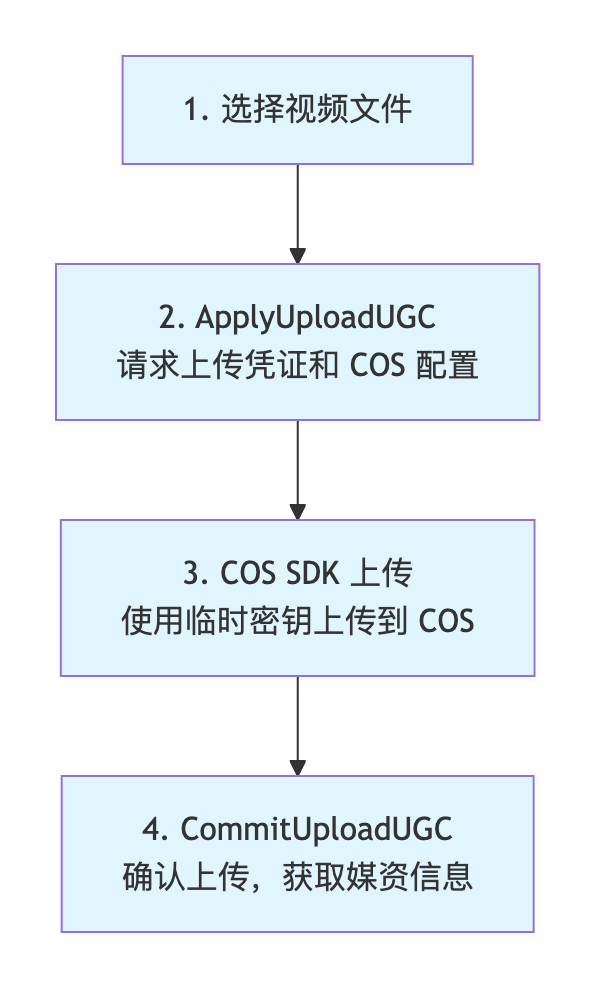
依赖配置
{"dependencies": {"@tencentcloud/cos": "^x.x.x"}}
权限配置
在
entry/src/main/module.json5 中声明必要权限:{"module": {"requestPermissions": [{"name": "ohos.permission.INTERNET","reason": "$string:internet_reason","usedScene": {"abilities": ["EntryAbility"],"when": "always"}}]}}
权限 | 说明 |
ohos.permission.INTERNET | 网络访问权限,用于上传文件和请求接口(必须)。 |
注意事项
签名安全:
signature 应由业务后台生成,不要在客户端硬编码。文件路径:COS SDK 需要应用沙箱内的绝对路径,需先将相册文件复制到沙箱。
断点续传:保存
vodSessionKey,重新上传时传入可实现断点续传。超时配置:大文件上传建议适当增加
readTimeout 和 connectTimeout。COS 服务初始化:
initDefaultService 只需调用一次,后续上传无需重复初始化。步骤详解
步骤 1:准备视频文件
视频文件可来源于相册选择、相机录制、本地文件等,由业务自行实现。
上传前需准备以下信息:
字段 | 类型 | 说明 |
absolutePath | string | 视频文件的沙箱绝对路径。 |
fileName | string | 文件名。 |
fileType | string | 文件类型(如 mp4)。 |
fileSize | number | 文件大小(字节)。 |
说明:
COS SDK 需要应用沙箱内的绝对路径,如果视频来源于相册等外部路径,需先复制到应用沙箱目录。
步骤 2:ApplyUploadUGC - 申请上传
请求点播后台获取上传凭证和 COS 配置信息。
接口地址:
POST https://vod2.qcloud.com/v3/index.php?Action=ApplyUploadUGC请求参数:
参数 | 类型 | 必填 | 说明 |
signature | string | 是 | 上传签名(由业务后台生成)。 |
videoName | string | 是 | 视频文件名。 |
videoType | string | 是 | 视频类型(如 mp4)。 |
videoSize | number | 是 | 视频大小(字节)。 |
clientReportId | string | 是 | 客户端标识。 |
clientVersion | string | 是 | 客户端版本。 |
vodSessionKey | string | 否 | 断点续传时使用。 |
请求示例:
const reqUrl = "https://vod2.qcloud.com/v3/index.php?Action=ApplyUploadUGC";const params = {signature: "您的签名",videoName: videoInfo.fileName,videoType: videoInfo.fileType,videoSize: videoInfo.fileSize,clientReportId: "custom_key",clientVersion: "1.3.1.0"};// 发起 POST 请求const response = await httpPost(reqUrl, JSON.stringify(params));
响应示例:
{"code": 0,"message": "success","data": {"storageRegionV5": "ap-guangzhou","storageAppId": "125xxxxxxx","storageBucket": "bucket-name","vodSessionKey": "VodSessionKey_xxx","timestamp": 1704067200,"tempCertificate": {"secretId": "AKIDxxxxxxxx","secretKey": "xxxxxxxx","token": "xxxxxxxx","expiredTime": 1704070800},"video": {"storagePath": "/path/to/video.mp4"}}}
步骤 3:使用 COS SDK 上传视频
从 ApplyUploadUGC 响应中提取配置,初始化 COS SDK 并上传。
3.1 初始化 COS 服务(只需调用一次)
建议在页面
aboutToAppear 生命周期或应用启动时初始化:import {QCloudCredential,CosXmlBaseService,CosXmlServiceConfig,PutObjectRequest,TransferConfig,UploadTask,HttpProgress,CosXmlUploadTaskResult,CosError} from '@tencentcloud/cos';// 在页面初始化时调用aboutToAppear(): void {this.initCosService();}private initCosService(): void {const cosXmlServiceConfig = new CosXmlServiceConfig("");cosXmlServiceConfig.readTimeout = 120 * 1000;cosXmlServiceConfig.connectTimeout = 120 * 1000;CosXmlBaseService.initDefaultService(context, cosXmlServiceConfig);}
3.2 执行上传
// 解析响应数据const dataJson = response["data"];const certJson = dataJson["tempCertificate"];const videoJson = dataJson["video"];// 构建临时凭证const credential = new QCloudCredential();credential.secretID = certJson["secretId"];credential.secretKey = certJson["secretKey"];credential.token = certJson["token"];credential.startDate = new Date(dataJson["timestamp"] * 1000);credential.expirationDate = new Date(certJson["expiredTime"] * 1000);// 获取上传参数const cosAppId = dataJson["storageAppId"];const cosHost = dataJson["storageBucket"] + "-" + cosAppId;const cosVideoPath = videoJson["storagePath"].replace(/^\\//, ''); // 去除开头斜杠const vodSessionKey = dataJson["vodSessionKey"]; // 保存用于 CommitUploadUGC// 创建上传任务并设置凭证const putRequest = new PutObjectRequest(cosHost, cosVideoPath, localVideoPath);putRequest.credential = credential;const task: UploadTask = CosXmlBaseService.default().upload(putRequest, undefined, new TransferConfig());// 监听上传进度task.onProgress = (progress: HttpProgress) => {const percent = (progress.complete / progress.target) * 100;console.info(`上传进度: ${percent.toFixed(1)}%`);};// 监听上传结果task.onResult = {onSuccess: (request, result: CosXmlUploadTaskResult) => {console.info('上传成功');// 调用 CommitUploadUGCcommitUploadUGC(vodSessionKey);},onFail: (request, error: CosError) => {console.error(`上传失败: ${error.message}`);}};// 开始上传task.start();
步骤 4:CommitUploadUGC - 确认上传
上传完成后,调用此接口确认上传并获取媒资信息。
接口地址:
POST https://vod2.qcloud.com/v3/index.php?Action=CommitUploadUGC请求参数:
参数 | 类型 | 必填 | 说明 |
signature | string | 是 | 上传签名。 |
vodSessionKey | string | 是 | ApplyUploadUGC 返回的会话标识。 |
clientReportId | string | 是 | 客户端标识。 |
clientVersion | string | 是 | 客户端版本。 |
请求示例:
const reqUrl = "https://vod2.qcloud.com/v3/index.php?Action=CommitUploadUGC";const params = {signature: "您的签名",vodSessionKey: vodSessionKey,clientReportId: "custom_key",clientVersion: "1.3.1.0"};const response = await httpPost(reqUrl, JSON.stringify(params));
响应示例:
{"code": 0,"message": "success","data": {"fileId": "52858907xxxxxx","video": {"url": "https://xxx.vod2.myqcloud.com/xxx/xxx.mp4"}}}
解析响应获取媒资信息:
if (response["code"] === 0) {const dataJson = response["data"];const videoJson = dataJson["video"];const videoFileId = dataJson["fileId"]; // 视频文件 IDconst videoPlayUrl = videoJson["url"]; // 视频播放地址console.info(`上传成功!FileId: ${videoFileId}, URL: ${videoPlayUrl}`);}
关键配置项
配置项 | 说明 |
signature | |
clientReportId | 自定义客户端标识,用于日志追踪。 |
clientVersion | 客户端版本号。 |
相关文档
个人信息保护规则
合规使用指南
签名生成文档


