注意:
云点播目前提供了以下预设策略:
策略名称 | 策略描述 |
QcloudVODFullAccess | 云点播全读写访问权限 |
QcloudVODReadonlyAccess | 云点播只读访问权限 |
预设策略使用示例
创建拥有云点播完整权限的子用户
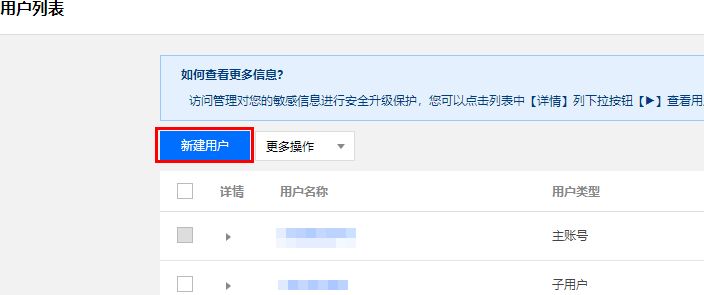
2. 在“新建用户”页面单击子用户类型下的自定义创建,进入“新建子用户”页面。
3. 选择类型“可访问资源并接收消息”
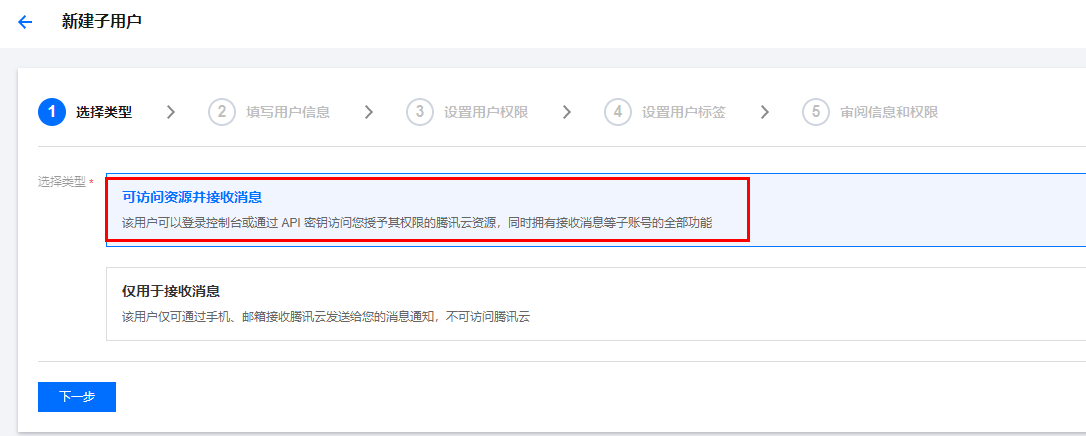
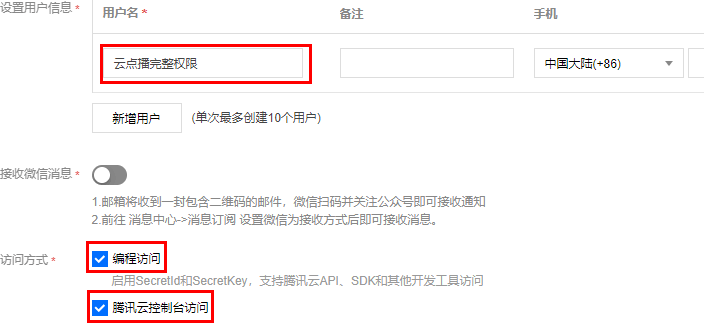
4. 单击下一步,填写用户信息。
填写用户名,勾选“编程访问”和“腾讯云控制台访问”,其余选项按需配置。
单击下一步,按照页面的提示完成身份验证。
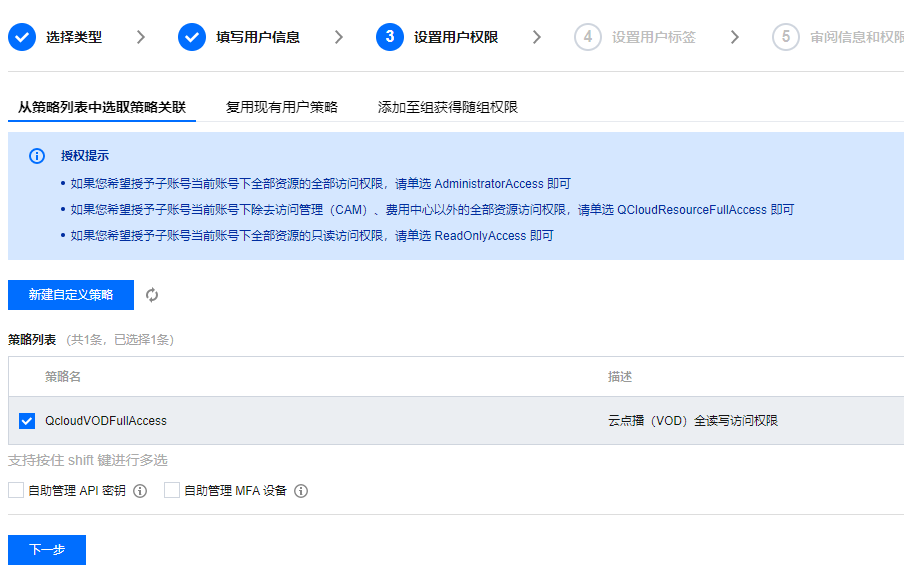
5. 设置用户权限。
搜索并勾选预设策略
QcloudVODFullAccess。单击下一步。
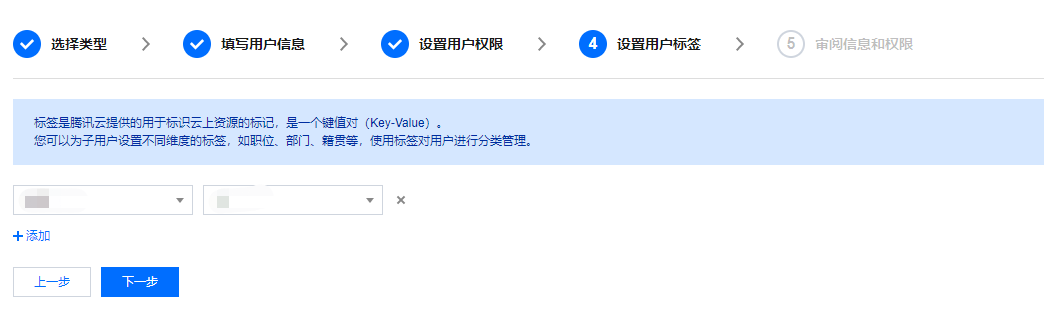
6. 单击下一步,根据业务需求,将用户设置对应的标签,详情请查看 创建标签。
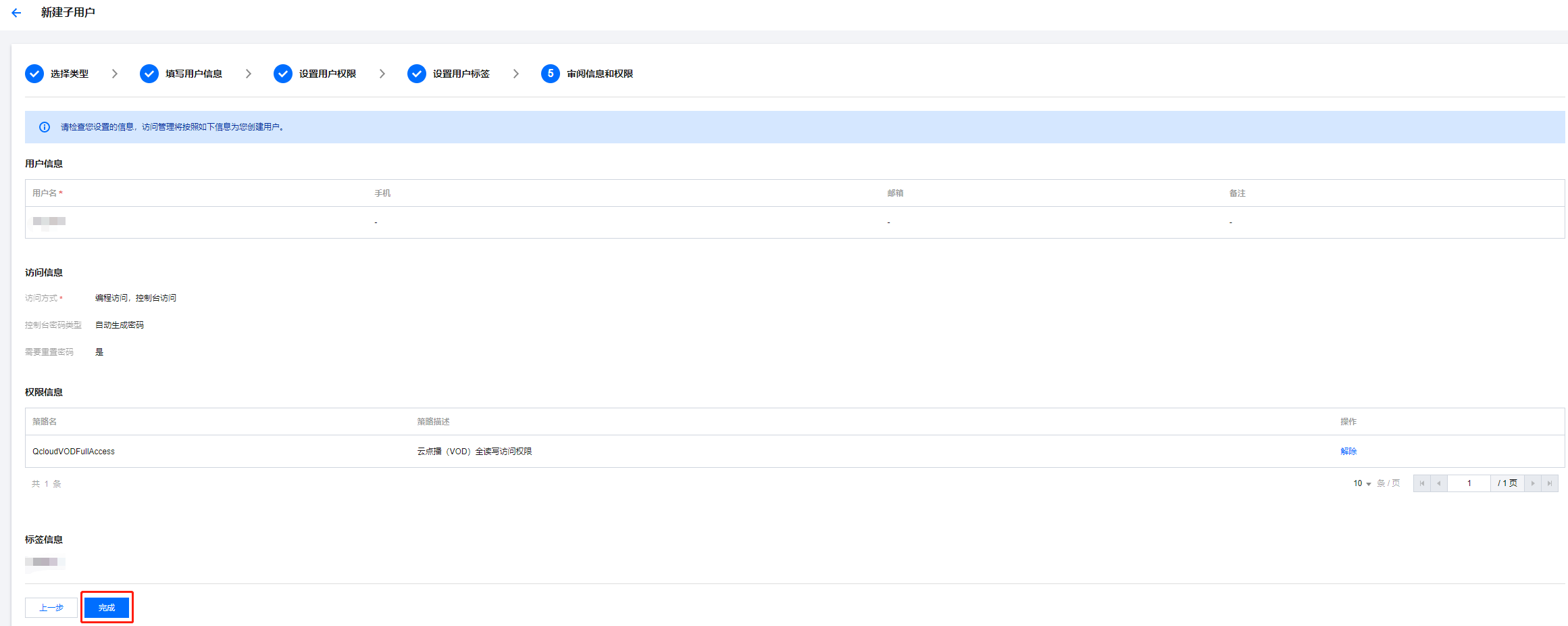
7. 在“审阅信息和权限”分栏下单击完成,完成子用户的创建,当前用户将使用控制台登录密码,如您要求其下次登录重置密码,务必告知其 密码规则 设置符合规范的新密码。

将上述登录链接和安全凭证提供给云点播使用方,后者即可使用该子用户对云点播做所有操作(包括访问云点播控制台、请求云点播服务端 API 等)。
说明:
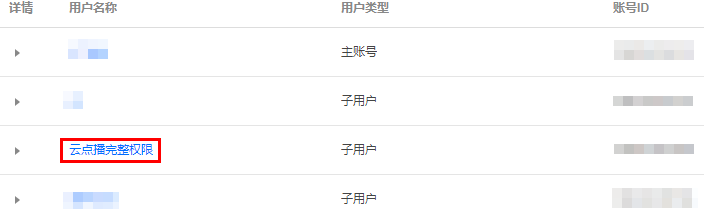
将云点播完整权限授予已存在的子用户
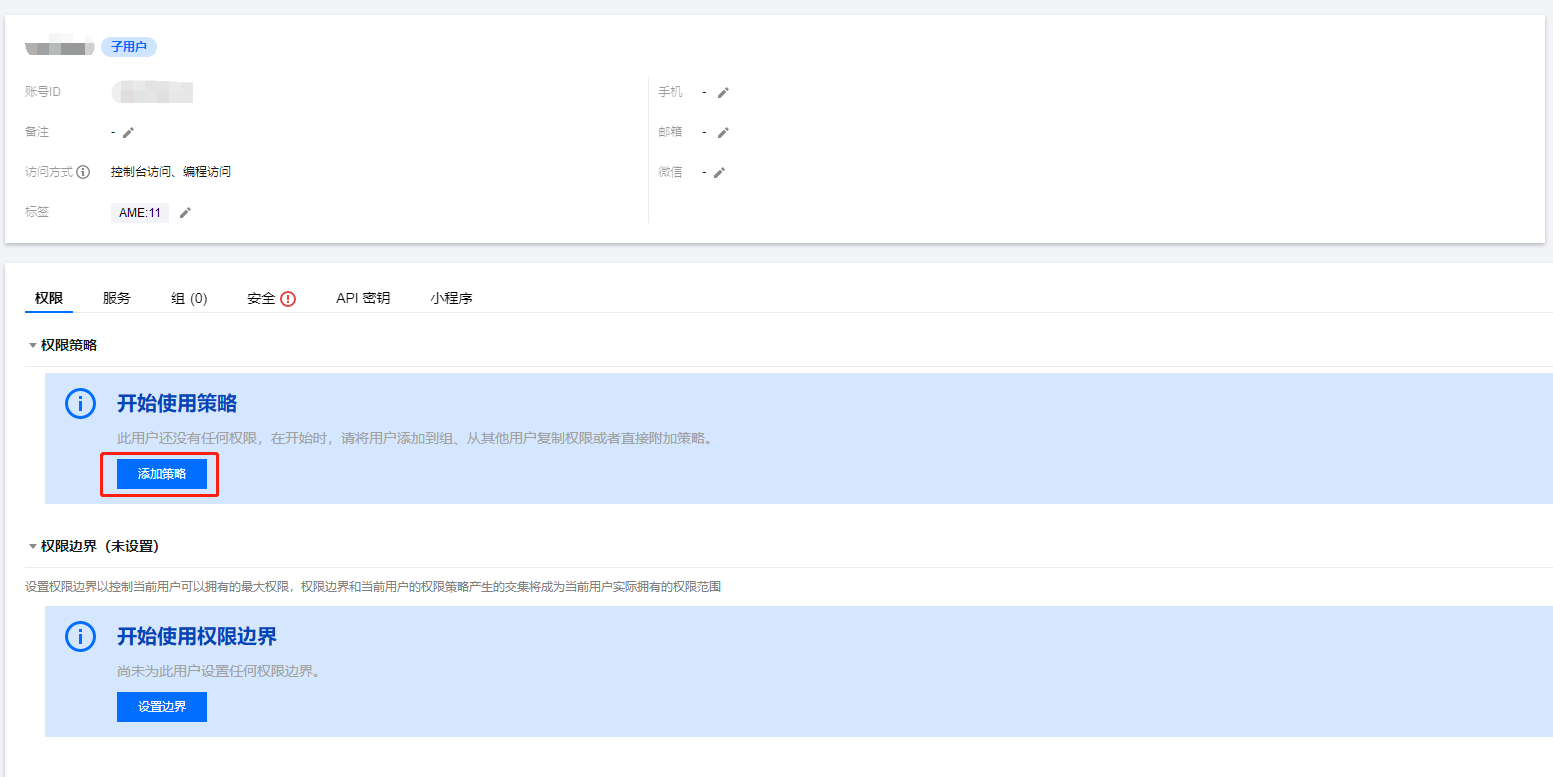
2. 单击“用户详情”页面权限栏的添加策略,如下图所示(实际操作中,根据子账号已有权限的同,页面的信息可能有所差异。如果子账号的权限非空,则单击关联策略)。
3. 选择“从策略列表中选取策略关联”,搜索并勾选预设策略
QcloudVODFullAccess。后续按页面提示完成授权流程即可。解除子用户的云点播完整权限
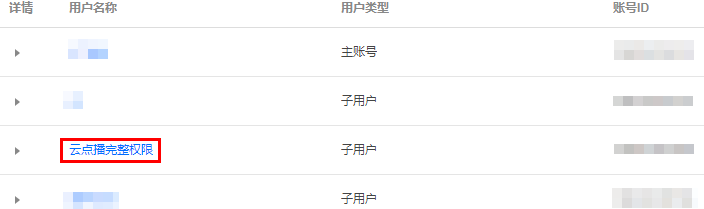
2. 在“用户详情”页面权限栏找到预设策略
QcloudVODFullAccess,单击右侧的解除。按页面提示完成解除授权流程即可。


