AIGC直播/数字人直播提供生成式数字人直播解决方案,无需模特预训练,添加主播图片和话术文本即可实现图文生直播。
注意事项
使用前提
创建数字人直播间
注意:
创建数字人直播间的设置与限制:
直播间名称:默认以创建时间命名,可自定义。支持英文、中文、数字、_、-,不超过20个字符。
创建数量:每个用户账号最多可创建20个数字人直播间。
1. 登录 云直播控制台,选择功能配置 > AI 智能 > AIGC直播。
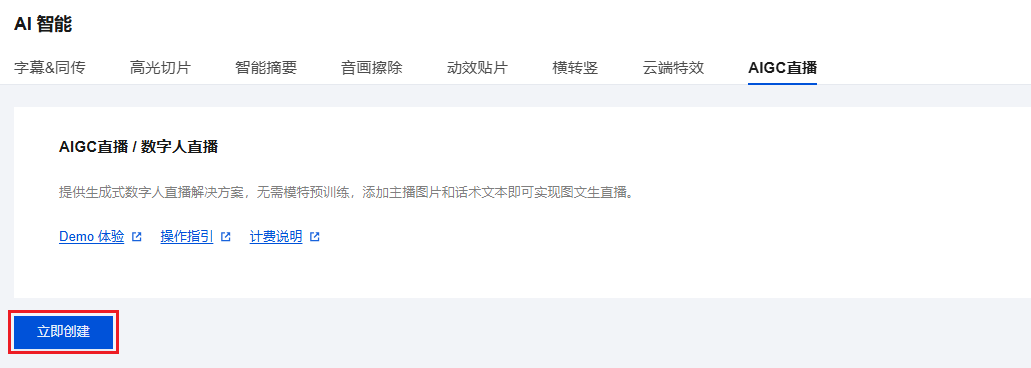
2. 在 AIGC直播管理页面,单击立即创建即可生成直播间。
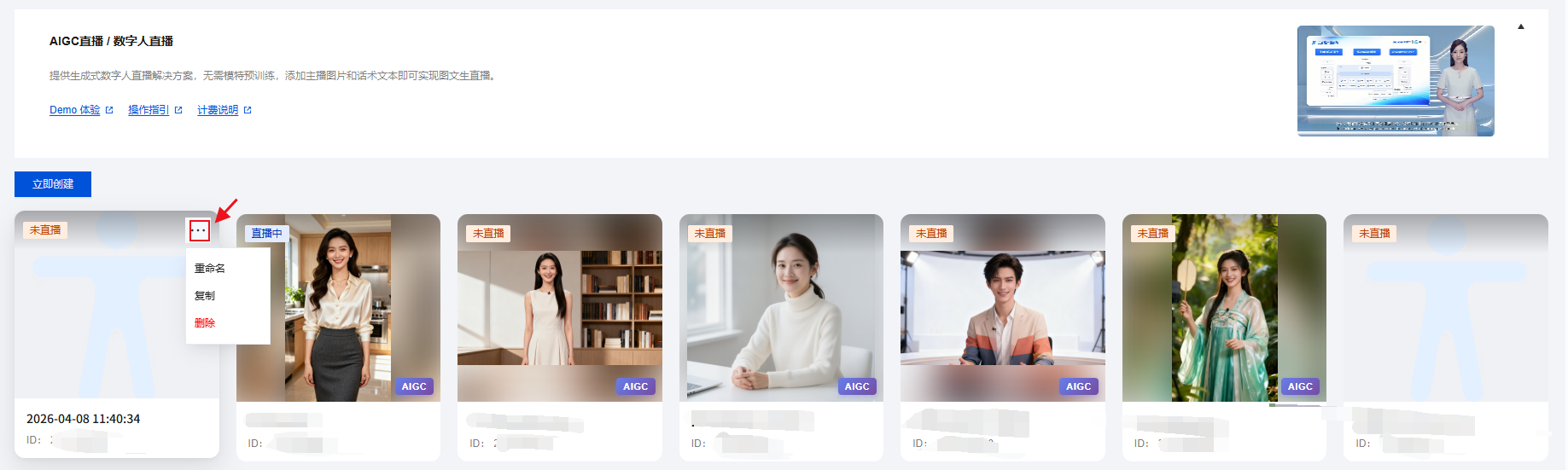
3. 选择已创建的直播间,单击右上角的三点图标展开菜单。您可以根据实际业务需求重命名、复制或删除直播间。
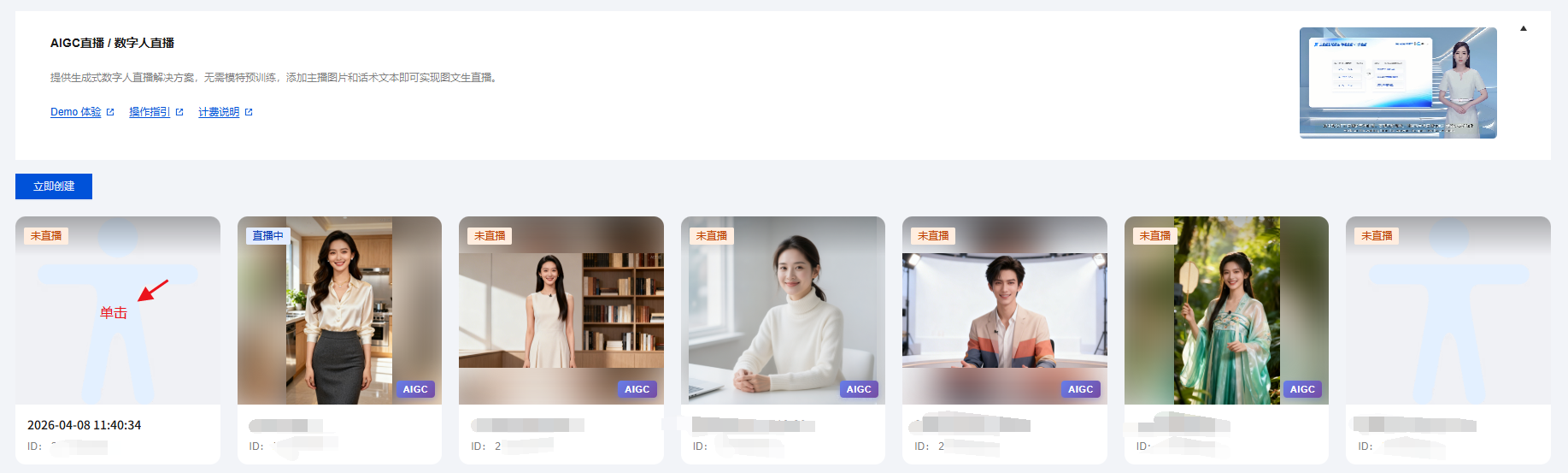
4. 单击新建的数字人直播间标签,即可进入详细设置界面。
您可以自定义修改直播间名称,单击
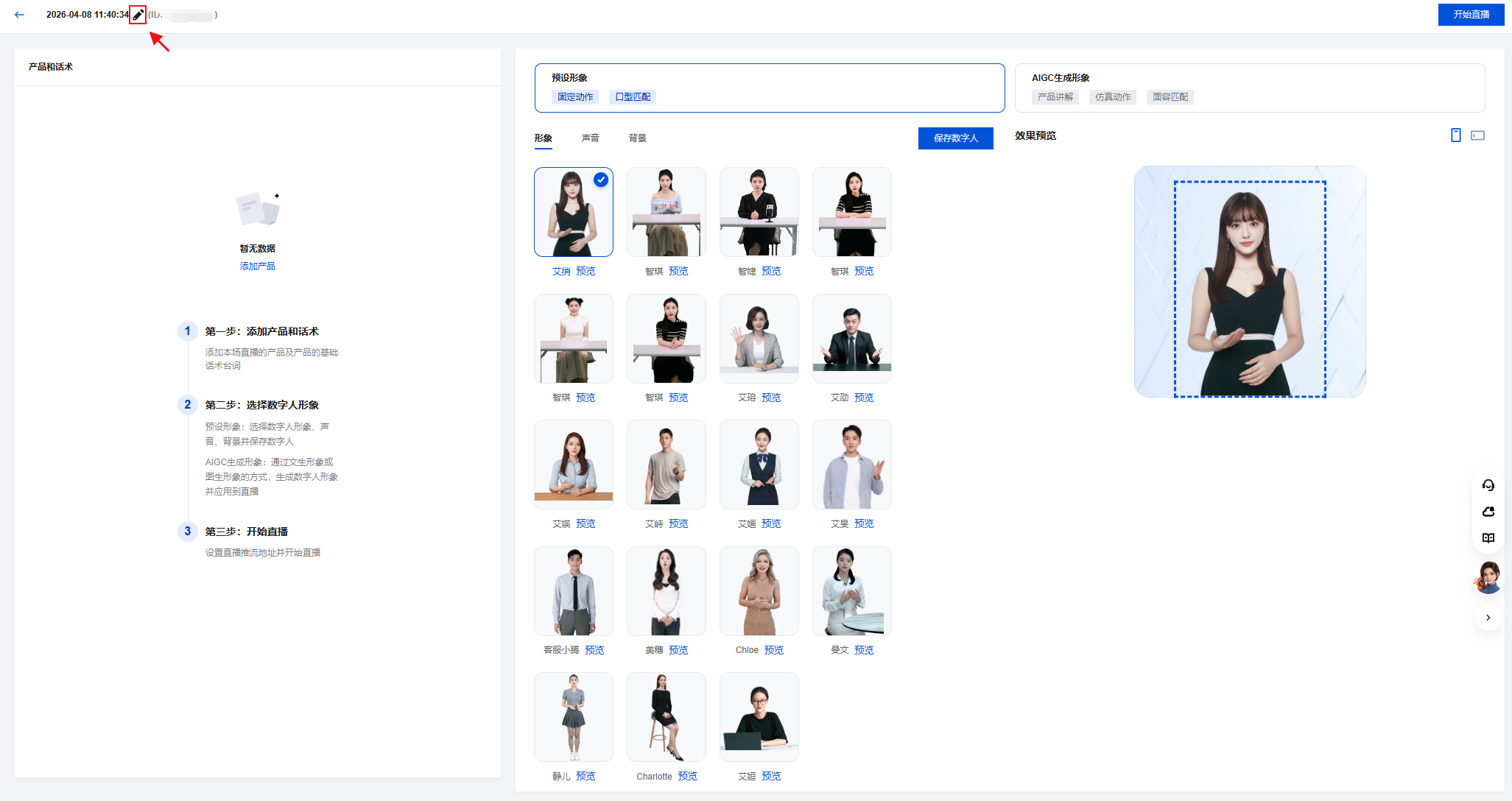
产品和话术管理设置
新增产品和话术
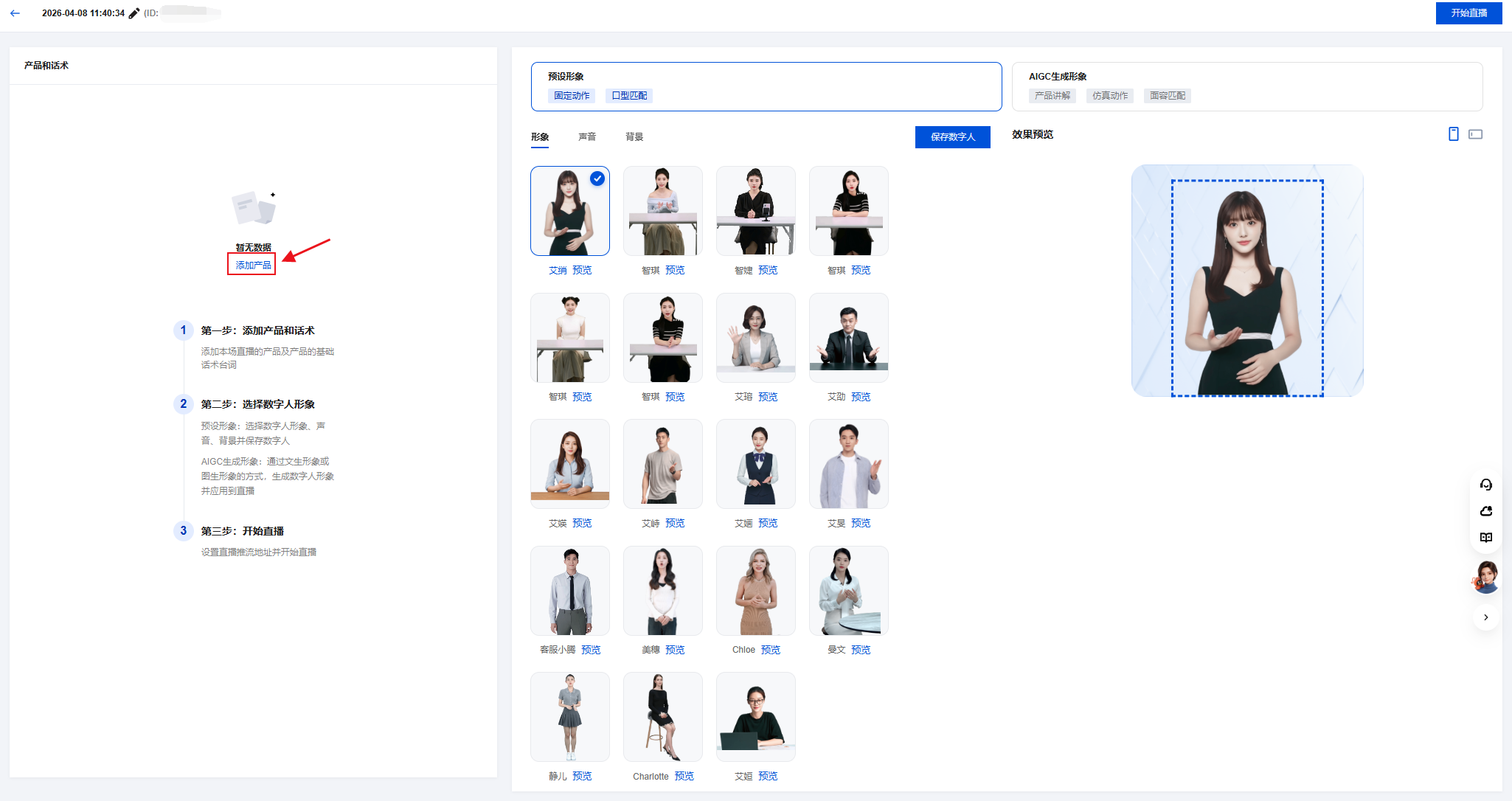
1. 进入数字人直播间后,单击添加产品,根据您的业务需求添加本场直播的产品及产品的基础话术台词。
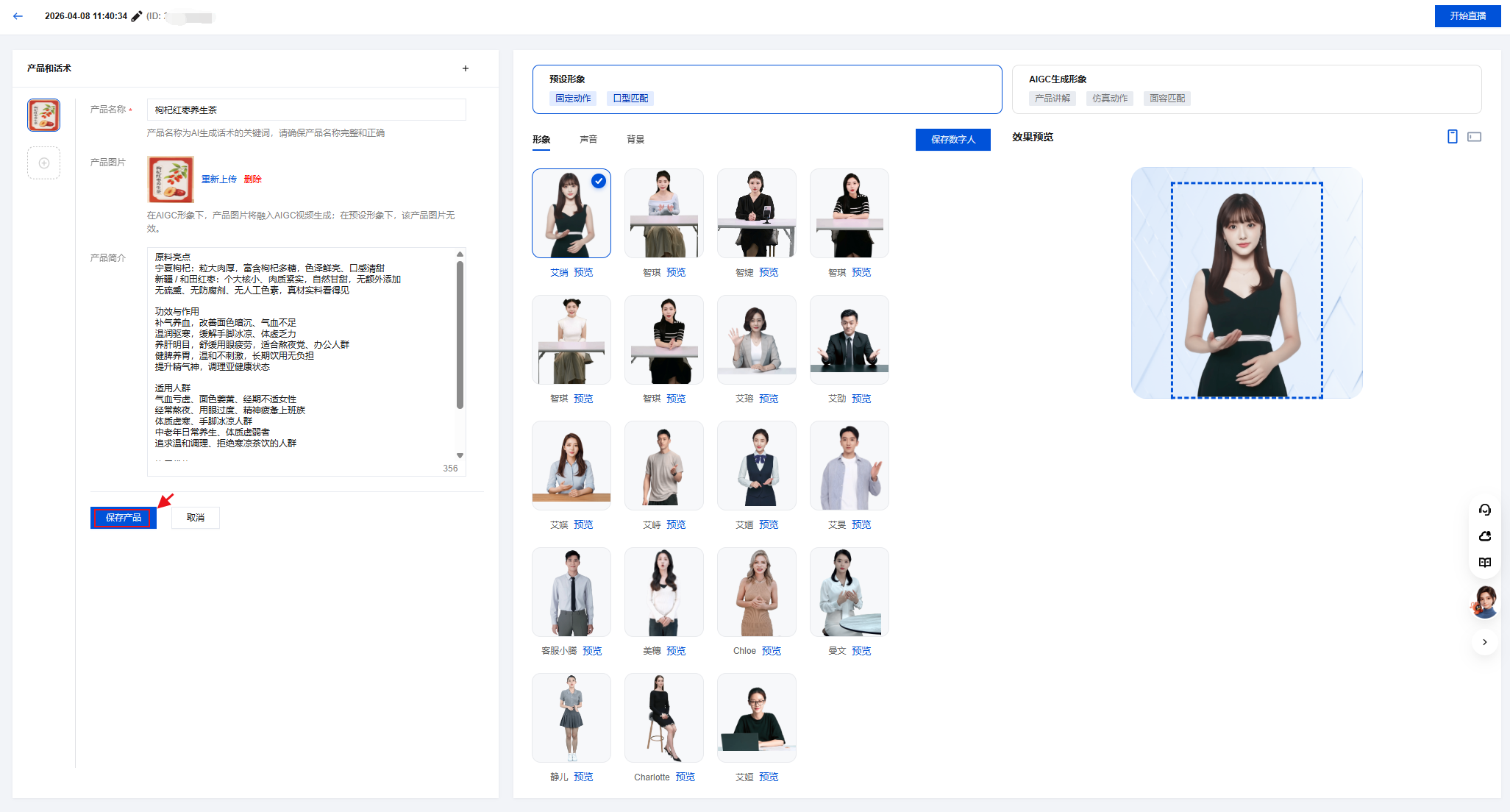
配置项 | 配置描述 |
产品名称 | 产品名称为 AI 生成话术的关键词,请确保产品名称完整和正确。 |
产品图片 | 图片支持 JPG、PNG 格式,图片大小小于2M。 在 AIGC 形象下,产品图片将用于 AIGC 视频生成;在预设形象下,该产品图片无效。 |
产品简介 | 根据您的业务需求输入产品简介,产品简介将用于 AI 生成话术,明确的产品简介有助于 AI 话术生成的内容更加准确。 产品简介不能超过500个字符。 |
2. 填写完毕后,单击保存产品即可。
3. 单击产品和话术管理右上角的 
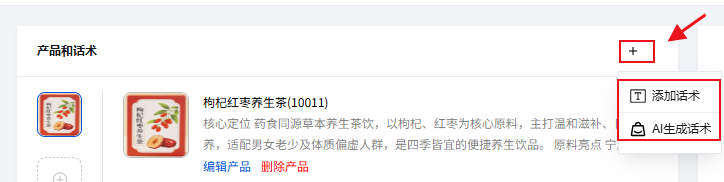
4. 选择风格后,单击开始生成,AI 生成的话术将自动追加在现有内容之后,不会覆盖原有文本。
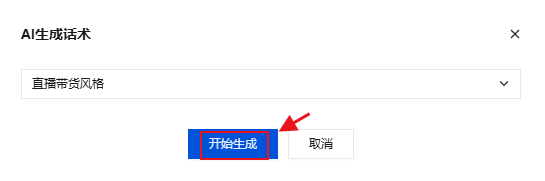
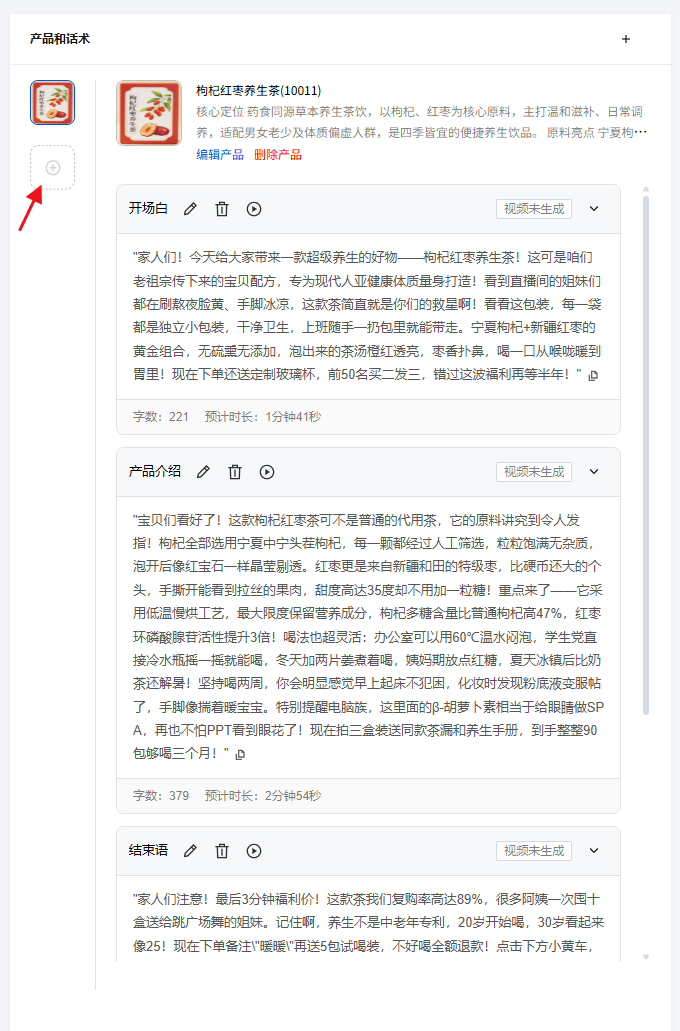
5. 您可以继续添加,最多可创建3个产品。您还可以编辑或删除现有产品。
注意:
删除产品后,产品下的话术、已生成的视频将一并删除,请谨慎操作。
修改话术
注意:
若数字人视频已生成,修改文本后需重新生成并产生计费。建议您在操作前仔细核对文本内容。
进入数字人直播间后,在产品和话术管理页面,单击 
试听话术
播放话术
进入数字人直播间后,在产品和话术管理页面,单击 
暂停播放
进入数字人直播间后,在产品和话术管理页面,单击 
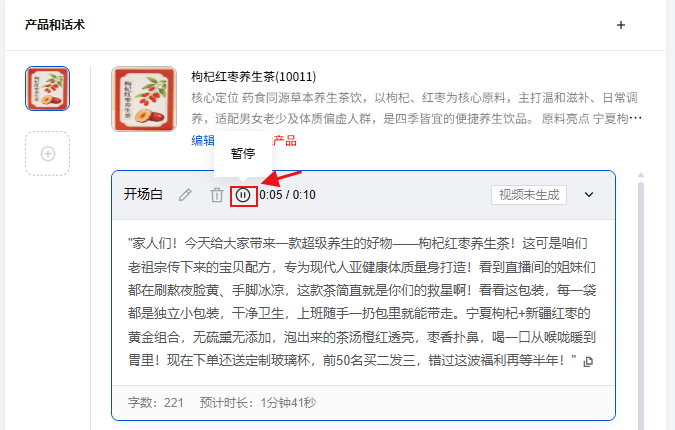
删除话术
注意:
话术试听期间无法删除。
删除后将无法恢复,请谨慎操作。
1. 进入数字人直播间后,在产品和话术管理页面,单击 
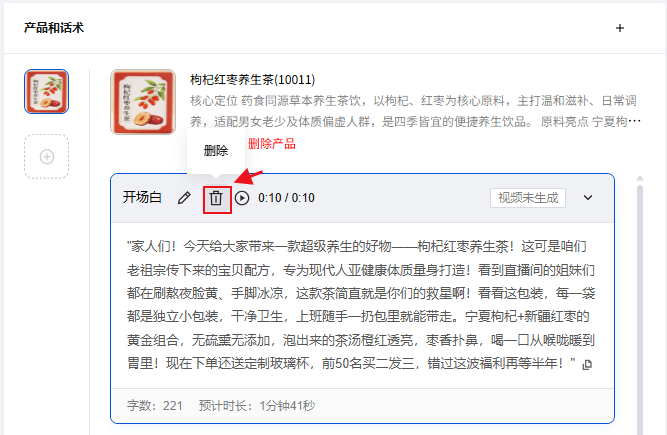
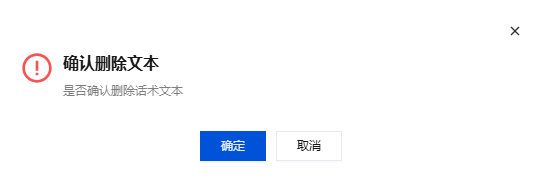
2. 确认是否删除当前话术文本,单击确定即可成功删除。
预设数字人设置
预设数字人形象设置
预设数字人形象支持按需选择,选择数字人形象时,关键在于确保其与您的业务目标、目标受众及内容形式相匹配。
说明:
核心建议如下:
多预览对比(充分利用试用功能)。
注重匹配度(选择与内容风格、品牌调性相符的形象)。
1. 进入数字人直播间后,在数字人管理页面,单击形象选项,即可根据业务需求(如直播带货、知识分享、新闻播报、客服互动等)选择心仪的数字人。
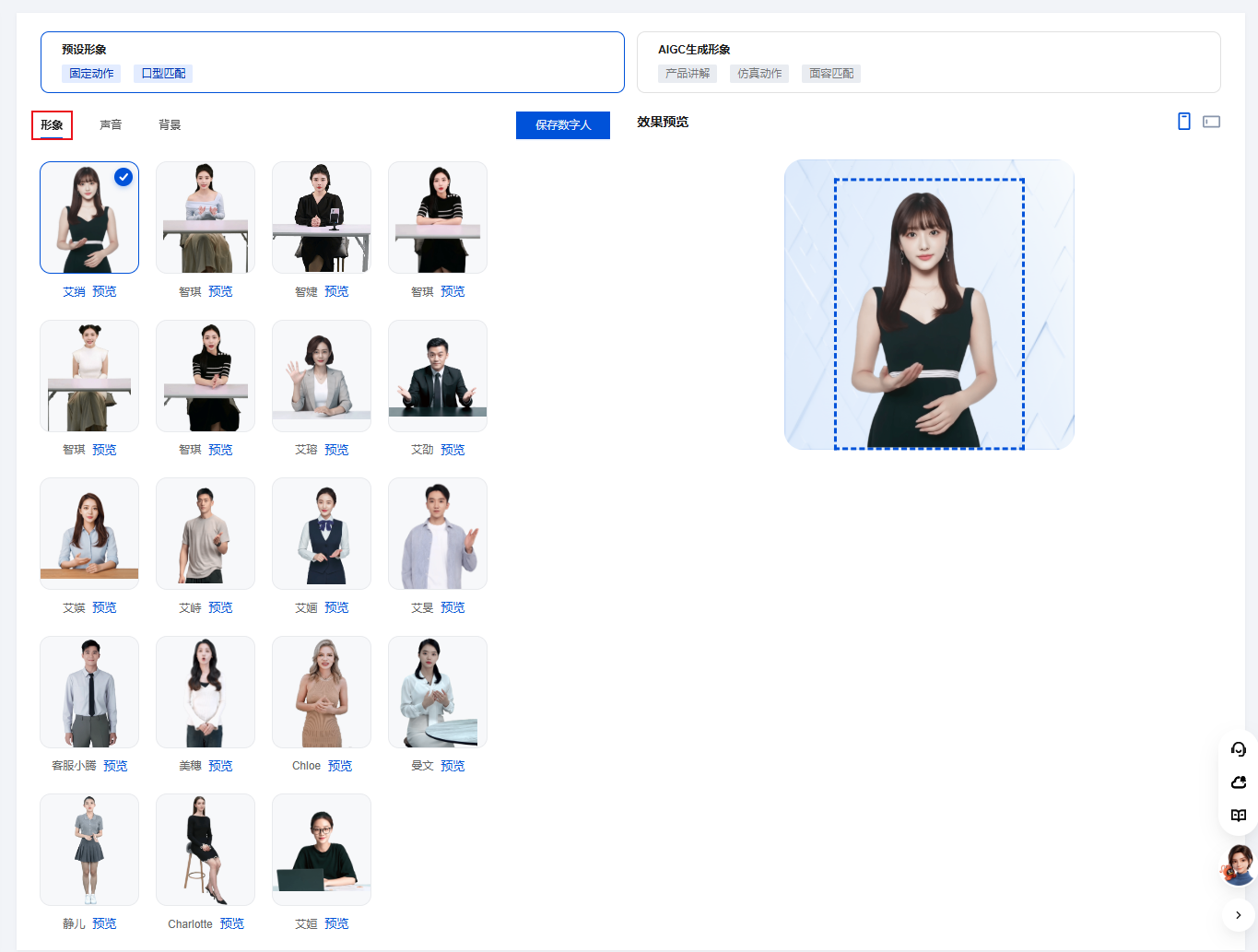
2. 在数字人名称右侧单击预览,即可查看数字人视频。
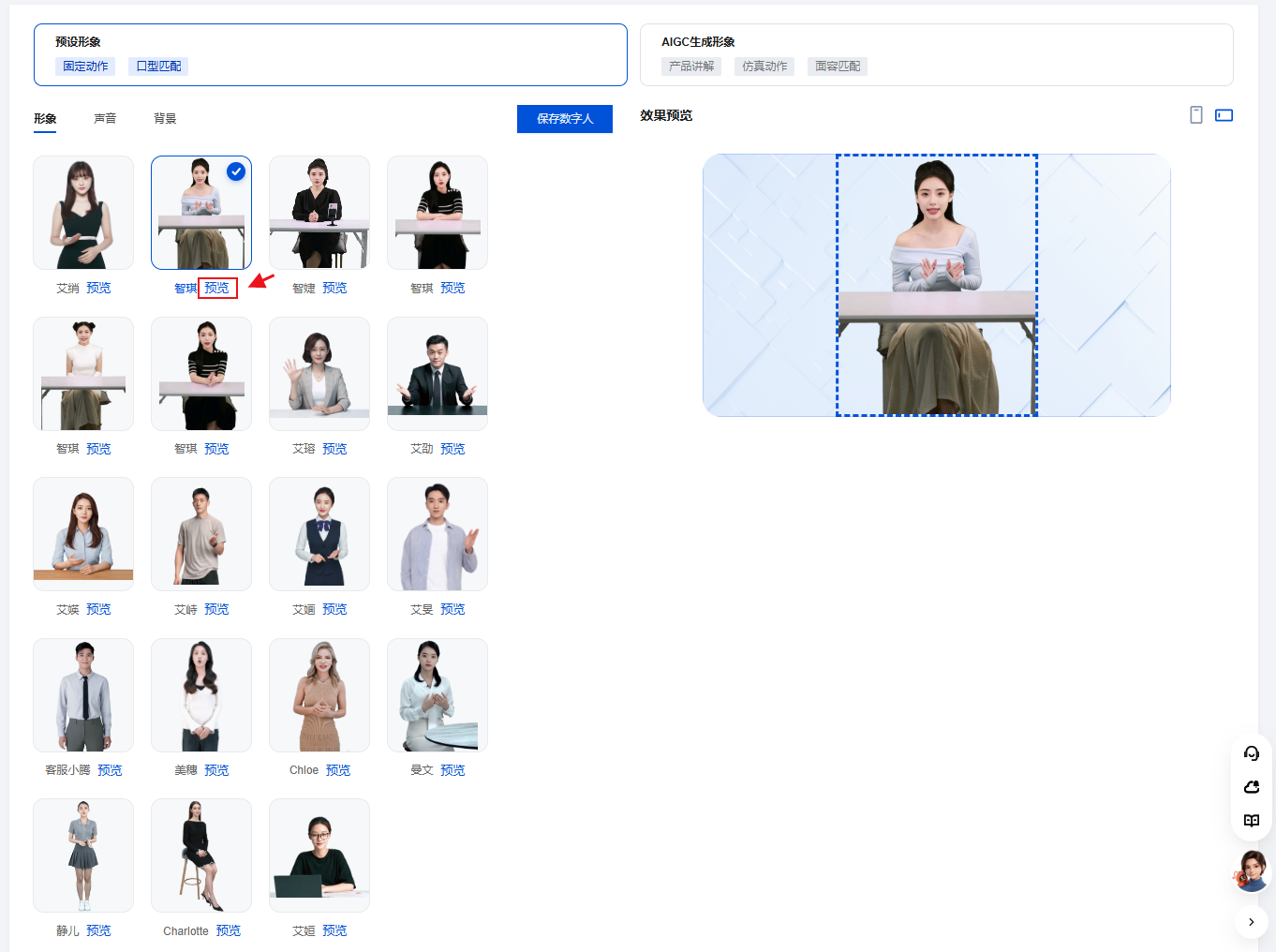
3. 在数字人管理页面右侧,您可预览效果。系统默认竖屏模式,支持切换横屏。可通过拖拽和缩放自由调整数字人大小与位置。
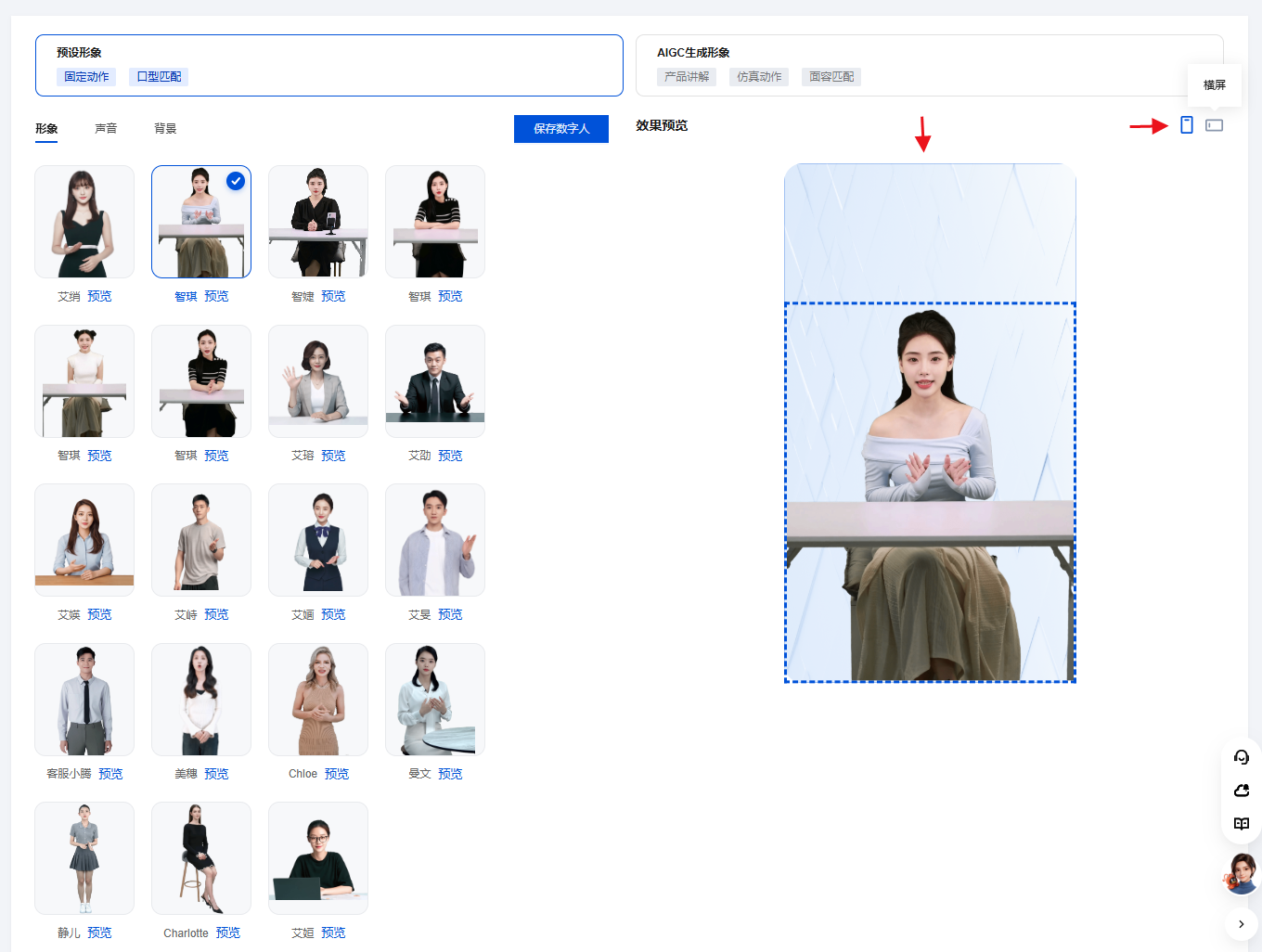
预设数字人声音设置
在数字人直播中,对声音进行精细调整能显著提升直播的表现力和吸引力。
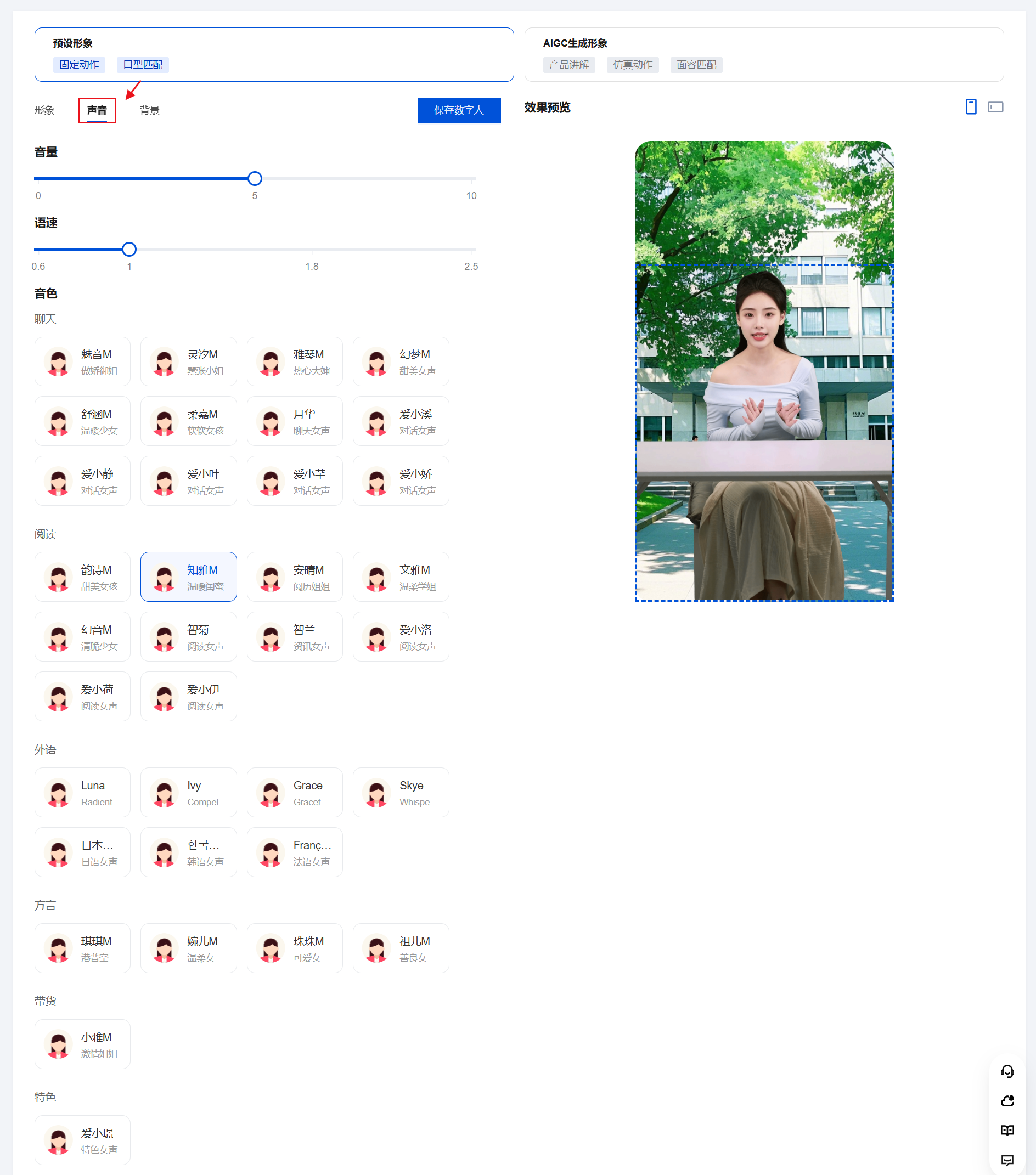
进入数字人直播间后,在数字人管理页面,单击声音选项,您可以根据直播风格或内容需求,对数字人主播的声音进行以下自定义设置:
调整项目 | 说明 |
音量调节 | 默认音量为5,在0-10范围内调整声音大小,确保人声清晰突出。 |
语速控制 | 语速默认为1倍速。 在0.6-2.5倍速范围内调整语速。 1.0为正常语速,0.6倍速更显沉稳,2.5倍速则更显急促有活力。 |
音色选择 | |
试听功能 | 将鼠标悬停在头像上,单击  在最终确定前,强烈建议使用试听功能预览不同语速和音色组合的实际效果,确保其符合您的预期。 |
音色类型与选择指南
音色类型 | 特点描述 | 常见音色名称 | 音量建议 | 语速建议(倍速) | 适用场景 |
聊天型 | 自然亲切,适合互动。 | 对话女声、温柔学姐清脆少女、阅历姐姐等 | 7.5-8.5 | 1.1X-1.3X | 适用于直播互动、客服答疑、播客节目、和情感交流类内容。 |
通用型 | 语言简洁专业。 | 通用女声、温暖少女 | 7.0-8.0 | 1.0X(正常) | 适配讲解、播报、科普、产品介绍等多数场景,大众接受度高。 |
阅读型 | 发音清晰标准,语速平稳舒缓。 | 阅读女声 | 7.0-8.0 | 1.0X(正常) | 适用于:有声读物、知识分享、文学朗诵。 |
| 语调细腻柔和,情绪表达自然饱满。 | 情感女声 | 8.0-8.5 | 1.0X-1.1X | 适用于:适合故事朗读、美文阅读、情感类内容,更有感染力 |
外语型 | 英语、发音标准纯正,语调自然流畅,声线清晰利落,节奏感强。 | 英语女声 | 8.0-8.5 | 1.0X-1.2X | 适配海外带货、跨境讲解与英文直播,专业又有亲和力。 |
| 日语、声线温柔柔和,发音清晰标准,语气细腻自然,直播氛围轻快亲切。 | 日语女声 | 8.0-8.5 | 1.0X-1.1X | 适用于日语跨境电商、日语教学、资讯播报、动漫解说、美妆穿搭类场景。 |
| 韩语、语调轻快灵动,发音规范,声线甜美有活力,表达流畅有感染力。 | 韩语女声 | 8.0-8.5 | 1.0X-1.1X | 适用于韩语跨境电商、韩语教学、韩系美妆、护肤、穿搭、饰品直播讲解。 |
| 法语、声线优雅舒缓,发音柔美圆润,语调浪漫有质感,直播氛围感高级。 | 法语女声 | 8.0-8.5 | 1.0X-1.1X | 适用于海外跨境直播、法语教学、高端品牌宣传、旅游资讯、艺术与时尚类解说。 |
资讯型 | 资讯女声、发音清晰标准,语调平稳客观,节奏明快利落,信息传递高效。 | 资讯女声 | 8.0-8.5 | 1.0X-1.1X | 适用于:新闻播报、财经解读、生活科普、官方公告、赛事解说。 |
| 新闻女声、声线沉稳大气,表达严谨正式,语速适中有序,专业感强。 | 新闻女声 | 8.0-8.5 | 1.0X-1.1X | 适用于:综合资讯播报、民生热点、正式新闻直播、权威解读类内容。 |
| 甜美女孩、声线清甜柔和,语气亲切自然,氛围轻松活泼。 | 甜美女孩 | 8.0-8.5 | 1.0X-1.1X | 适用于:生活资讯、娱乐热点、美妆穿搭分享、零食好物推荐、轻松类资讯播报。 |
带货型 | 声线洪亮有张力,语调起伏鲜明,节奏感强、感染力足,说话干脆利落,能快速调动直播间氛围,促单引导力强 | 激情姐姐 | 8.0-8.5 | 1.2X-1.3X | 适用于:服饰鞋包、家居百货、零食饮品、美妆护肤等大众品类带货;福利讲解、活动促销、爆款秒杀、直播间互动逼单等场景。 |
特色型 | 创造性强,风格多变。 | 特色女声 | 7.0-9.0 | 可变 (0.8X-1.5X+) | 适用于游戏解说、儿童内容和品牌吉祥物。 |
方言型 | 支持粤语,贴近本地用户,亲切自然。 | 粤语女声 | 7.5-8.5 | 1.0X-1.1X | 适用于政策解读、本地生活推广、方言节目和区域营销。精准服务粤港澳大湾区用户,有效拉近与本地受众的距离,增强信任感和归属感。 |
预设数字人直播间背景设置
说明:
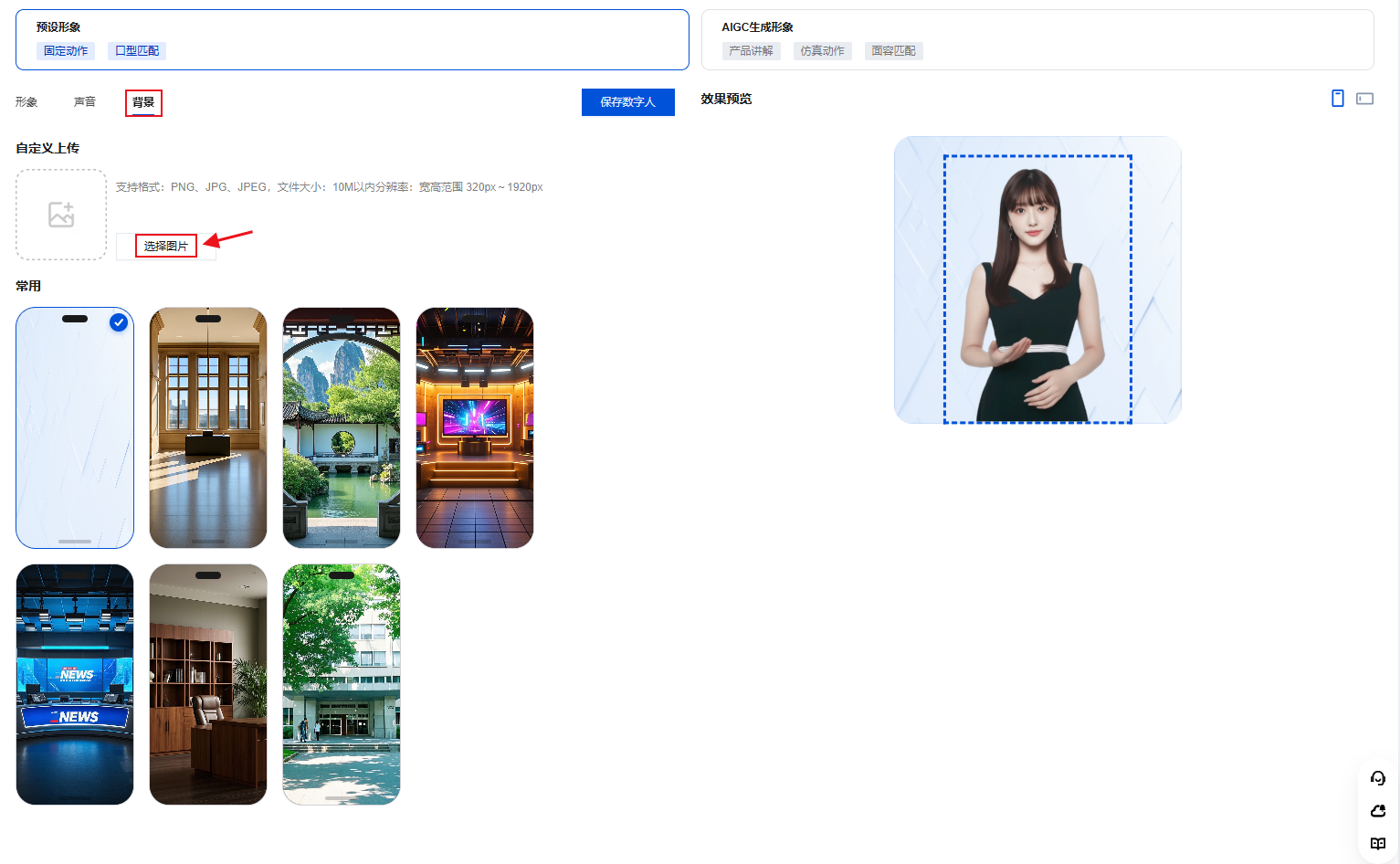
背景设置支持直接选用预设背景或上传自定义背景。自定义上传需注意符合格式与大小要求。
自定义上传要求:
支持格式:仅支持 PNG、JPG、JPEG 格式的图像文件。
文件大小:请确保文件不超过10MB。
分辨率:建议图片宽高均在 320px 至 1920px 之间。
上传图片文件名只支持:英文、数字和符号- ! _ . *。
进入数字人直播间后,在数字人管理页面,单击背景选项,根据业务需求选择合适的数字人背景。单击选择图片上传背景图片。
预设数字人保存数字人配置
注意:
系统将在直播时自动生成数字人视频。
若需修改已生成的数字人形象,需重新生成并产生计费。建议您在操作前仔细核对。
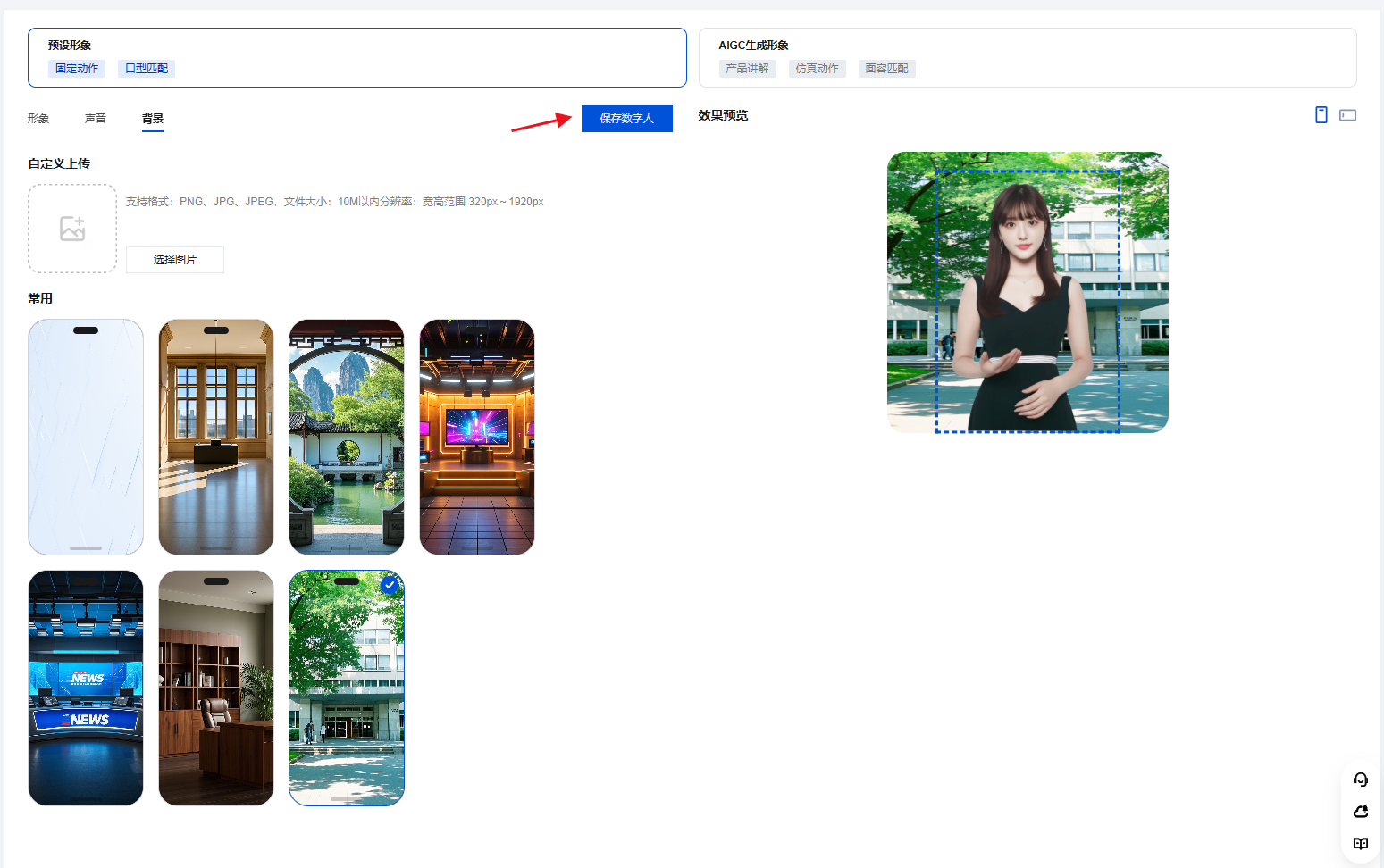
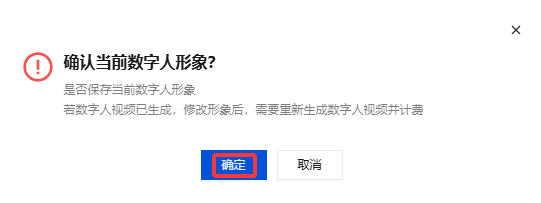
2. 请确认是否保存当前数字人形象。确认无误,单击确定保存设置。
AIGC 数字人设置
AIGC 生成数字人形象
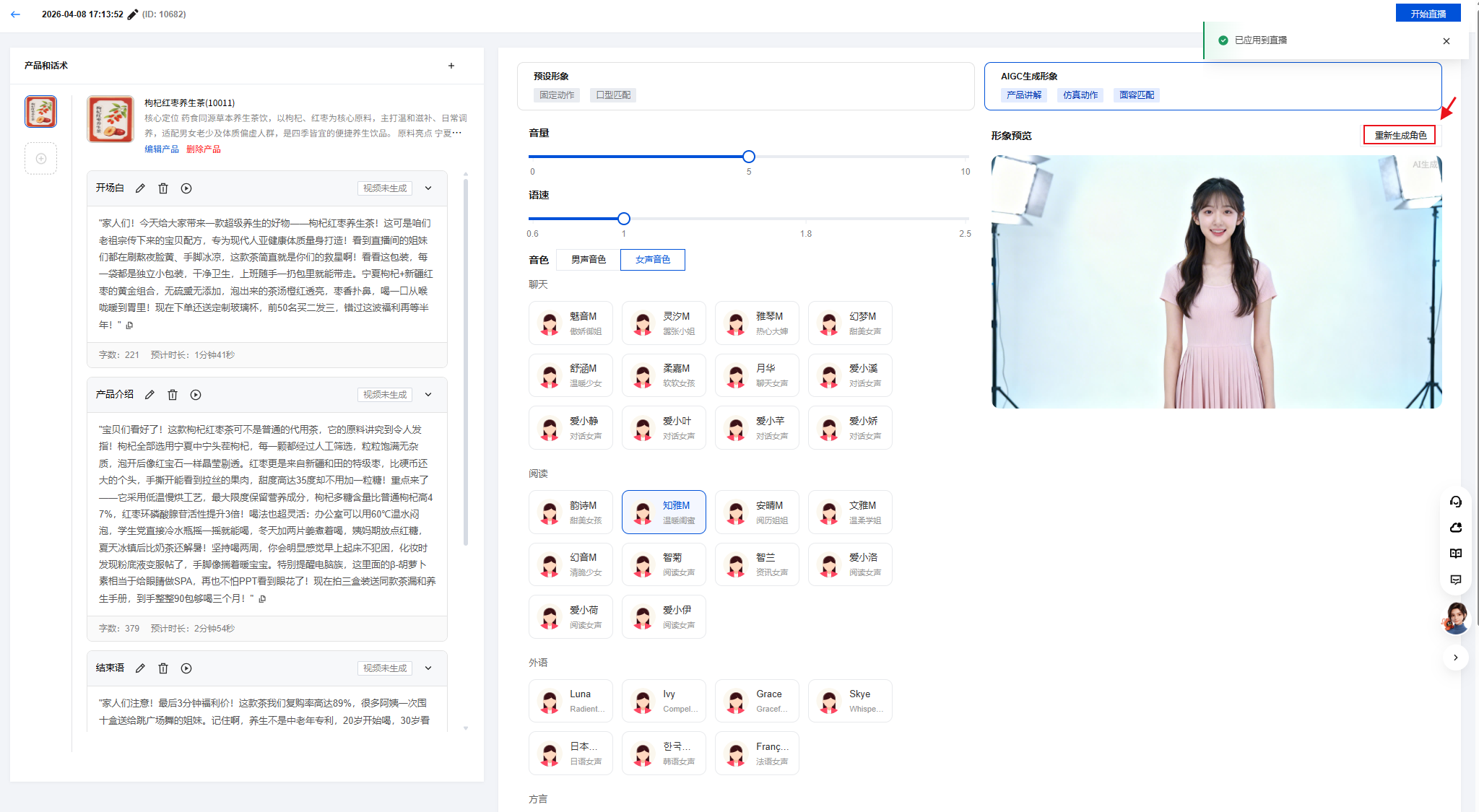
您可通过 AIGC 按需生成您所需的数字人形象,AIGC 生成的数字人形象将与产品图片(如有)共同合成数字人视频,AIGC 数字人视频动作更仿真、自然。
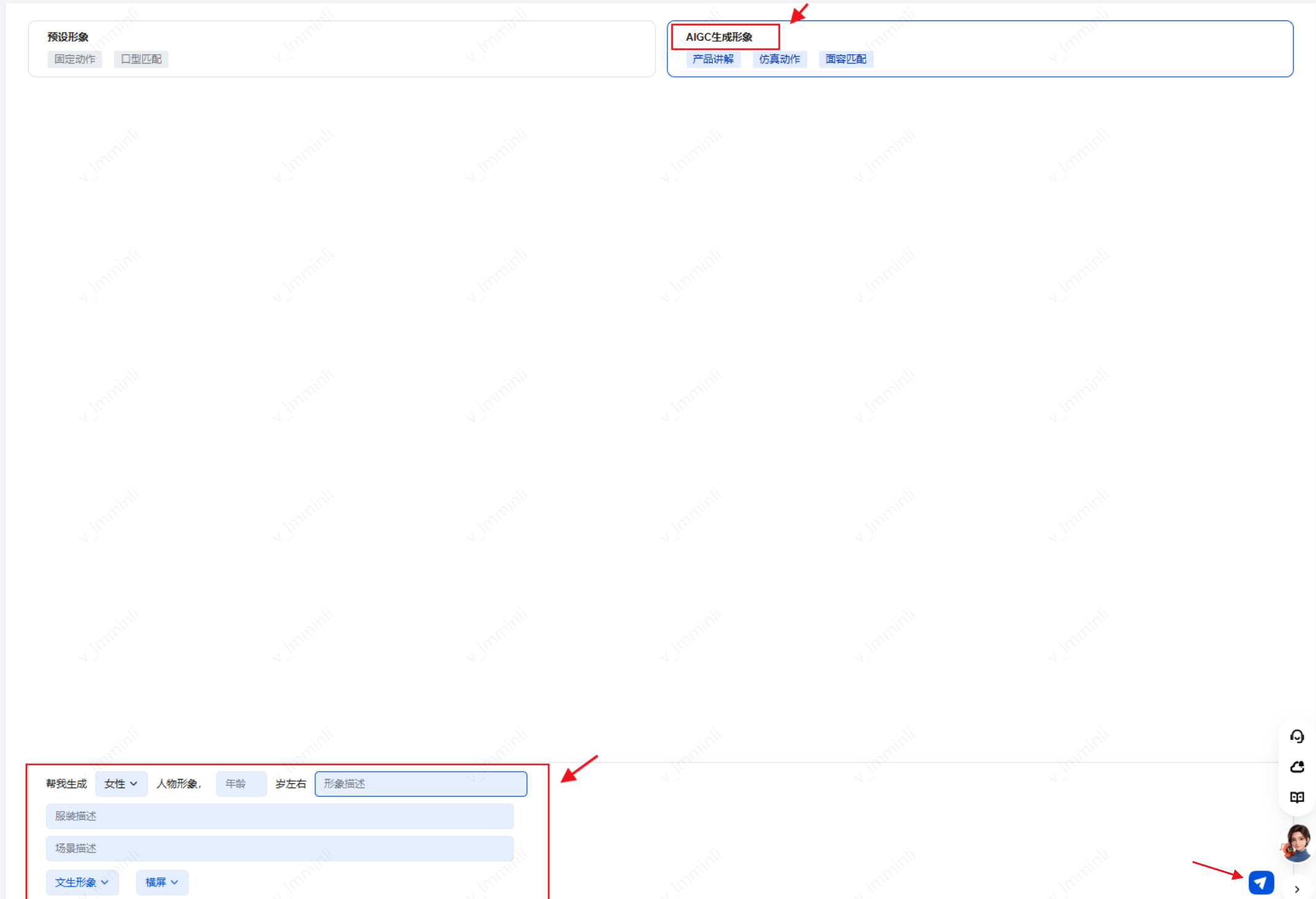
1. 输入提示词:进入数字人直播间后,在数字人管理页面单击AIGC生成形象选项,根据您对数字人形象的要求填写提示词。
2. 选择生成方式:目前仅支持文生形象。
3. 横竖屏:根据您直播的实际需要,选择生成横屏形象/竖屏形象。
4. 生成数字人形象:点击右下方 
5. 生成数字人形象后,如果您对效果满意,可以直接单击应用到直播。
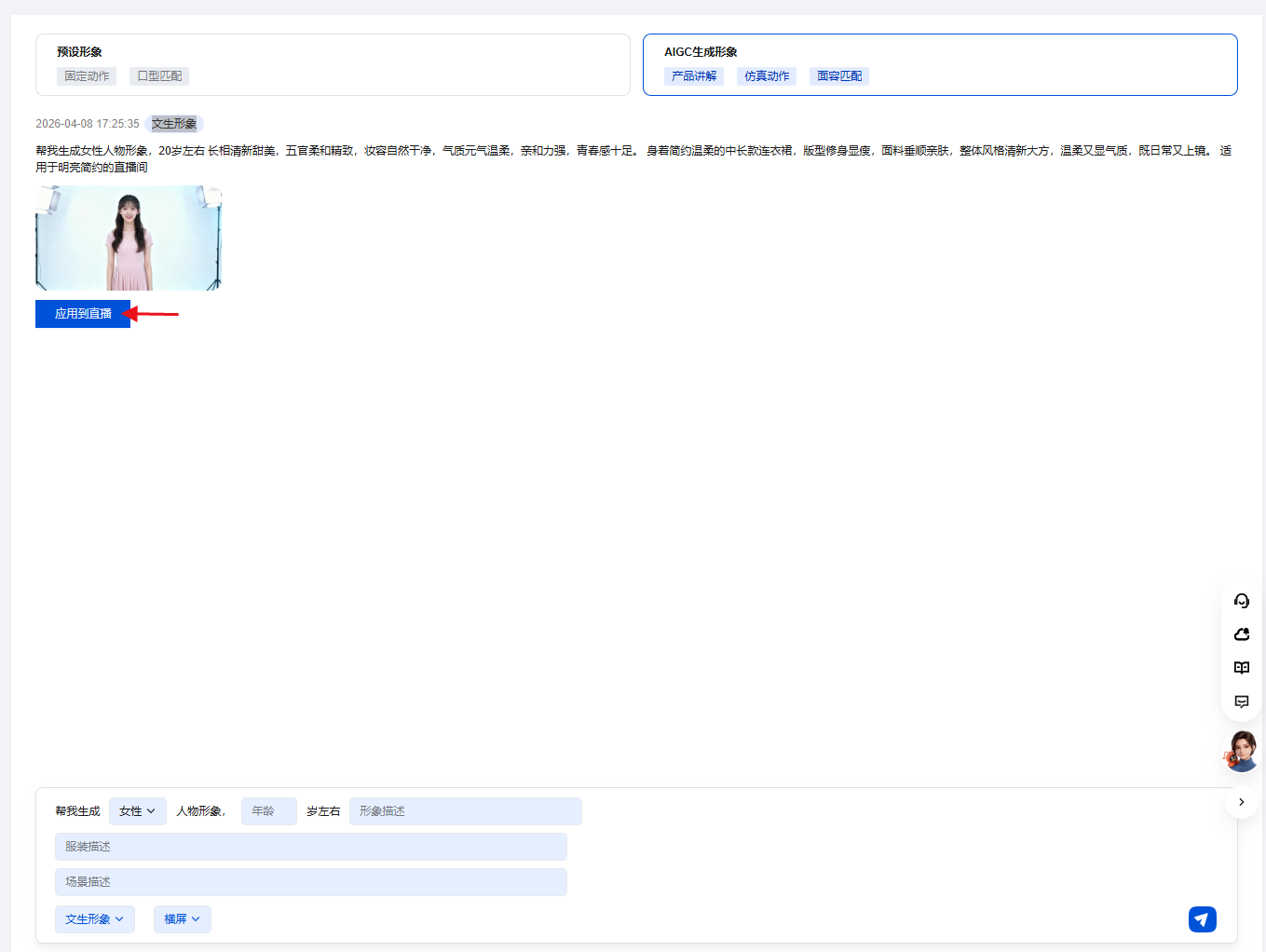
6. 您可以再次预览整体效果,如果不满意,可以单击重新生成角色。
AIGC 数字人声音设置
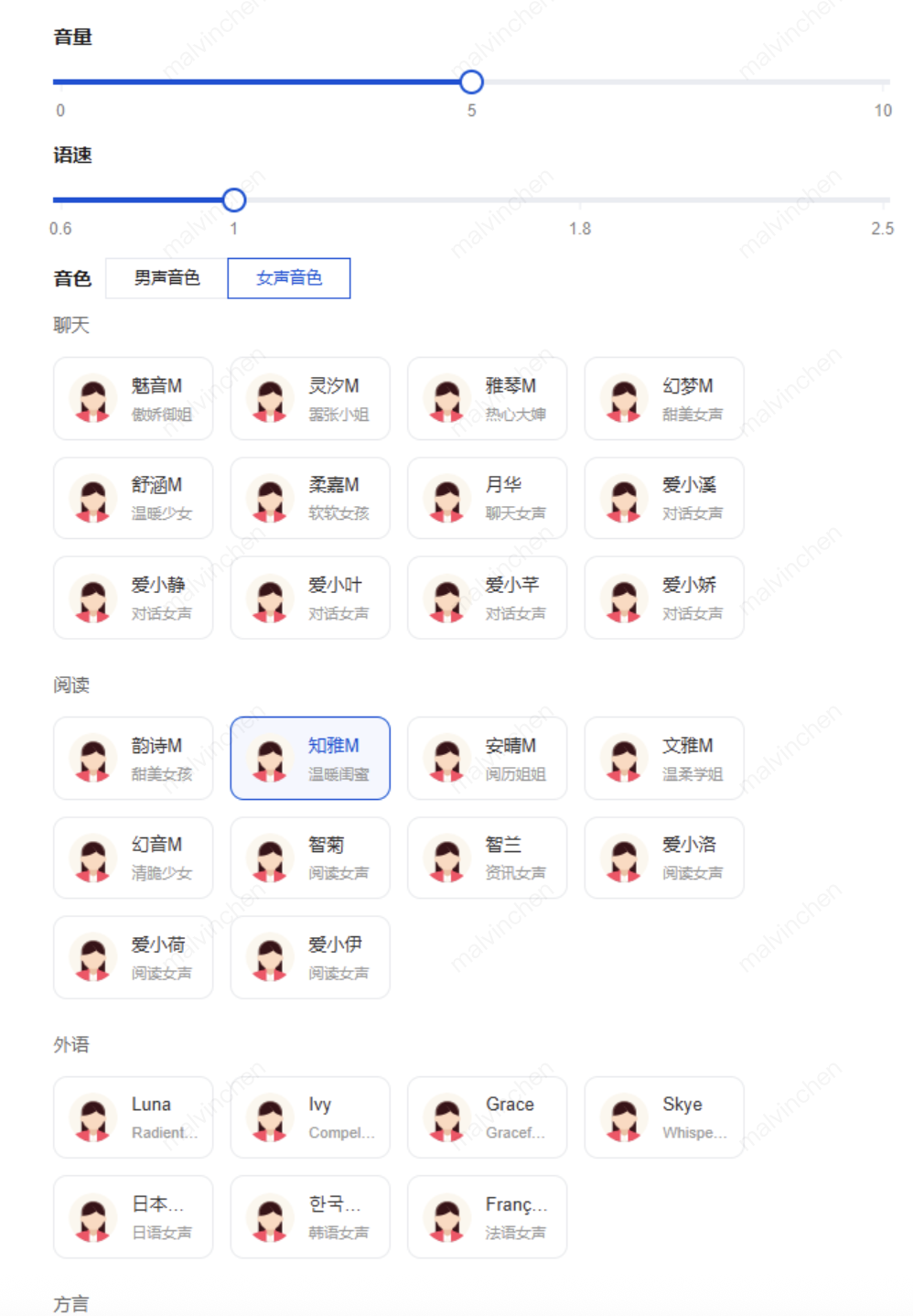
AIGC 数字人同样可以设置音量、语速和音色。
调整项目 | 说明 |
音量调节 | 默认音量为5,在0-10范围内调整声音大小,确保人声清晰突出。 |
语速控制 | 语速默认为1倍速。 在0.6-2.5倍速范围内调整语速。 1.0为正常语速,0.6倍速更显沉稳,2.5倍速则更显急促有活力。 |
音色选择 | AIGC 数字人为生成式数字人,需要根据您生成的数字人形象手动选择音色性别。 |
试听功能 | 将鼠标悬停在头像上,单击  在最终确定前,强烈建议使用试听功能预览不同语速和音色组合的实际效果,确保其符合您的预期。 |
直播推流设置
注意:
数字人配置和话术保存完成后,开始直播后未生成视频的话术将生成数字人视频并产生计费。
配置推流地址
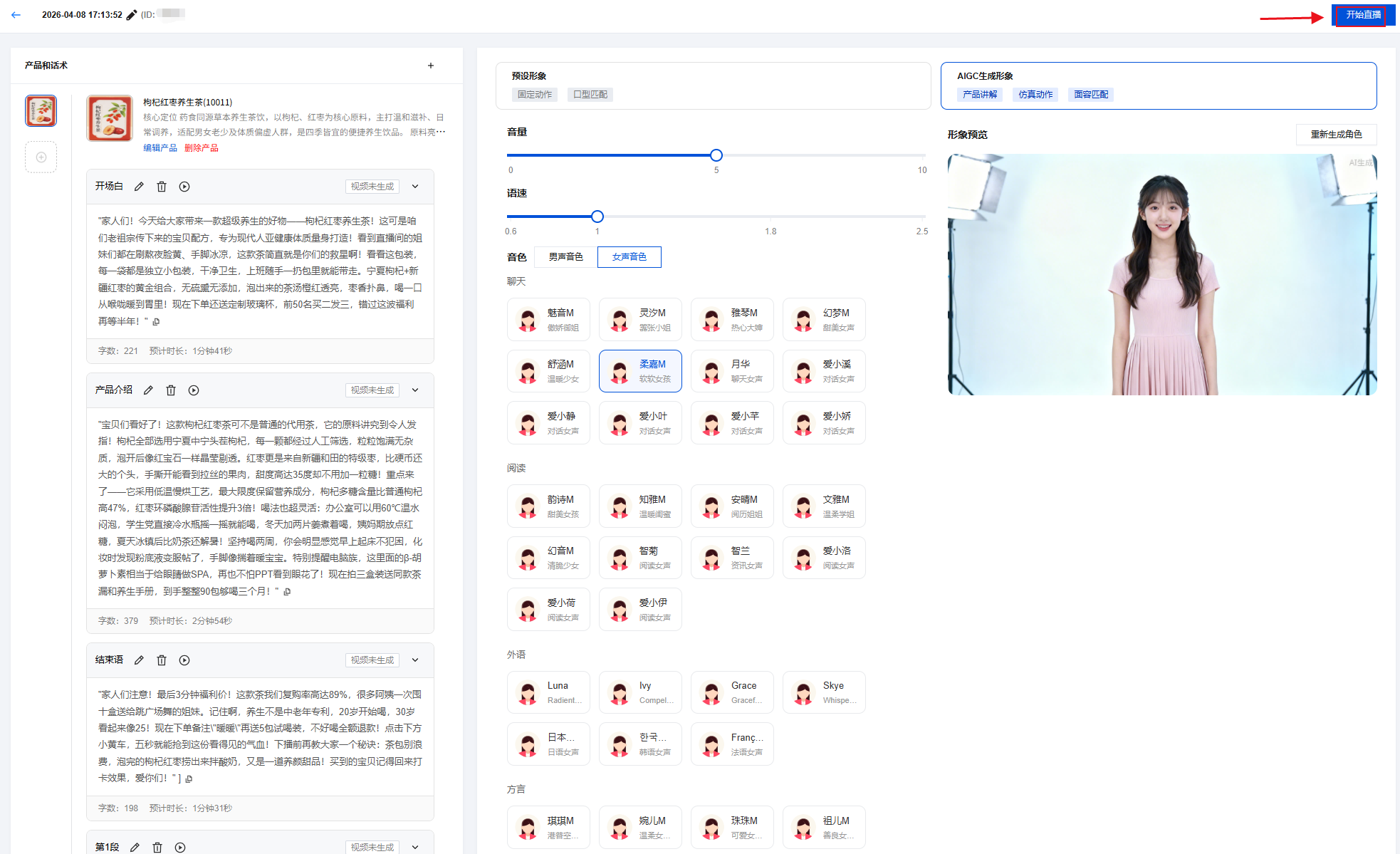
1. 单击开始直播可设置推流地址。
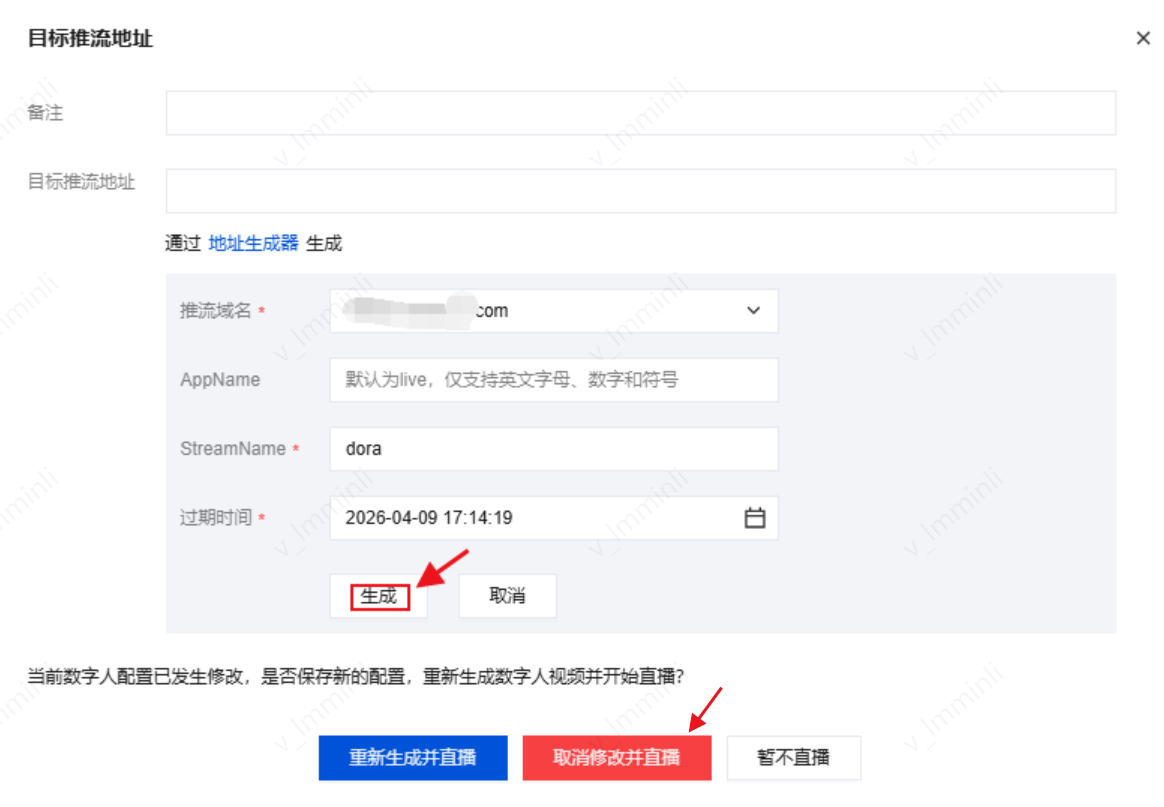
2. 请填写弹窗中的基本信息,确认无误后单击生成。
备注:可自定义备注信息。
目标推流地址:根据业务需求输入推流地址,或使用地址生成器生成。
开始数字人直播
为确保数字人直播的稳定流畅,直播开始后将无法修改 数字人配置 和 直播推流设置。但您仍可实时调整直播内容,具体操作详见 直播内容调整权限说明。我们建议您在开播前完成充分准备和测试,以获得更好的直播效果。
直播内容调整权限说明
操作类型 | 是否支持 | 说明 |
修改数字人形象/声音/背景 | 不支持 | 直播开始后,此类基础配置被锁定,无法更改。 |
直播推流设置(推流地址) | 不支持 | 在直播开始后无法中途修改。 |
编辑与添加话术 | 支持 | 可修改现有讲解文本或新增话术内容。 |
支持 | 可临时插入紧急通知、促销信息等文本或语音内容。 |
实时插入播报
说明:
实时插入话术不能超过100个字符。
实时插入功能:在下方输入框中输入文本并单击箭头发送,即可将内容实时插入数字人播报视频。
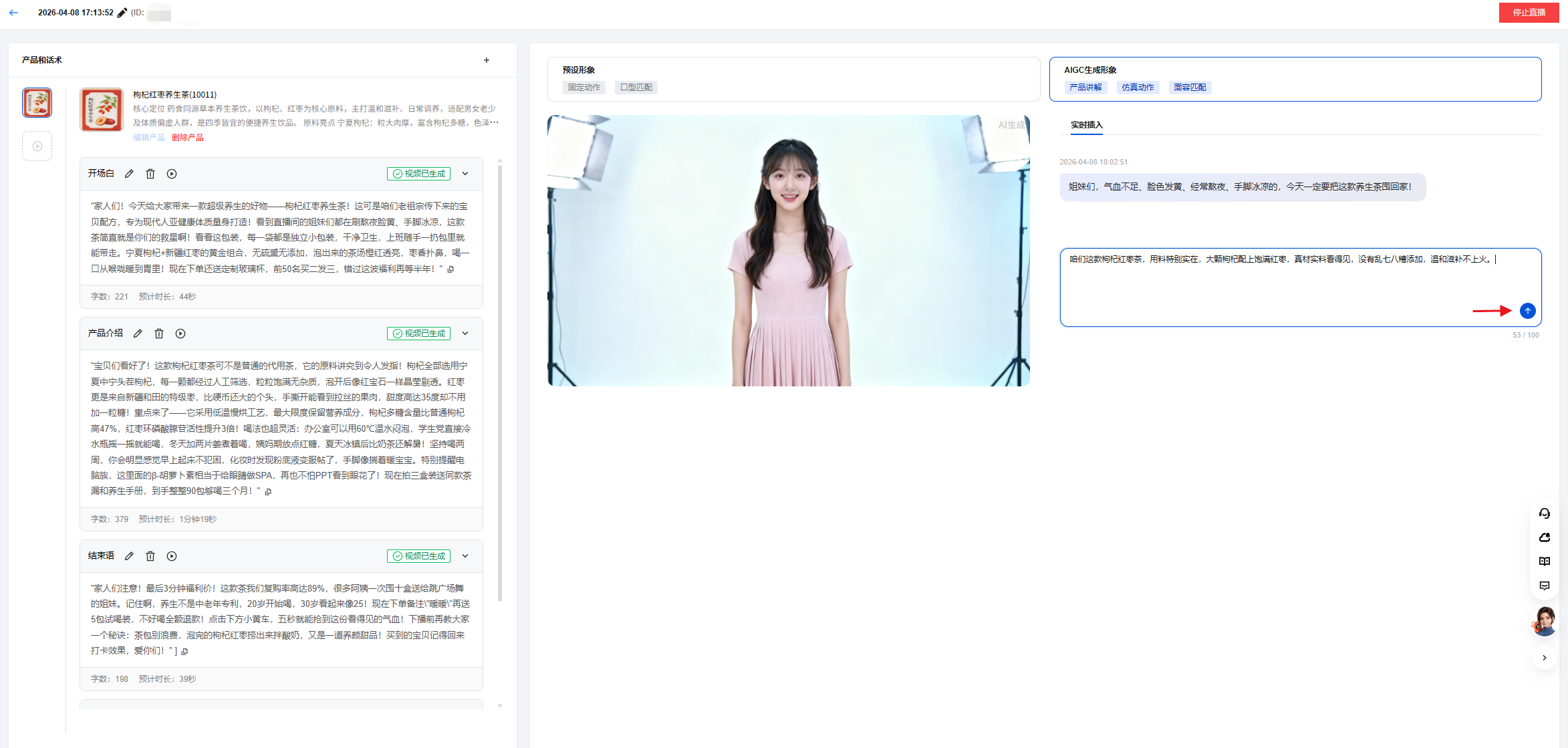
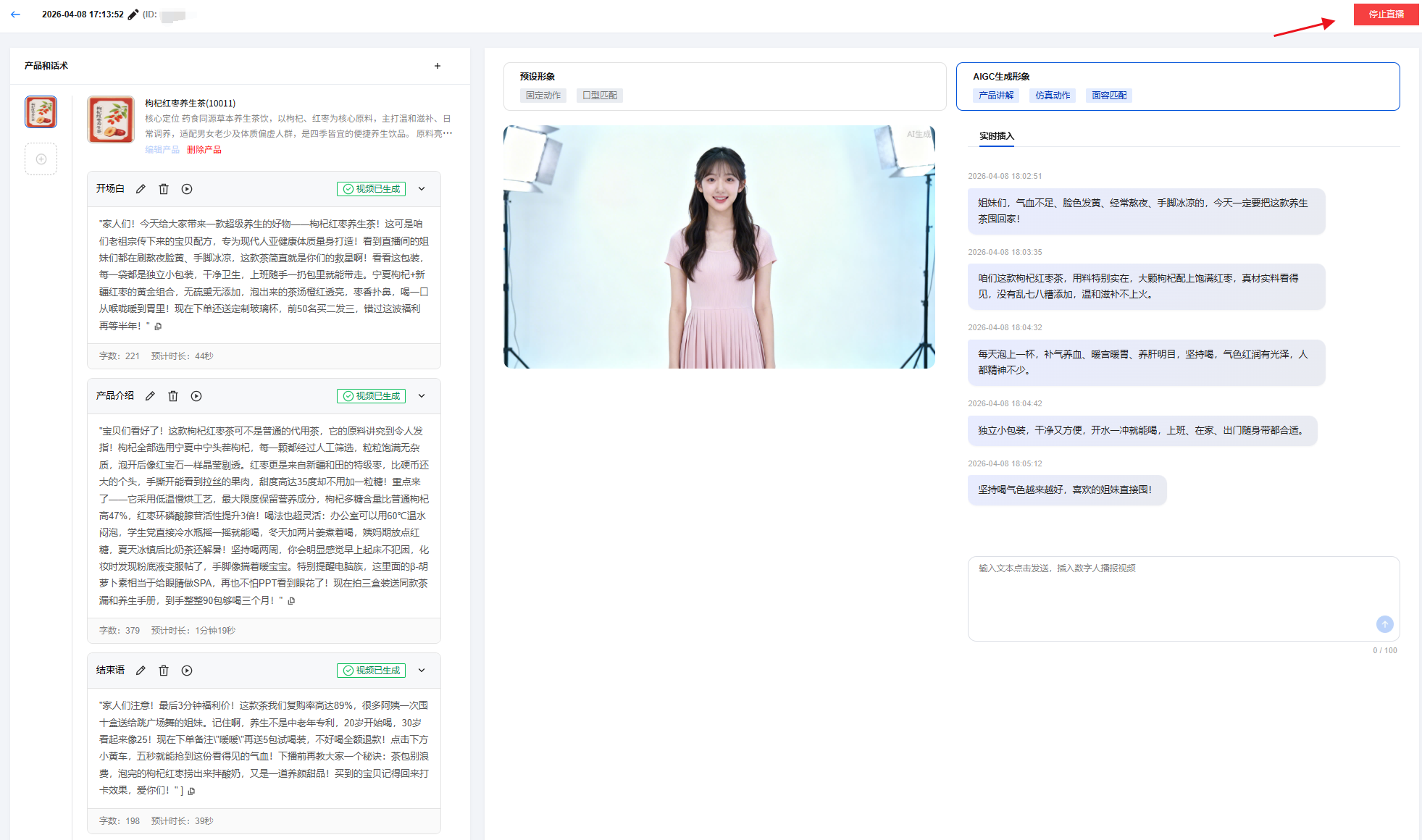
停止数字人直播
1. 若您需要停止直播推流,请根据实际业务需求,单击停止直播。
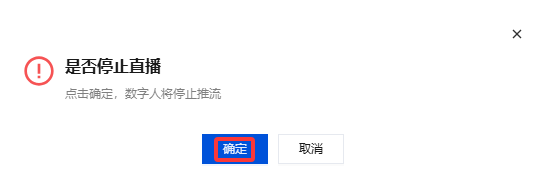
2. 请确认是否停止直播推流。确认无误后,单击确定即可停止直播。
直播间运营管理
查看直播列表
1. 登录 云直播控制台,选择功能配置 > AI 智能 > AIGC直播。
2. 进入数字人直播管理页面,可查看新创建的在直播中的直播间。
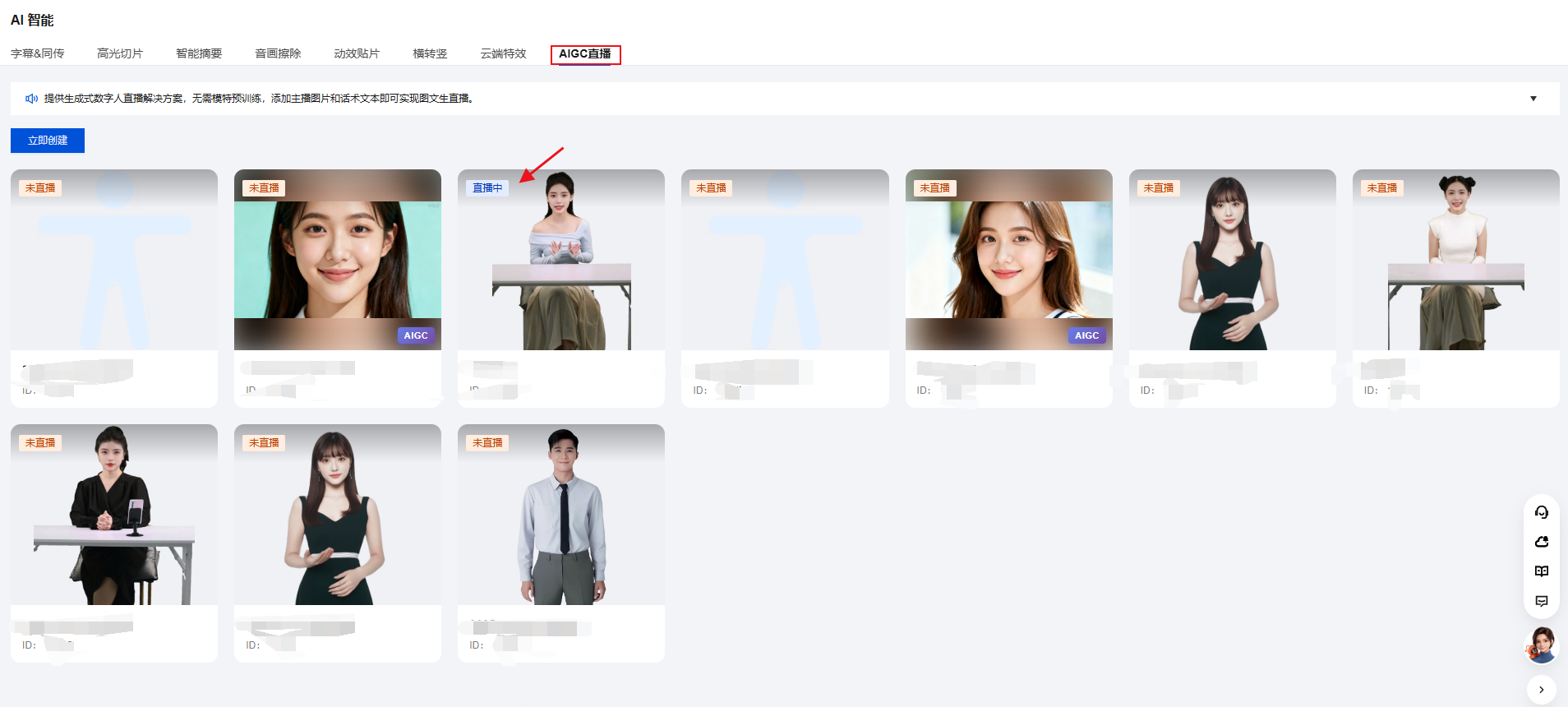
直播间重命名
1. 登录 云直播控制台,选择功能配置 > AI 智能 > AIGC直播。
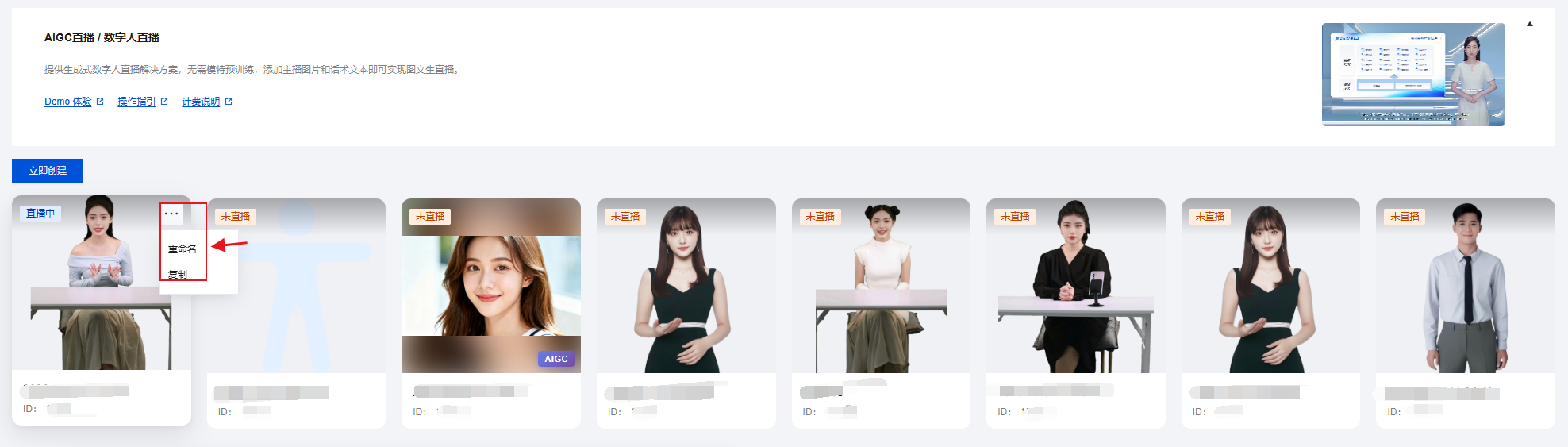
2. 选择已创建的直播间,单击右上角的三点图标展开菜单。选择重命名选项,即可根据实际业务需求修改直播间名称。
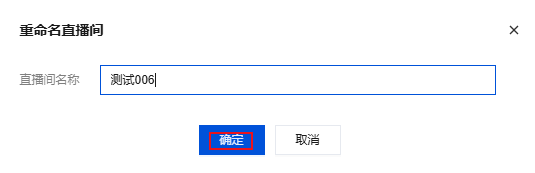
3. 修改直播间名称后,单击确定即可。
复制直播间
1. 登录 云直播控制台,选择功能配置 > AI 智能 > AIGC直播。
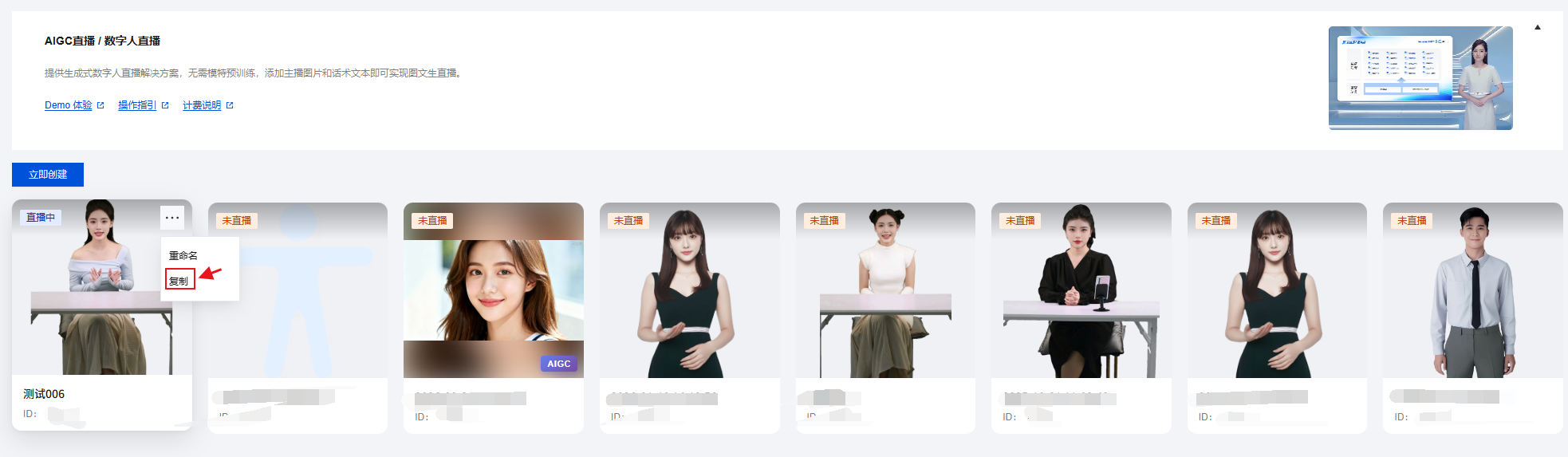
2. 在直播间中选择复制选项,即可根据业务需求复制直播间。
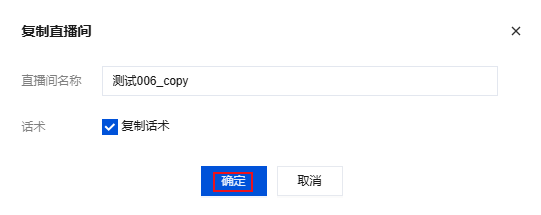
3. 可勾选复制话术,单击确定即可。
删除直播间
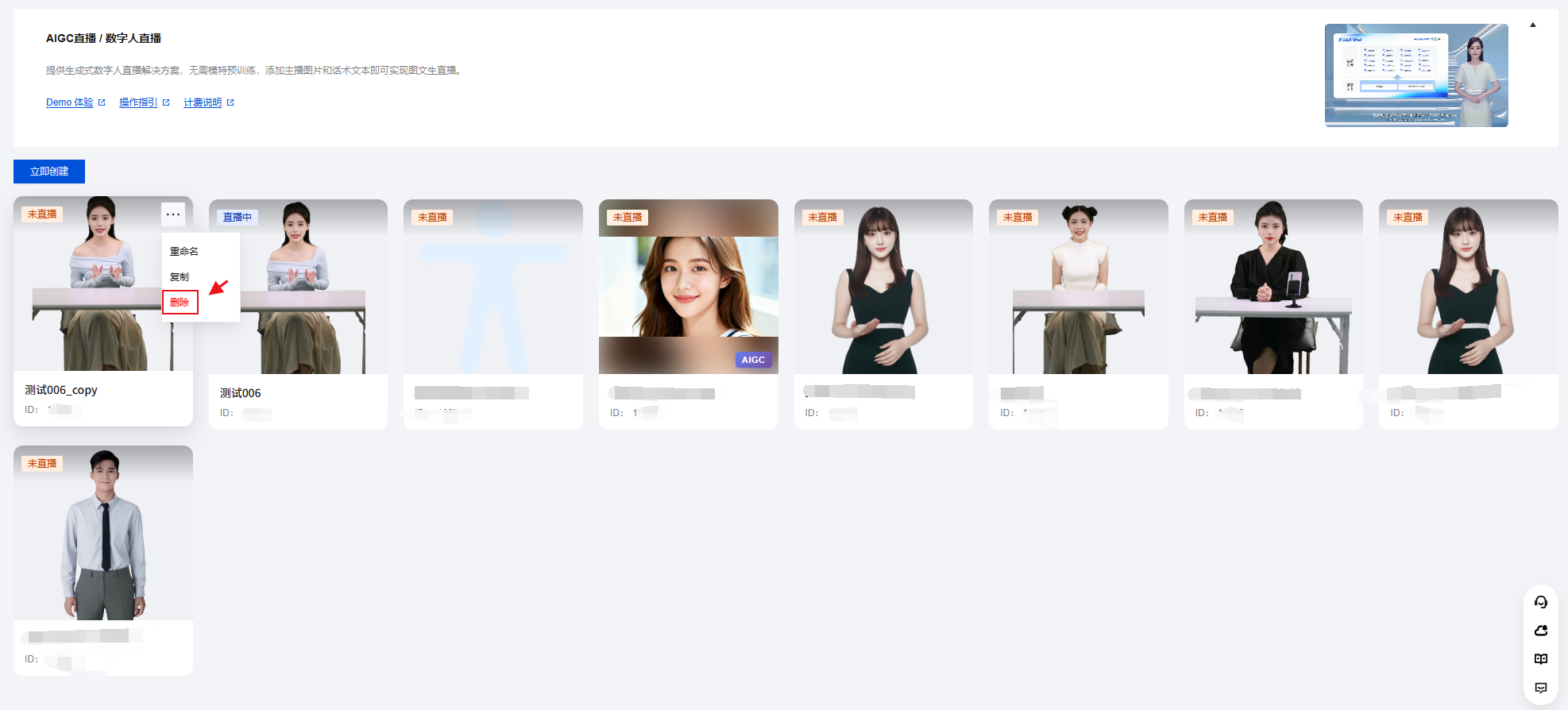
1. 登录 云直播控制台,选择功能配置 > AI 智能 > AIGC直播。
2. 在直播间中选择删除选项,即可根据业务需求删除直播间。