操作场景
CA 机构认证审核通过后,将会正式签发证书,您可下载证书进行安装。
前提条件
1. 登录 SSL 证书控制台,进入我的证书页面。
2. 选择已购买的证书行,单击提交资料。
操作步骤
注意:
不同域名类型的证书,需填写信息和填写界面略有不同。
本操作以 Wotrus 品牌域名型(DV)多域名证书为例。其他品牌证书以控制台实际填写界面为准。
步骤1:填写域名
根据实际需求,选择 CSR 生成方式(择一)。
选择 “在线生成 CSR” 方式,执行 在线生成 CSR 的操作(推荐使用在线生成 CSR,由平台生成和管理您的私钥和公钥证书文件,避免私钥文件丢失)。
选择 “粘贴 CSR” 方式,执行 粘贴 CSR 的操作(自行上传,不可生成私钥)。
在线生成 CSR
1. 填写域名信息。如下图所示:
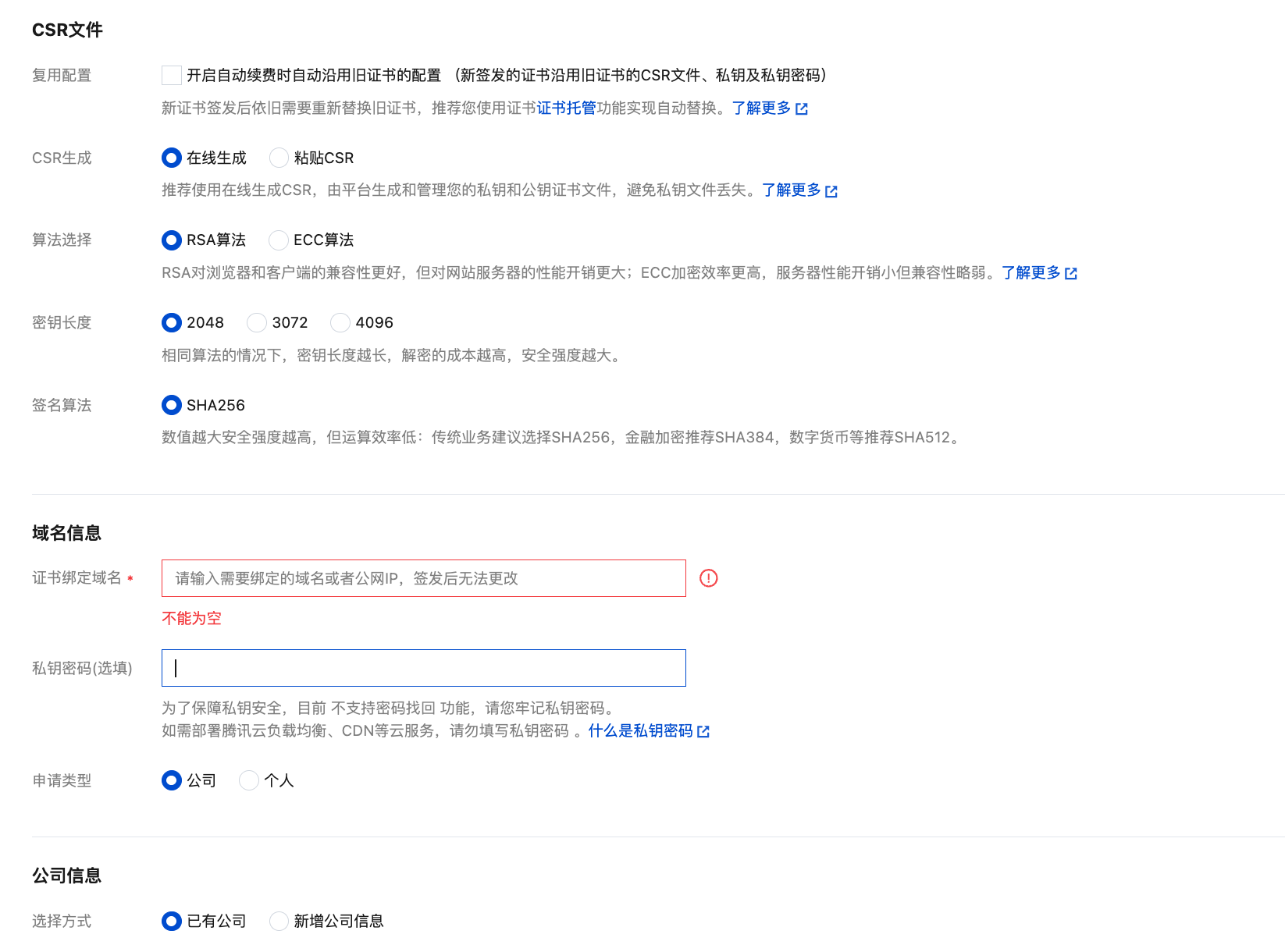
主要参数信息如下:
算法选择:根据您的实际情况选择证书加密算法。
密钥长度:根据您的实际情况选择证书密钥长度。
证书绑定域名:填写绑定证书的单个域名。例如
tencent.com、ssl.tencent.com。私钥密码:可选填,填写后不可更改也不支持密码找回,请牢记私钥密码。
说明:
如需部署腾讯云负载均衡、CDN 等云服务,请勿填写私钥密码。
2. 填写公司信息。
已有公司:选择已有公司,可直接使用公司信息。
新增公司信息:请如实填写公司名称(全称),公司部门,公司所在城市与地址以及公司座机号码。
3. 填写管理人信息。
已有管理人:选择已有管理人,可直接使用管理人信息。
新增管理人信息:请如实填写管理人姓名,职位,电话以及邮箱。
4. 填写联系人信息,可勾选与管理人相同。
5. 单击提交资料,进入 步骤2。
粘贴 CSR
说明:
1. 将已准备好的 CSR 信息粘贴至文本框中,根据页面提示填写公司信息(可选择 “已有公司”)、管理人信息(可选择 “已有管理人”)以及联系人信息(可勾选与管理人相同)。
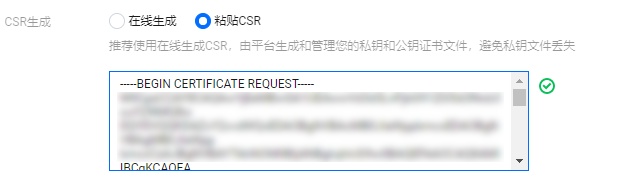
2. 单击提交资料,进入 步骤2。
步骤2:选择验证方式(本文以 DNS 验证为例)
1. 在选择验证方式页面,系统将根据您购买证书的类型、年限以及域名是否在云解析 DNS 等条件提供可用的域名验证方式,您根据实际情况选择即可。
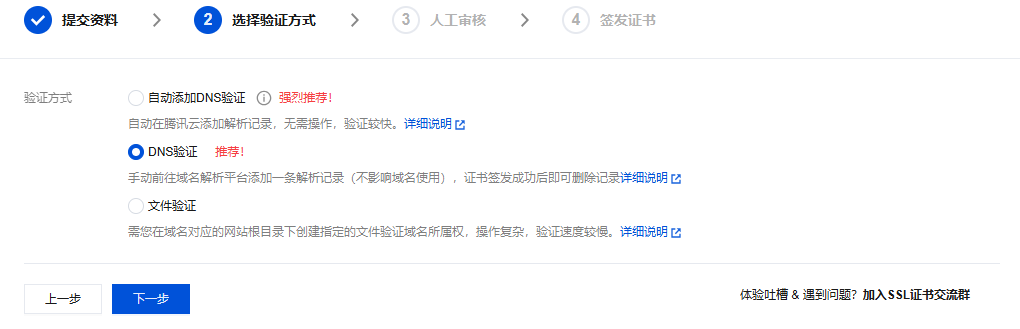
自动添加 DNS 验证:腾讯云注册的域名或解析托管在 DNSPod 的域名可选择,系统自动为域名添加一条对应的解析记录,无需人工操作。
DNS 验证:非腾讯云注册或解析未托管在 DNSPod 的域名,需要手动前往域名解析平台添加一条解析记录,请参见 DNS 验证。
文件验证:在域名对应的网站根目录下创建指定的文件验证域名所属权,操作复杂,验证速度较慢,请参见 文件验证。
2. 单击下一步。
步骤3:验证域名
1. 在验证域名页面,请根据页面提供的信息进行域名验证操作。例如,您选择的是 DNS 验证方式,将会展示以下信息,请您前往对应的域名解析商平台添加解析。
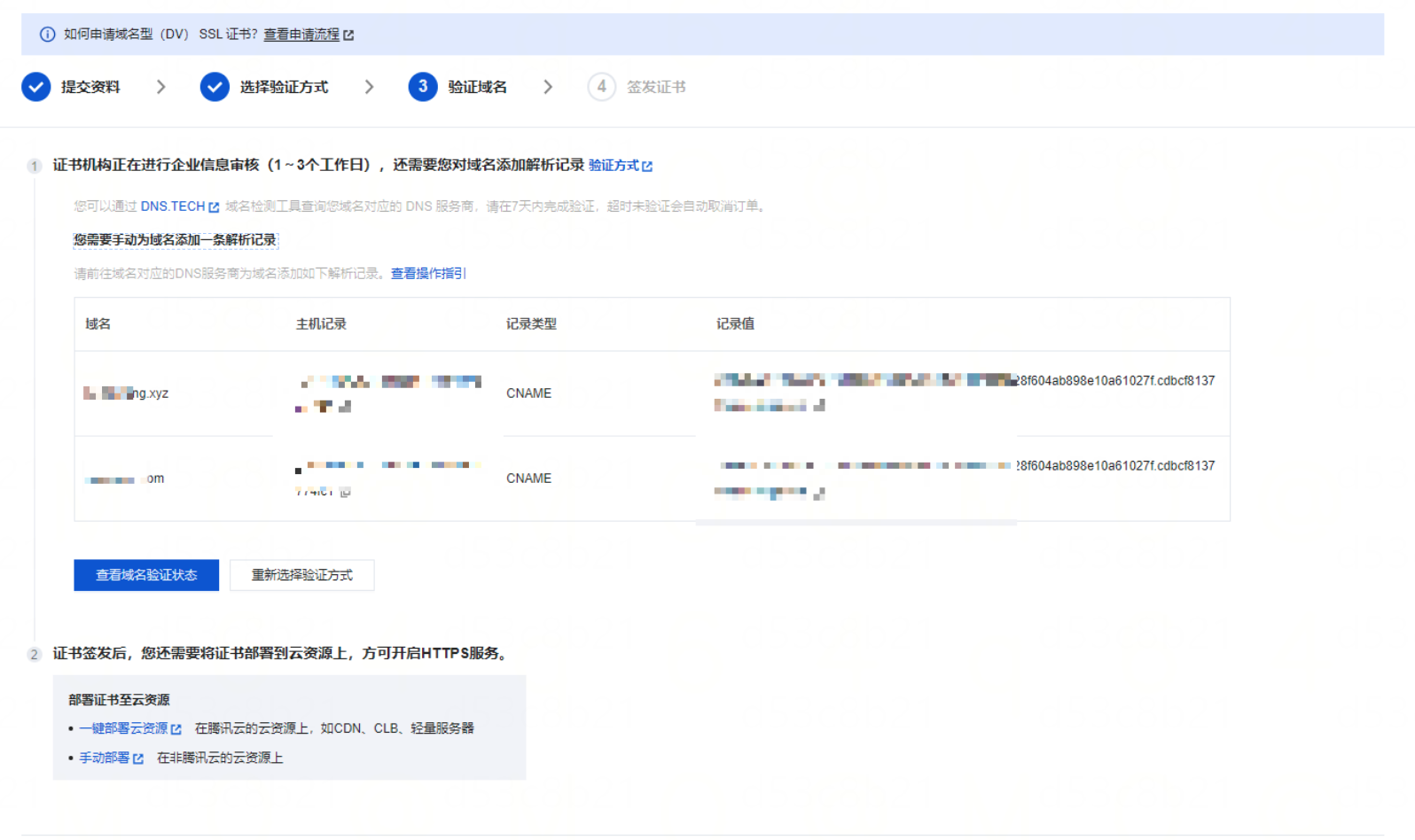
2. 域名验证操作完成后,可单击查看域名验证状态,查看域名验证操作是否成功。
说明:
DNSPod 品牌国密标准(SM2) DV 型证书,首次域名验证通过后,该域名验证将保留13个月。
13个月内该域名以相同公司名称申请 DNSPod 品牌国密标准(SM2) DV 型证书,将无需执行域名验证。
步骤4:签发证书
CA 机构认证审核通过后,将会正式签发证书,您可下载证书进行安装。


