由于苹果和谷歌根存储政策的更改,自2020年9月1日起,全球 CA 认证机构不再签发超过2年期的 SSL 证书,因此您对 SSL 证书进行续期操作时,相当于在控制台重新申请了一个新证书,旧证书并不会增加有效期。申请的新证书颁发后,您需将新证书重新安装部署到服务器上,部署后立即生效。
注意:
免费证书续期操作,无需进行付费。
免费证书续期流程
步骤1:免费证书快速重新申请
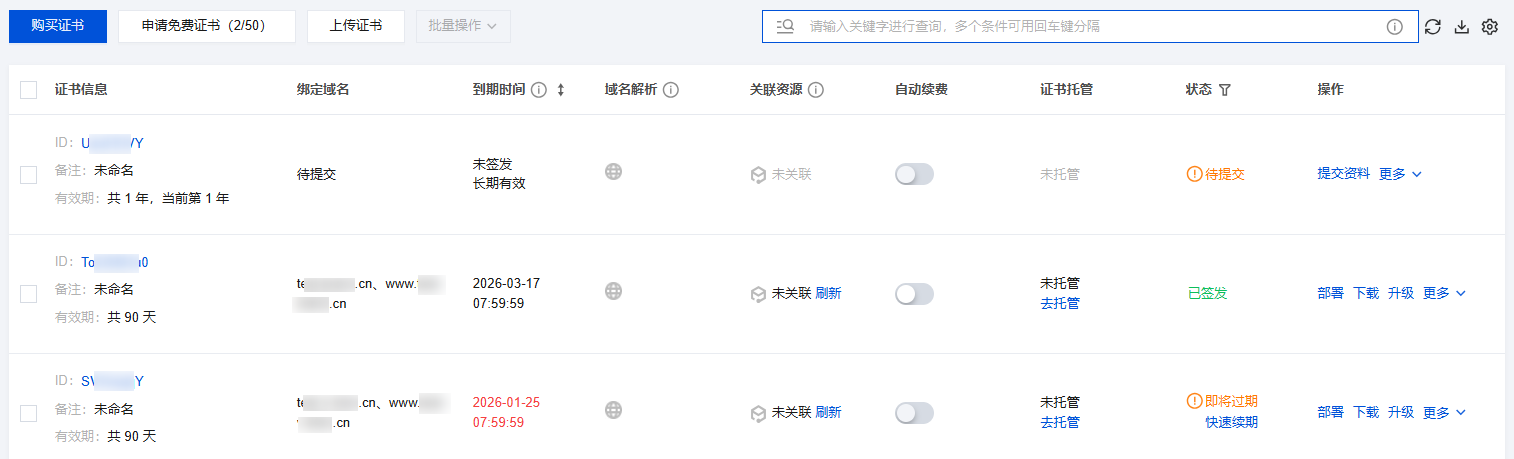
1. 免费证书在过期前30天会开启快速续期通道,您可在 SSL 证书控制台 > 我的证书页面,单击对应证书的状态栏中快速续期,即可打开免费证书快速重新申请页面。如下图所示:
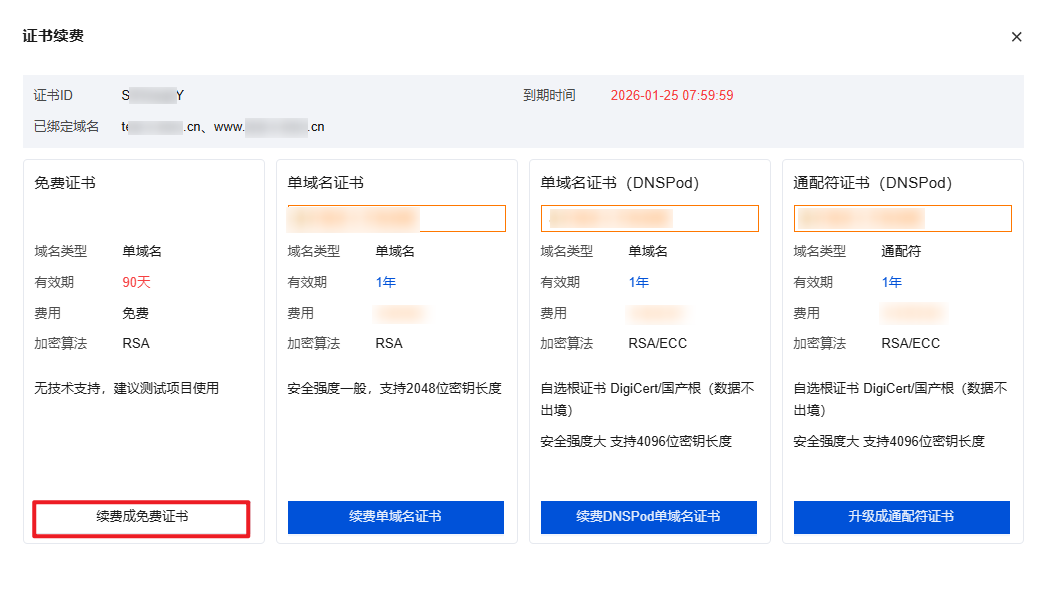
2. 在弹出的证书续费页面,单击续费成免费证书。
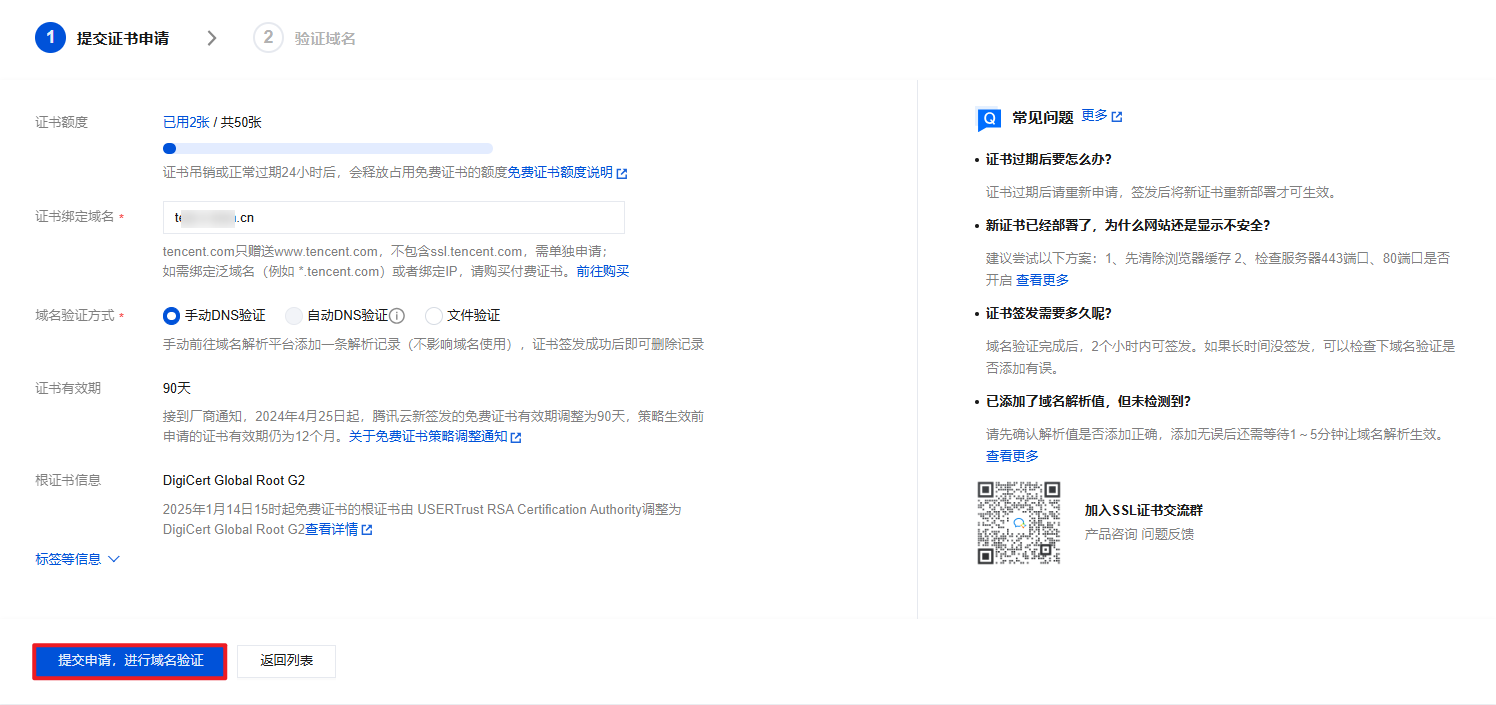
3. 在提交证书申请页面,请确认您的申请信息,并选择对应的域名验证方式,单击提交申请进行,域名验证,即可进入验证域名页面。如下图所示:
步骤2:域名验证
1. 根据页面指引,前往对应域名的 DNS 服务商添加域名解析。如下图所示:
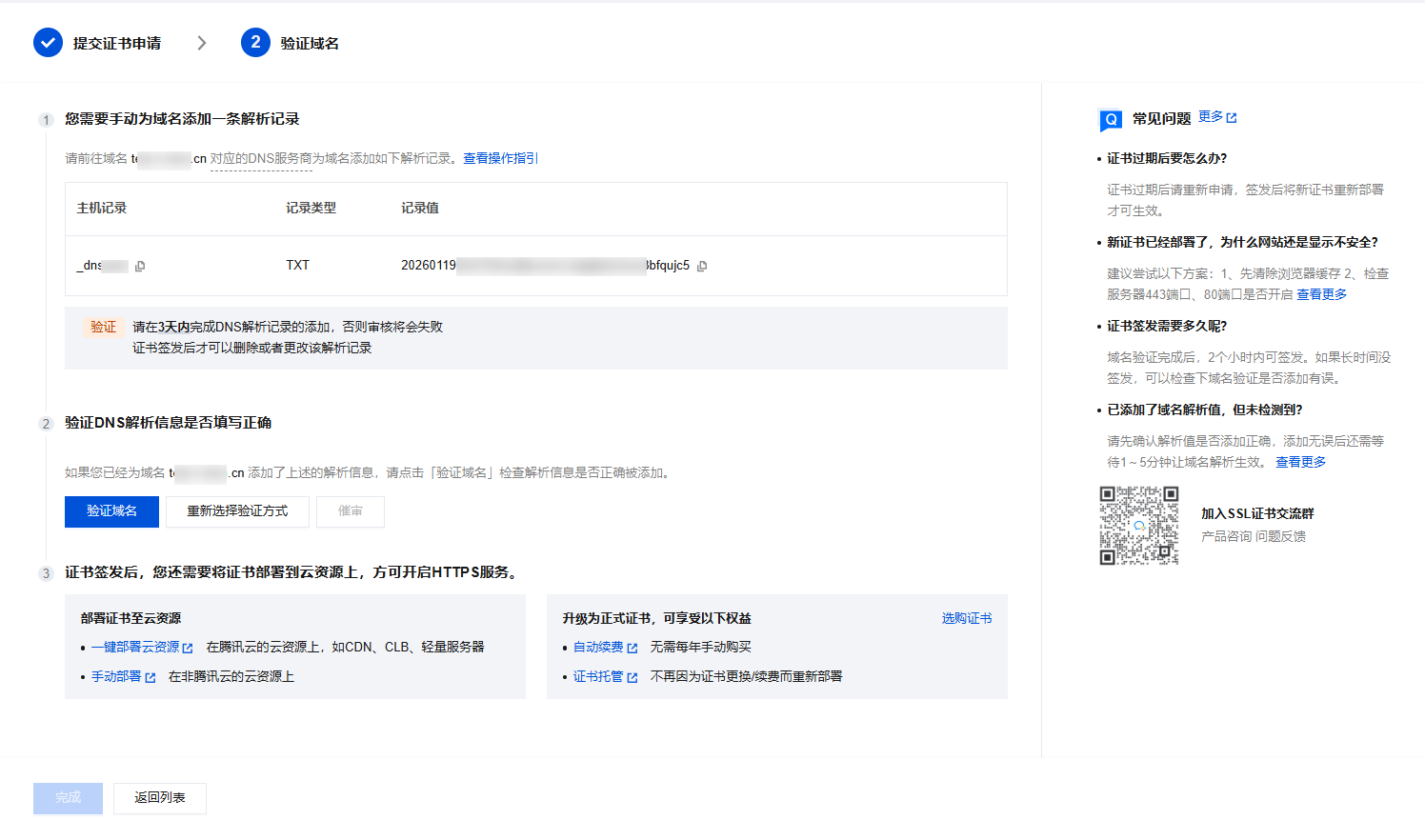
域名验证方式为手动 DNS 验证:验证方法请参见 DNS 验证。
域名验证方式为自动添加 DNS:验证方法请参见 自动 DNS 验证。
说明:
域名验证方式为文件验证:验证方法请参见 文件验证。
2. 域名解析添加完成后,您可以单击验证域名,查看域名验证状态。若验证失败,请检查域名解析配置后重新提交验证,或 联系客服 寻求帮助。
说明:
单击查看域名验证状态,即可查看当前域名验证的状态。
验证中:系统正在进行验证检查。
验证超时:系统进行验证检查超过30s未成功检查将显示验证超时。
验证失败:验证期内未完成验证域名显示验证失败。
3. 等待域名验证,域名验证通过后,CA 机构将在24小时内完成签发证书操作,请您耐心等待。
下载和部署
如您需要直接部署到腾讯云相关云服务上。相关操作请参见 如何选择 SSL 证书安装部署类型?
证书安装相关文档
证书颁发成功后,您需要重新安装证书,您可以根据您搭建的服务器类型进行证书安装。
说明
国际标准证书:
若您购买使用的服务器是 Linux 系统,建议您使用以下方式:
若您购买使用的服务器是 Windows 系统,建议您使用以下方式:


