概述
MountPoint 的部分操作(如批量启动、停止、重启挂载点)是异步执行的。系统会为每次异步操作创建一个任务(Task),您可以通过任务管理功能查看操作的执行进度和结果。
核心概念
概念 | 说明 |
任务(Task) | 一次异步操作的执行记录,包含任务状态和进度信息 |
任务 ID / 名称 | 任务的唯一标识和名称 |
任务状态 | 待执行、执行中、成功、失败、部分成功 |
任务类型
任务类型 | 触发操作 |
启动挂载点 | 启动一个或多个挂载点实例 |
停止挂载点 | 停止一个或多个挂载点实例 |
重启挂载点 | 重启一个或多个挂载点实例 |
操作步骤
查看任务列表
1. 登录 GooseFS MountPoint 控制台,在左侧导航栏选择 MountPoint > 集群管理,点击目标集群名称,进入详情页。
2. 在左侧导航栏选择任务管理。
3. 在任务管理列表页,可查看该集群下所有异步任务,列表包括任务 ID / 名称、状态、创建时间、完成时间、操作等信息。
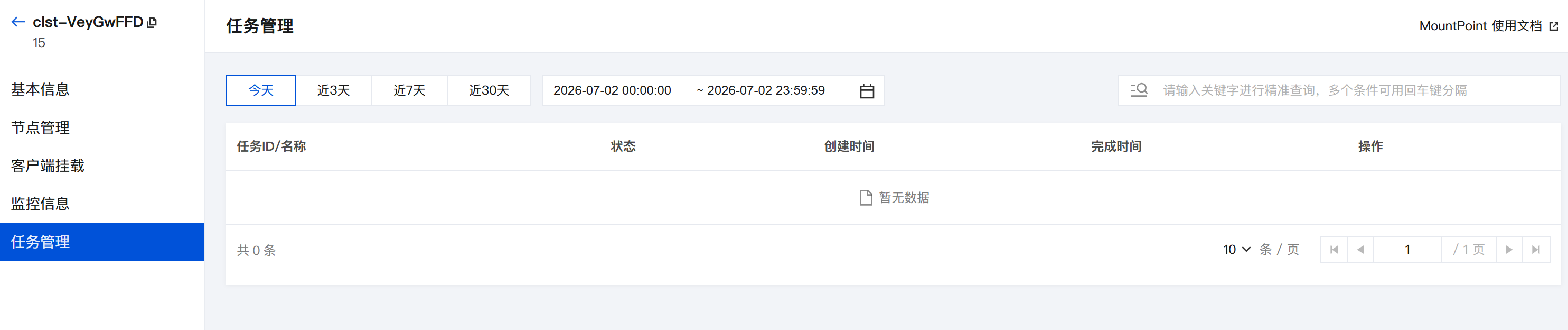
4. 支持按时间范围筛选:今天、近 3 天、近 7 天、近 30 天,以及自定义时间范围。
查看任务详情
1. 在任务管理列表中单击目标任务 ID。
2. 进入任务步骤页面,页面展示:
任务基本信息(任务 ID、任务名称、状态、创建时间、完成时间)。
子任务(步骤)列表:展示每个步骤的执行状态、目标实体及操作入口。
查看子任务执行详情
对于批量操作,每个子任务对应一个具体的操作实体(如某个挂载点实例)。
1. 在任务步骤页的子任务列表中,单击目标子任务操作列的按钮。
2. 在弹窗中查看该子任务的详细执行信息,包括子任务 ID、目标实体(挂载点实例 ID)、状态、创建时间、完成时间、错误码(失败时展示)、错误信息(失败时展示),具体展示信息以实际控制台展示的任务为准。
说明:
如果子任务执行失败,可根据错误码和错误信息排查问题后,重新发起操作。
最佳实践
1. 批量操作后及时查看任务状态:启动 / 停止 / 重启挂载点后,建议立即进入任务管理查看执行进度。
2. 关注部分成功的任务:批量操作可能出现部分实例成功、部分失败的情况,需逐一排查失败的子任务。
3. 失败重试:任务失败后,修复问题原因后可重新发起相同操作,系统会创建新的任务。
相关接口
接口名称 | 功能 |
ListMountPointClusterTasks | 查询集群任务列表 |
DescribeMountPointClusterTask | 查询任务详情(含子任务列表) |
DescribeMountPointClusterSubTask | 查询子任务执行详情 |


