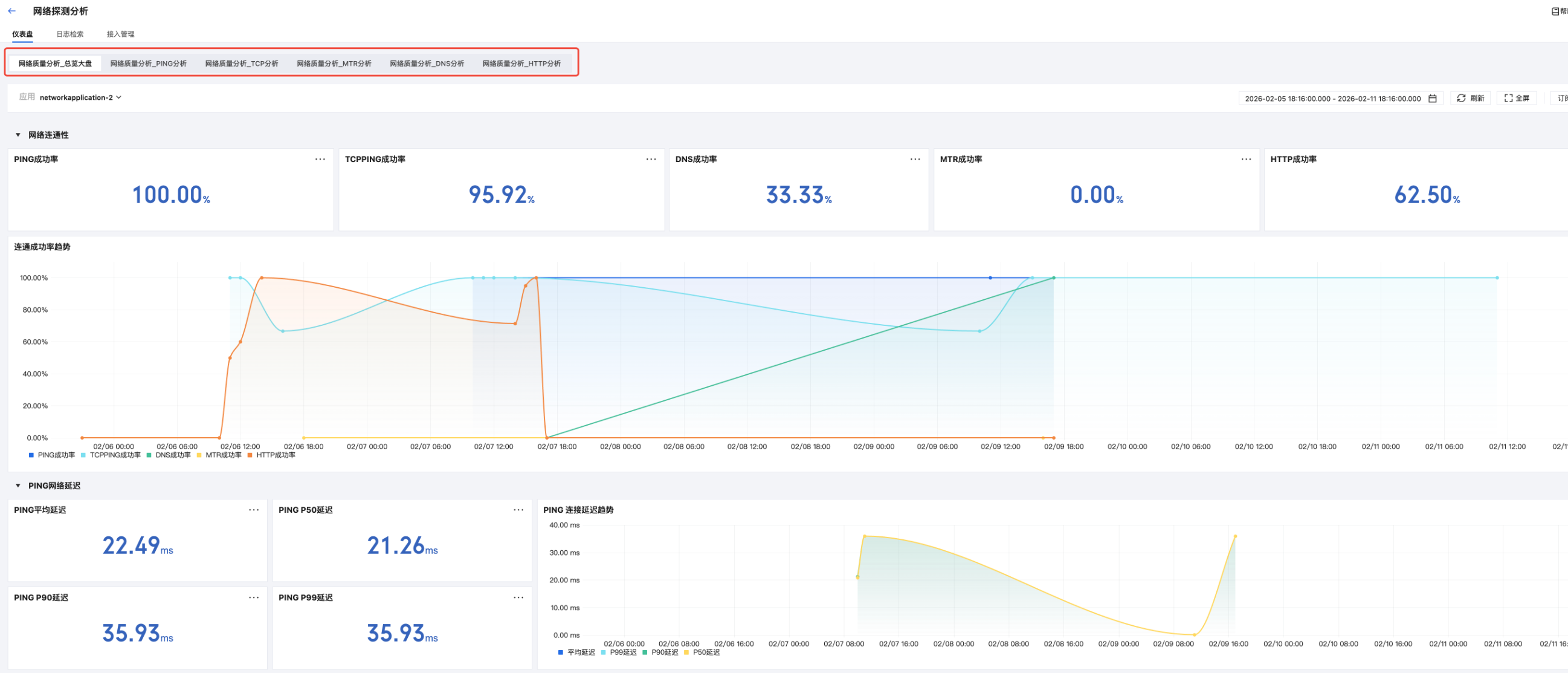
本文介绍如何在 CLS 控制台创建网络探测分析应用,并通过集成 SDK 实现网络探测数据的采集和分析。
前提条件
操作步骤
步骤1:创建网络探测分析应用
1. 登录 CLS 控制台,在左侧导航栏中,选择应用中心。
2. 在应用洞察分类下,选择网络探测。
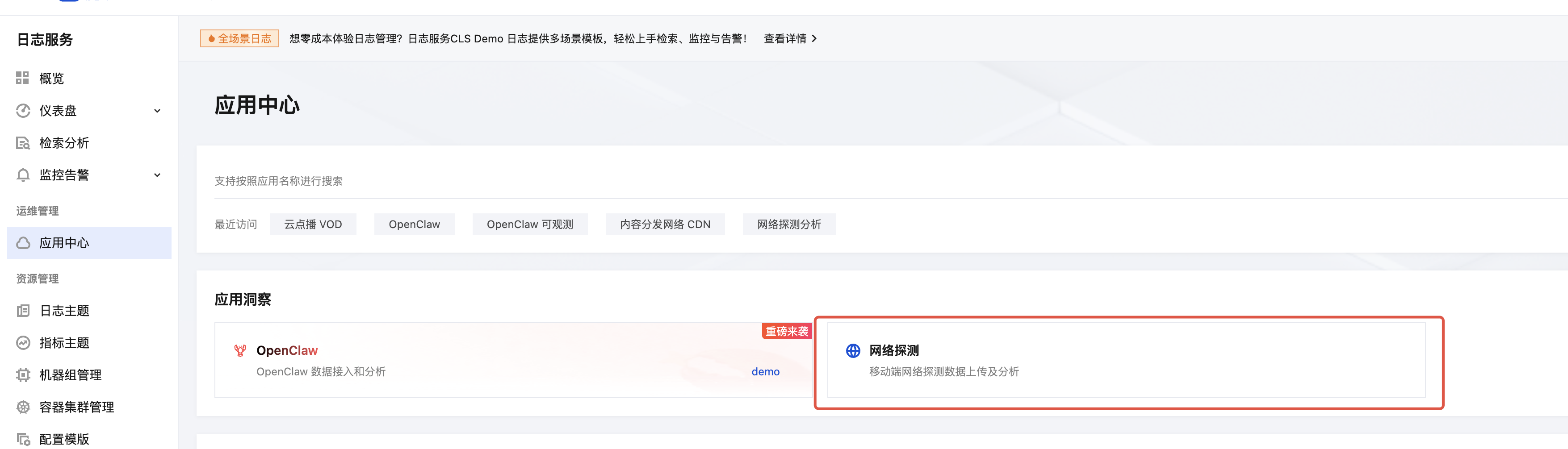
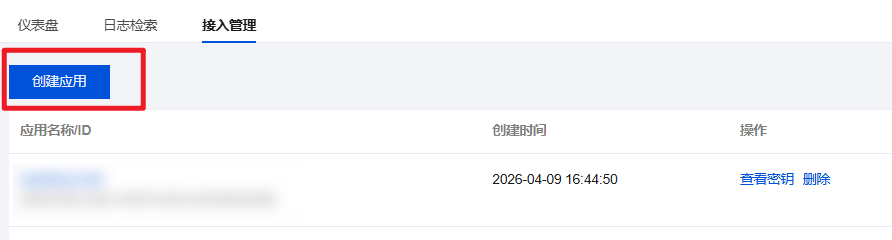
3. 进入接入管理页签,单击创建应用。
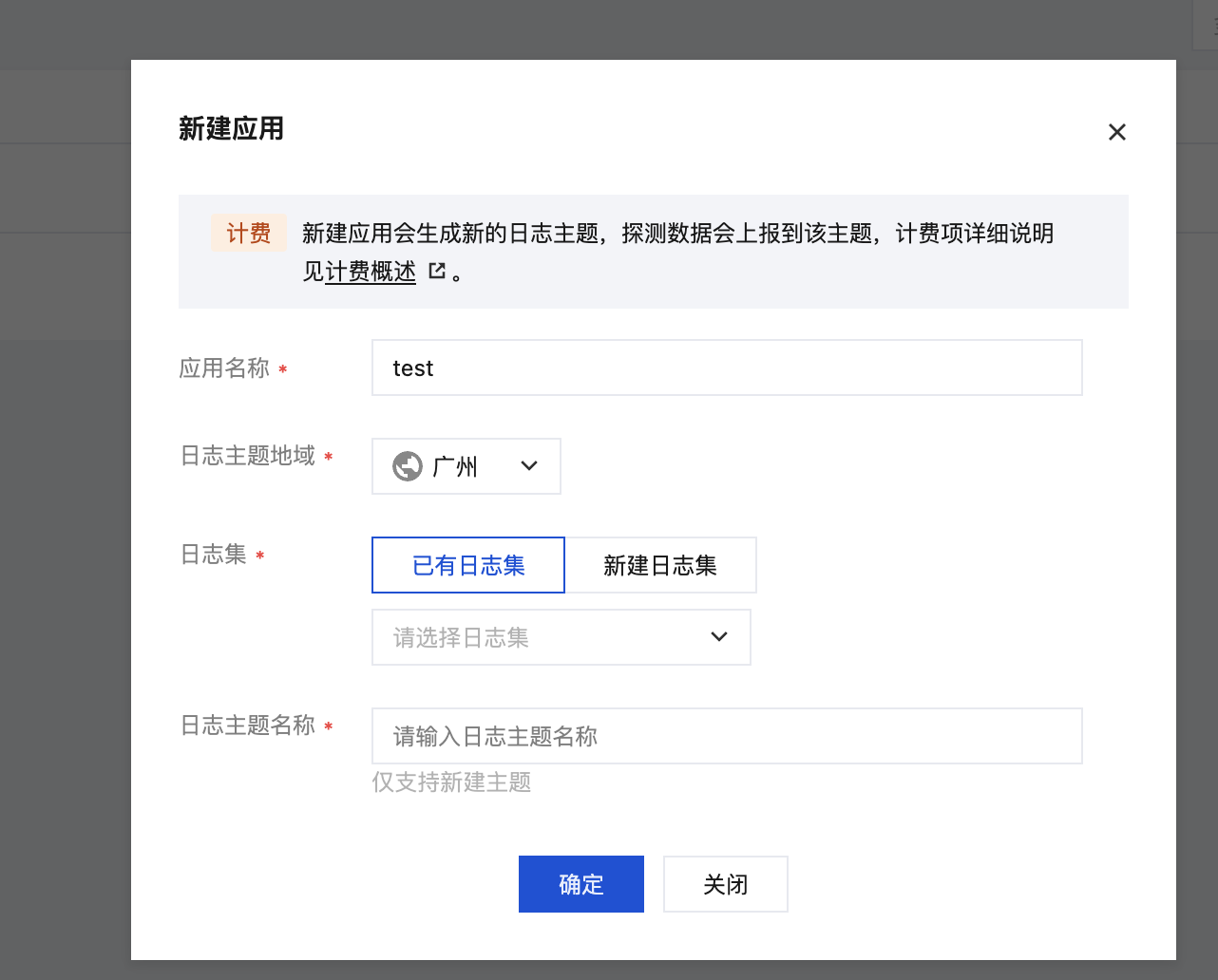
4. 填入相关配置。
参数 | 是否必填 | 说明 |
应用名称 | 是 | 自定义应用名称,地域内唯一,不能包含字符 ` |
地域 | 是 | 选择应用所属主题的地域 |
日志集 | 是 | 选择已有日志集或新建日志集 |
日志主题 | 是 | 填写日志主题名称,系统将自动创建专属主题 |
5. 单击确定,完成应用创建。
步骤2:获取应用密钥
1. 在应用列表中,找到目标应用,单击操作列的查看密钥。
2. 在弹窗中可复制应用 Token。
注意:
应用 Token 是 SDK 初始化的必要参数,请妥善保管,避免泄露。

步骤3:集成 SDK 插件
步骤4:验证数据上报
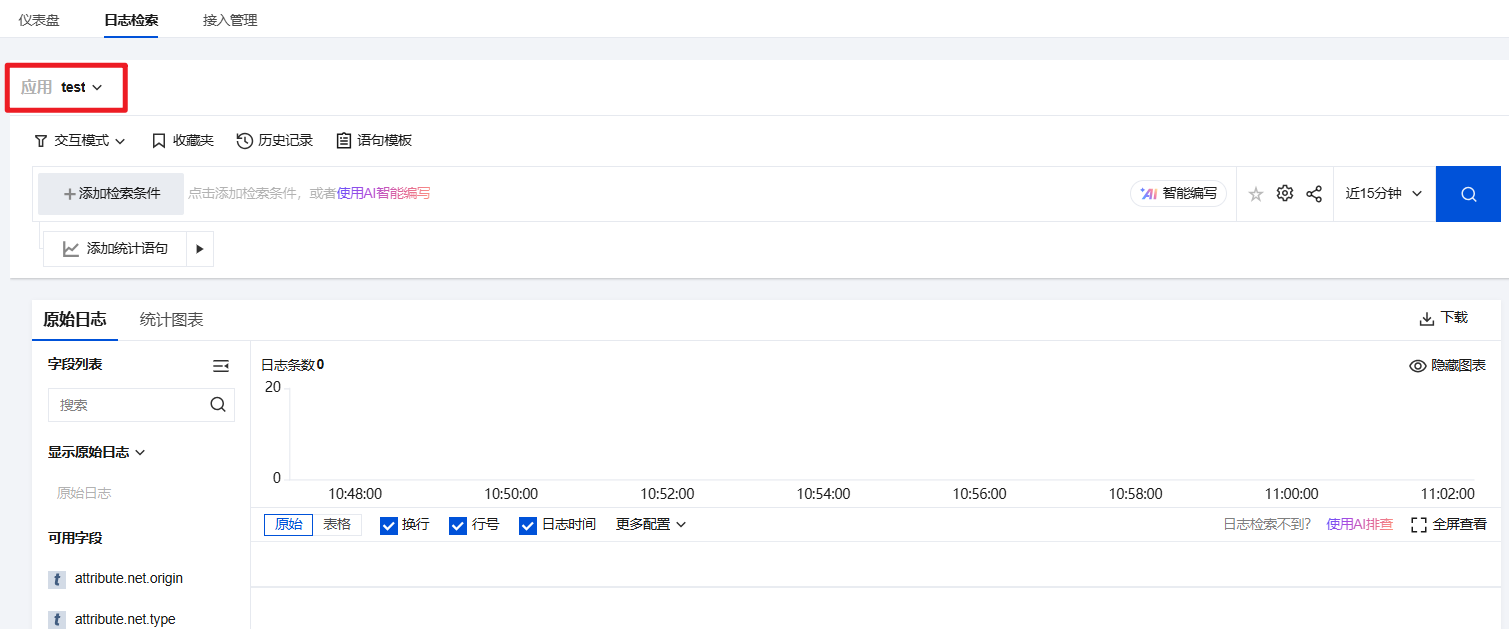
SDK 集成完成后,启动 App 并触发网络探测,验证数据是否正常上报。单击日志检索,选择对应应用,即可查看是否有网络探测日志写入。
步骤5:查看分析报表
1. 在应用详情页,选择仪表盘 Tab。
2. 查看系统预置的分析报表,目前共支持6个预置仪表。
仪表盘名称 | 描述 | Demo 演示环境 |
网络探测分析_总览大盘 | 网络质量整体概览,包含探测成功率、平均延迟、丢包率等核心指标 | |
网络探测分析_PING 分析 | PING 探测详细分析,支持按地域、运营商等维度查看 | |
网络探测分析_TCP 分析 | TCP Ping 探测详细分析 | |
网络探测分析_MTR 分析 | MTR 路由追踪分析,展示网络路径和各跳延迟 | |
网络探测分析_DNS 分析 | DNS 解析详细分析 | |
网络探测分析_HTTP 分析 | HTTP 探测详细分析,展示各阶段耗时分布 |