概述
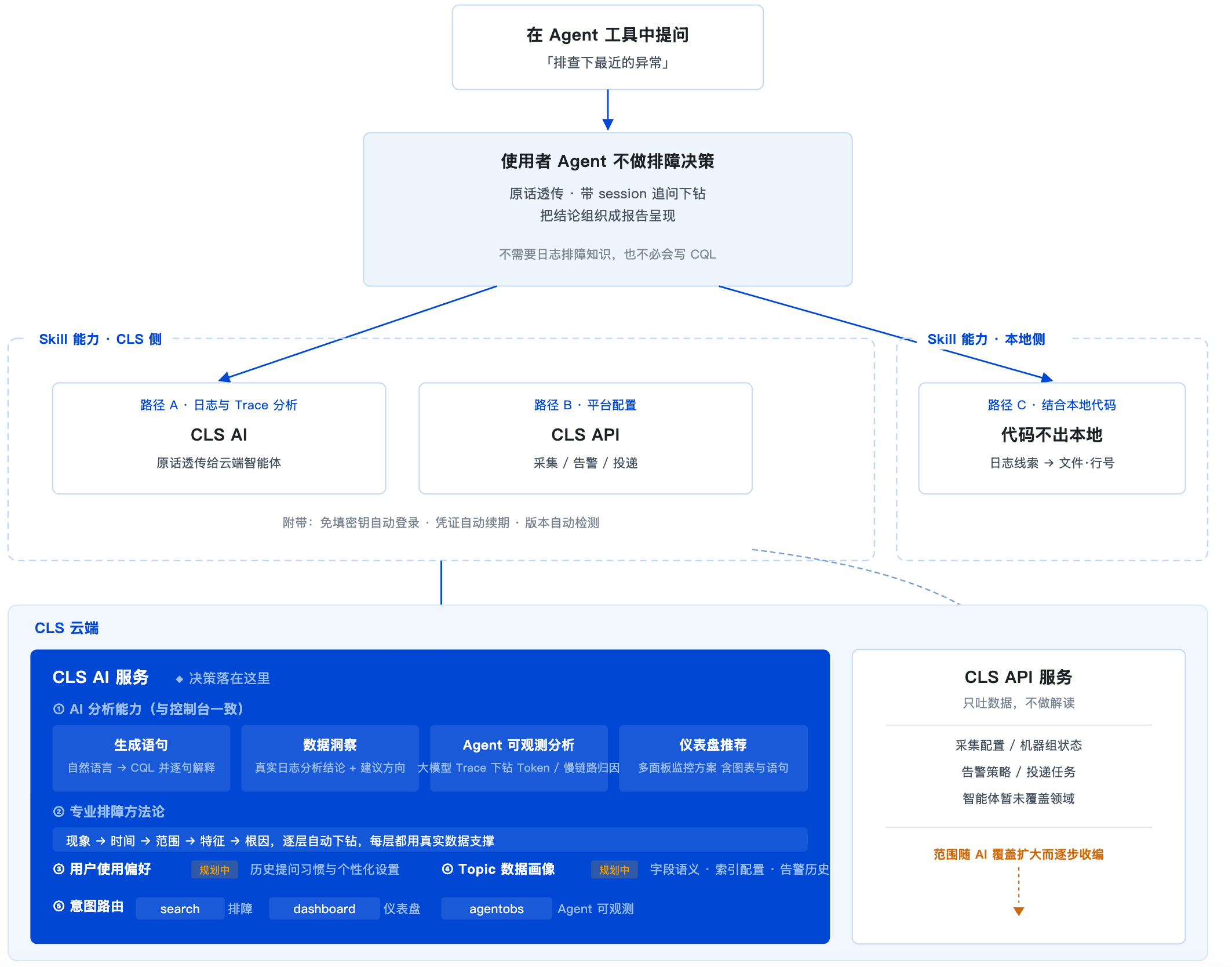
腾讯云 CLS 专家技能,是腾讯云日志服务(Cloud Log Service,CLS)的官方专家技能包。与仅封装接口调用的传统 Skill 不同,CLS 智能助手内置 CLS 原生 AI 能力,与 CLS 控制台「CLS 助手」能力完全一致,并随控制台能力演进自动同步更新。安装后,用户无需登录 CLS 控制台,即可在 WorkBuddy 等 AI 工具内享受与控制台一致的 AI 使用体验——通过自然语言直接完成日志检索、资源管理、指标查询、告警运维等全链路操作。
核心价值:
AI 智能分析,自动定位根因:自动理解日志内容、识别异常、定位根因,把「人工翻日志」变成「AI 帮您查」。
自然语言交互,零语法门槛:无需学习 CQL、PromQL 等查询语法,用日常语言即可检索日志、查询指标、排查告警。
数据不出域,安全有保障:CLS 专家技能从 CLS 侧获取日志、指标、trace 分析结果,对于需要结合本地数据分析的场景,则在本地分析,保证数据安全。
一站式工作台,告别控制台跳转:在 WorkBuddy 等工具内完成日志检索、分析与告警排查,排障过程不被打断。
腾讯云 CLS 专家技能可为您提供智能分析和自动化操作能力:
功能分类 | 核心子功能 | 详细说明 |
AI 智能分析 | 自然语言检索 | 用日常语言描述需求,AI 自动生成并执行检索分析语句 |
| 智能洞察 | AI 自动识别日志异常、定位根因、解读指标趋势,并生成洞察报告 |
| 多轮下钻 | 基于对话上下文连续追问,逐层探查问题根因 |
| 仪表盘推荐 | 按业务需求自动推荐多面板监控方案 |
| 本地分析 | 从云端获取分析结果,在本地结合本地数据联合分析 |
自动化操作 | 资源管理 | 日志主题管理、日志集管理、索引管理 |
| 机器组与采集 | 机器组管理、采集配置 |
| 指标查询 | 指标标签查询、指标数据查询 |
| 告警运维 | 告警策略管理、告警历史查询、执行详情、规则屏蔽 |
前置条件
安装 Skill
方式一:在 WorkBuddy 中安装
对话指令安装:
在 WorkBuddy 的对话窗口中,直接输入指令:“帮我安装腾讯云 CLS 专家技能”,系统会自动执行安装流程。
图形化界面安装:
1.1 打开 WorkBuddy 客户端,在左侧选择专家·技能·连接器 > 技能,进入管理页面,右上角搜索
腾讯云 CLS 专家技能。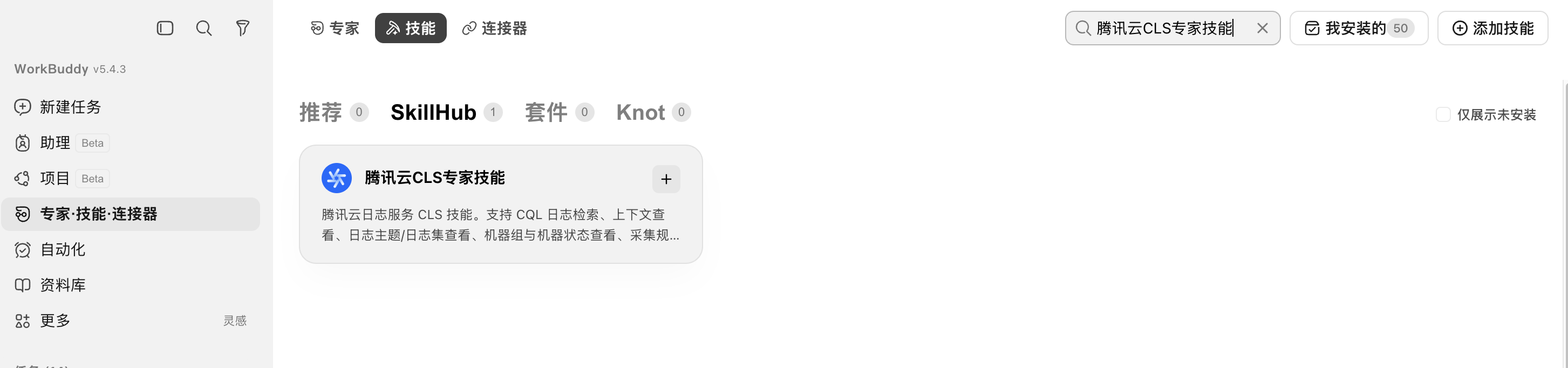
1.2 单击安装,等待完成即可。
方式二:通过 SkillHub 安装
适用于非 WorkBuddy 的 AI 工具用户,复制以下内容到 AI 聊天窗口,即可安装:
请先检查是否已安装 SkillHub 商店,若未安装,请根据 https://skillhub.cn/install/skillhub.md 安装 SkillHub 商店,但是只安装 CLI,然后安装 @org-bv6b8qcb/tencentcloud-cls 技能。若已安装,则直接安装 @org-bv6b8qcb/tencentcloud-cls 技能。
授权
安装完成后,首次使用腾讯云 CLS 专家技能需进行授权操作,支持2种授权方式。
方式一:浏览器授权(推荐)
不需要填任何密钥。首次调用时将自动检测是否已登录腾讯云,如未登录将弹出浏览器授权,请登录您的腾讯云账号并单击授权,即可完成授权。一次授权有效期为2小时,到期将自动续期。
方式二:秘钥授权
注意:
SecretKey 属于敏感信息,请妥善保管,切勿在 AI 对话中直接发送。
如果使用子账号,需确保子账号已授予 CLS 相关 CAM 权限。最小权限策略参考:
日志检索:QcloudCLSReadOnlyAccess
日志检索 + 管理操作:QcloudCLSFullAccess
如需更细粒度控制,请参考 CLS CAM 授权 自定义策略。
2. 请按以下方法将 SecretId、SecretKey 配置到系统的环境变量中。
请先在终端中执行以下命令,确认您的 Shell 类型:
echo $SHELL
如果输出 /bin/zsh,请执行以下命令将密钥写入 ~/.zshrc 并立即生效:
# 1. 将环境变量追加到 ~/.zshrcecho 'export TENCENTCLOUD_SECRET_ID="您的 SecretId"' >> ~/.zshrcecho 'export TENCENTCLOUD_SECRET_KEY="您的 SecretKey"' >> ~/.zshrc# 2. 使配置在当前终端立即生效source ~/.zshrc
如果输出 /bin/bash,请执行以下命令将密钥写入 ~/.bashrc 并立即生效:
# 1. 将环境变量追加到 ~/.bashrcecho 'export TENCENTCLOUD_SECRET_ID="您的 SecretId"' >> ~/.bashrcecho 'export TENCENTCLOUD_SECRET_KEY="您的 SecretKey"' >> ~/.bashrc# 2. 使配置在当前终端立即生效source ~/.bashrc
执行以下命令将密钥写入系统环境变量。注意:配置仅对新打开的终端窗口生效,请重启终端或 AI 工具以应用更改。
setx TENCENTCLOUD_SECRET_ID "您的 SecretId"setx TENCENTCLOUD_SECRET_KEY "您的 SecretKey"
验证安装
在对话中输入:列出我所有地域的日志主题。如果返回日志主题列表(含空列表),说明安装成功。
注意:
如果账号下没有任何日志主题,返回空列表也属于成功。如有疑问,可输入"查看广州地域的日志主题"进一步验证。
使用指南
配置完成后,在对话窗口中用自然语言直接描述您的需求即可。描述需求时建议包含以下要素,越具体结果越精准:
要素 | 说明 | 示例 |
① 地域 | 广州 / 上海 / 北京等 | 广州 |
② 对象 | 主题名称 / 服务名 / 日志类型 | payment-topic |
③ 时间范围 | 最近1小时 / 今天 / 最近7天 | 最近1小时 |
④ 要做什么 | 检索错误 / 统计分析 / 查上下文 | 错误日志 |
完整示例:"帮我在广州地域,查一下 payment-topic 最近1小时的错误日志,然后统计每种错误的数量"
模糊提问示例:"广州那个有日志的主题,最近有没有报错?"
说明:
对于模糊提问,会先列出该地域的所有主题,再逐个检查最近的错误日志。
场景实践
场景一:30秒检索错误日志
线上突然报错时,快速定位出了什么问题、什么时候开始的、影响范围有多大。
场景描述 | 示例自然语言 |
基础检索 | "查询广州地域的 default-topic 主题今天下午6点的错误日志" |
加过滤条件 | "只看 payment-service 的超时错误,最近30分钟的" |
按状态码筛选 | "找出所有 statusCode 为500的请求,按时间倒序排列" |
适用场景:早会前查看昨晚的错误、收到告警后定位问题、排期复盘时拉取历史错误数据。
场景二:深入分析错误分布
不仅展示错误列表,还可以按服务、错误码、时间维度进行统计分析。
分析目标 | 示例自然语言 |
按服务分组统计 | "统计一下各类错误的数量,按服务分组" |
错误分类 TOP N | "按错误码分组统计,只看 TOP 10" |
时间趋势 | "每小时错误率变化曲线,最近24小时" |
多维交叉 | "按服务和错误级别两个维度交叉统计" |
场景三:一键查看日志上下文
找到一条关键错误日志后,可以查看出错前后发生了什么,无需手动调整时间范围去翻页查找。
场景描述 | 示例自然语言 |
查看上下文 | "展开这条 DB_CONNECTION_TIMEOUT 日志的上下文,前后各2条" |
返回以目标日志为中心的前后日志,用于还原级联故障链路。
场景四:采集链路快速排查
日志未采集时,无需逐台 SSH 登录机器排查,一句指令即可完成诊断。
场景描述 | 示例自然语言 |
一键诊断采集链路 | "帮我检查一下这个主题对应的机器组和采集配置" |
自动并行检查:机器组列表 → 每台机器 Agent 在线状态 → 采集配置 → 配置绑定关系,输出完整诊断结果。


