本文将指导您如何在 10 分钟内快速跑通 TUILiveKit 的 Flutter Demo,体验包含完整 UI 界面的视频直播/语音聊天室功能。
前提条件
开通服务
SDKAppID:应用标识(必填),腾讯云基于 SDKAppID 完成计费统计。
SDKSecretKey:应用密钥,用于初始化配置文件的密钥信息。
环境准备
在开始运行 Demo 之前,请确保您的开发环境满足以下要求:
平台 | 描述 |
Flutter | Flutter:需使用 3.29.3 或更高版本 Dart:需使用 3.7.2 或更高的版本 |
Android | Android Studio: 需使用 Android Studio 3.5 或更高版本。 Android 系统:支持 Android 5.0 或 更高版本的设备。 Java 版本:需使用 JDK 17。 |
iOS | Xcode:需使用 Xcode 15 或更高版本。 iOS 系统:支持 iOS 13.0 或更高版本的设备。 CocoaPods 环境:已安装 CocoaPods 环境。如果您尚未安装,请参见 CocoaPods 官网安装。 |
操作步骤
获取 Demo
1. 下载源码:从 GitHub 下载 TUIKit_Flutter 源码,或者直接在命令行运行以下命令:
git clone https://github.com/Tencent-RTC/TUIKit_Flutter.git
2. 通过 Android Studio 打开 TUIKit_Flutter/application。
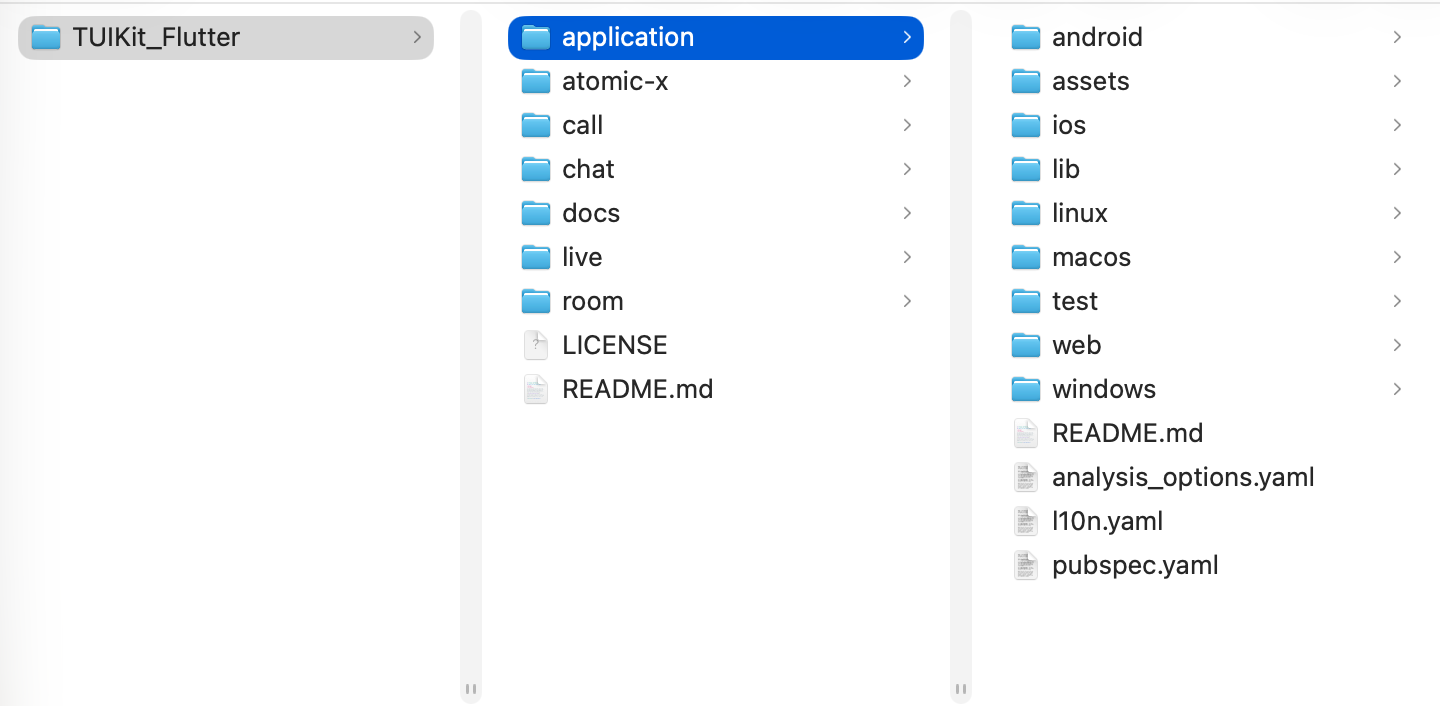
说明:
配置 Demo
1. 配置
sdkAppId 和 secretKey:在 application 工程中,将获取的
sdkAppId 和 secretKey 填入 /lib/debug/generate_test_user_sig.dart 文件: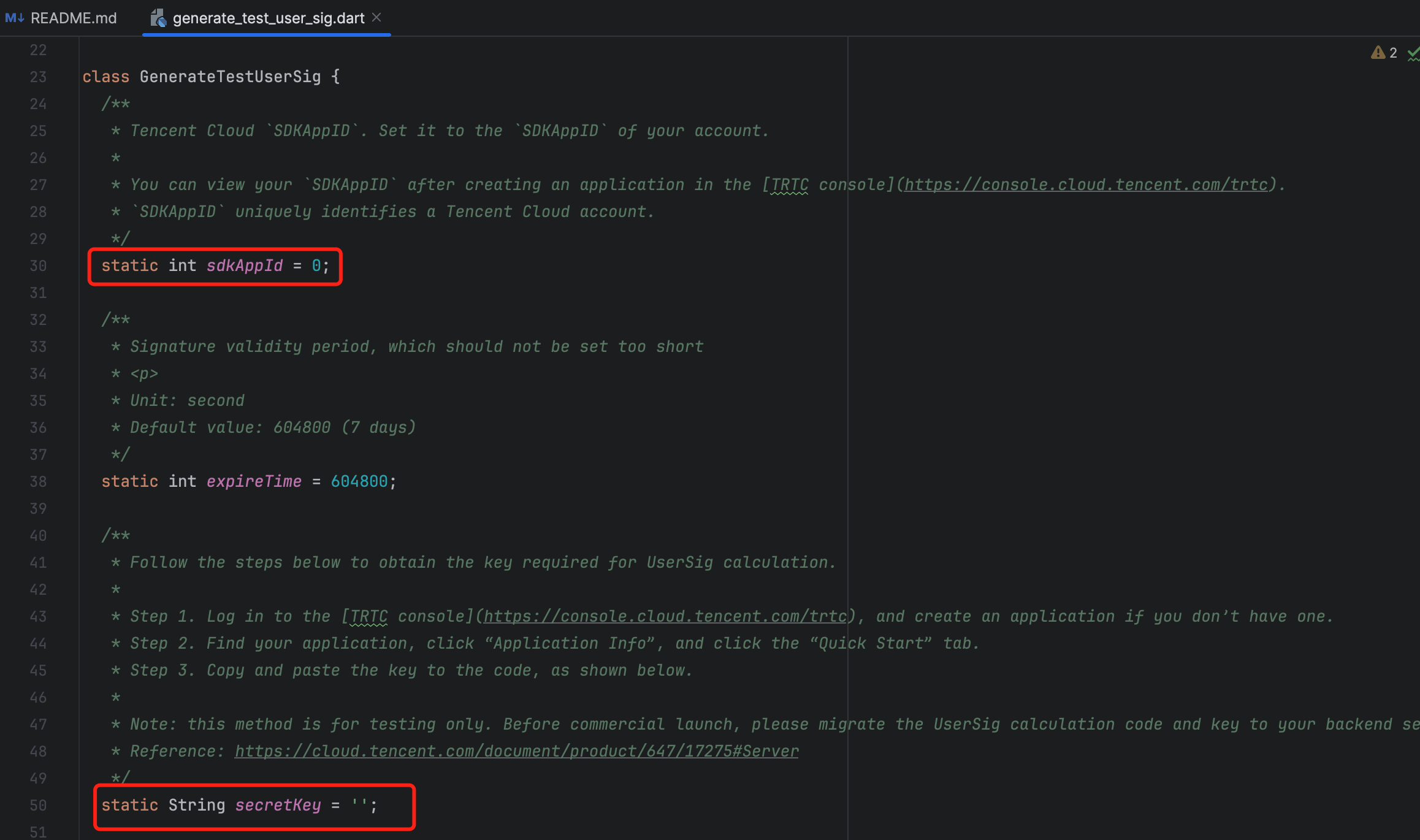
注意:
本文的 Demo 示例中通过在客户端代码中配置
secretKey 进行鉴权,但 secretKey 很容易被反编译逆向破解,一旦密钥泄露,攻击者就可以盗用您的腾讯云流量,因此该方法仅适合本地跑通 Demo 和功能调试。 在正式的生产环境中,建议在您的服务端生成
UserSig,在需要 UserSig 时由您的 App 向业务服务器发起请求获取动态 UserSig 来进行鉴权。详见 服务端生成 UserSig。2. 配置苹果开发者签名(仅 iOS 需要):
使用 Xcode 打开
TUIKit_Flutter/application/ios 目录下的 Runner.xcworkspace 工程。在项目 TARGETS 下的 Signing & Capabilities 界面勾选 Automatically manage signing,配置您的苹果开发者账号和 Bundle Identifier:
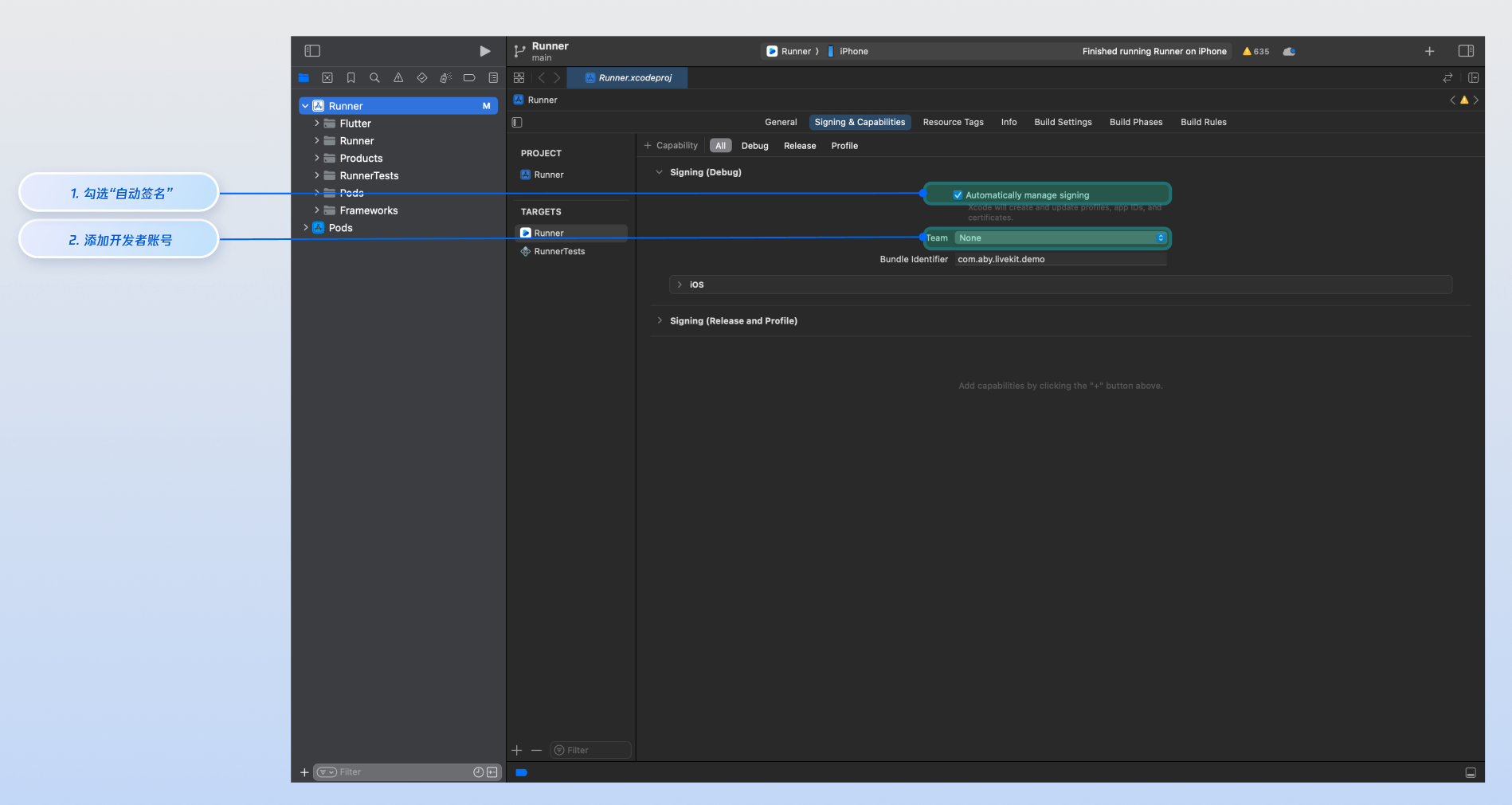
编译并运行 Demo
直播场景通常会使用到摄像头、麦克风设备,因此建议您使用真机调试和运行 Demo。
安装依赖
在项目根目录执行如下命令安装依赖。
flutter pub get
运行
以运行 Android 设备为例:
将 Android 设备连接至电脑,在 Android 设备上打开开发者模式,启用 USB 调试,并且在 Android 设备上选择 USB 用于传输文件(如有)。
在 Android Studio 界面顶部的 Running devices 选项中选择您用来测试的 Android 设备。
点击运行按钮开始编译。编译成功后,您的设备上会自动安装好 Demo App。
提示:
为了体验完整的直播流程,建议您将 Demo 分别在两台设备上运行并登录两个不同的用户(例如,一台设备作为主播,一台设备作为观众)。
体验基础功能
登录 & 注册
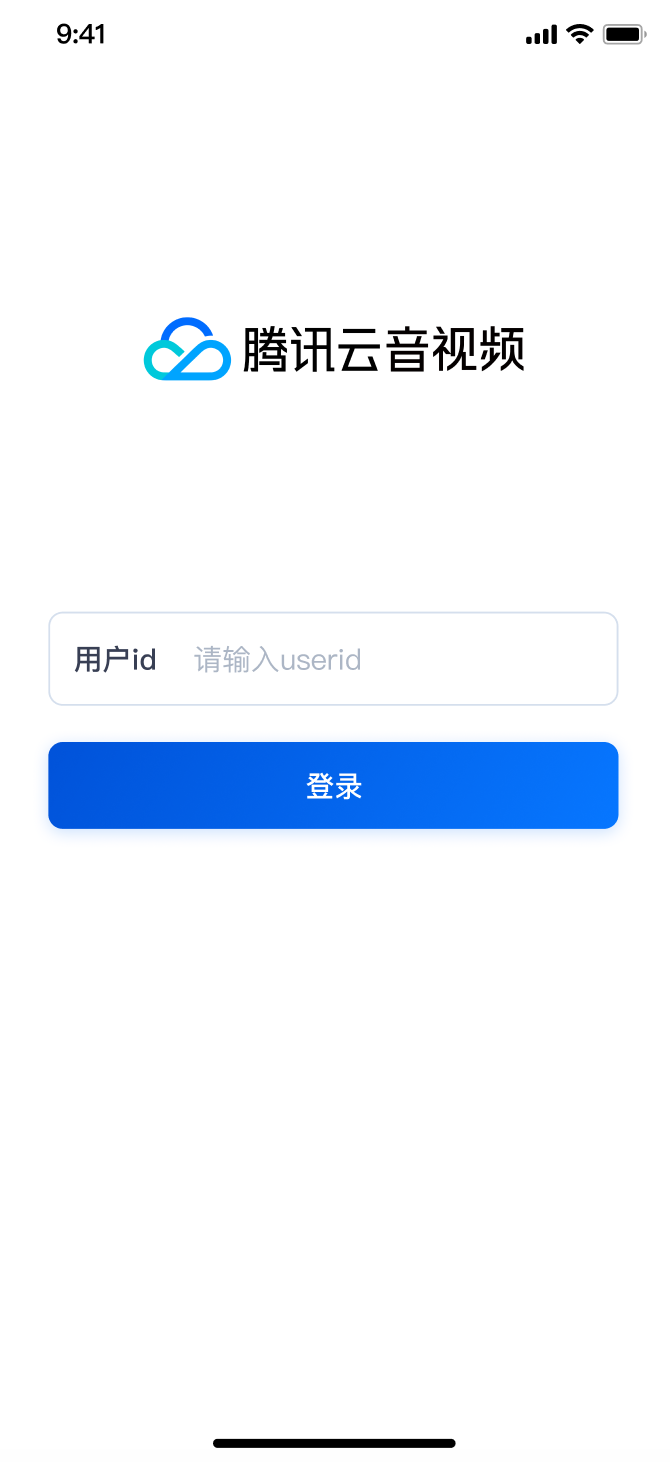
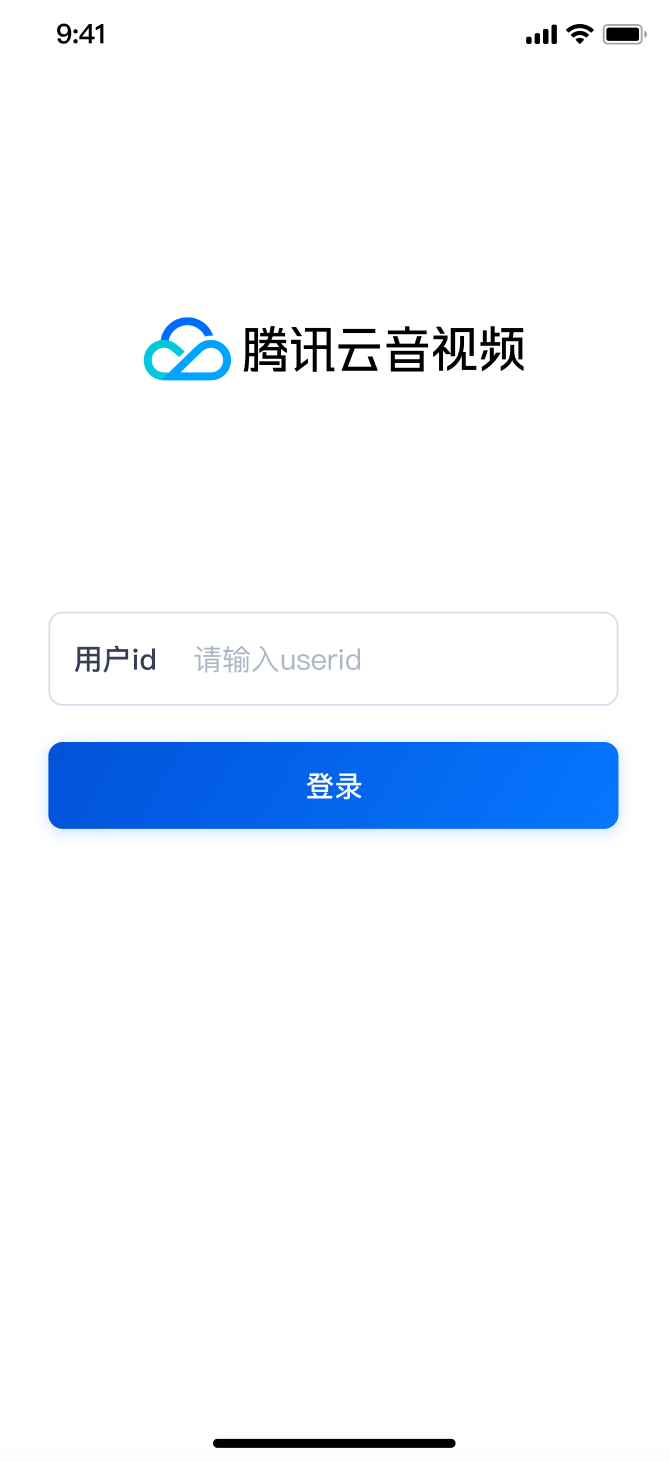
运行成功后,您需要先进行登录:在
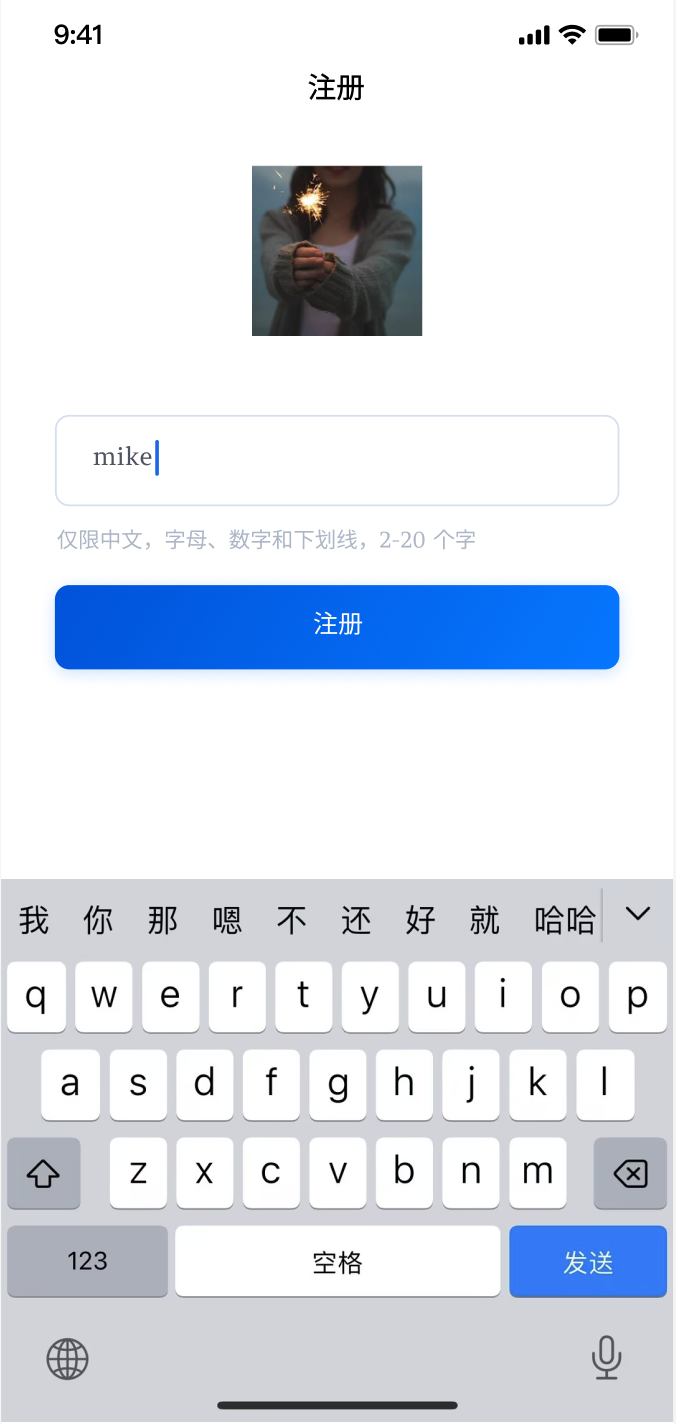
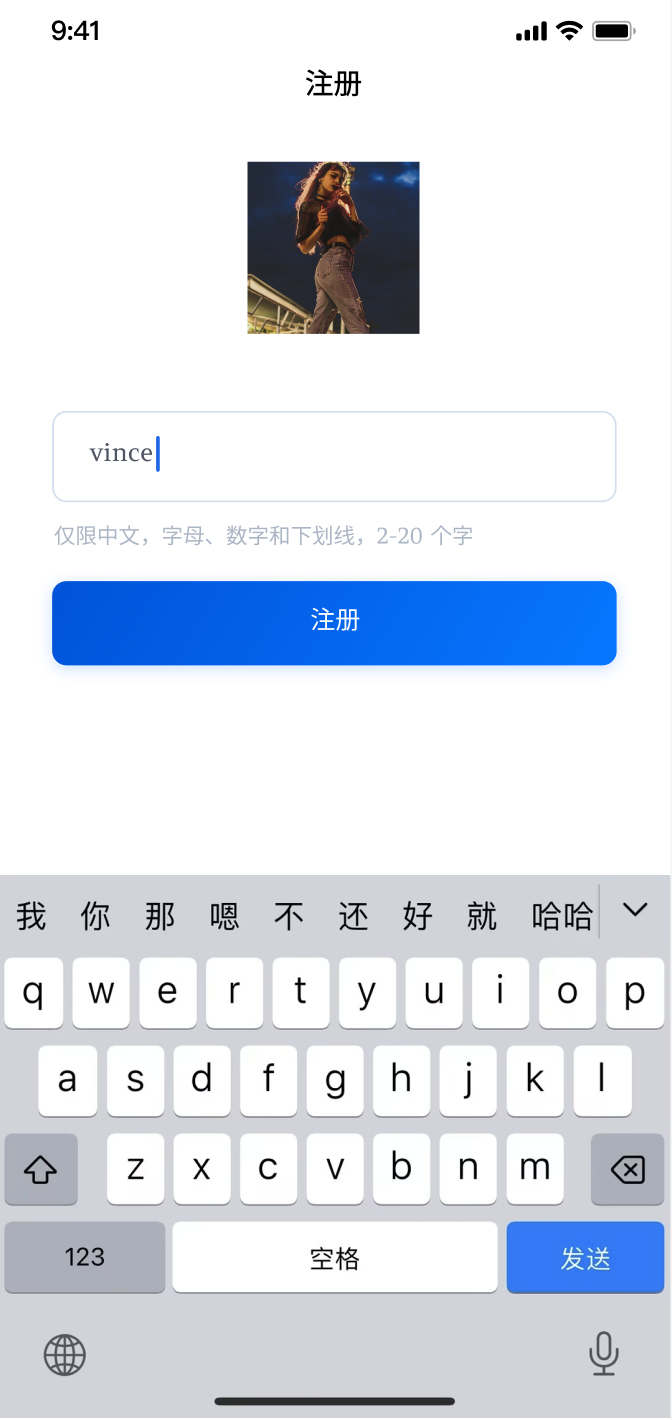
用户 id 处输入您的 UserID,如果该 UserID 未曾被使用,您将进入注册界面,可设置头像和昵称。注意:
建议设置具有高辨识度的 UserID,避免使用“1”、“123”、“111”等简单字符串,以防被占用。
主播端(mike) | | 观众端(vince) | |
 |  |  |  |
视频直播
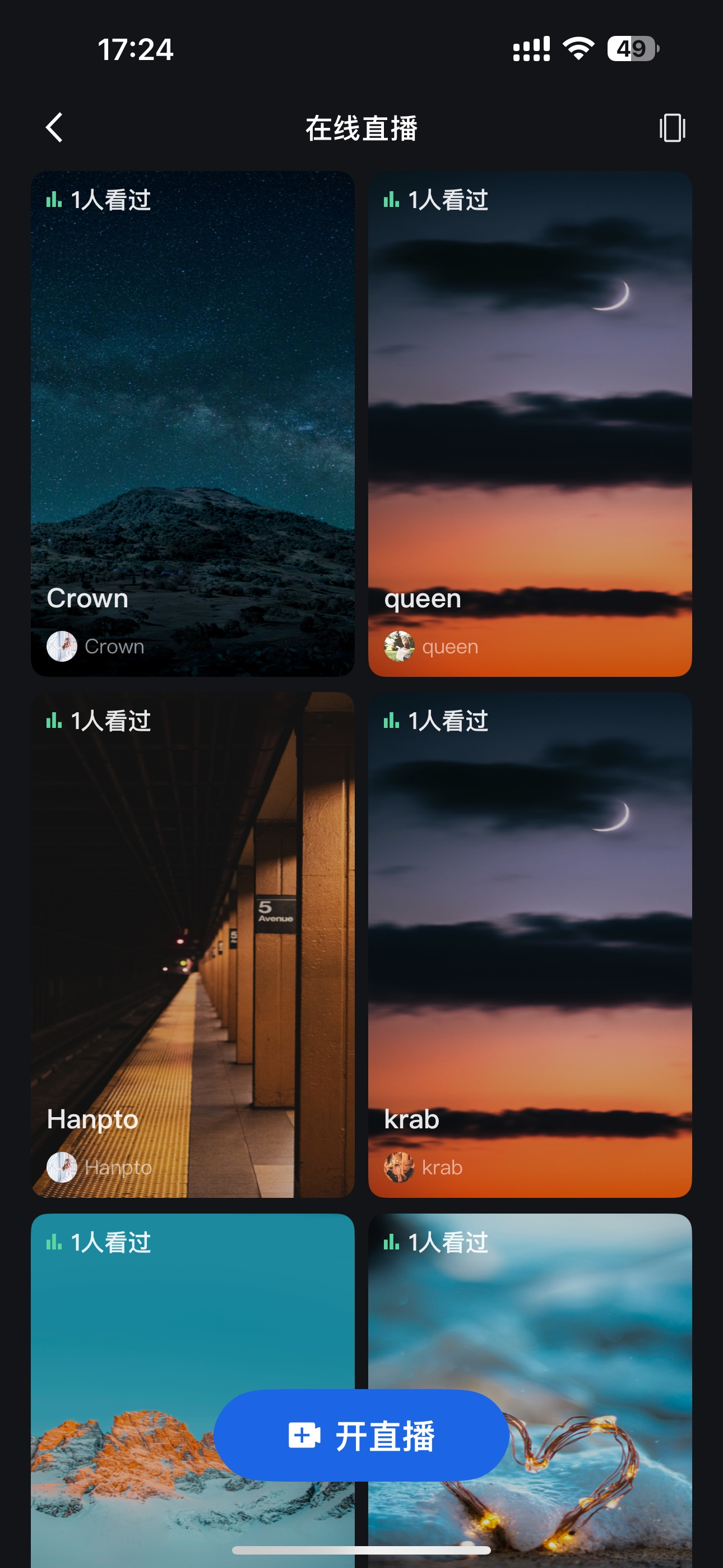
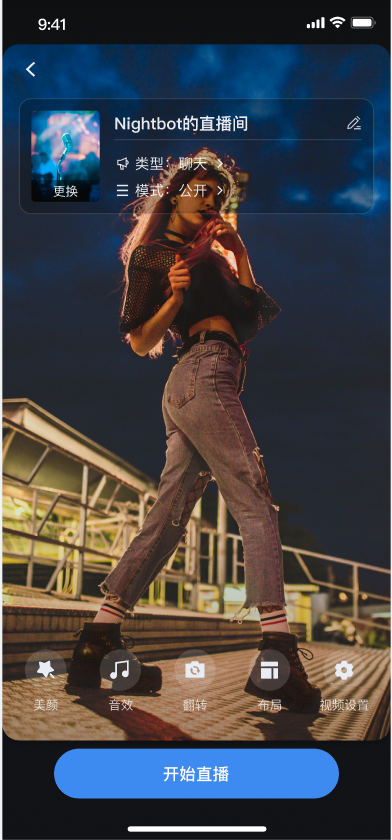
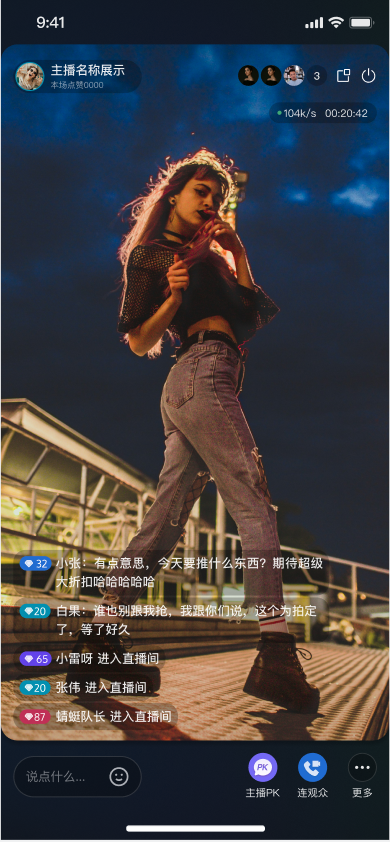
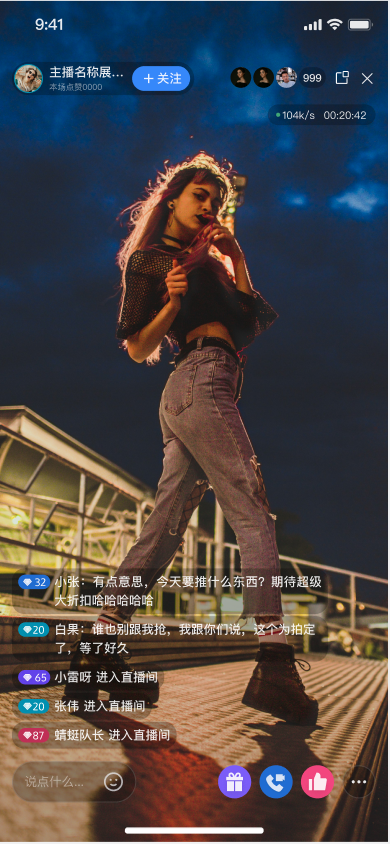
请点击首页的 直播功能区 进入直播页面:
直播列表 | 主播开播前预览 | 主播开始视频直播 | 观众观看直播 |
 |  |  |  |
语音聊天室
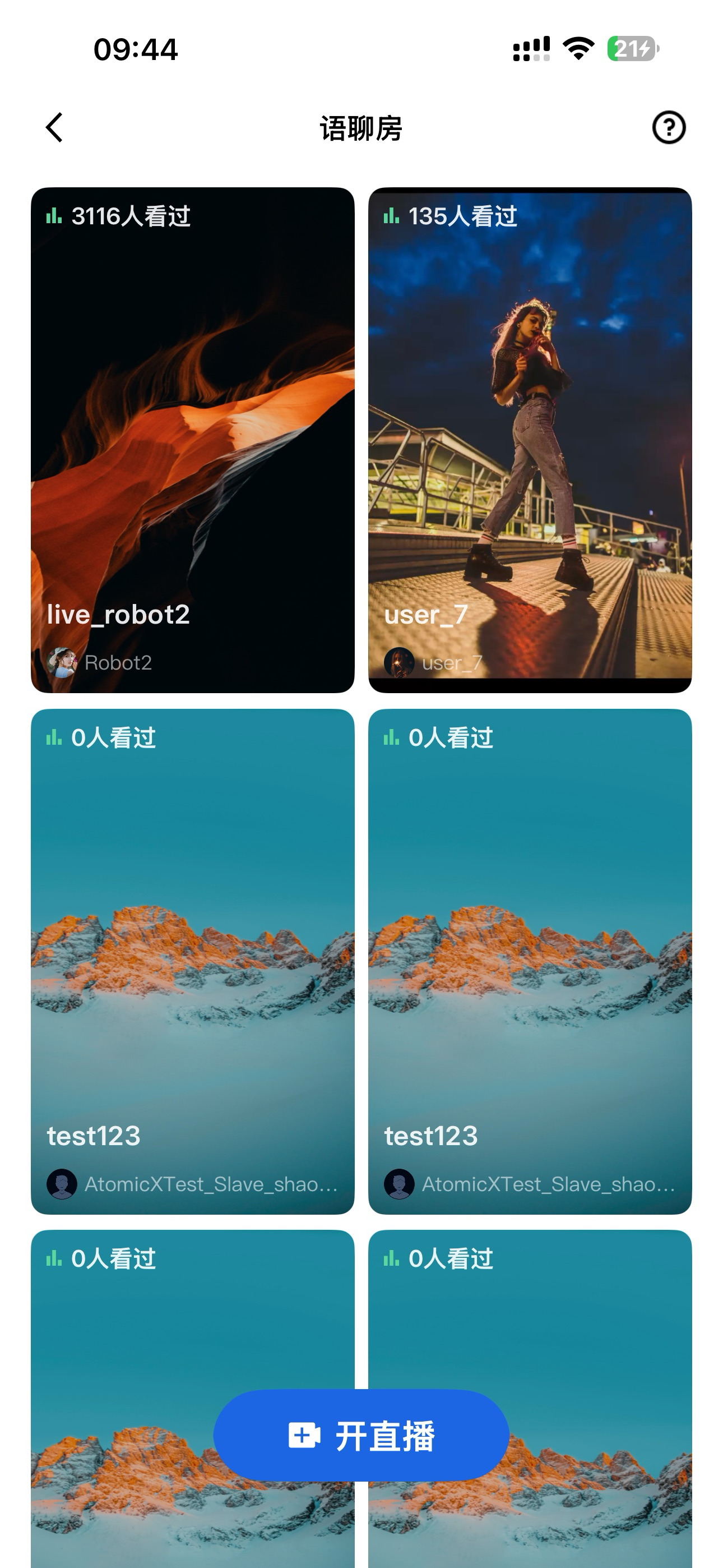
请点击首页的 直播功能区 进入直播页面:
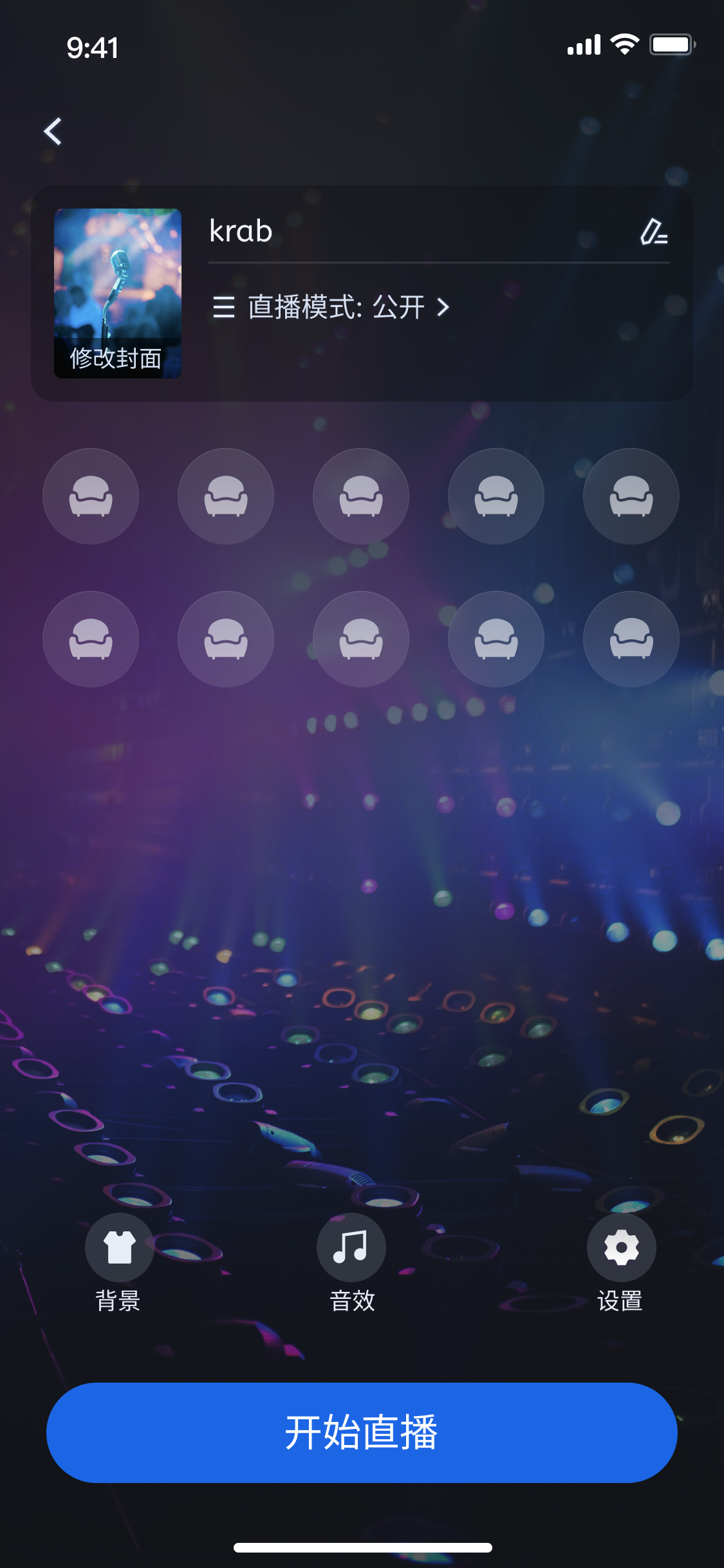
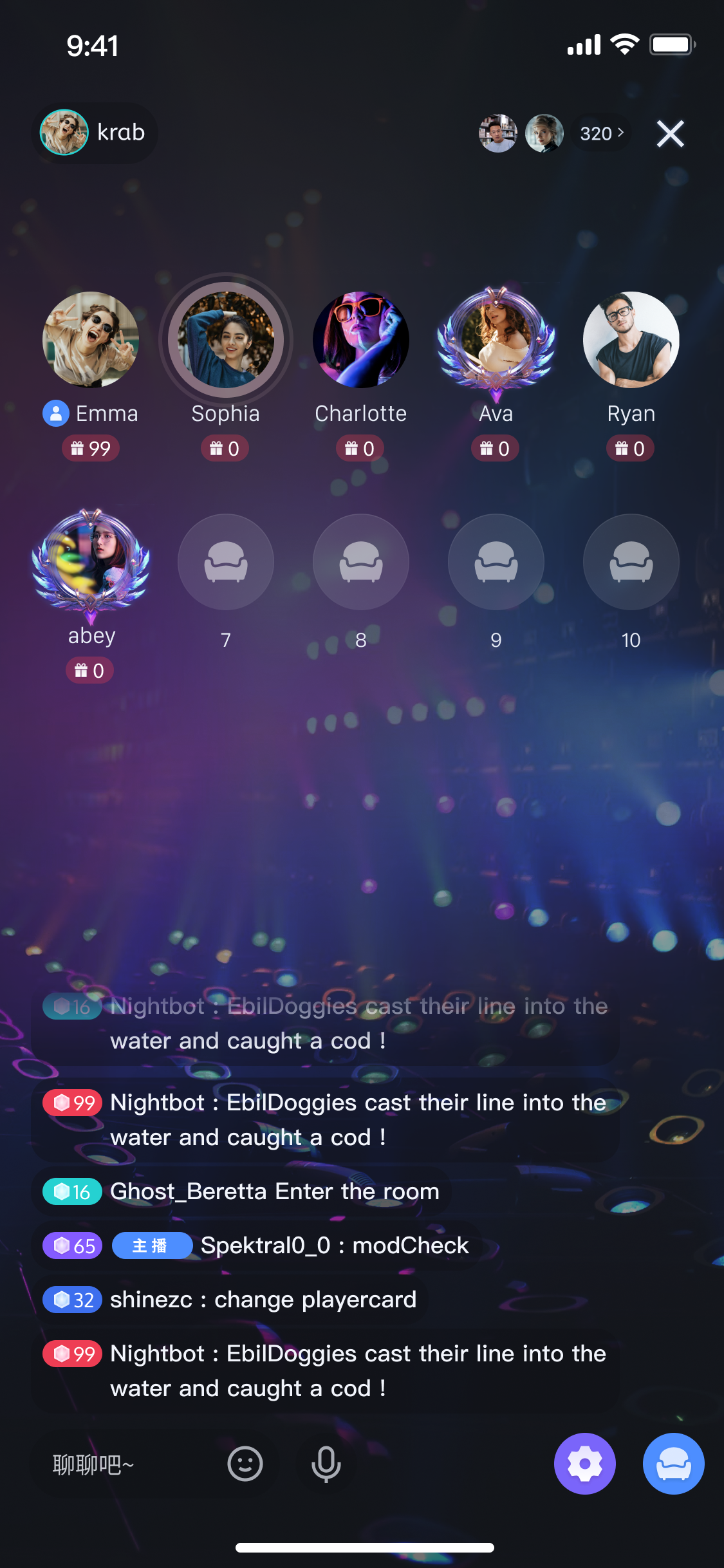
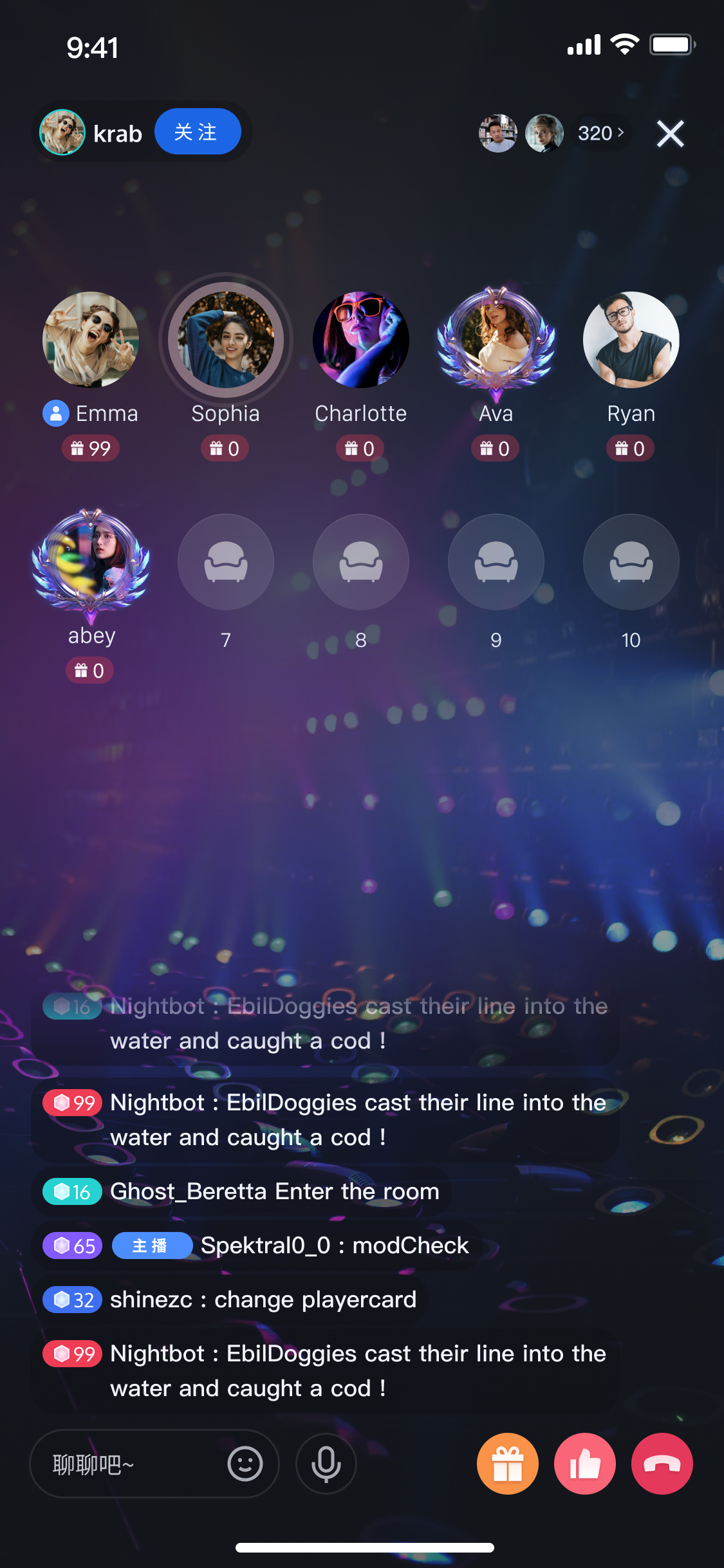
直播列表 | 主播开播前预览 | 主播开始语聊直播 | 观众观看语聊房 |
 |  |  |  |
下一步
Demo 跑通后,您可以根据业务需求,参考以下集成指引将对应功能集成到您的项目中:
常见问题
CocoaPods 安装方式?
使用 gem 安装 CocoaPods:在终端中执行
sudo gem install cocoapods 命令进行安装。提示:
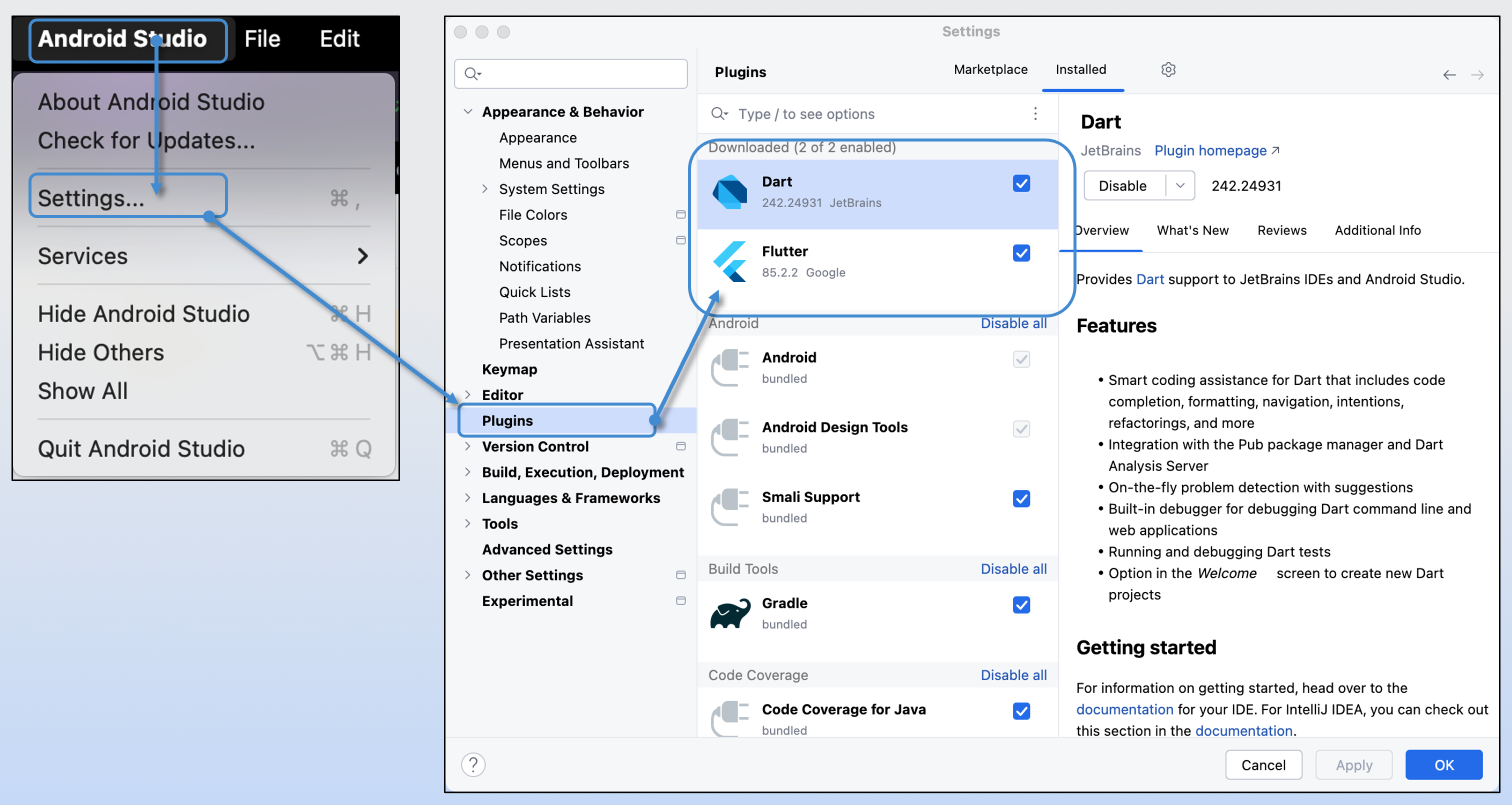
sudo gem install cocoapods 安装过程中可能需要输入电脑密码,按提示输入管理员密码即可。Android Studio 如何安装 Flutter 和 Dart 插件?
可点击左上方 Android Studio -> Settings -> Plugins 下载。
pod install 安装依赖速度慢或失败怎么办?
如果您运行
pod install 命令后,遇到安装依赖速度较慢、链接失败、下载超时等情况时,可尝试移除官方源,添加国内镜像源,然后再重试:# 移除官方源gem sources --remove https://rubygems.org/# 添加国内镜像源gem sources --add https://gems.ruby-china.com/
真机调试?
真机运行时需要开启开发者模式。
iOS 开启方式:将 iOS 设备连接至电脑,在设备上选择设置 > 隐私与安全性 > 开发者模式,打开开发者模式。
Android 开启方式:在设置中找到版本号进行多次点击来开启开发者模式。如果实在找不到,还可以去手机的官方网站查询或者在网上搜索具体的教程。
运行 Demo 提示签名错误或登录失败?
请检查您在
application/lib/debug/generate_test_user_sig.dart 文件中填写的 sdkAppId 和 secretKey 是否正确,确保它们是您在 腾讯云控制台应用管理 页面获取到的密钥。运行报错 Error resolving plugin [id: 'dev.flutter.flutter-plugin-loader', version: '1.0.0']
如果运行遇到如下报错信息:
* What went wrong:Error resolving plugin [id: 'dev.flutter.flutter-plugin-loader', version: '1.0.0']> Build was configured to prefer settings repositories over project repositories but repository 'xxx' was added by settings file 'settings.gradle'
联系我们
售前咨询
当您需要购买咨询时,您可以直接通过 售前咨询 进行提问,会有专属客户经理在线为您解答,为您提供专业的上云方案。同时,您也可以直接致电销售人员,咨询热线:4009100100转1(工作日9:00 - 18:00)。
售后支持
当您遇到问题需要处理时,您可以直接通过 售后支持 进行提问,腾讯云工程师7 × 24小时在线为您提供服务。同时,您也可以直接致电客服人员,寻求相应的帮助,客服咨询:4009100100(7 × 24小时)。


