本文帮助您在 5 分钟内,在本地电脑上跑起一个完整的 TUILiveKit 直播 Demo(Vue3),亲自体验主播开播和观众观看。
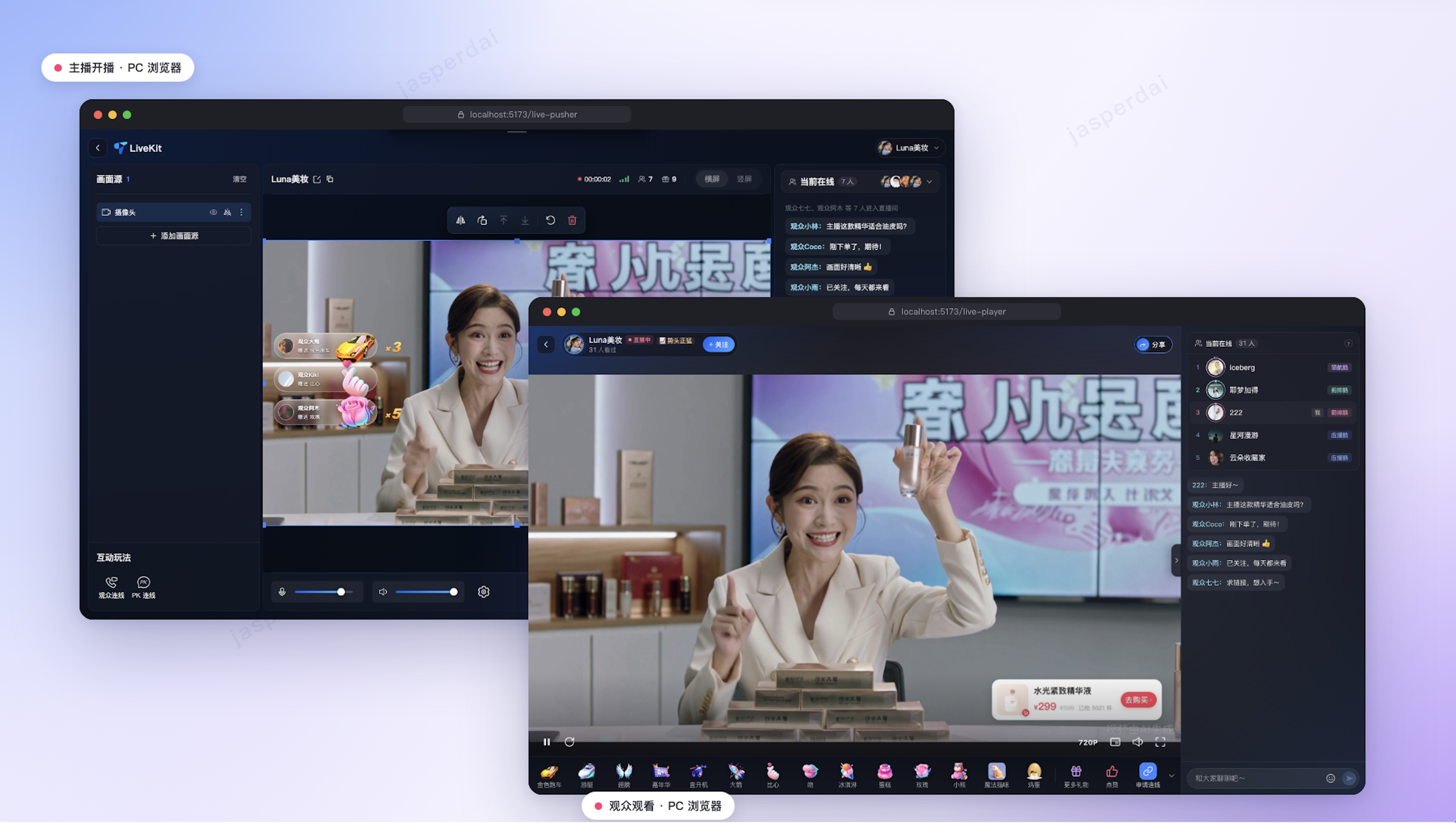
准备工作
开始前,请确认以下 3 项已准备好:
三步跑通 Demo
步骤1:下载代码并安装依赖
在终端依次执行以下命令:
git clone https://github.com/Tencent-RTC/TUILiveKit.gitcd TUILiveKit/Web/web-vite-vue3npm install
说明:
步骤2:启动项目
npm run dev
终端中出现
Local: http://localhost:5173/ 字样即表示启动成功。在浏览器中打开该地址,看到登录页面就说明 Demo 已经跑通了。步骤3:填写登录信息
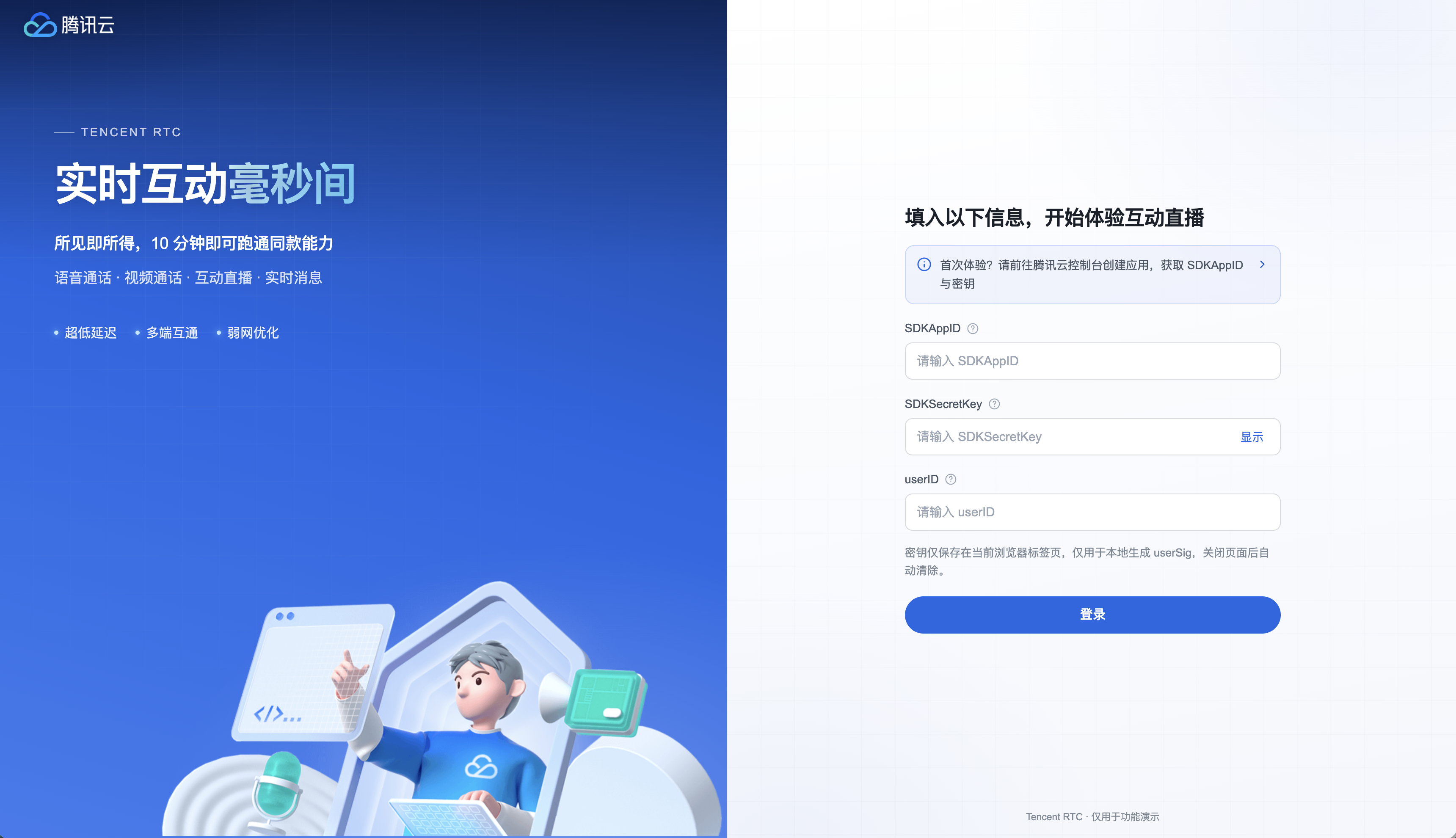
注意:
在前端填写
SDKSecretKey 的方式仅用于本地体验和调试。SDKSecretKey 一旦泄露,他人可以盗用您的流量。正式上线前,请务必改为在服务端生成 UserSig,详情请参见 服务端生成 UserSig。体验直播
体验完整的直播需要两个身份:一个主播,一个观众。
以主播身份开播
1. 在登录页输入任意用户 ID(例如 host)并登录。
2. 首次运行时还没有人开播,直播列表是空的。点击右上角的开始直播进入开播页。
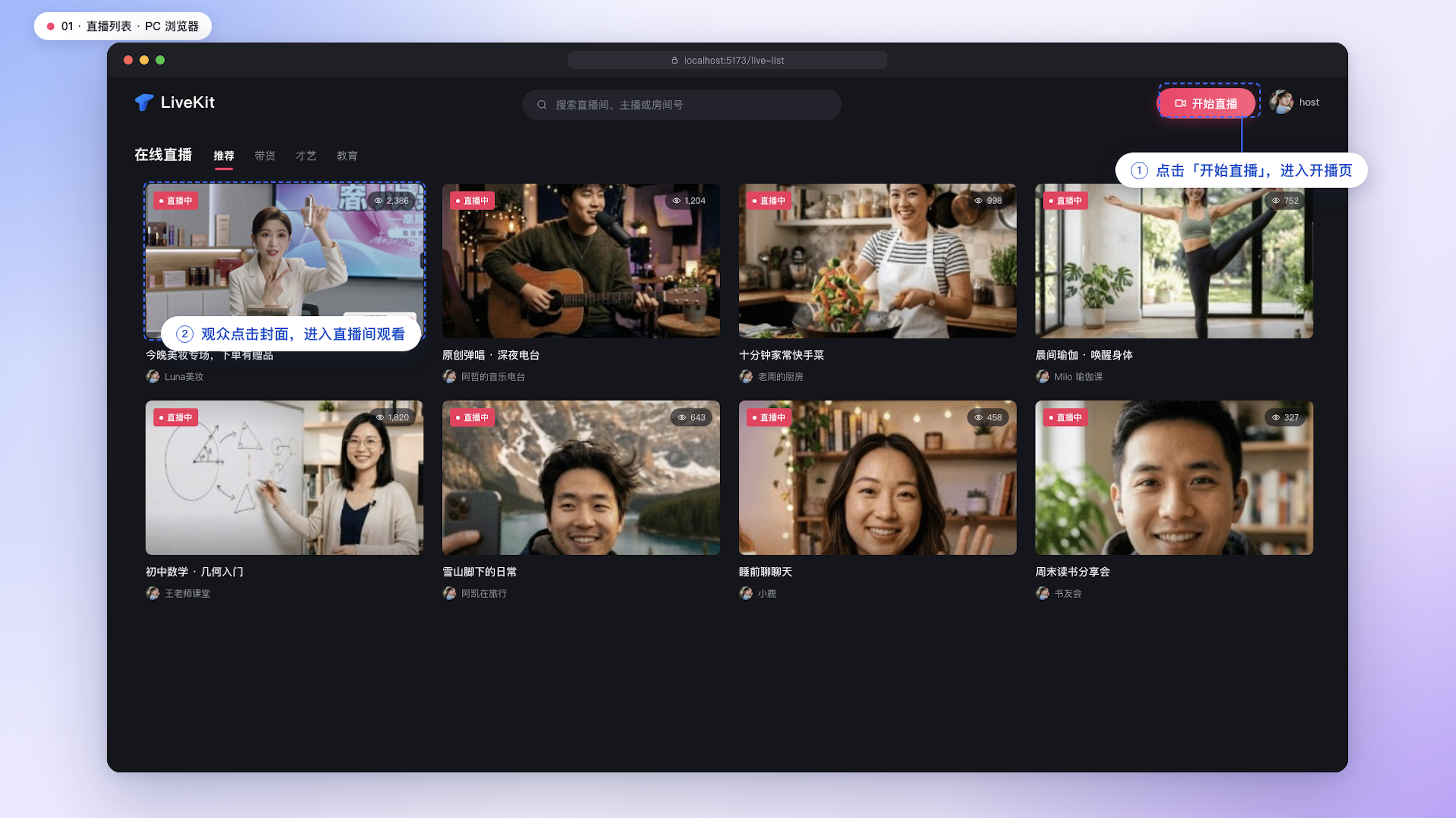
3. 在左侧点击添加摄像头(也可以选择屏幕分享或本地图片),然后点击底部的开始直播。
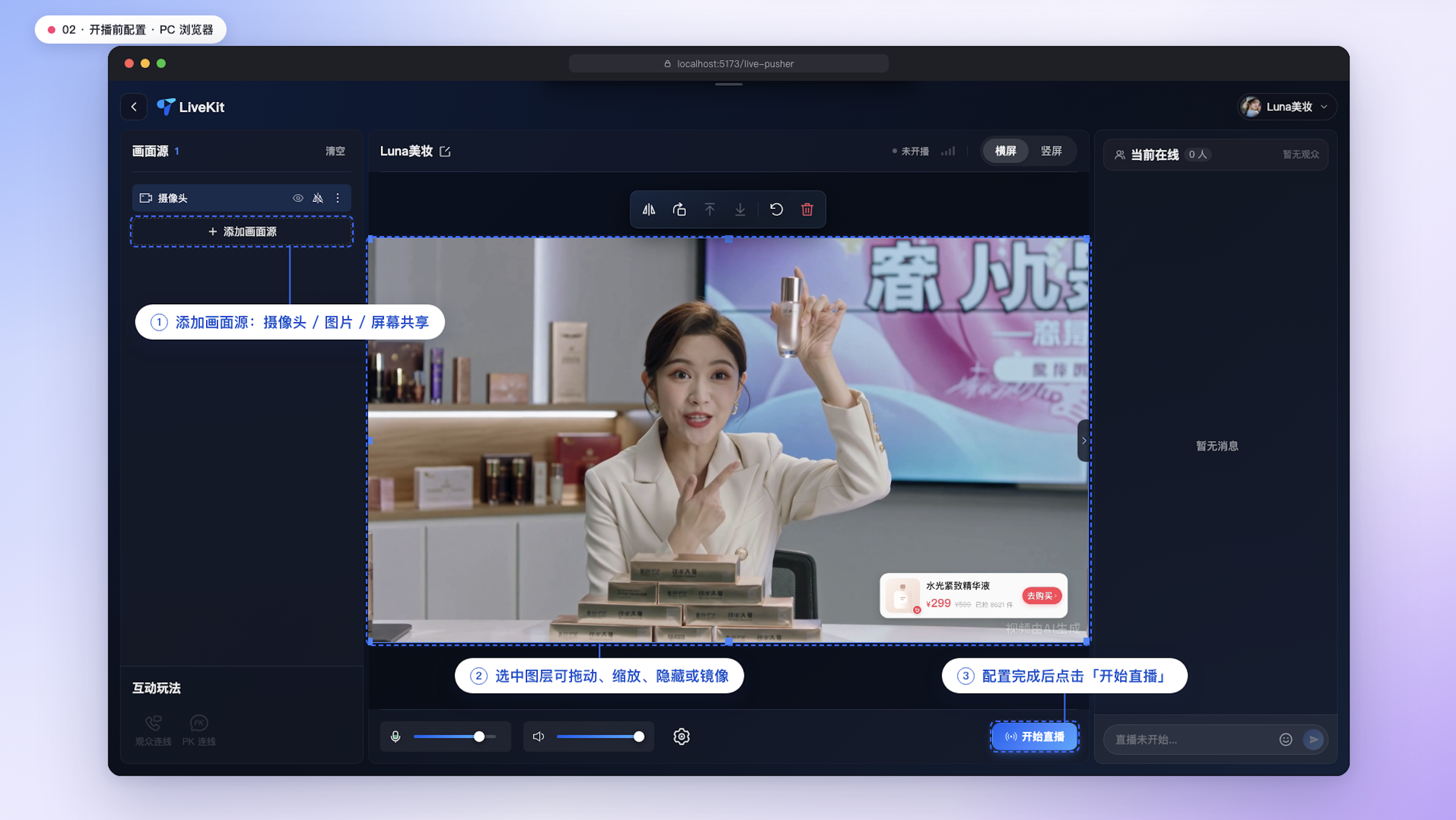
以观众身份观看
1. 打开一个无痕窗口(Chrome 快捷键:
Ctrl + Shift + N,macOS 为 ⌘ + Shift + N),访问同一本地地址。2. 用另一个用户 ID(例如 guest)登录,在直播列表中点击刚才的直播间即可观看,还可以发弹幕、关注主播、申请连麦。
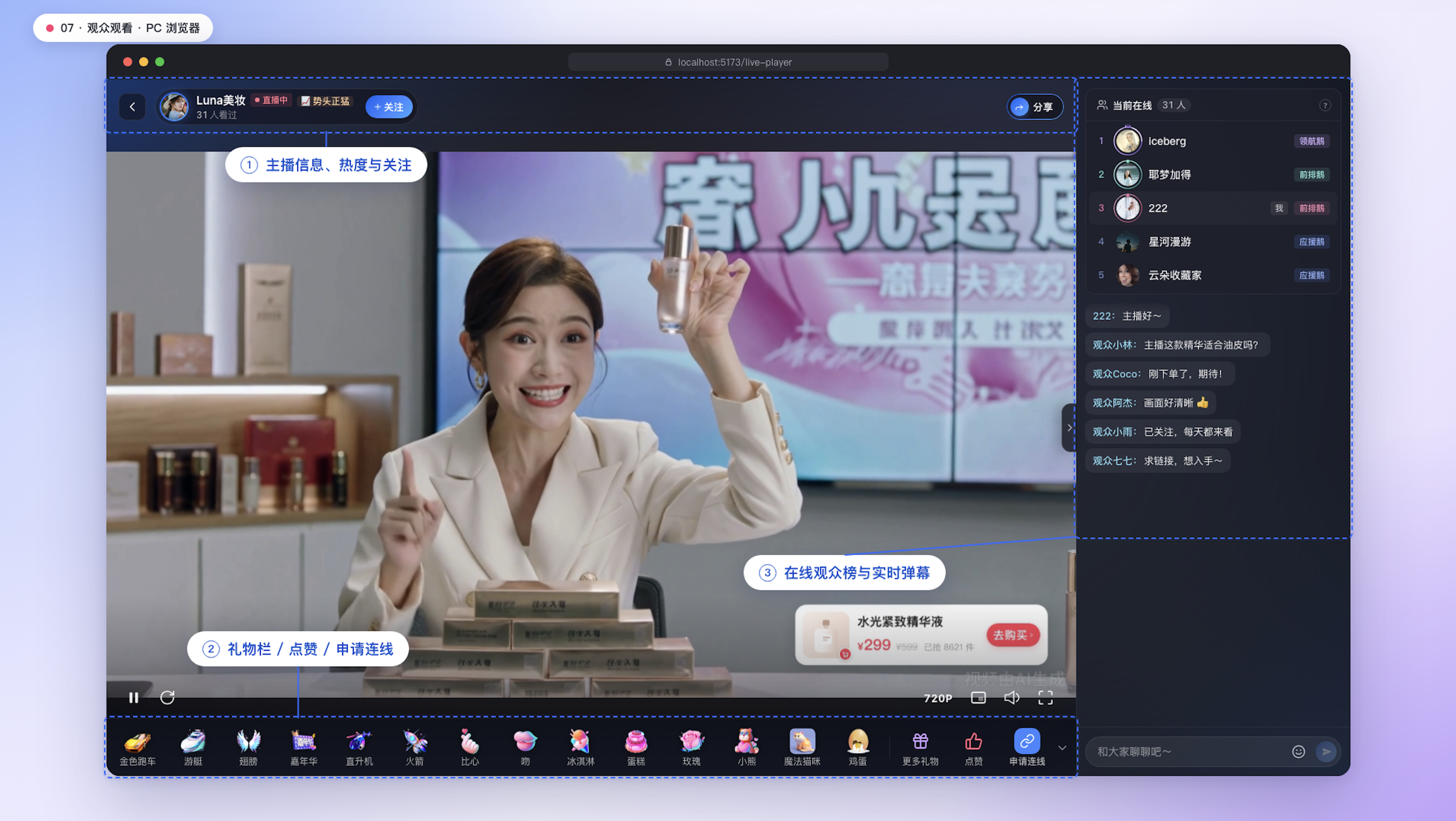
说明:
主播和观众必须使用不同的用户 ID。同一个用户 ID 在两个页面登录时,先登录的一方会被强制下线。
想要同款直播间?直接搬进您的项目
刚才体验的每个页面都可以单独拿出来,嵌入到您现有的 Vue3 项目中,不需要把整个 Demo 搬过去,也为了方便您能自定义 UI 交互。
说明:
联系我们
售前咨询:当您需要购买咨询时,您可以直接通过 售前咨询 进行提问,会有专属客户经理在线为您解答,为您提供专业的上云方案。同时,您也可以直接致电销售人员,咨询热线:4009100100转1(工作日9:00 - 18:00)。
售后咨询:当您遇到问题需要处理时,您可以直接通过 售后支持 进行提问,腾讯云工程师7 × 24小时在线为您提供服务。同时,您也可以直接致电客服人员,寻求相应的帮助,客服咨询:4009100100(7 × 24小时)。


