概述
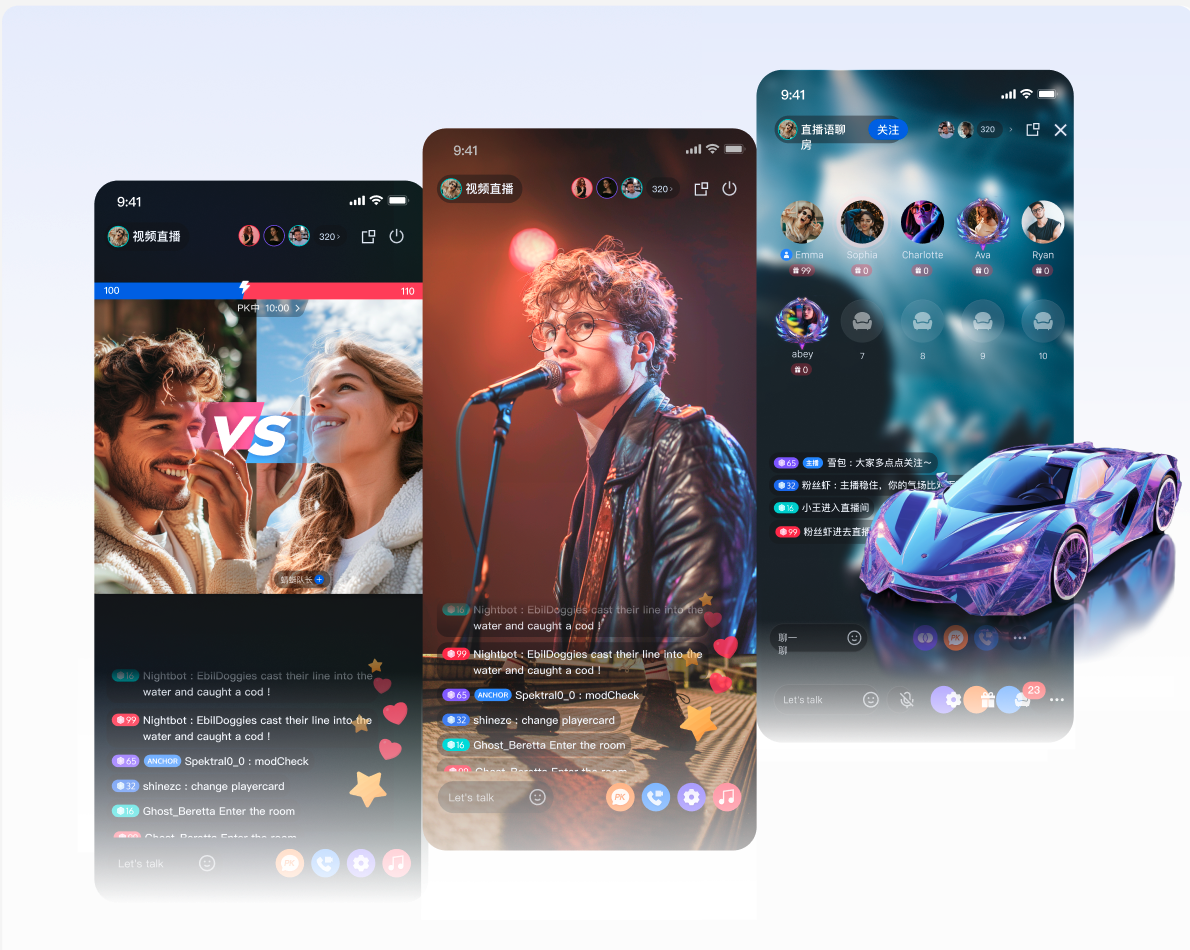
本文档将指导您如何在 Cursor、TRAE、VSCode 等 AI 编辑器中配置 Tencent Cloud SDK MCP Server。配置完成后,AI 将具备直播全链路开发能力。您只需输入自然语言指令,即可自动构建基础推拉流(开播/观看/列表)、实时互动(连麦/PK)及娱乐特效(弹幕/礼物/美颜/音效)等核心功能,告别繁琐的编码工作。
核心能力全景图
基础推拉流:主播开播、观众观看、直播列表。
实时互动:多人连麦、观众列表、主播连线、跨房 PK。
娱乐特效:美颜滤镜、礼物打赏、实时弹幕、趣味音效。
步骤1:环境准备
1. 开发环境准备
确保您的本地开发环境中安装了推荐版本的 Node.js 和 npm (Node Package Manager)。
下载与安装:
请访问 Node.js 官方网站 下载并安装适用于您操作系统的版本。
推荐版本:建议使用 Node.js LTS (长期支持) 版本,通常在 18.x 或 20.x 系列。
验证安装:
安装完成后,请打开您电脑上的命令窗口(或叫命令提示符、终端),运行以下命令验证版本:
Windows 系统: 请按下键盘上的
Win 键 + R 键,输入cmd,然后按回车键打开。 Mac 系统: 请按下
Command+ 空格键,输入 终端 或 Terminal,然后按回车键打开。node -vnpm -v
如果能正确显示版本号,则环境准备完成。
如果提示没有相关命令或其他错误,请将完整的错误信息截图或文字内容提供给 AI,以便更高效地找到解决方案。
2. 获取应用信息
步骤2:MCP 工具配置
在使用 MCP 工具前,您需要在代码编辑器(例如:Cursor、TRAE、CodeBuddy、VSCode)的配置面板中进行设置。推荐您配置到当前项目的根目录下。
1. 下载 Cursor。
2. 在项目根目录下创建
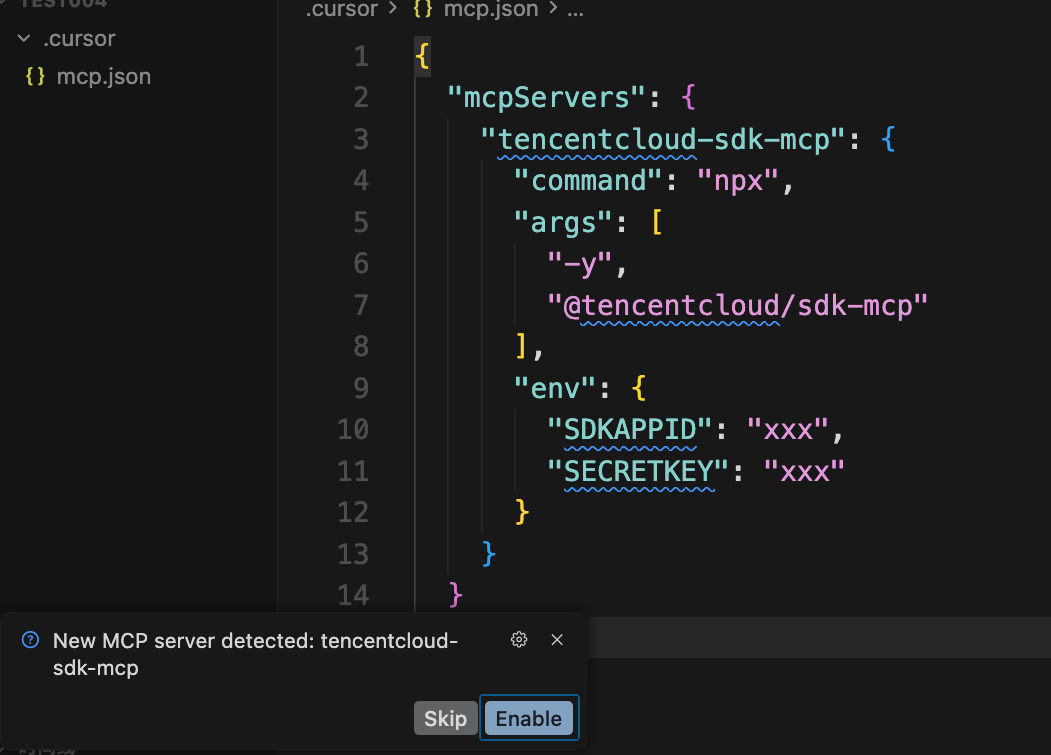
.cursor/mcp.json 文件,把 mcpServers 的配置信息更新到 mcp.json 中并进行保存。{"mcpServers": {"tencentcloud-sdk-mcp": {"command": "npx","args": ["-y", "@tencentcloud/sdk-mcp"],"env": {"SDKAPPID": "YOUR_SDKAPPID","SECRETKEY": "YOUR_SECRET_KEY"}}}}
注意:
请及时保存您修改的配置文件:
Windows 用户:
Ctrl + S,Mac 用户: Command + S 。3. 当保存文件时,会弹出下图提示,选择 Enable 开启 MCP 工具。
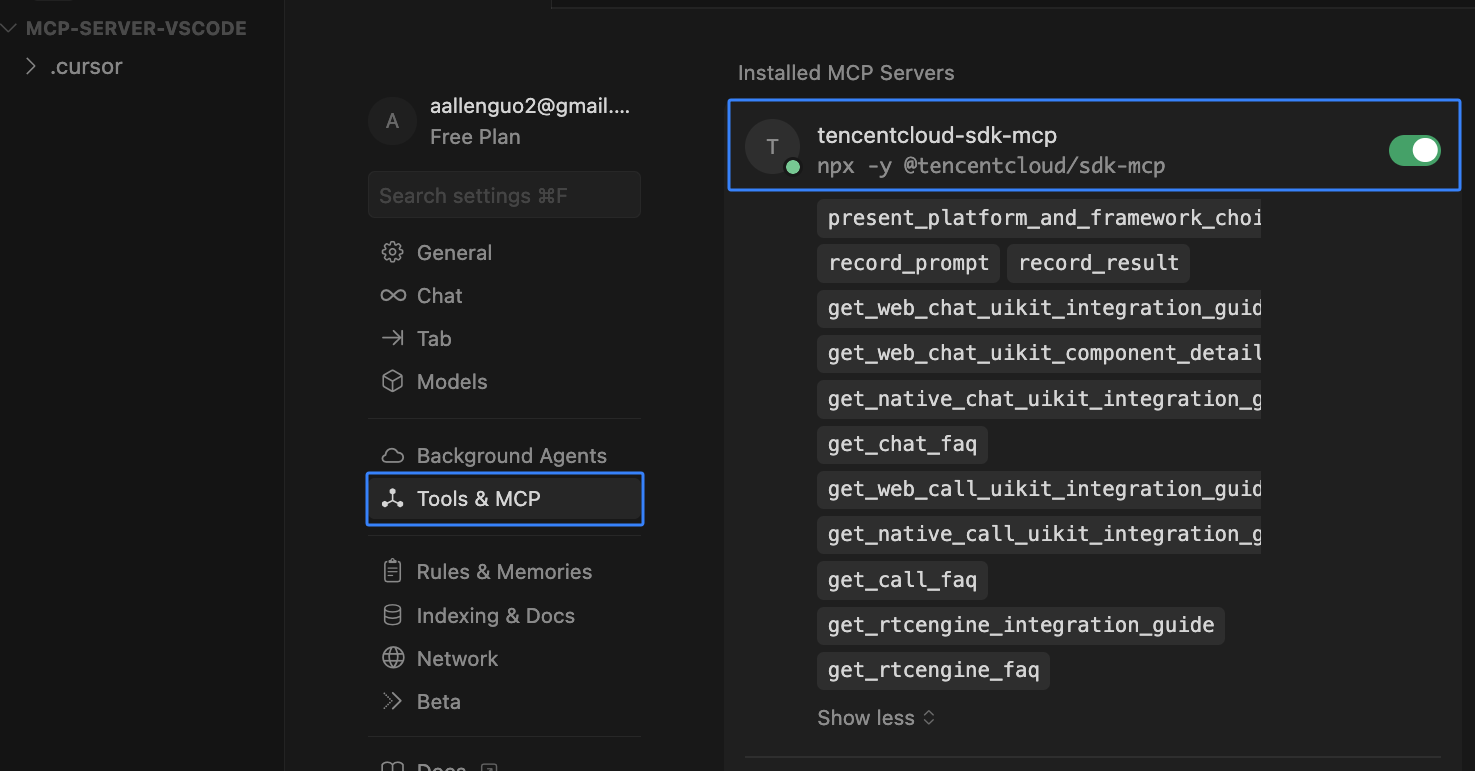
4. 配置完成,在 Cursor 的 Settings - Tools & MCP 选项中检查 MCP 工具是否成功加载 tools。
1. 下载 TRAE。
2. 单击设置 > MCP > +添加 > 手动添加。
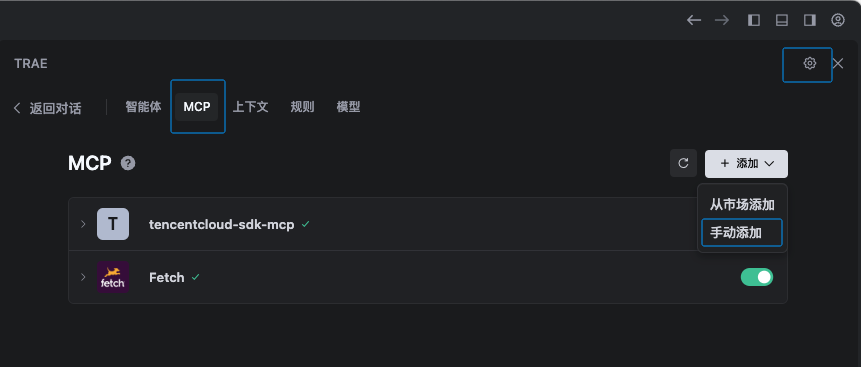
3. 单击原始配置(JSON)打开配置文件,把
mcpServers 的配置信息更新到配置文件中并进行保存。{"mcpServers": {"tencentcloud-sdk-mcp": {"command": "npx","args": ["-y", "@tencentcloud/sdk-mcp"],"env": {"SDKAPPID": "YOUR_SDKAPPID","SECRETKEY": "YOUR_SECRET_KEY"}}}}
注意:
请及时保存您修改的配置文件:
Windows 用户:
Ctrl + S,Mac 用户: Command + S 。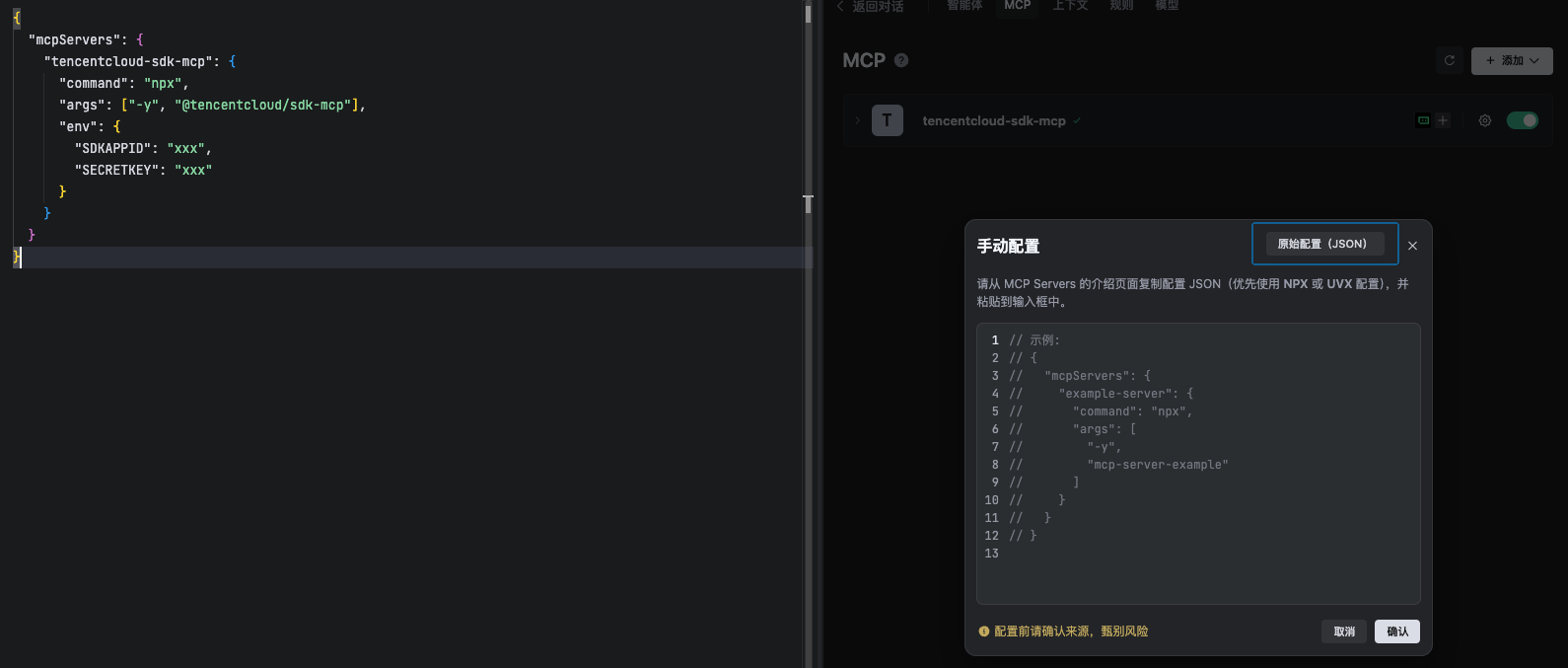
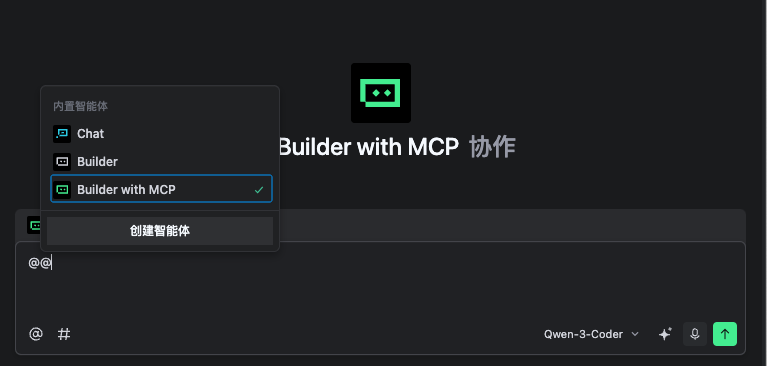
4. 选择编辑器默认的 Builder with MCP 或者将 MCP 添加到您自定义的 Builder 中。
1. 下载 CodeBuddy。
2. 单击设置 > 添加 MCP 打开
settings.json 配置 MCP。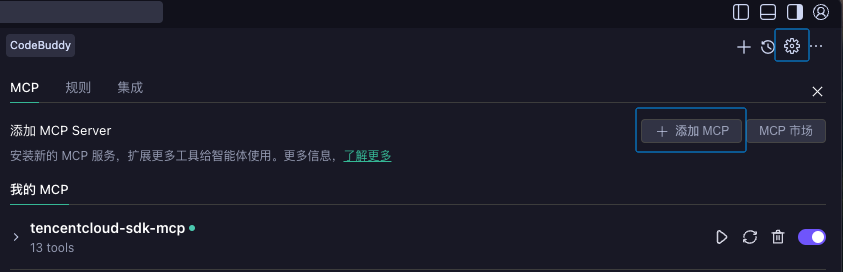
3. 把
mcpServers 的配置信息更新到 settings.json文件中并进行保存。{"mcpServers": {"tencentcloud-sdk-mcp": {"command": "npx","args": ["-y", "@tencentcloud/sdk-mcp"],"env": {"SDKAPPID": "YOUR_SDKAPPID","SECRETKEY": "YOUR_SECRET_KEY"}}}}
注意:
请及时保存您修改的配置文件:
Windows 用户:
Ctrl + S,Mac 用户: Command + S 。4. 检查 MCP 工具是否成功加载 tools。

1. 安装 VS Code CodeBuddy 插件。
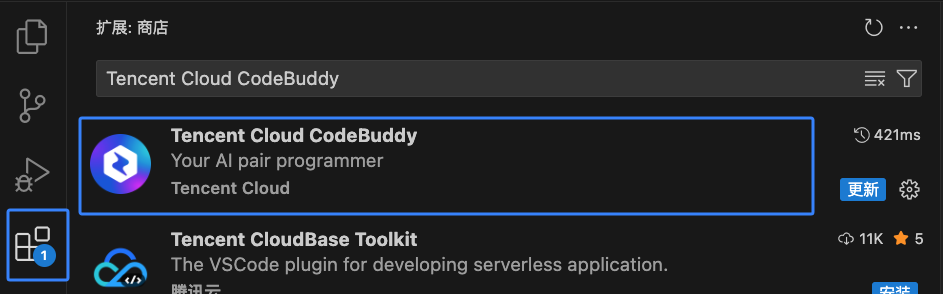
2. 插件安装成功后,在侧边栏找到 CODEBUDDY 入口,单击 MCP 市场图标 > 已安装 > 配置 MCP Server。
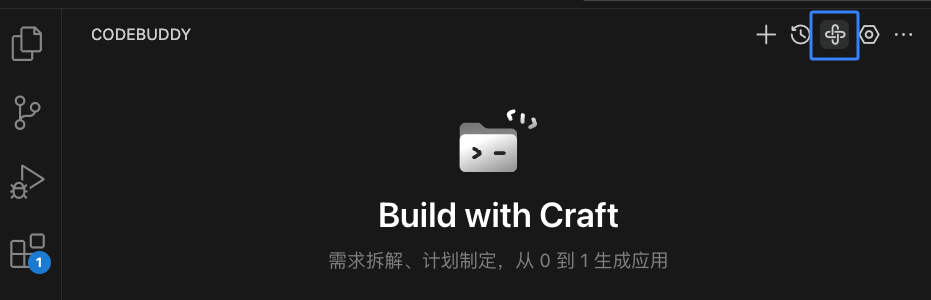
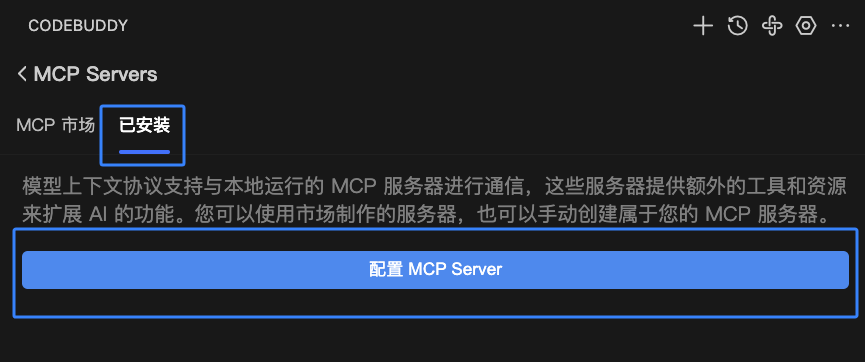
3. 把
mcpServers 的配置信息更新到配置文件中并进行保存。{"mcpServers": {"tencentcloud-sdk-mcp": {"command": "npx","args": ["-y", "@tencentcloud/sdk-mcp"],"env": {"SDKAPPID": "YOUR_SDKAPPID","SECRETKEY": "YOUR_SECRET_KEY"}}}}
注意:
请及时保存您修改的配置文件:
Windows 用户:
Ctrl + S,Mac 用户: Command + S 。4. 保存成功后检查 MCP 工具是否成功加载 tools。
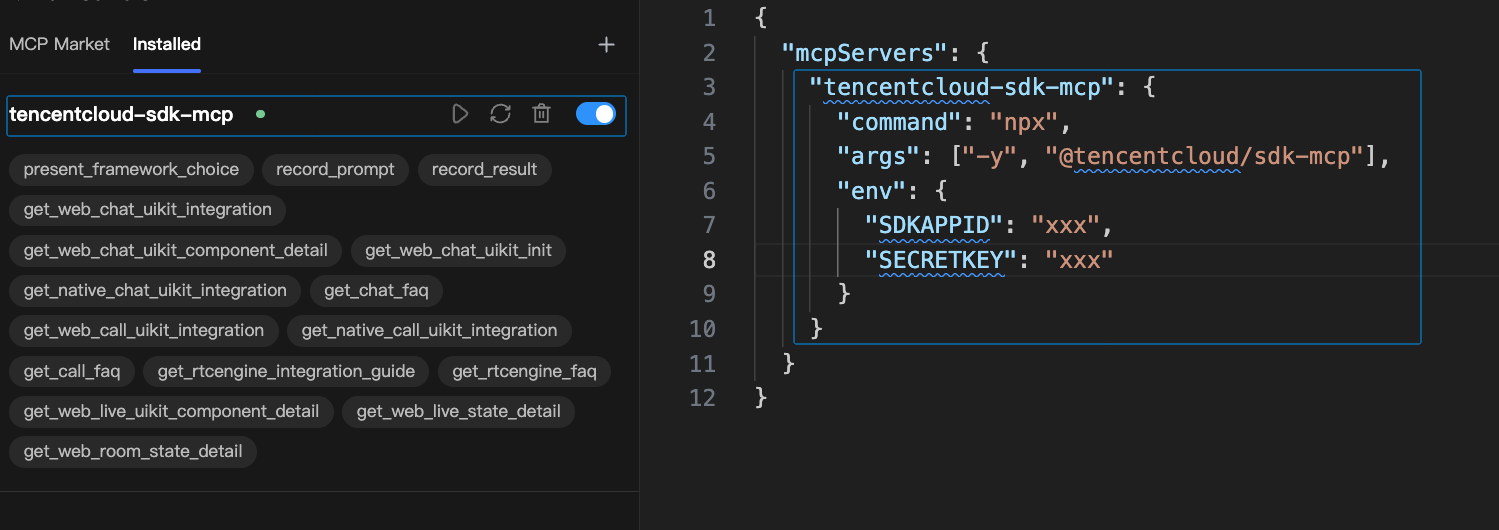
步骤3:AI 辅助集成 (Prompt 指南)
准备项目环境
新项目:根据您的开发平台,选择通过 Android Studio/Xcode/Flutter CLI 创建对应平台的新项目,然后使用 AI 编辑器打开。
已有项目:直接在 AI 编辑器中打开您的工程目录。
配置完成后,您只需在 Chat 面板输入自然语言指令。AI 会自动识别意图并调用工具生成代码。
提示词技巧:
为了获得最佳结果,建议使用 [动作] + [核心SDK] + [平台] + [功能] + [UI/细节要求] 的结构。
注意:AI 在执行长任务时,可能会中途暂停询问确认,请点击 "Continue" 或手动确认以继续执行。
集成基础直播功能
适用场景:项目初始化,快速搭建推拉流和直播列表。
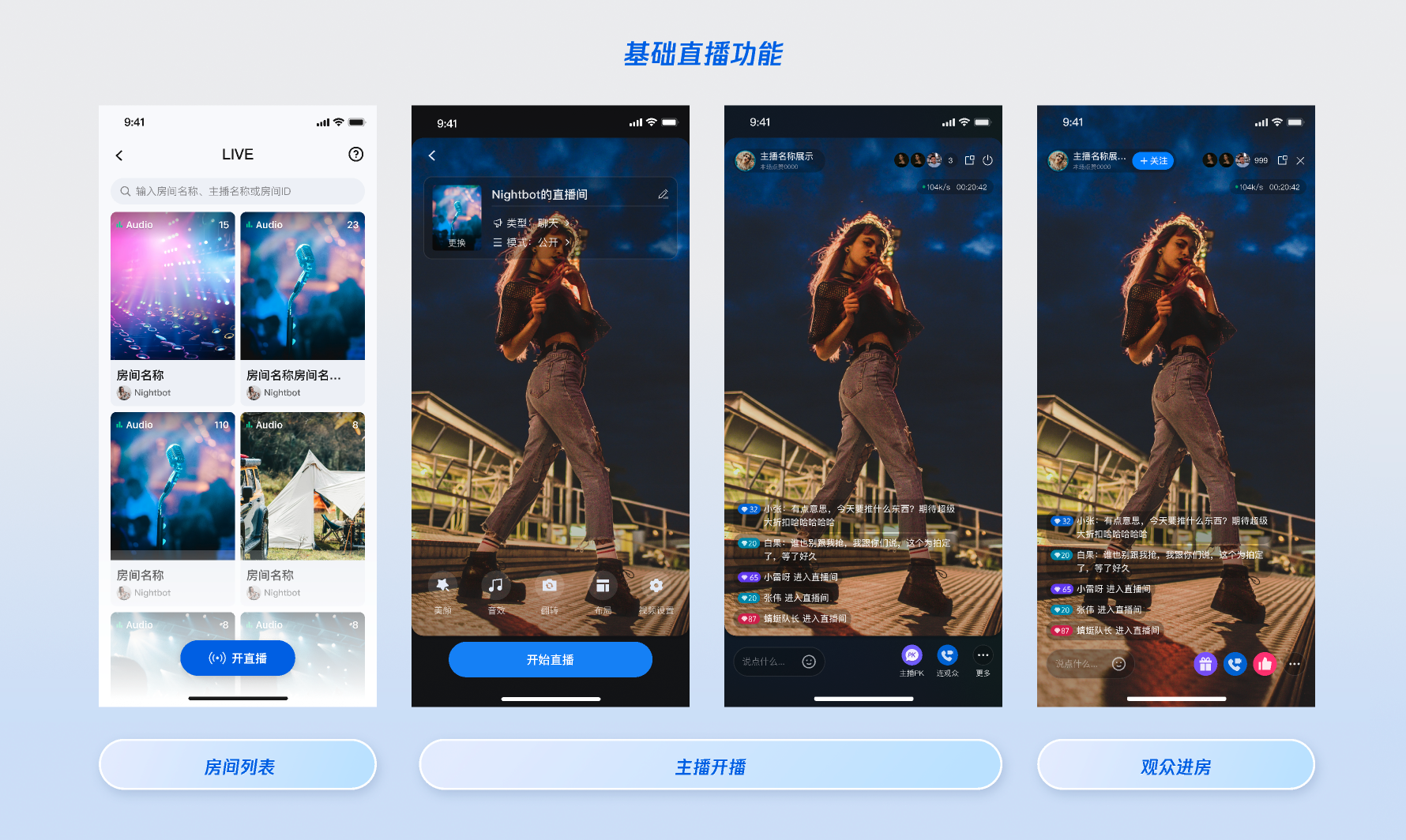
推荐提示词:
1. 请使用 AtomicXCore 在 Android 平台实现主播开播功能。 // 后面可添加附件条件,如期望的 UI样式,代码位置,代码风格,资源路径等信息2. 请使用 AtomicXCore 在 Android 平台实现观众观看功能。3. 请使用 AtomicXCore 在 Android 平台实现直播列表功能。4. 请使用 AtomicXCore 在 Android 平台实现主播开播、直播列表、观众观看的功能。
1. 请使用 AtomicXCore 在 iOS 平台实现主播开播功能。2. 请使用 AtomicXCore 在 iOS 平台实现观众观看功能。3. 请使用 AtomicXCore 在 iOS 平台实现直播列表功能。4. 请使用 AtomicXCore 在 iOS 平台实现主播开播、直播列表、观众观看的功能。
1. 请使用 AtomicXCore 在 Flutter 平台实现主播开播功能。2. 请使用 AtomicXCore 在 Flutter 平台实现观众观看功能。3. 请使用 AtomicXCore 在 Flutter 平台实现直播列表功能。4. 请使用 AtomicXCore 在 Flutter 平台实现主播开播、直播列表、观众观看的功能。
集成互动能力
适用场景:观众列表、观众连麦、主播连线、主播 PK 等功能。
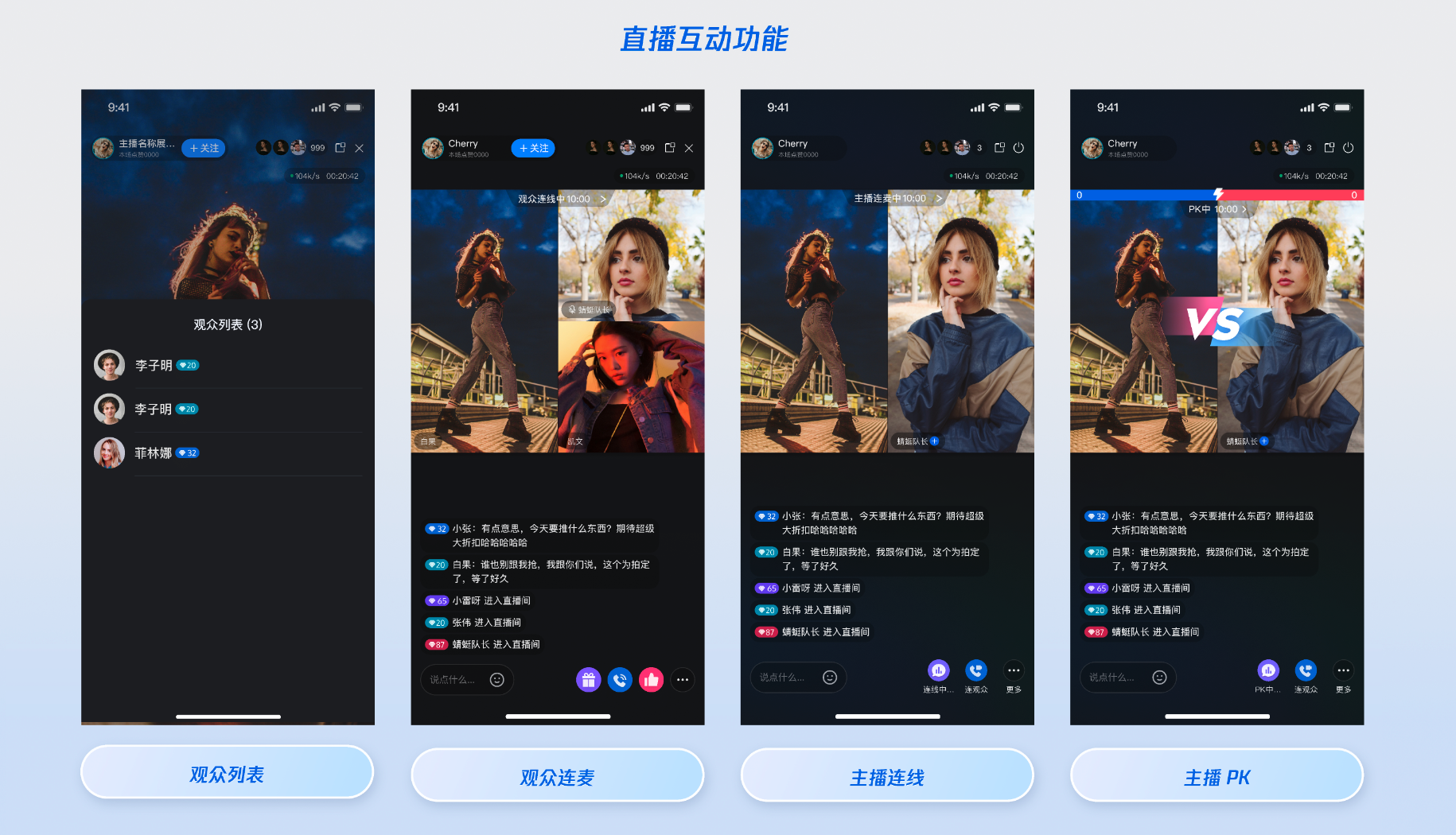
推荐提示词:
1. 请使用 AtomicXCore 在 Android 平台实现观众列表功能。2. 请使用 AtomicXCore 在 Android 平台实现观众连麦功能。3. 请使用 AtomicXCore 在 Android 平台实现主播连线功能。4. 请使用 AtomicXCore 在 Android 平台实现主播 PK 功能。
1. 请使用 AtomicXCore 在 iOS 平台实现观众列表功能。2. 请使用 AtomicXCore 在 iOS 平台实现观众连麦功能。3. 请使用 AtomicXCore 在 iOS 平台实现主播连线功能。4. 请使用 AtomicXCore 在 iOS 平台实现主播 PK 功能。
1. 请使用 AtomicXCore 在 Flutter 平台实现观众列表功能。2. 请使用 AtomicXCore 在 Flutter 平台实现观众连麦功能。3. 请使用 AtomicXCore 在 Flutter 平台实现主播连线功能。4. 请使用 AtomicXCore 在 Flutter 平台实现主播 PK 功能。
集成娱乐拓展能力
适用场景:美颜滤镜、礼物打赏、实时弹幕、趣味音效等功能。
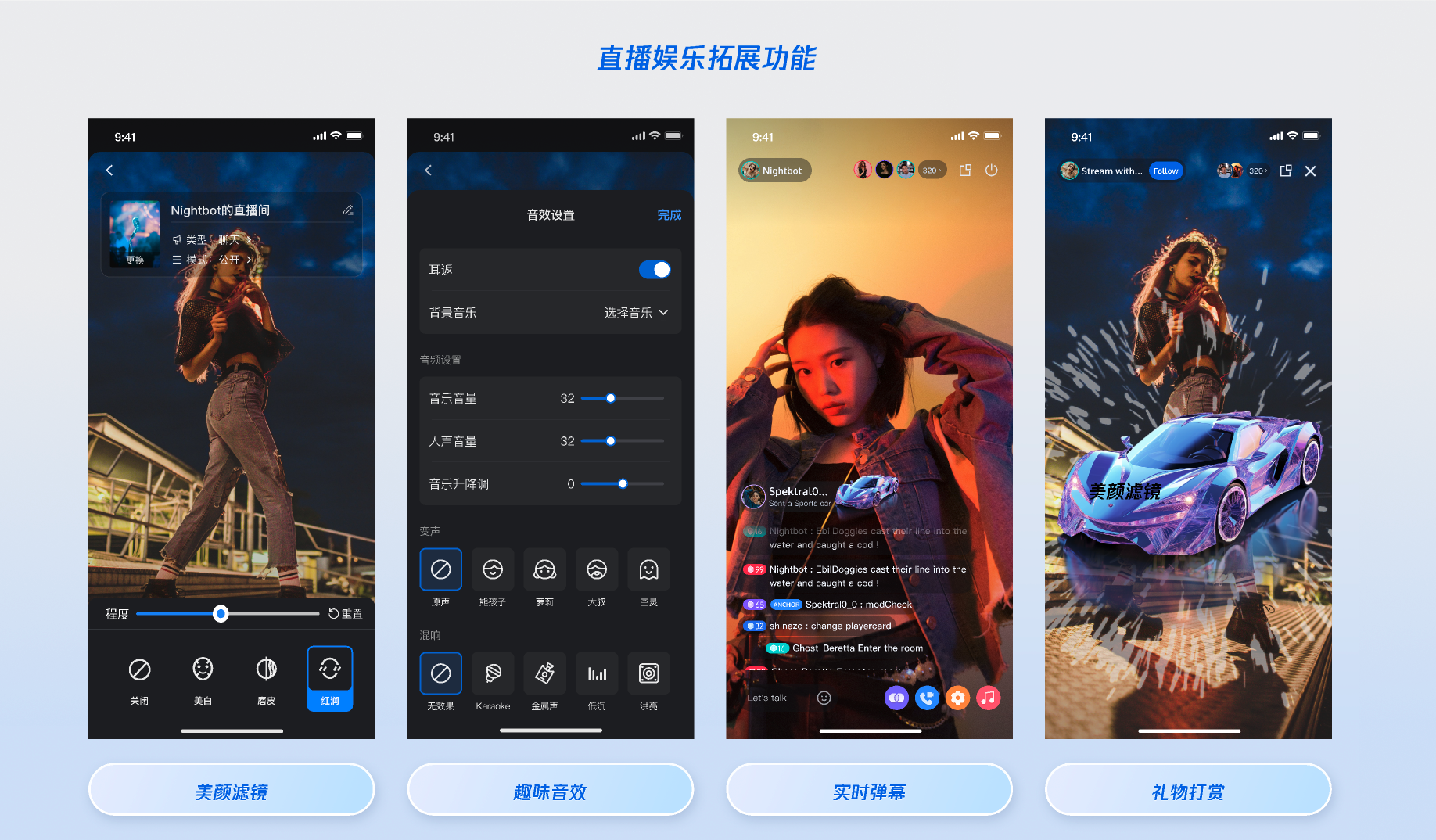
推荐提示词:
1. 请使用 AtomicXCore 在 Android 平台实现美颜功能。2. 请使用 AtomicXCore 在 Android 平台实现音效功能。3. 请使用 AtomicXCore 在 Android 平台实现弹幕功能。4. 请使用 AtomicXCore 在 Android 平台实现礼物功能。
1. 请使用 AtomicXCore 在 iOS 平台实现美颜功能。2. 请使用 AtomicXCore 在 iOS 平台实现音效功能。3. 请使用 AtomicXCore 在 iOS 平台实现弹幕功能。4. 请使用 AtomicXCore 在 iOS 平台实现礼物功能。
1. 请使用 AtomicXCore 在 Flutter 平台实现美颜功能。2. 请使用 AtomicXCore 在 Flutter 平台实现音效功能。3. 请使用 AtomicXCore 在 Flutter 平台实现弹幕功能。4. 请使用 AtomicXCore 在 Flutter 平台实现礼物功能。
步骤4:运行与验证
运行项目:点击 IDE 的 Run 按钮。
错误修复:如果编译报错,直接将报错信息复制给 AI,它会分析错误日志并自动修复代码。
常见问题
是否有推荐的大模型?
强烈推荐使用 Claude 3.5 Sonnet。相比其他模型,它在代码逻辑理解、复杂上下文处理以及 MCP 工具调用的准确性上表现最佳。
如何保证 AI 能够准确匹配到 MCP 工具?
若发现 AI 未调用工具或自行编造代码,可通过以下方式强制触发:
显式声明(最快捷):在 Prompt 开头明确加上 “请结合 MCP 工具” ,强制 AI 进入工具调用模式。
示例:“请结合 MCP 工具,使用 AtomicXCore 在 Android 平台实现美颜功能。”
AI生成的UI/代码不符合预期怎么办?
建议采用 “增量约束法” 进行微调。请尝试使用 [基础指令] + [UI/细节要求] + [代码规范] 的结构。
如何手动安装 MCP Server ?
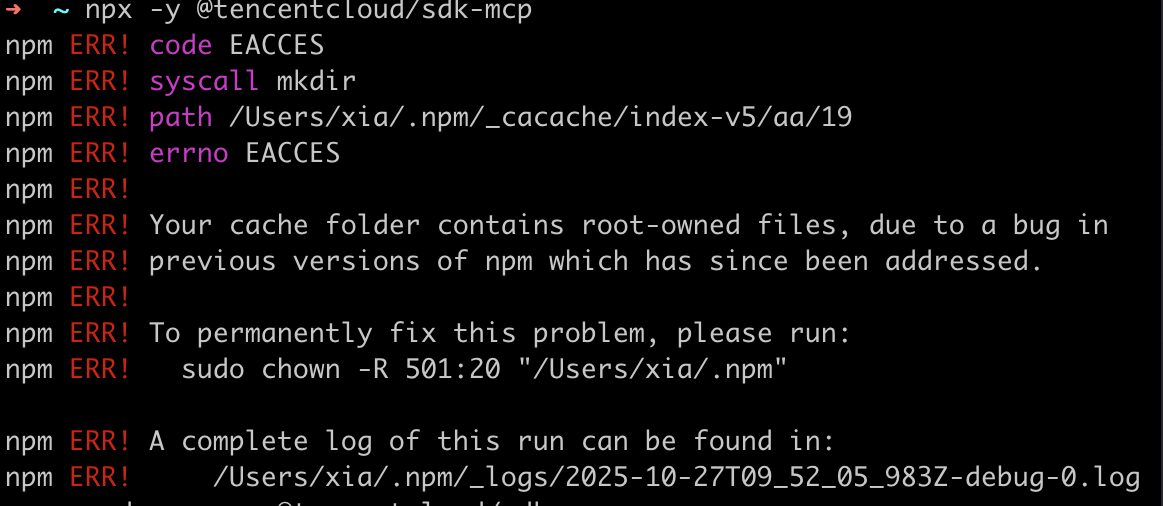
如果您需要手动安装 MCP Server, 请在终端执行以下命令:
npx -y @tencentcloud/sdk-mcp
AI 创建项目过程中,如果遇到文件夹访问权限问题,怎么解决?
如果遇到本地目录访问权限问题,建议使用 sudo 权限给目录赋予写权限。
MCP 工具生成的 userSig 登录失败,怎么办 ?
MCP 工具生成的 UserSig 登录失败,可能是因为在某些特定 IDE 下自动写入时字符被修改了,您可以让 AI 重新生成或者手动复制 UserSig 到代码中。


