本文介绍了如何快速运行腾讯云 TRTC(实时音视频) HarmonyOS SDK Demo。
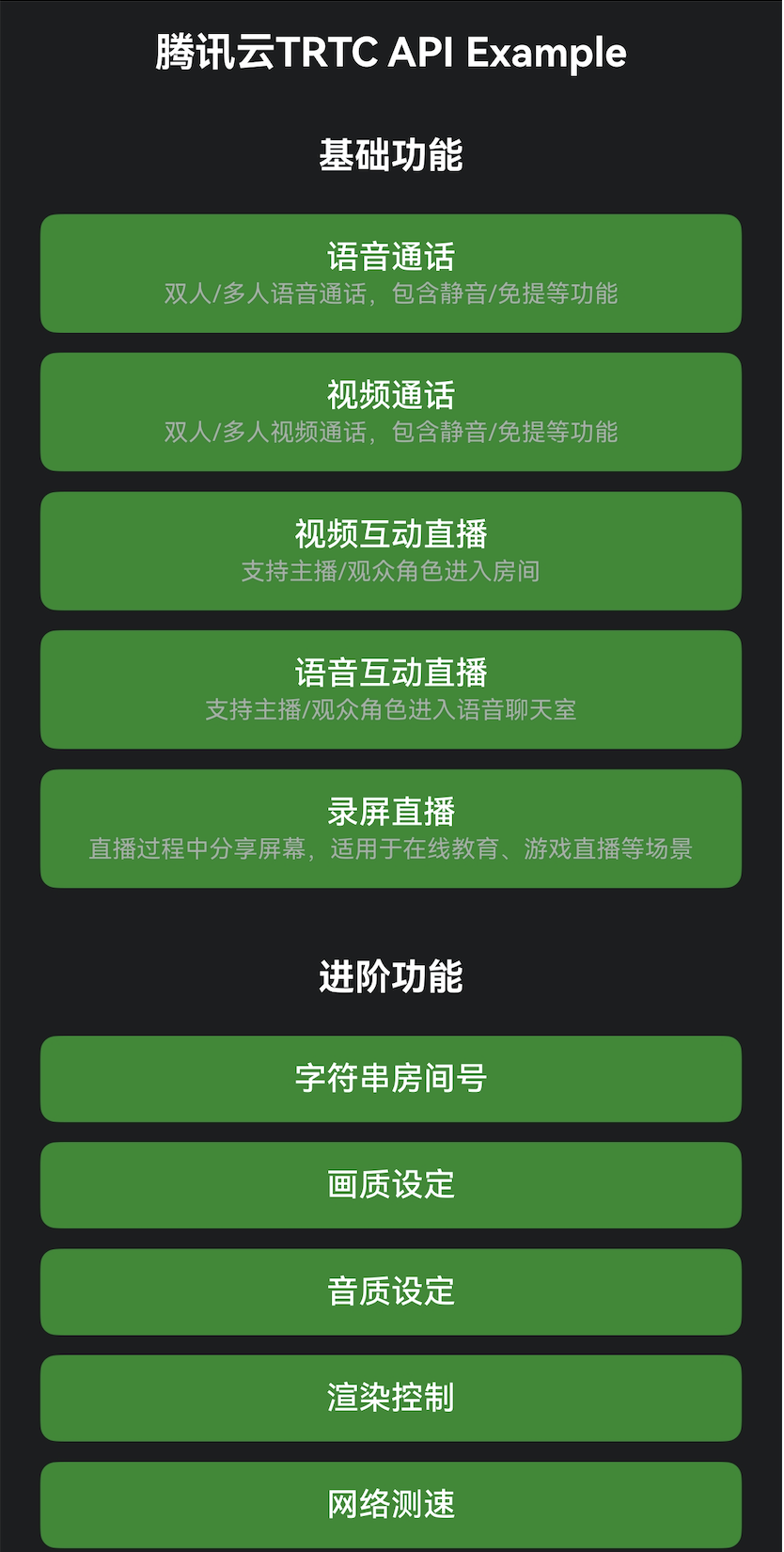 | 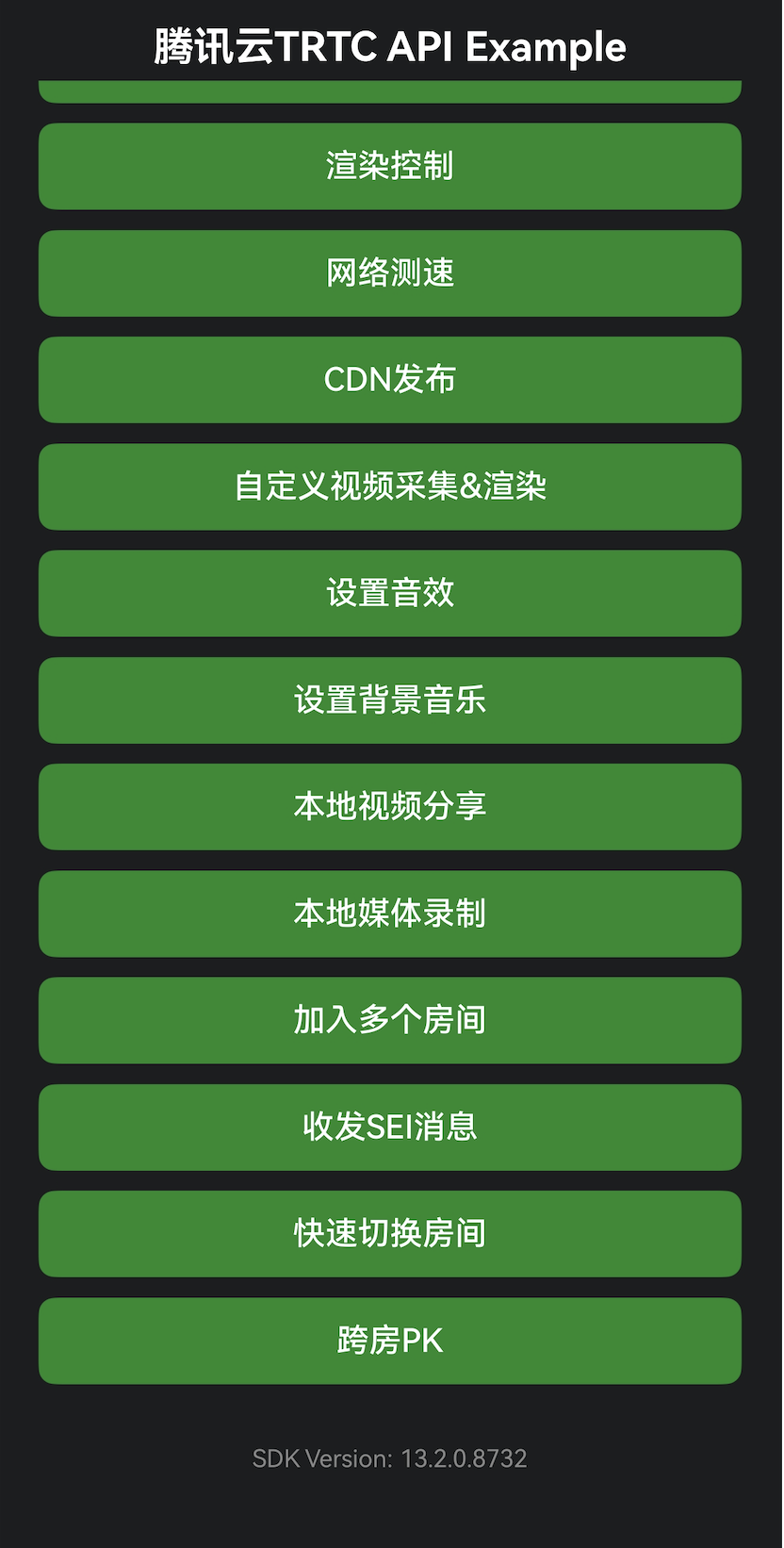 |
| |
前提条件
开通服务
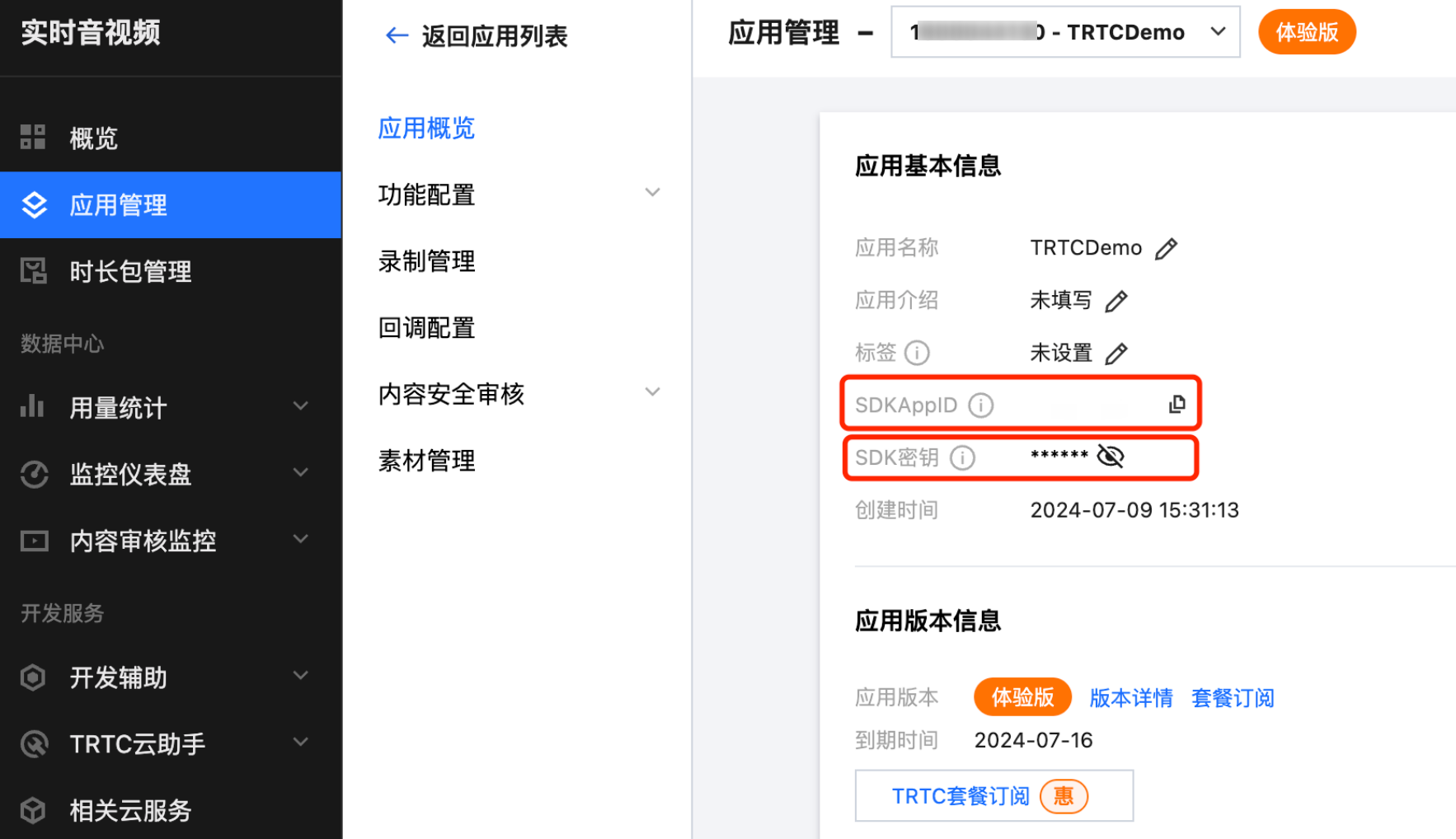
1. 登录 实时音视频控制台,单击创建应用 。如果您已经完成创建,可以跳过该操作。
2. 在创建应用成功后,您可以在应用管理中获取到您的 SDKAppID 和 SDK 密钥。
环境准备
在开始之前,请确保您已满足下列要求:
集成开发环境:6.0.0.858 或以上。
手机操作系统:HarmonyOS 5.0.5 或以上。
API Version:17 或以上。
操作步骤
获取 Demo
git clone https://github.com/LiteAVSDK/TRTC_HarmonyOS.git
配置 Demo
1. 您需要将
TRTC-API-Example/entry/src/main/ets/debug 目录下 gen-test-user-sig.ets 中的 SDKAPPID 和 SECRETKEY 的值替换为您在步骤2中获取到的值。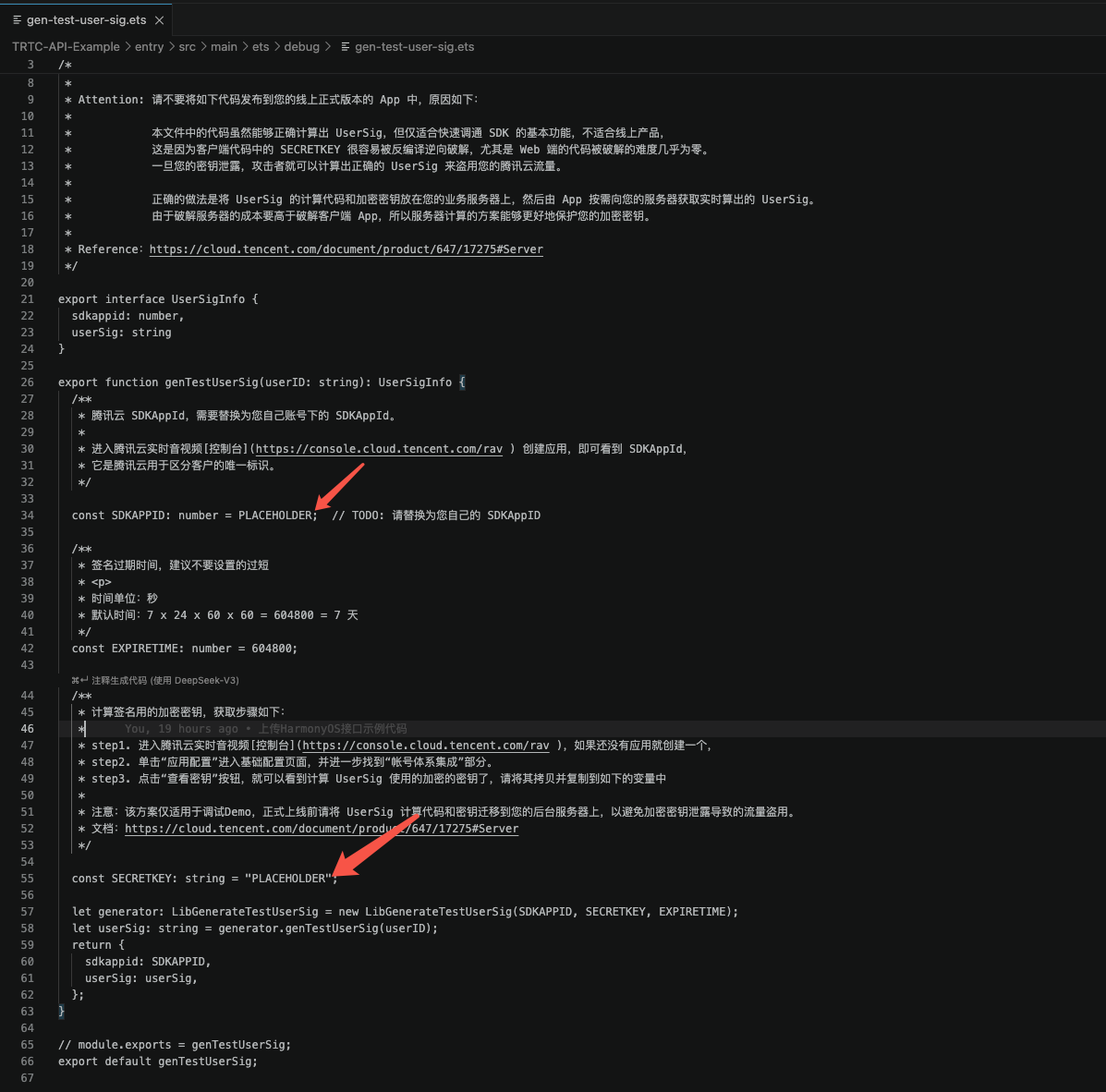
2. 本文使用的生成
UserSig 的方案是在本地配置 SDKSecretKey,该方法中 SDKSecretKey 很容易被反编译逆向破解,一旦您的密钥泄露,攻击者就可以盗用您的腾讯云流量,因此该方法仅适合本地跑通 Demo 和功能调试。正确的 UserSig 签发方式是在您的服务端集成 用户鉴权,当用户进房时:发起
HTTP 请求到您的服务端。服务端生成一个
UserSig。将其返回给用户供进房使用。
3. 若要将 Demo 部署到公网体验,需要通过
HTTPS 协议,即 https://域名/xxx 访问,原因可参见文档 页面访问协议限制说明。配置签名证书
可以按以下步骤手动配置签名证书:
步骤一:生成密钥库和证书请求文件
将生成的相关签名证书存放在
TRTC_HarmonyOS/TRTC-API-Example/keystore 目录下步骤二:配置签名信息
将步骤一生成的密钥库和证书相关信息在
TRTC_HarmonyOS/TRTC-API-Example/build-profile.json5 文件的 signingConfigs 字段配置签名证书相关信息,signingConfigs 配置信息示例如下:"signingConfigs": [{"name": "default","type": "HarmonyOS","material": {"certpath": "keystore/xxx.cer", // 选择申请调试证书中生成的数字证书文件路径,文件后缀为.cer。"storePassword": "xxxxxx", // 输入密钥库密码,该密码与生成密钥和证书请求文件中填写的密钥库密码保持一致。"keyAlias": "debugKey", // 输入密钥的别名信息,与生成密钥和证书请求文件中填写的别名保持一致。"keyPassword": "xxxx", // 输入密钥的密码,与生成密钥和证书请求文件中填写的Store Password保持一致。"profile": "keystore/xxxx.p7b", // 选择申请调试Profile文件和添加权限信息中生成的Profile文件路径,文件后缀为.p7b。"signAlg": "xxxx", // 签名算法,固定为SHA256withECDSA。"storeFile": "keystore/xxxx.p12" // 选择密钥库文件路径,文件后缀为.p12,该文件为生成密钥和证书请求文件中生成的.p12文件。}}],
编译 Demo
启动
DevEco-Studio ,打开 TRTC_HarmonyOS/TRTC-API-Example 目录。以运行
HarmonyOS 设备为例:1. 将
HarmonyOS 设备连接至电脑,在 HarmonyOS 设备上打开开发者模式,启用 USB 调试,并且在 HarmonyOS 设备上选择 USB 用于传输文件。2. 在
DevEco-Studio 界面顶部的 Running devices 选项中选择您用来测试的 HarmonyOS 设备。3. 点击运行按钮开始编译。编译成功后,您的设备上会自动安装好腾讯云
TRTC-API-Example App。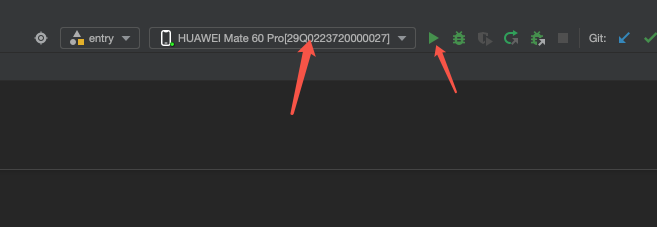
说明:
本 Demo 默认集成了音视频通话功能,由于该功能依赖的音视频 SDK 暂不支持模拟器,因此建议使用真机调试、运行 Demo。
运行 Demo
视频互动直播
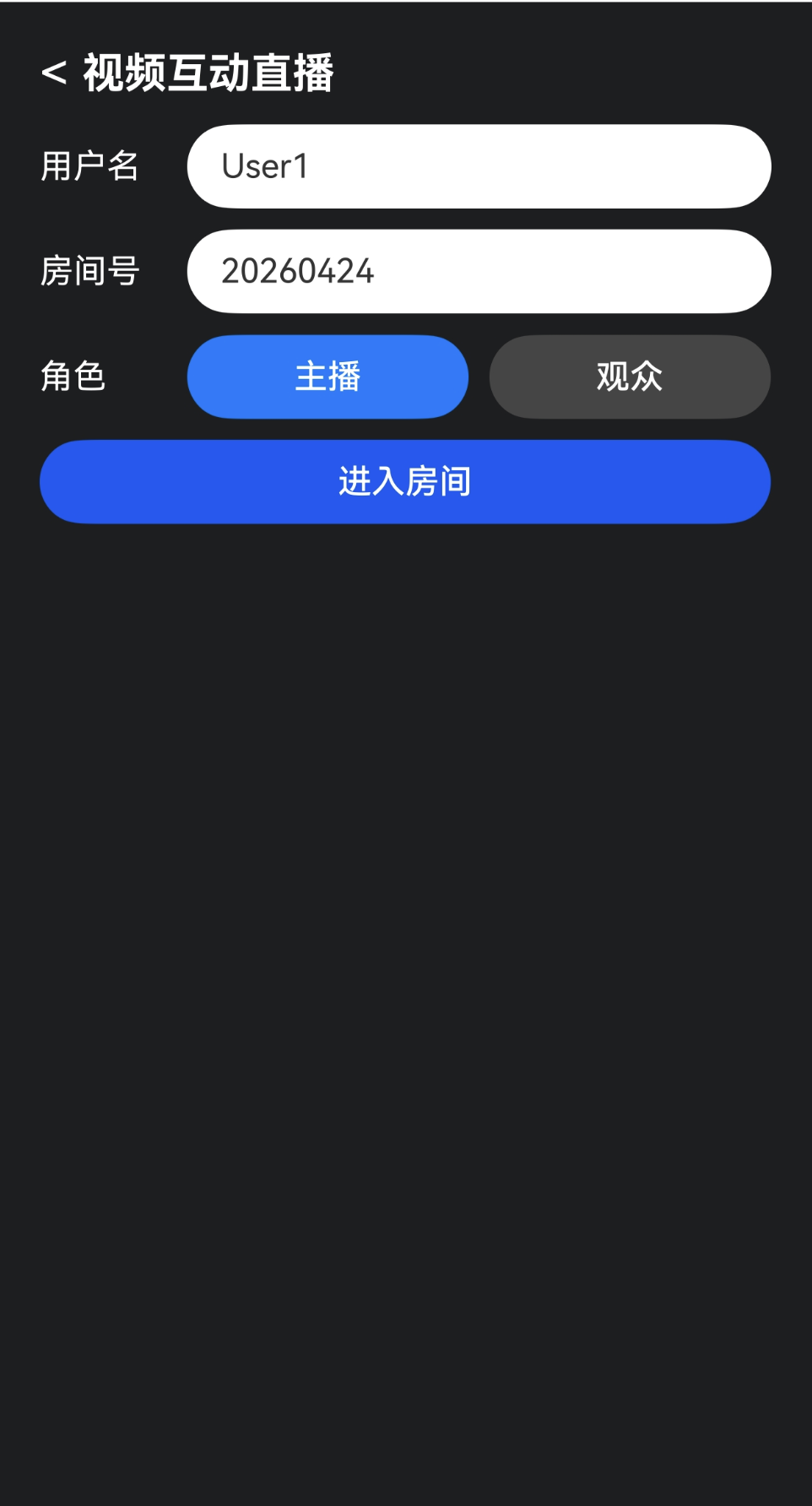
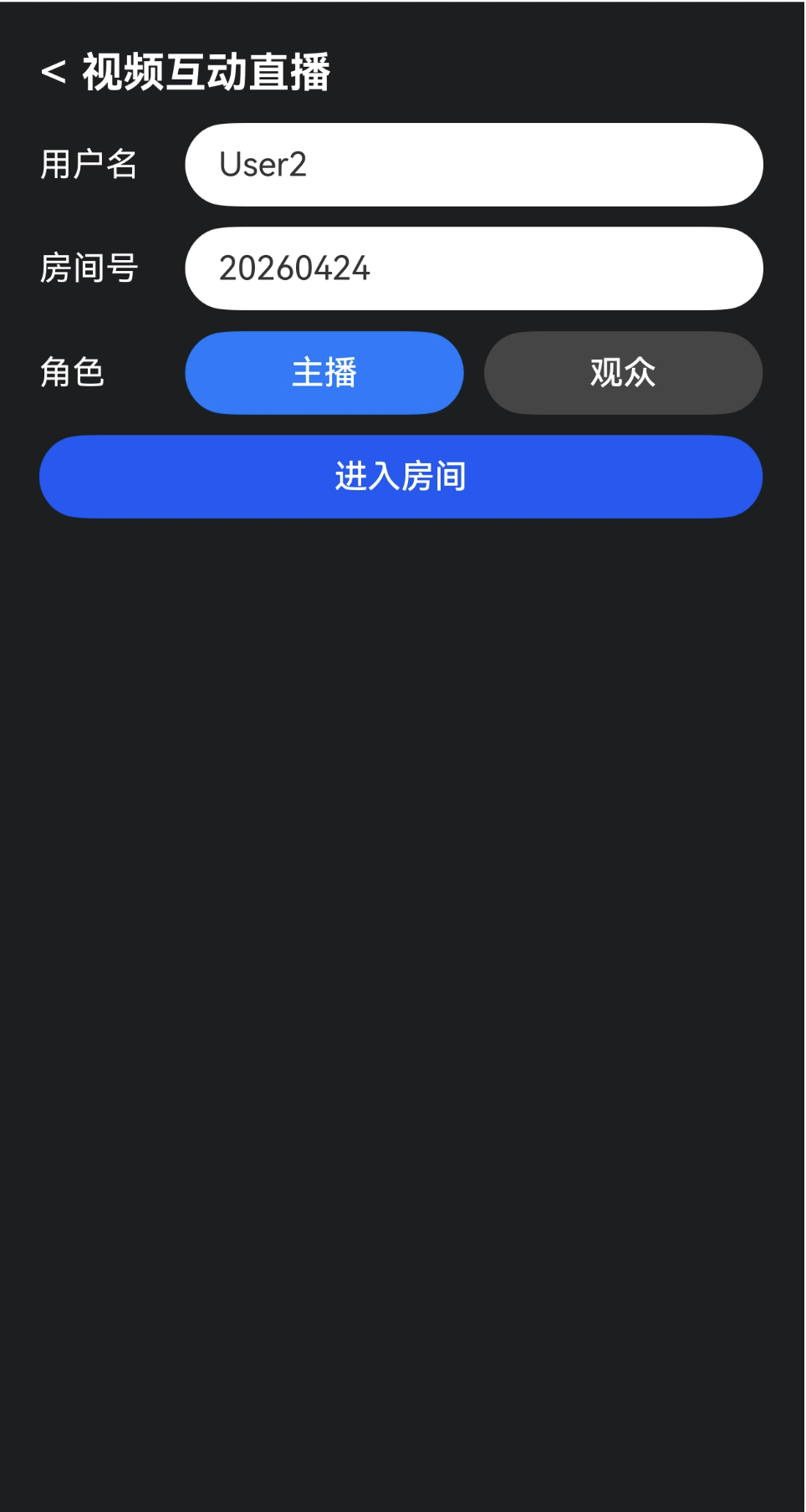
1. 进入应用后,点击视频互动直播,设备 A 和设备 B 输入相同的房间号和不同的用户名,并点击进入房间,如下图所示:
 |  |
| |
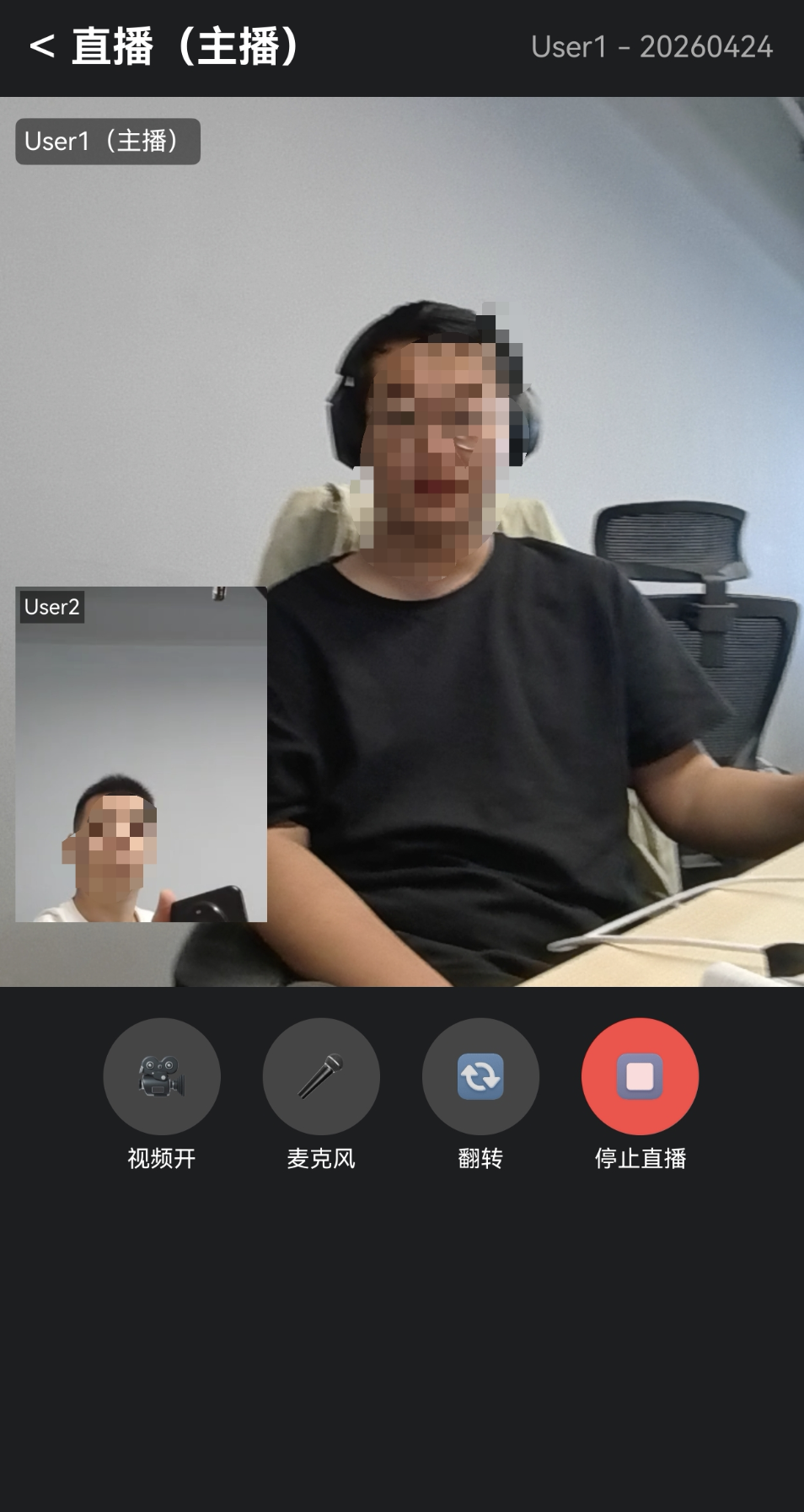
2. 进入房间后,可以切换摄像头、开启/关闭摄像头、开启/关闭麦克风,如下图所示:
常见问题
联系我们


