TUIRoomKit 已内置白板和屏幕共享批注。完成 TUIRoomKit 接入后,无需编写额外代码,用户即可在会议中使用:
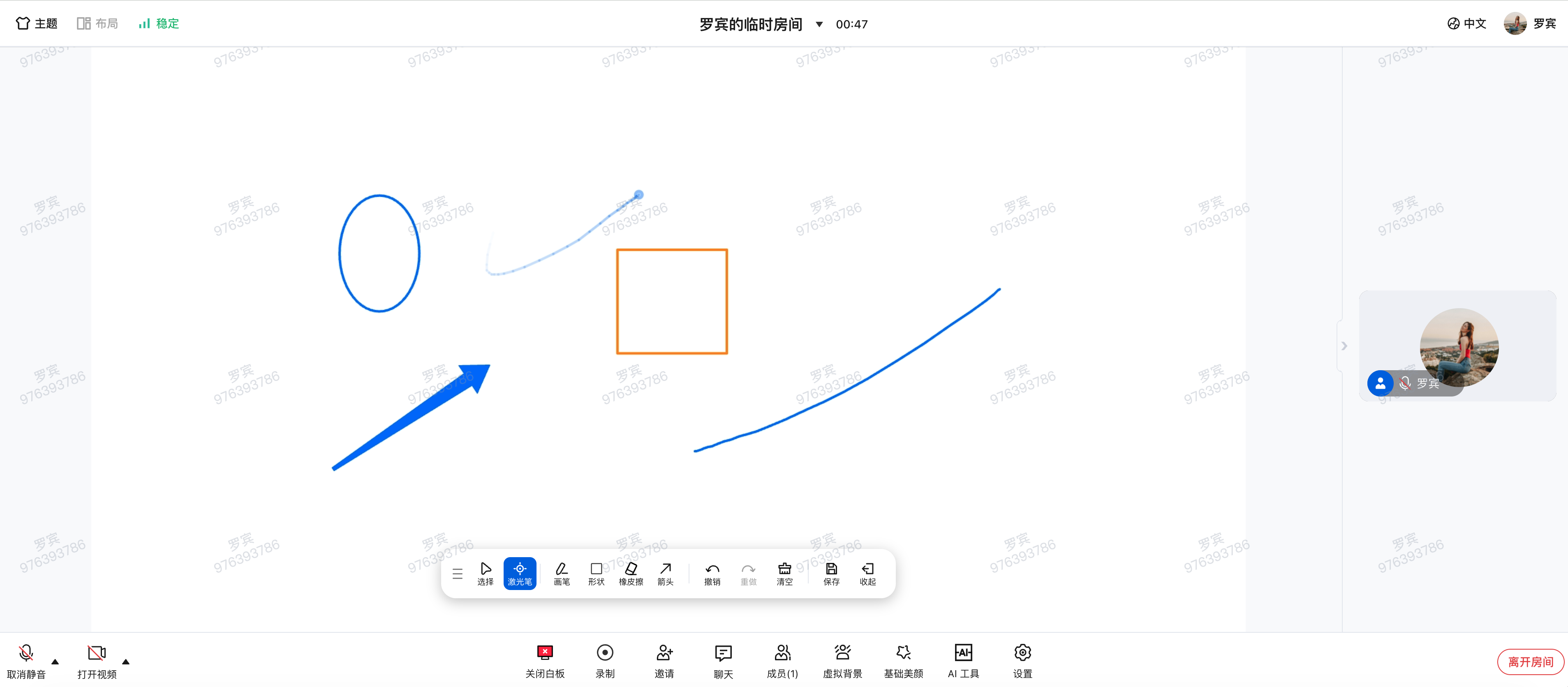
白板:打开一块空白画布,用于板书、讲解和头脑风暴。
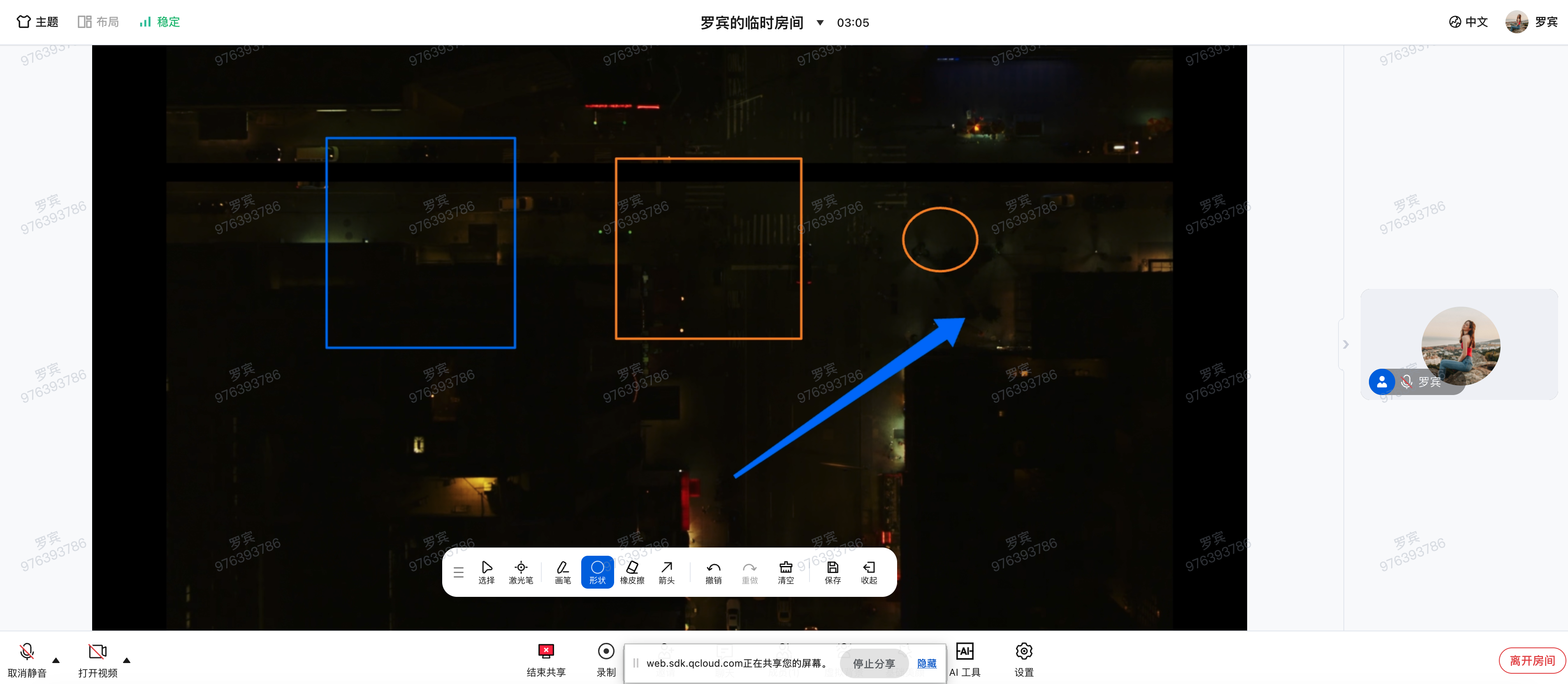
屏幕共享批注:在共享中的画面上圈画重点、添加箭头或标记问题。
在线体验
开始使用
使用白板
1. 进入多人会议。
2. 点击底部工具栏的屏幕共享。
3. 在展开的菜单中选择白板。
4. 白板会立即共享给房间内其他成员。发起者可以使用画笔、激光笔、形状、箭头、橡皮擦、撤销、重做、清空和保存截图等工具。
使用屏幕共享批注
1. 开启屏幕共享。
2. 点击共享画面上的批注按钮。
3. 使用画笔、形状或箭头在共享内容上标记重点。
4. 结束屏幕共享后,批注会自动关闭。
权限控制
白板使用与屏幕共享相同的权限:
房主和管理员可以通过会控禁止或允许普通成员共享屏幕。
普通成员被禁止共享屏幕后,不能开启屏幕共享,也不能开启白板。
屏幕共享批注仅供当前屏幕共享者使用。其他成员可以观看共享画面和批注内容,但不能在该画面上绘制。
如果成员看不到白板入口,请先确认其屏幕共享权限是否已被关闭。
关闭白板和批注
如果您的应用不需要白板和批注,可以隐藏功能入口:
import {BuiltinWidget,conference,} from '@tencentcloud/roomkit-web-vue3';conference.setWidgetVisible({[BuiltinWidget.WhiteboardWidget]: false,[BuiltinWidget.AnnotationWidget]: false,});
使用范围
支持 Windows 和 macOS 桌面端的 Chrome、Edge 最新稳定版本。
暂不支持移动端浏览器和研讨会(Webinar)房间。
当前由发起者绘制,其他成员实时观看,暂不支持多人同时绘制。
白板与普通屏幕共享不能同时开启;需要批注时,请先开启屏幕共享,再在共享画面上开启批注。
常见问题
为什么会议中没有白板入口?
请确认:
1.
@tencentcloud/roomkit-web-vue3 已升级到 6.1.0 或更高版本。2. 当前是多人会议,而不是研讨会(Webinar)房间。
3. 当前用户拥有屏幕共享权限。
4. 当前使用支持屏幕共享的桌面端 Chrome 或 Edge。
退出会议前需要手动关闭吗?
不需要。退出房间时,组件会自动停止白板并释放相关资源;屏幕共享批注也会在共享结束时自动停止。


