TUILiveKit PC 版主播推流页为桌面端直播场景提供开箱即用的推流助手界面,支持快速搭建主播开播所需的核心能力,让您无需关注复杂 UI 与逻辑实现,即可高效集成直播开播流程。
功能概览
多场景与多画面源混流:
支持多场景切换,支持多路画面源混流、排版。
支持的画面源类型:摄像头、屏幕分享、窗口分享、图片、本地视频、在线视频。
开播控制与直播统计:一键开播/结束直播、音视频设置、直播间设置、直播间实时统计。
观众互动:支持弹幕消息、支持接收礼物。
推流页(开播前) | 直播中 |
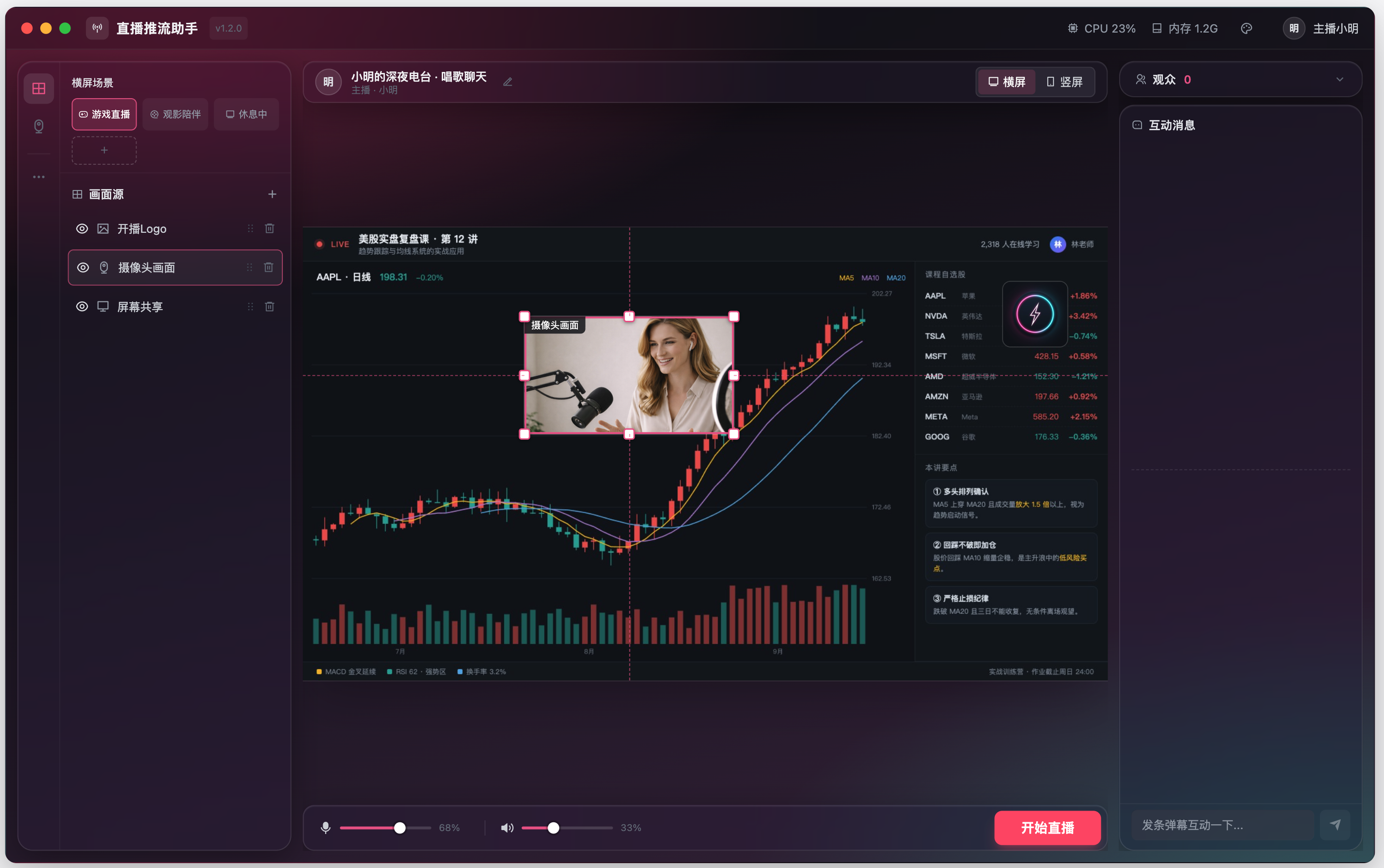 | 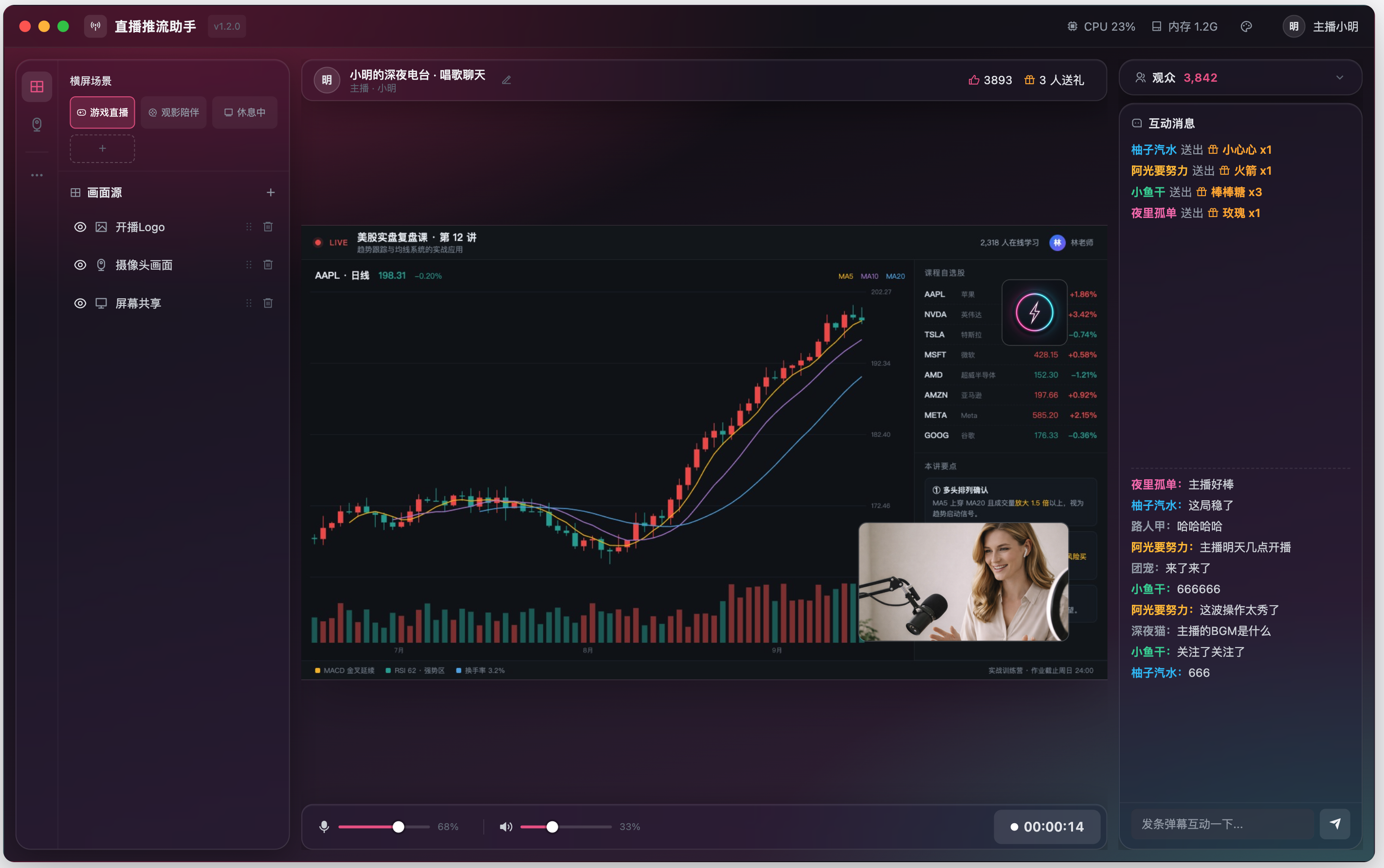 |
快速接入
步骤1:开通服务
步骤2:代码集成
步骤3:添加主播推流页面
PusherView 内置了桌面端推流助手的完整 UI 与业务逻辑,包含场景与画面源管理、预览画布、开播控制、弹幕与观众列表。在您需要开播的业务入口,嵌入该组件即可:import 'package:flutter/material.dart';import 'package:tui_live_kit/tui_live_kit.dart';// 方式一:作为普通 Widget 嵌入您的页面PusherView(liveID: 'live_denny', // 直播间 ID,建议使用业务内唯一值hostName: 'denny', // 主播昵称,用于展示与生成房间名)// 方式二:跳转到独立推流页面Navigator.push(context, MaterialPageRoute(builder: (BuildContext context) {return const PusherView(liveID: 'live_denny', hostName: 'denny');},));
说明:
PusherView 为普通 Widget,既可嵌入容器类 Widget,也可作为独立页面跳转。进入推流页后,单击底部开始直播即可开播,房间名称默认为
“{hostName}的房间”;直播中再次单击结束直播即可下播。自定义您的界面
文案定制
TUILiveKit PC 版使用 ARB 文件和 Flutter 标准国际化方案来管理 UI 文案显示。您可以直接编辑
tui_live_kit/lib/l10n/ 目录下的 ARB 文件来修改需要调整的文案:app_zh.arb:简体中文文案。app_en.arb:英文文案。修改后通过命令行执行
flutter gen-l10n 重新生成本地化代码即可。下一步
恭喜您,现在您已经成功集成了主播开播。观众观看与直播列表能力请使用移动端组件实现,可参考下表:
常见问题
开播后无画面或无声音?
macOS:请前往系统设置 > 隐私与安全性 > 相机 / 麦克风,检查对应权限是否开启;同时确认工程已按 工程配置 添加摄像头、麦克风 entitlements 与用途描述。
Windows:请确认摄像头/麦克风未被其他应用占用,且系统隐私设置中允许桌面应用访问对应设备。


