TUILiveKit 的直播列表能力基于 LiveList 组件,以竖向分页信息流的形式展示多个直播间,PC 与 H5 自适应布局。可快速集成到您的应用中。
集成提示:
功能概览
直播间列表:展示封面、房间名、主播信息与观看数;PC / H5 自适应卡片网格。
下拉刷新:H5 端支持下拉刷新,PC 端滚动到底部加载更多。
自动分页:滑动接近列表底部时自动续拉下一页,游标为空时显示没有更多。
Web | H5 |
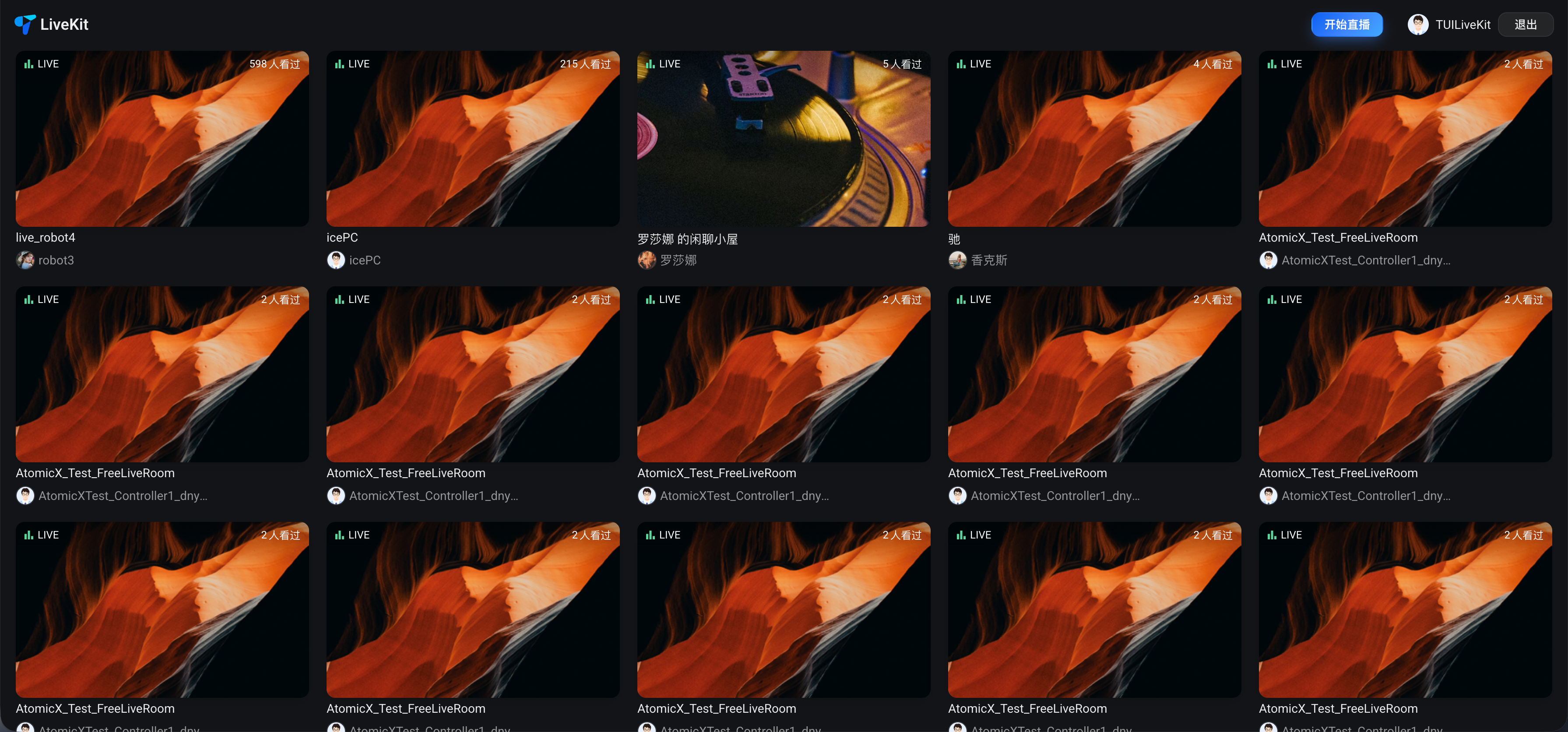 | 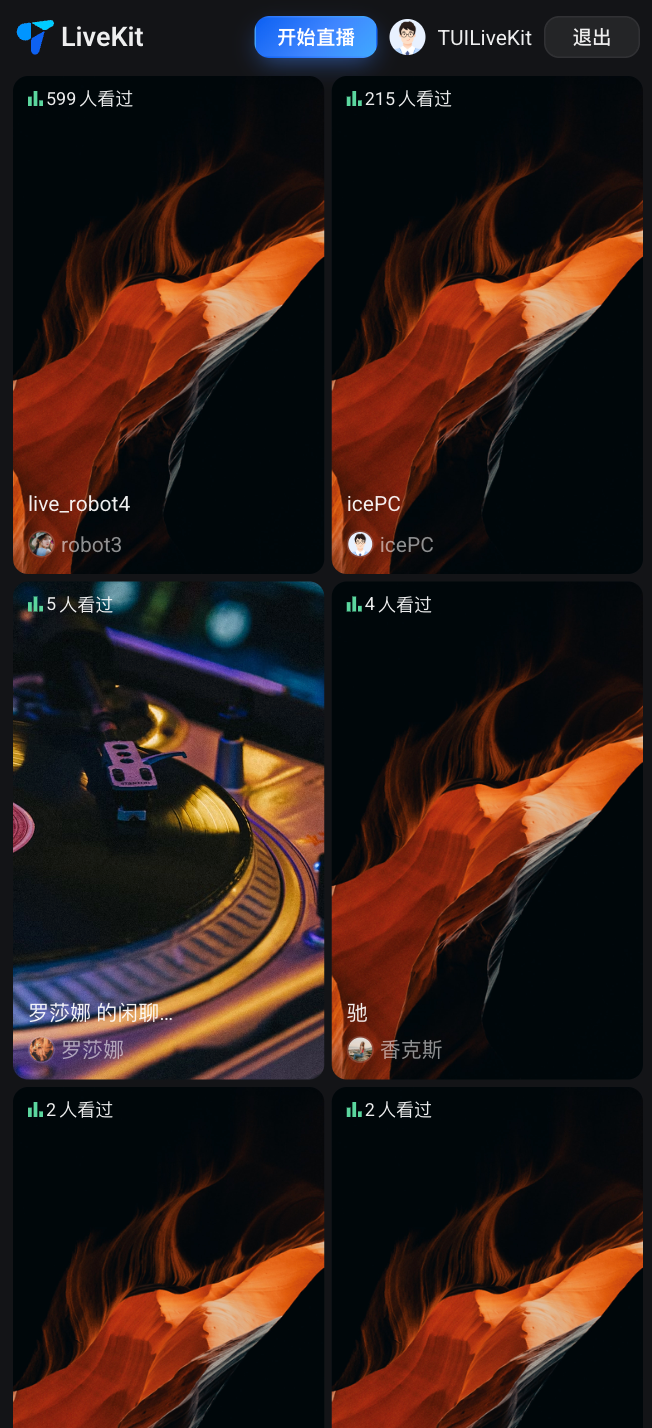 |
组件说明
LiveList 从 @tencentcloud/livekit-web-react 包根具名导出,内部渲染 tuikit-atomicx-react 的列表组件并转发点击事件。组件列表数据由 LiveListState 状态驱动;组件本身不进房、不拉流。快速接入
步骤1:服务
步骤2:代码集成
注意:
创建 LiveList 组件之前,请确保已完成登录,否则拉取列表数据会失败。
步骤3:接入 LiveList 组件
import { useNavigate } from 'react-router-dom';import { loginClient } from 'tuikit-atomicx-react';import { LiveList } from '@tencentcloud/livekit-web-react';export function LiveListPage() {const navigate = useNavigate();function handleRoomClick(liveInfo: { liveId: string }) {// 接入 LivePlayer 组件后,跳转到播放页navigate({ pathname: '/live-player', search: `?liveId=${liveInfo.liveId}` });}function handleStartLive() {// 接入 LivePusher 组件后,跳转到开播页navigate('/live-pusher');}async function handleLogout() {// 调用业务侧登出逻辑,之后跳转登录页await loginClient.logout();navigate('/login');}return (<LiveListbrandName="LiveKit"logoUrl="/logo.svg"onLiveRoomClick={handleRoomClick}onStartLive={handleStartLive}onLogout={handleLogout}/>);}
组件 API 说明
Props
属性 | 类型 | 必填 | 生效端 | 说明 |
logoUrl | string | 否 | PC、H5 | 顶部品牌 logo 地址。 |
brandName | string | 否 | PC、H5 | 顶栏品牌名称。 |
回调
回调 | 参数 | 生效端 | 说明 |
onLiveRoomClick | LiveInfo | PC、H5 | 点击房间卡片后触发,将返回参数 liveInfo.liveId 携带跳转到播放页。 |
onStartLive | 无 | PC、H5 | |
onLogout | () => void | PC、H5 | 需自行调用 logout 接口退出登录,再卸载组件/路由跳转。 |
下一步
恭喜您,现在您已经成功集成了直播列表。接下来,您可以实现主播开播、观众观看等功能,可参考下表:


