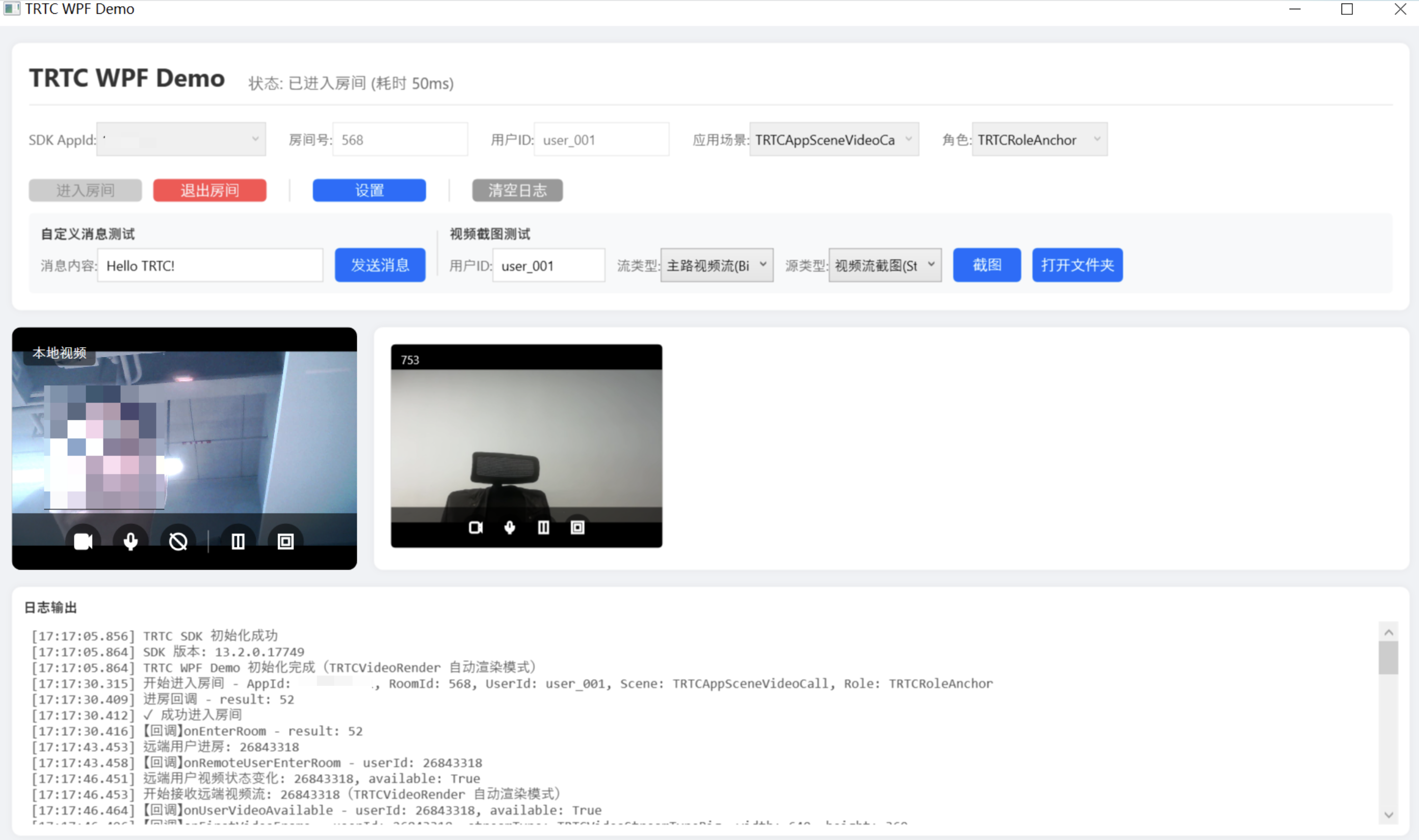
本文主要介绍如何快速运行腾讯云 TRTC Demo(Windows C#)。
前提条件
开通服务
1. 登录 实时音视频控制台,单击创建应用 。如果您已经完成创建,可以跳过该操作。
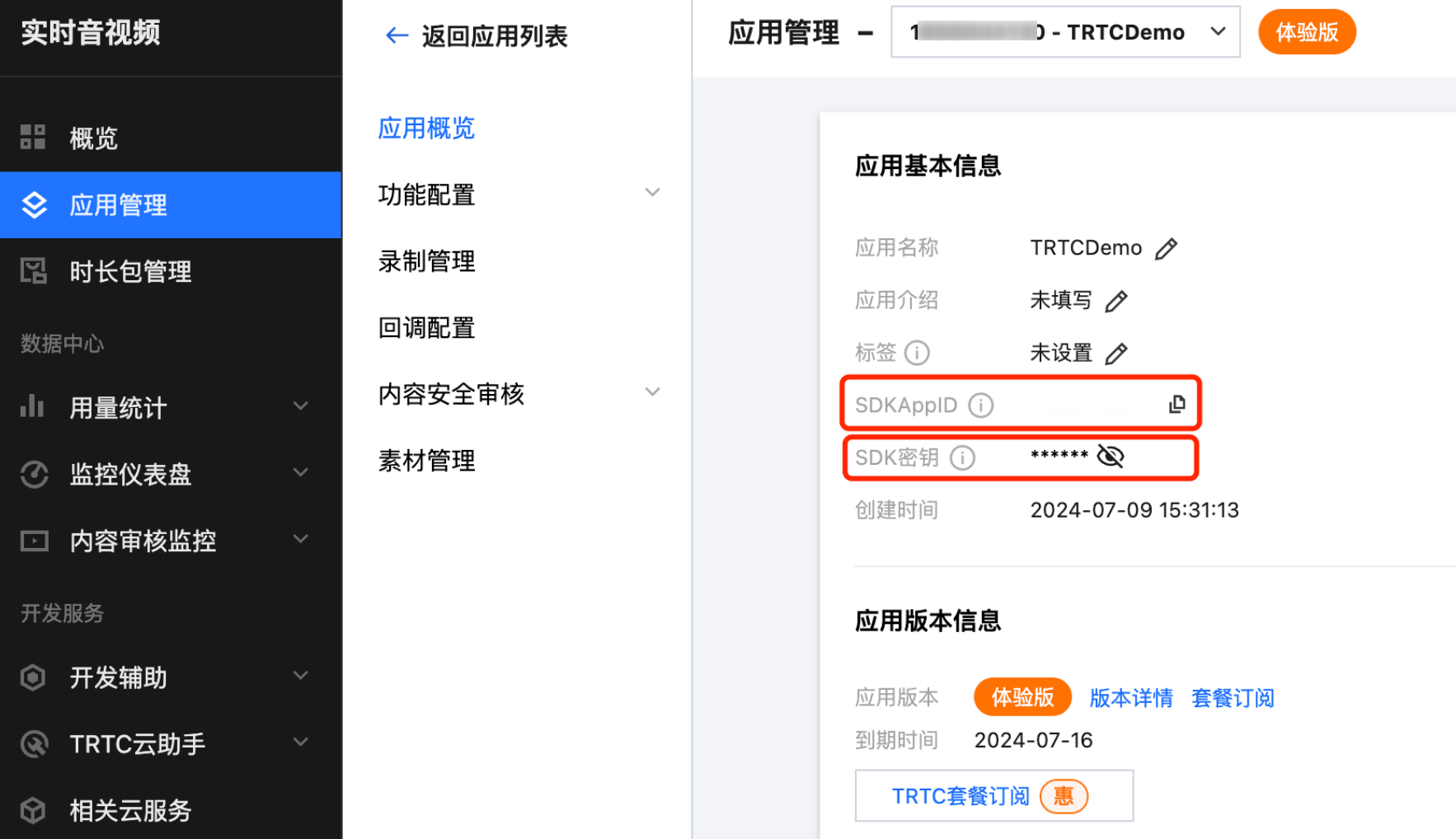
2. 在创建应用成功后,您可以在应用管理中获取到您的 SDKAppID 和 SDK 密钥。
准备环境
推荐使用 Visual Studio 2022。
.NET Framework 6.0及以上版本,推荐使用 .NET Framework 8.0。
操作步骤
获取 Demo
git clone https://github.com/Tencent-RTC/TRTC_Windows.git
配置 Demo
下载下来的
Demo 源码 Windows C# 的示例代码目录: TRTC_Windows\\TRTC-API-Example-CSharp1. 找到并打开定义 SDKAppID 和密钥信息的文件
TRTC_Windows\\TRTC-API-Example-CSharp\\Util\\GenerateTestUserSig.cs。2. 设置
GenerateTestUserSig.cs 文件中的相关参数:SdkAppId:默认为0,请设置为实际的
SdkAppId 值。SecretKey:默认为空字符串,请设置为实际的
SDK 密钥信息。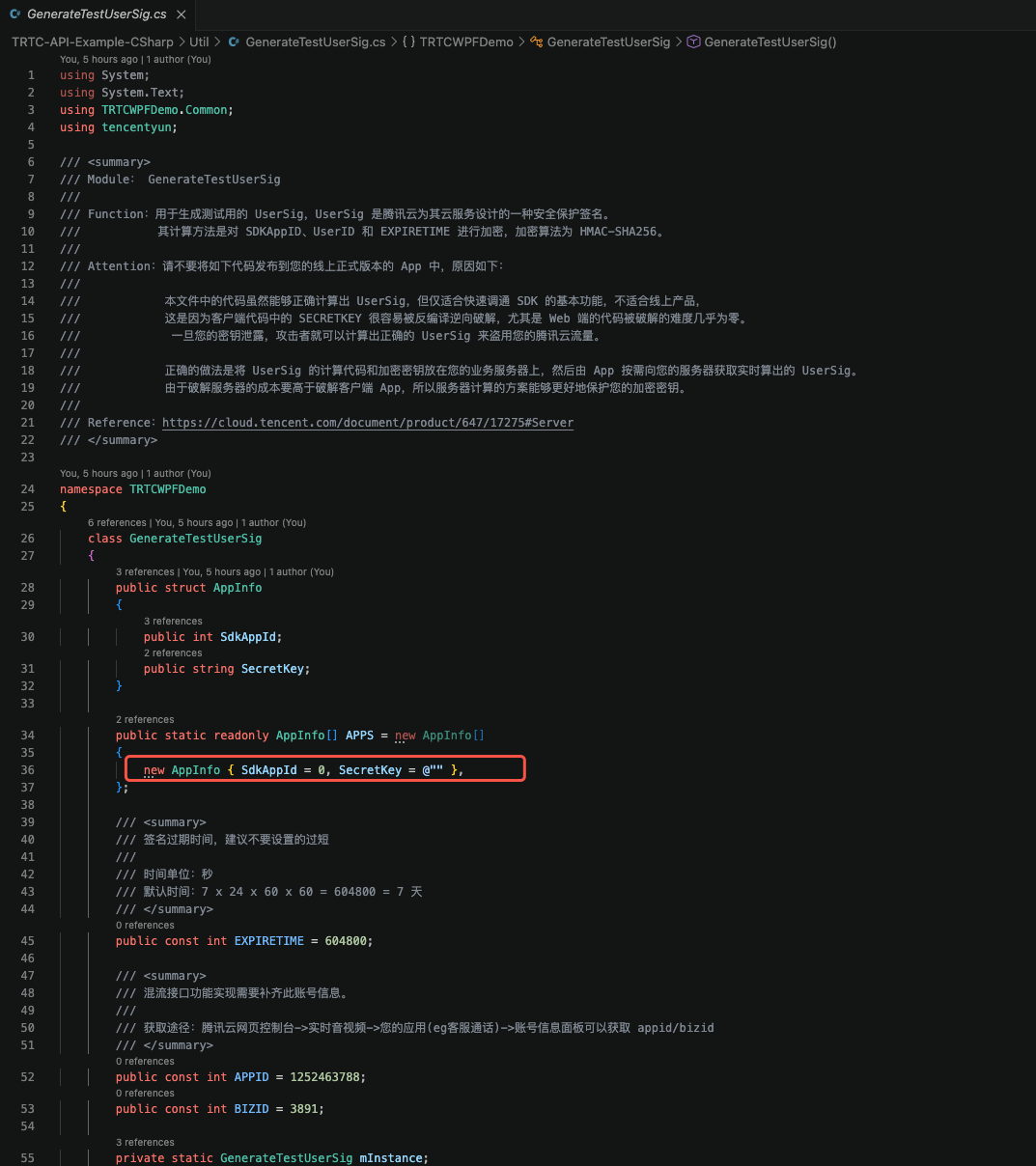
注意:
本文提到的生成 UserSig 的方案是在客户端代码中配置 SecretKey,该方法中 SecretKey 很容易被反编译逆向破解,一旦您的密钥泄露,攻击者就可以盗用您的腾讯云流量,因此该方法仅适合本地跑通 Demo 和功能调试。
正确的 UserSig 签发方式是将 UserSig 的计算代码集成到您的服务端,并提供面向 App 的接口,在需要 UserSig 时由您的 App 向业务服务器发起请求获取动态 UserSig。更多详情请参见 服务端生成 UserSig。
编译 Demo
使用 Visual Studio(建议 VS2022)打开源码目录下的
TRTC_Windows\\TRTC-API-Example-CSharp\\TRTC-API-Example-CSharp\\TRTCWPFDemo.csproj 工程文件,推荐选择 Release/X86 构建平台,编译并运行 Demo 工程即可。进房界面