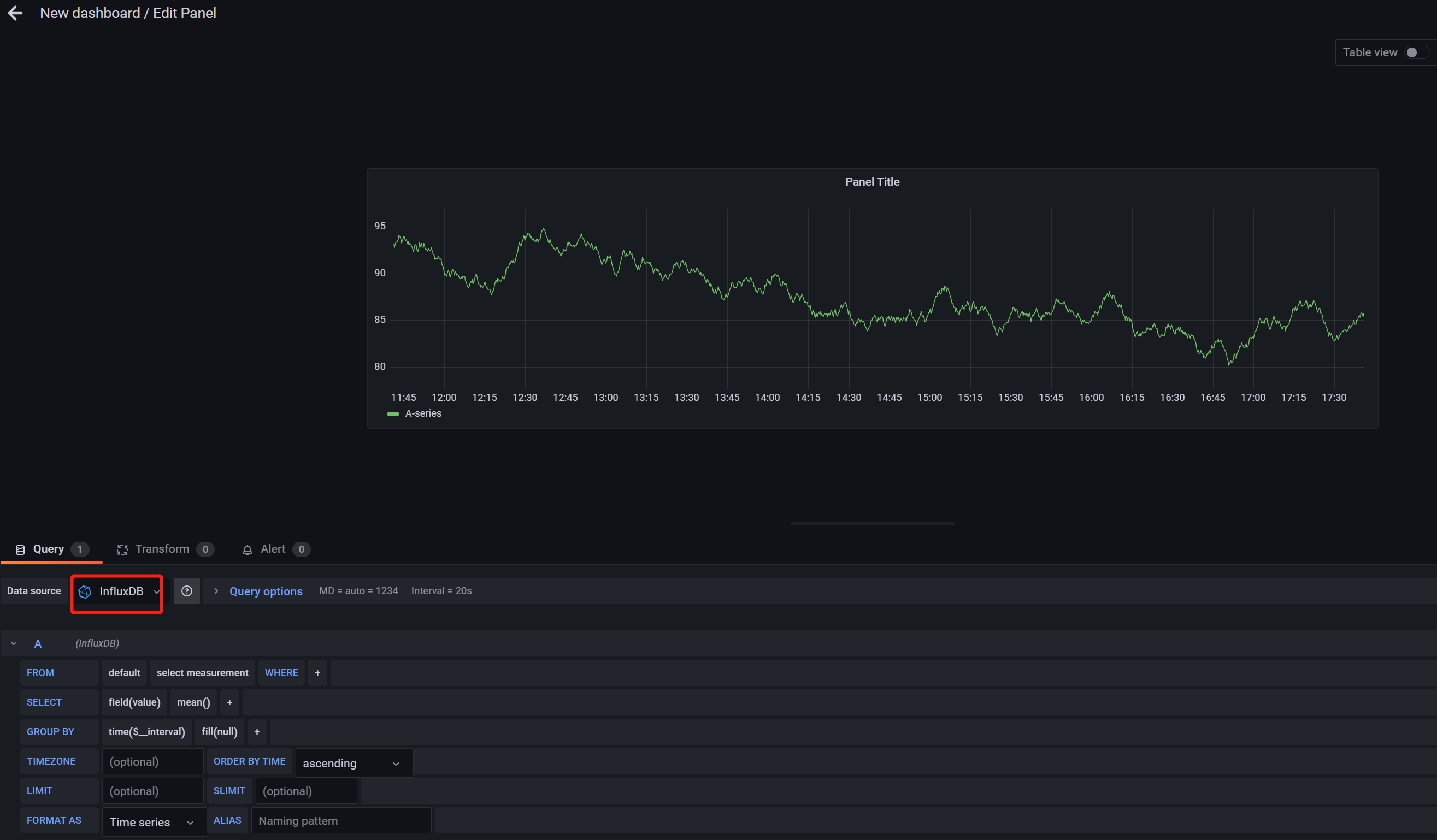
Grafana 是一个跨平台的开源的可视化分析工具,是目前网络架构和应用分析中最流行的时序数据展示工具,主要用于大规模指标数据的可视化展示。更多信息,请参见 Grafana 服务。将时序数据库 CTSDB 3.0版接入 Grafana ,您可以利用 Grafana 的丰富易用的可视化工具更好地监控和分析来自时序数据库 CTSDB 3.0版的数据。
前置条件
2. 下载并安装 Grafana 服务。
(推荐)购买腾讯云基于社区广受欢迎的开源可视化项目 Grafana 开发的 Grafana 服务(Tencent Cloud Managed Service for Grafana,TCMG)。具体操作,请参见 Grafana 服务创建实例。
注意:
腾讯云 Grafana 服务(Tencent Cloud Managed Service for Grafana,TCMG)请务必与时序数据库 CTSDB 3.0版实例在同一个 VPC 网络,否则无法连通。
在腾讯云 Grafana 安全组中配置出站规则,需要把时序数据库 CTSDB 3.0版的 IP 及端口添加到出站规则中。在时序数据库 CTSDB 3.0版安全组中配置入站规则,把 Grafana 的 IP 及端口添加到入站规则中。
在腾讯云 CVM 上使用 Windows 操作系统的浏览器访问 Grafana 官方网站的下载地址,根据自己的系统版本和配置,下载对应的安装包进行安装即可。
注意:
官方 Grafana v8.x 及之前的版本均已接入验证,当前因时序数据库 CTSDB 3.0版暂时未开放
show retention policies 接口,Grafana 添加数据源时使用 Show RP 对数据源进行检查,导致在添加数据源时提示 Network Error:Bad Request(400)错误。您可以忽略此条信息,数据源是可以正常添加并使用的。腾讯云 CVM 请务必与时序数据库 CTSDB 3.0版实例在同一个 VPC 网络。
在腾讯云 CVM 安全组中配置出站规则,需要把时序数据库 CTSDB 3.0版的 IP 及端口添加到出站规则中。在时序数据库 CTSDB 3.0版安全组中配置入站规则,把 CVM 的 IP 及端口添加到入站规则中。
接入步骤
以下介绍接入腾讯云 Grafana 服务的接入步骤,开源的 Grafana 服务配置过程与其类似。
1. 登录 Grafana 服务控制台。
2. 在实例列表中,找到已创建的 Grafana 实例,单击实例 ID,进入 Grafana 服务基本信息页面。
3. 在基本信息页面的网络区域,单击
4. 单击基本信息区域的访问地址,登录 Grafana 服务。
5. 在左下角,单击
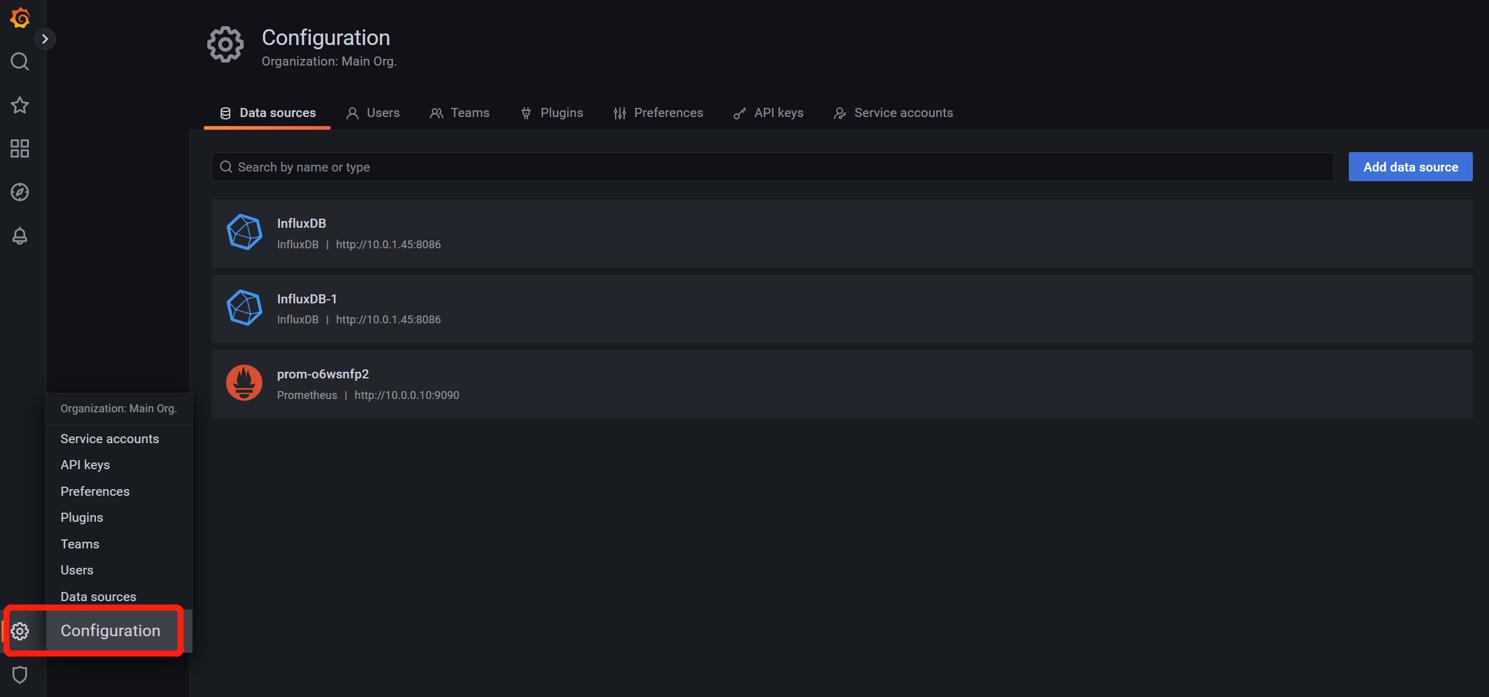
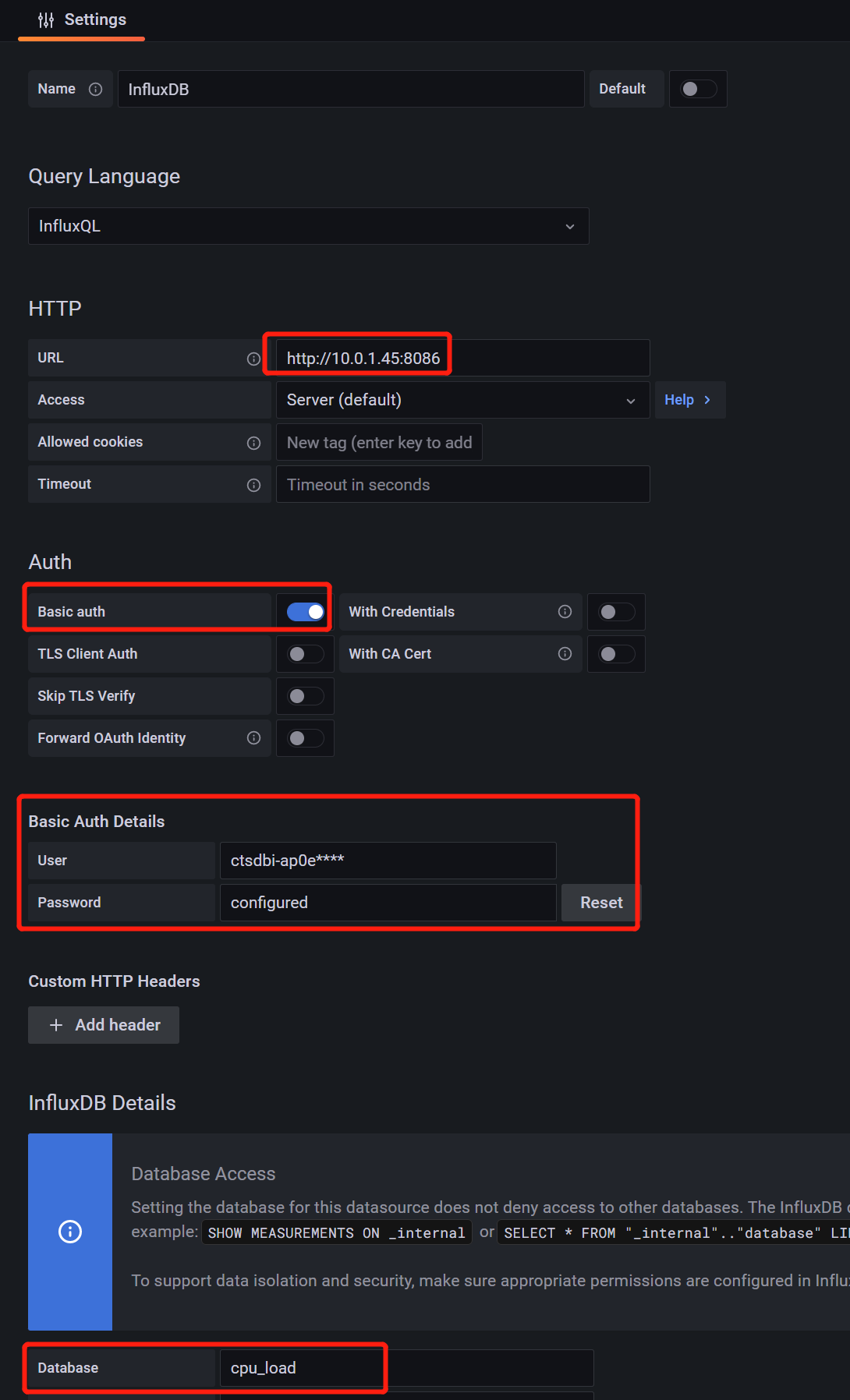
6. 在搜索框输入 InfluxDB,找到 InfluxDB 数据库,配置数据源参数如下:
界面参数 | 子参数 | 参数含义 | 示例 |
URL | - | 配置为时序数据库 CTSDB 3.0 版的内网访问地址。 | 例如:内网地址为 10.0.1.45,端口为:8086 则输入:http://10.0.1.45:8086 |
Auth | Basic auth | 配置访问时序数据库 CTSDB 3.0 版是否需要认证。 | 开启 |
Basic Auth Details | User | 该参数仅在开启 Basic auth 时才显示,输入访问时序数据库 CTSDB 3.0 版的用户名。 | ctsdbi-ap0e**** |
| Password | 输入访问时序数据库 CTSDB 3.0 版的用户名对应的密码。 | test@123 |
InfluxDB Details
|
Database
| 配置数据源的数据库名。请务必写入数据,否则测试将失败。 | cpudata |
7. 配置完成,单击下方 Save & test ,保存配置并测试连通性。提示
datasource is working. 1 measurements found信息,说明接入成功。8. 单击左上方的