操作场景
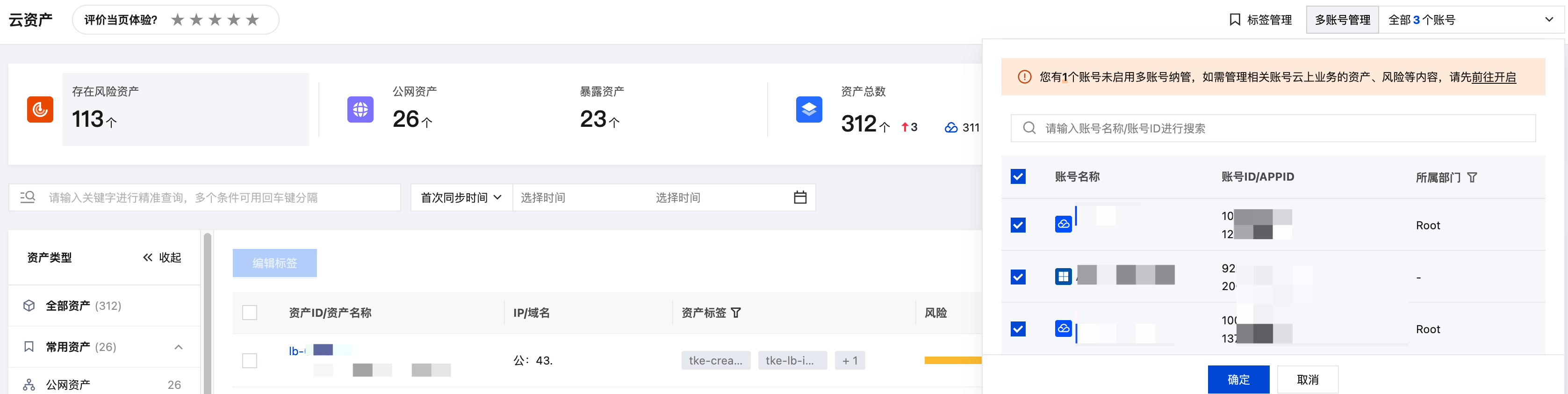
云资产页面用于展示主机外的其他云资产信息,便于您盘点云上资产并进行统一管理。页面按云平台资产类型进行细化展示,支持查看资产的详细信息,同时提供标签功能,支持按规则进行自动打标,有助于您持续维护资产标签。
统计面板与资产更新
1. 登录 云安全中心控制台,在左侧导览中,单击资产中心 > 云资产。
2. 在统计面板中,您可以查看存在风险的资产、公网资产和暴露资产等信息。

3. 单击右侧的资产更新,即可触发资产更新任务。
查看资产
1. 登录 云安全中心控制台,在左侧导览中,单击资产中心 > 云资产。
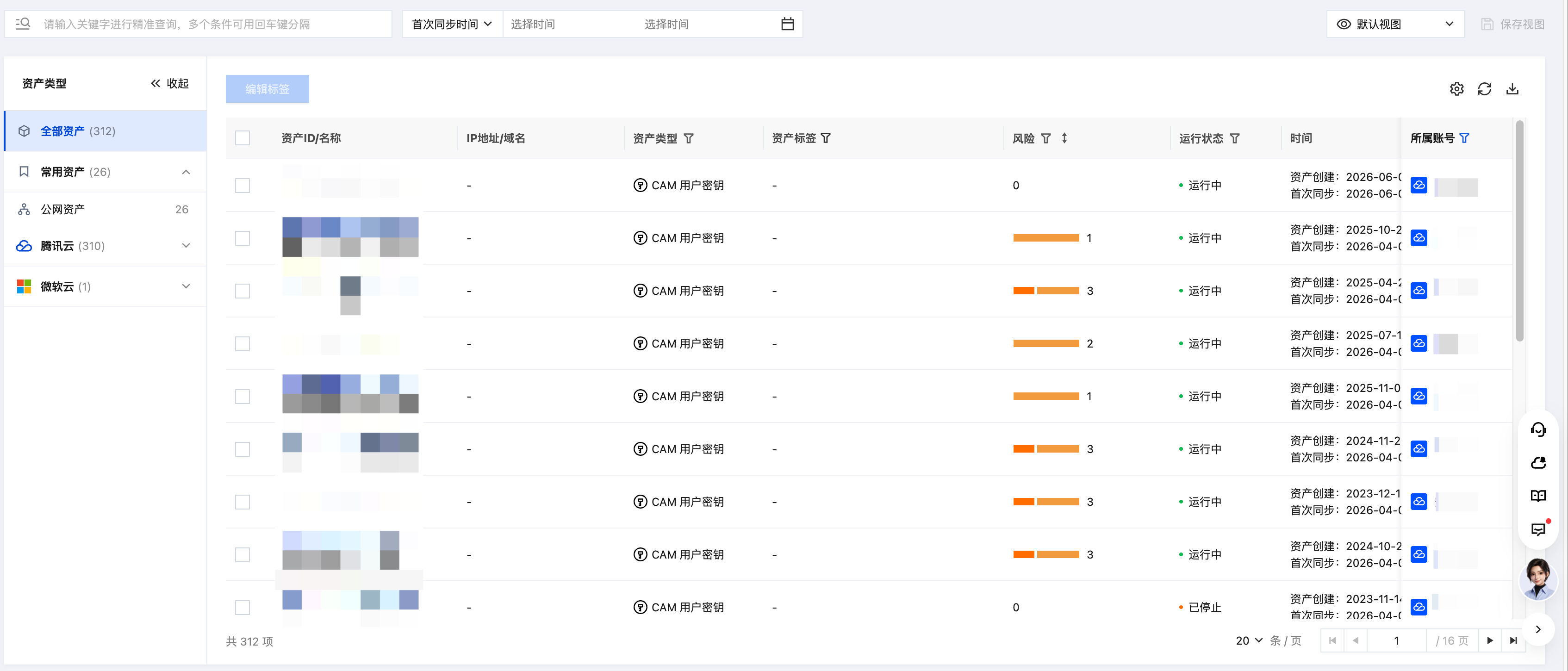
2. 在资产列表中,左侧可筛选资产类型,支持以下筛选方式:
全部资产:查看当前已接入账号下全部资产,仅展示公共字段。
常用资产:包含公网资产的聚合。
按云厂商、资产分类、资产类型:以层级方式展示各类资产。
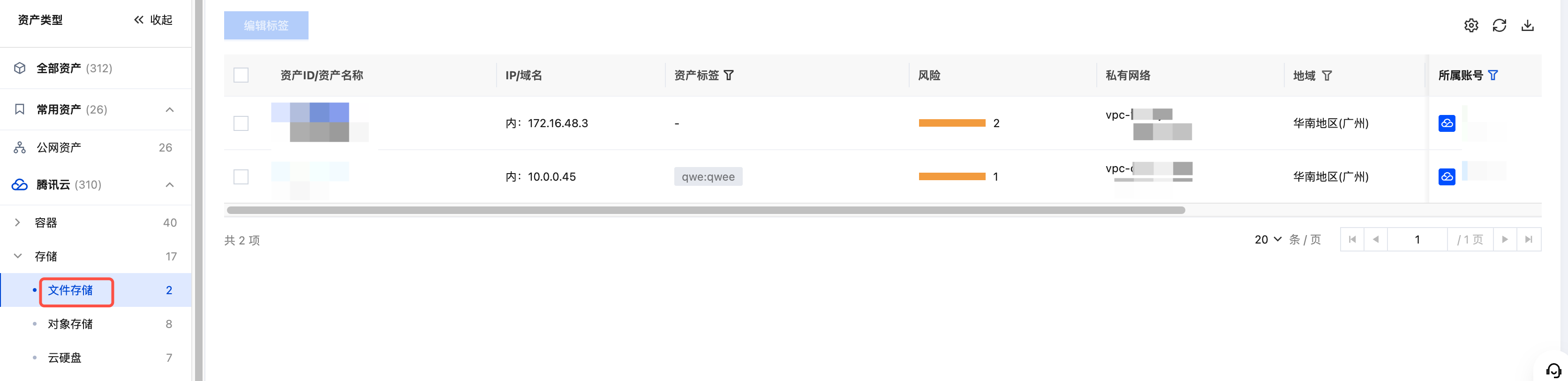
3. 展开云厂商类型,单击特定的云资产类型,例如腾讯云 > 存储 > 文件存储,即可查看腾讯文件存储资产的列表。
查看详情
1. 登录 云安全中心控制台,在左侧导览中,单击资产中心 > 云资产。
2. 在资产列表中,选择目标数据,单击资产 ID。
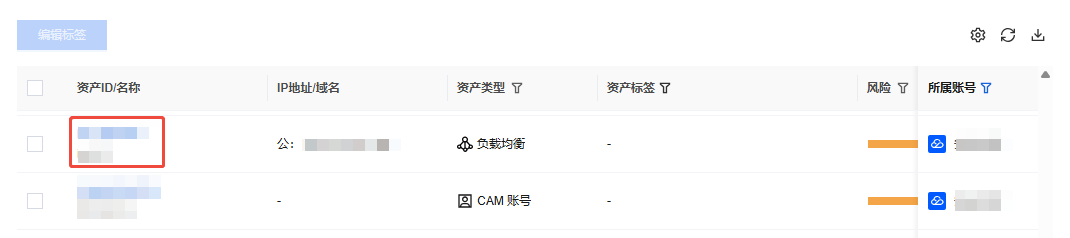
3. 在云资产详情页面,您可以查看该资产的详细数据。云安全中心特别展示了资产的独特属性,支持您查看更多细节的需求。
例如,当查看负载均衡详情时,系统会显示其网络类型、监听器列表、安全组信息等详细内容。
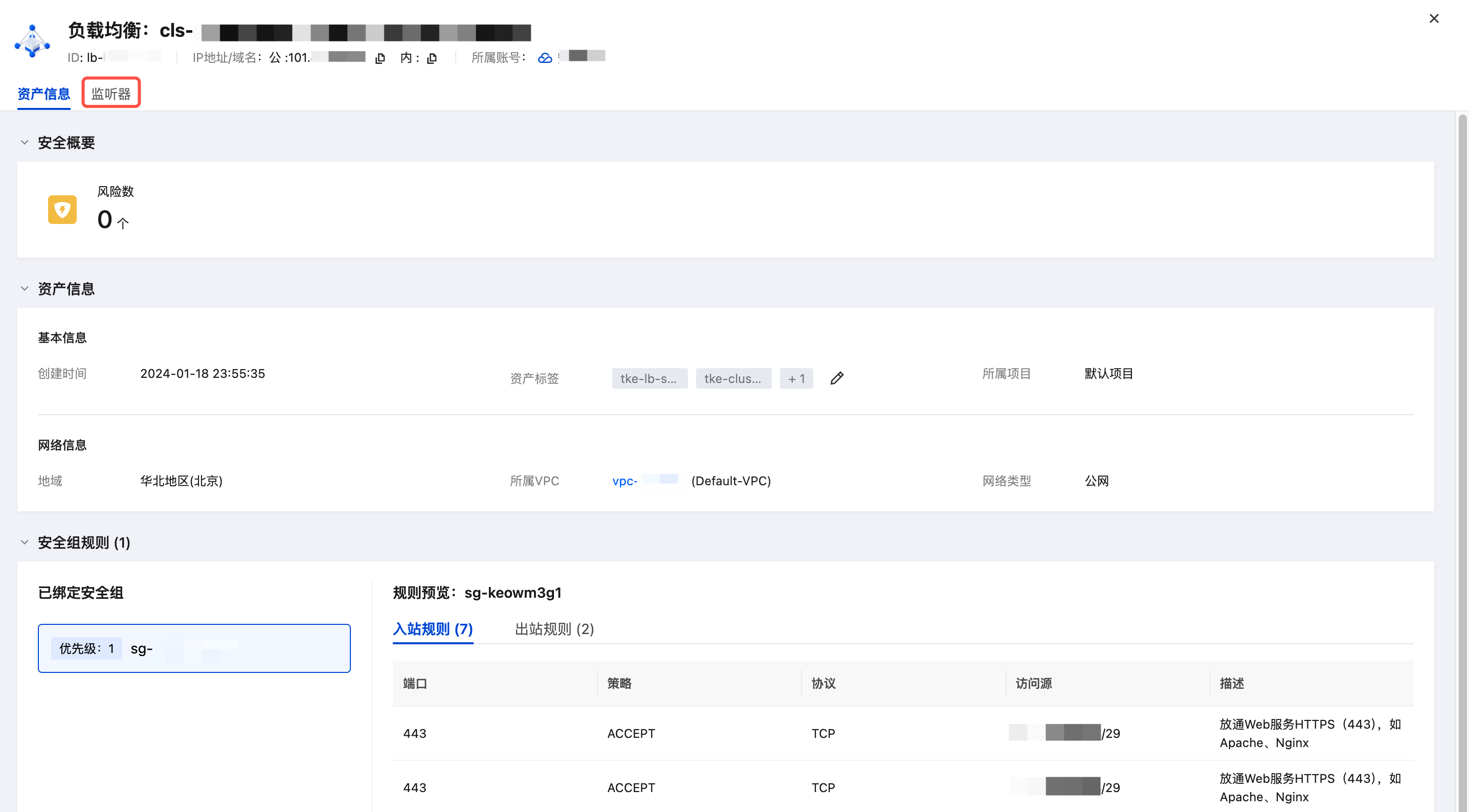
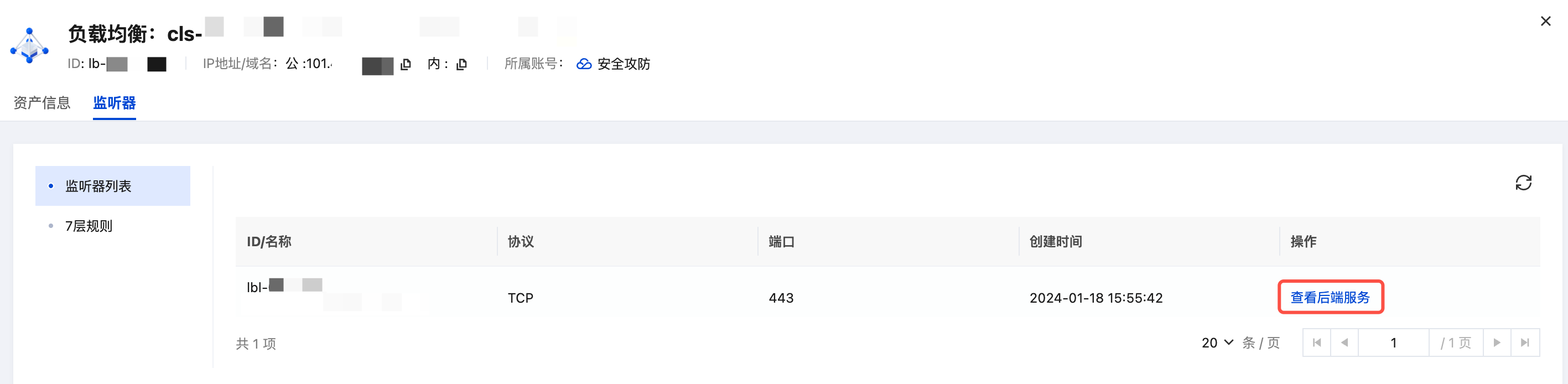
4. 单击监听器,支持查看监听器后端服务信息。
为资产设置标签
1. 登录 云安全中心控制台,在左侧导览中,单击资产中心 > 云资产。
2. 在资产列表的资产标签列中,您可以查看云安全中心标记的标签,以及云厂商控制台标记的标签。将鼠标悬停在目标数据的资产标签上,单击编辑即可修改该资产的标签。

3. 在弹出的对话框内,您可以重新选择需要绑定的标签。若无合适的标签,可单击添加新增标签。
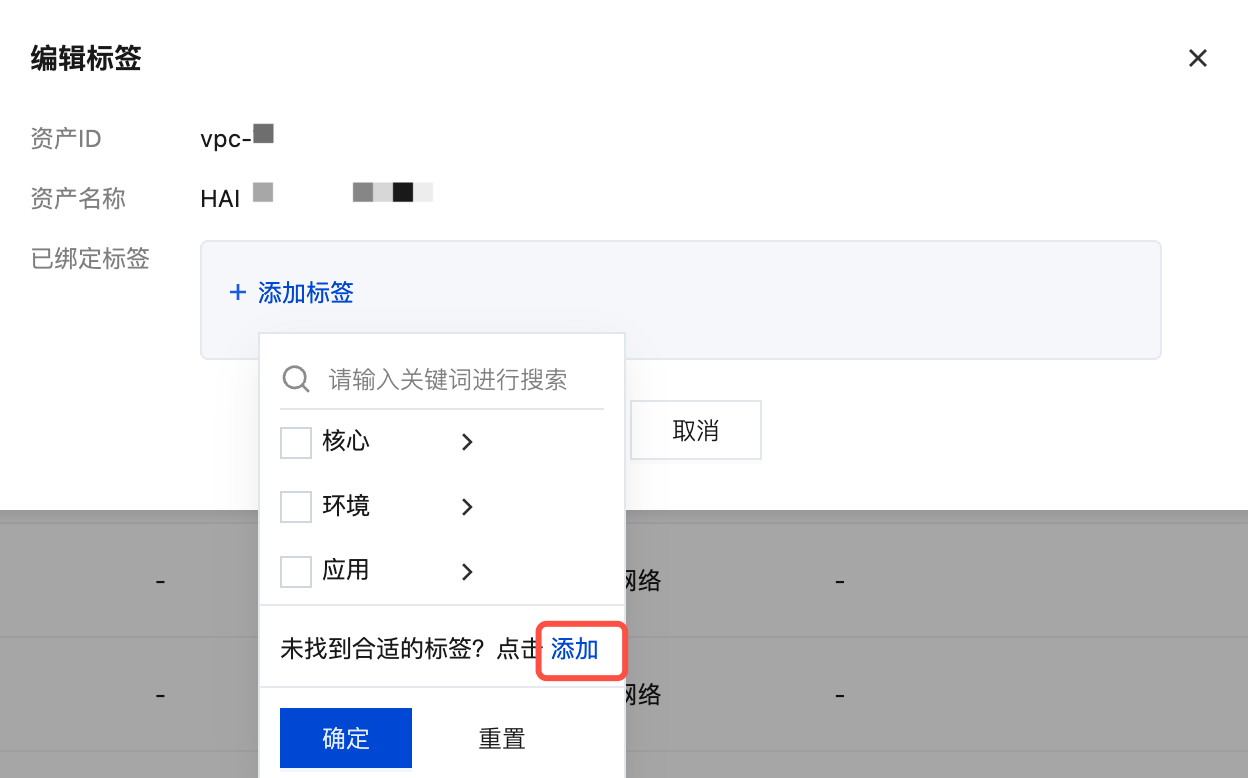
4. 您也可以勾选多个资产,单击编辑标签进行批量修改。

5. 资产标签的更多管理方式可参考文档。
管理多账号资产
1. 登录 云安全中心控制台,在左侧导览中,单击资产中心 > 云资产。
2. 单击右上角的多账号管理,可以切换账号,或选择所有账号进行查看。