说明:
该功能属于公测阶段,如有测试需求请联系产品经理开启白名单。
概述
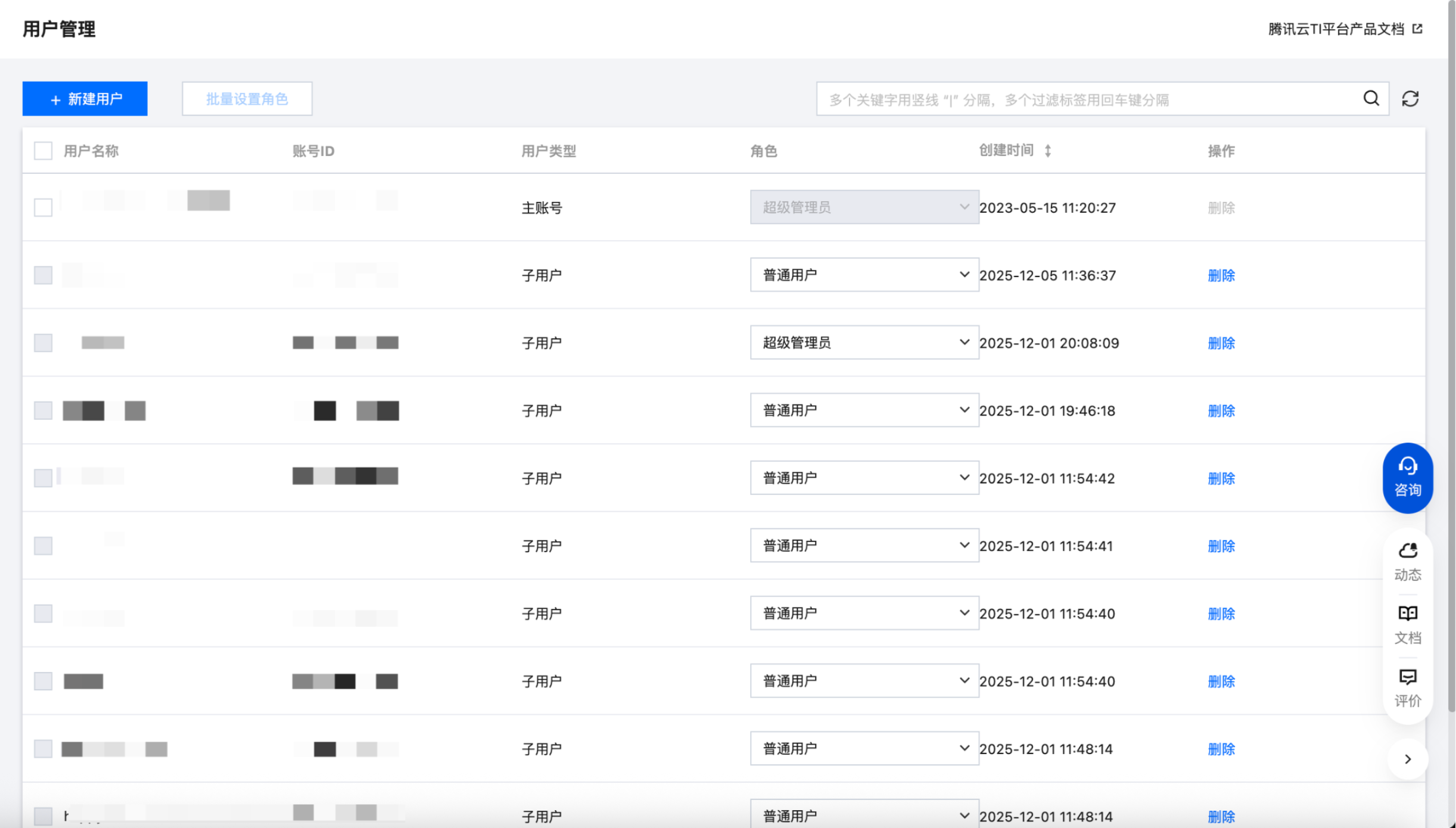
本文档说明企业管理下的用户管理功能。该功能依赖腾讯云访问管理(CAM)体系,可同步显示 CAM 用户列表。当执行新建或删除用户等操作时,系统将自动跳转至 CAM 控制台以完成相应设置。
用户管理支持以下核心操作:
新建用户:创建新的腾讯云子账号,并为其分配访问 TI-ONE 产品的预设策略。
删除用户:删除企业内的子账号(主账号不可删除)。
修改用户角色:为用户分配或更改其企业级角色,以控制其平台层面的权限。
前置条件
超级管理员可操作用户管理功能。
操作步骤
新建用户
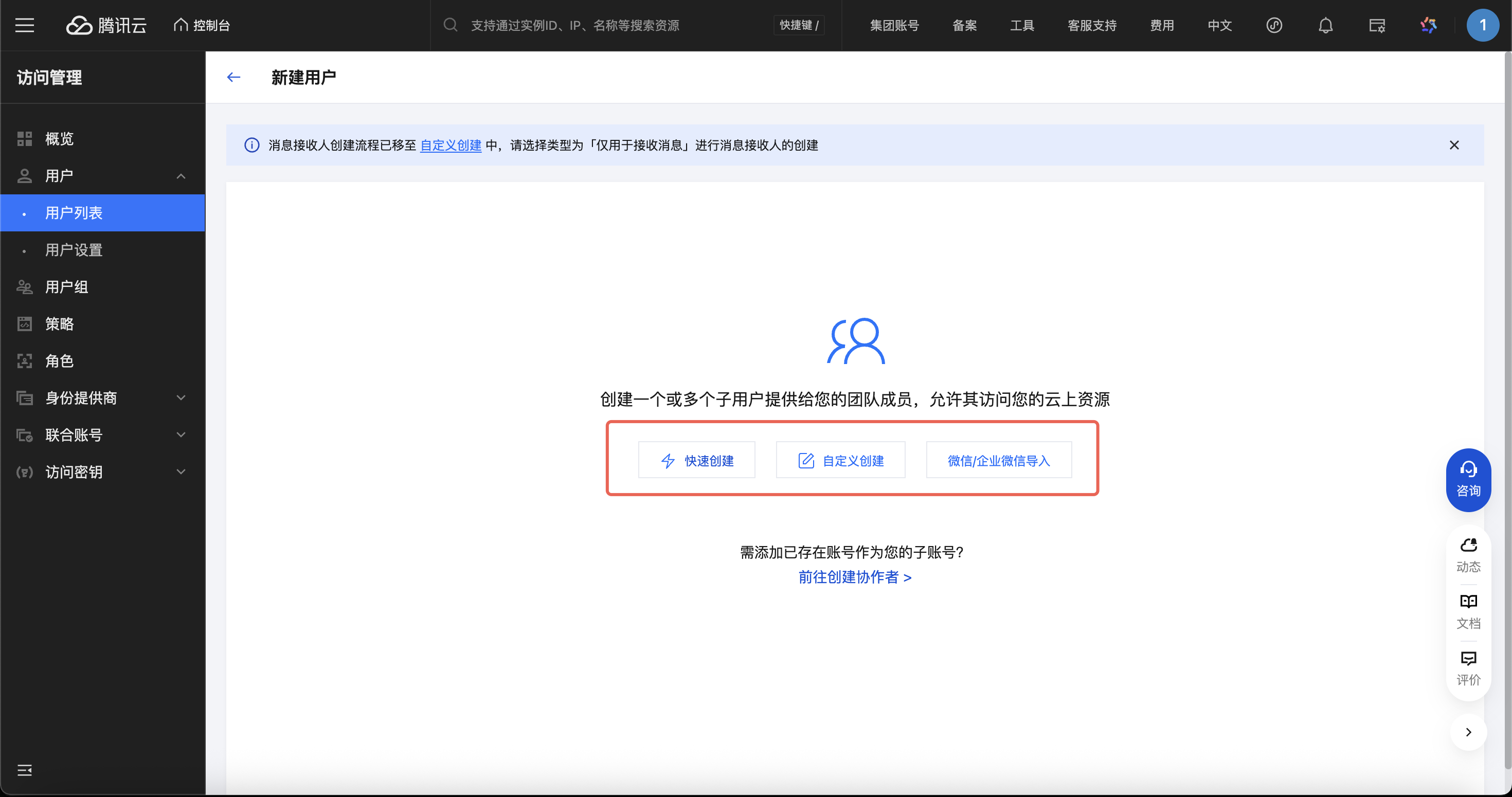
单击+新建用户,进入 腾讯云访问管理(CAM)中,创建腾讯云子账号。在此页面创建子账号后,需为其分配名称为“QcloudTIONEFullAccessContainMultiservice”的预设策略,该策略将授予其使用 TI-ONE 产品的基本权限。
修改用户角色
角色 | 角色权限 | 预设策略 | 用户场景 |
超级管理员 | 主账号默认且固定为此角色。 支持设置多个超级管理员。 ✅支持“工作空间管理”的权限。 ✅支持“企业管理-用户管理”的权限。 ✅支持“企业管理-资源监控”的权限。 ✅支持“企业管理-资源组管理”的权限。 ✅超级管理员默认为每个空间的成员,并且拥有每个空间的最高权限。 | QcloudCamFullAccess QcloudTIONEFullAccessContainMultiservice | 企业管理者 |
资源管理员 | 支持设置多个资源管理员。 ✅支持“企业管理-资源监控”的权限。 ✅支持“企业管理-资源组管理”的权限。 ❌不支持“工作空间管理”的权限。 ❌不支持“企业管理-用户管理”的权限。 | QcloudTIONEResouceGroupFullAccessContainMultiservice | 运维负责人 |
空间创建员 | 支持设置多个空间创建员 ✅支持“新建空间”的权限。 ❌不支持“企业管理-用户管理”的权限。 ❌不支持“企业管理-资源监控”的权限。 ❌不支持“企业管理-资源组管理”的权限。 | QcloudTIONEFullAccessContainMultiservice | 项目负责人或运维负责人 |
普通用户 | 新创建的子账号默认为此角色。 支持设置多个普通用户。 ❌不支持“新建空间”的权限。 ❌不支持“企业管理-用户管理”的权限。 ❌不支持“企业管理-资源监控”的权限。 ❌不支持“企业管理-资源组管理”的权限。 提示:此角色无任何企业管理权限,需要被添加到具体的工作空间后,才能获得该空间内的操作权限。 | QcloudTIONEDeveloperContainMultiservice | 算法工程师或工程开发人员 |
说明:
如果用户既需要企业级管理权限,又需要工作空间内权限,则应配置多个预设策略。例如,用户需要资源管理员权限,又需要某个工作空间内的普通用户权限,则需要配置“QcloudTIONEResouceGroupFullAccessContainMultiservice” 和 “QcloudTIONEDeveloperContainMultiservice” 两个预设策略。
删除用户
在“企业管理-用户管理”中支持删除子账号,主账号不支持删除。


