概述
资源组管理支持将用户在 CVM 控制台购买的算力机器添加至 TI-ONE 平台,然后分别在任务式建模、开发机、在线服务等模块使用该资源组启动训练或推理任务。本教程将详细介绍:
1. 如何购买 CVM 机器并配置磁盘、安全组和 VPC。
2. 如何在 TI-ONE 平台将已购买的 CVM 机器添加至资源组。
3. 如何使用已添加的算力资源创建任务或服务。
前置条件
1. 已在腾讯云 私有网络控制台 创建私有网络 VPC 和子网。
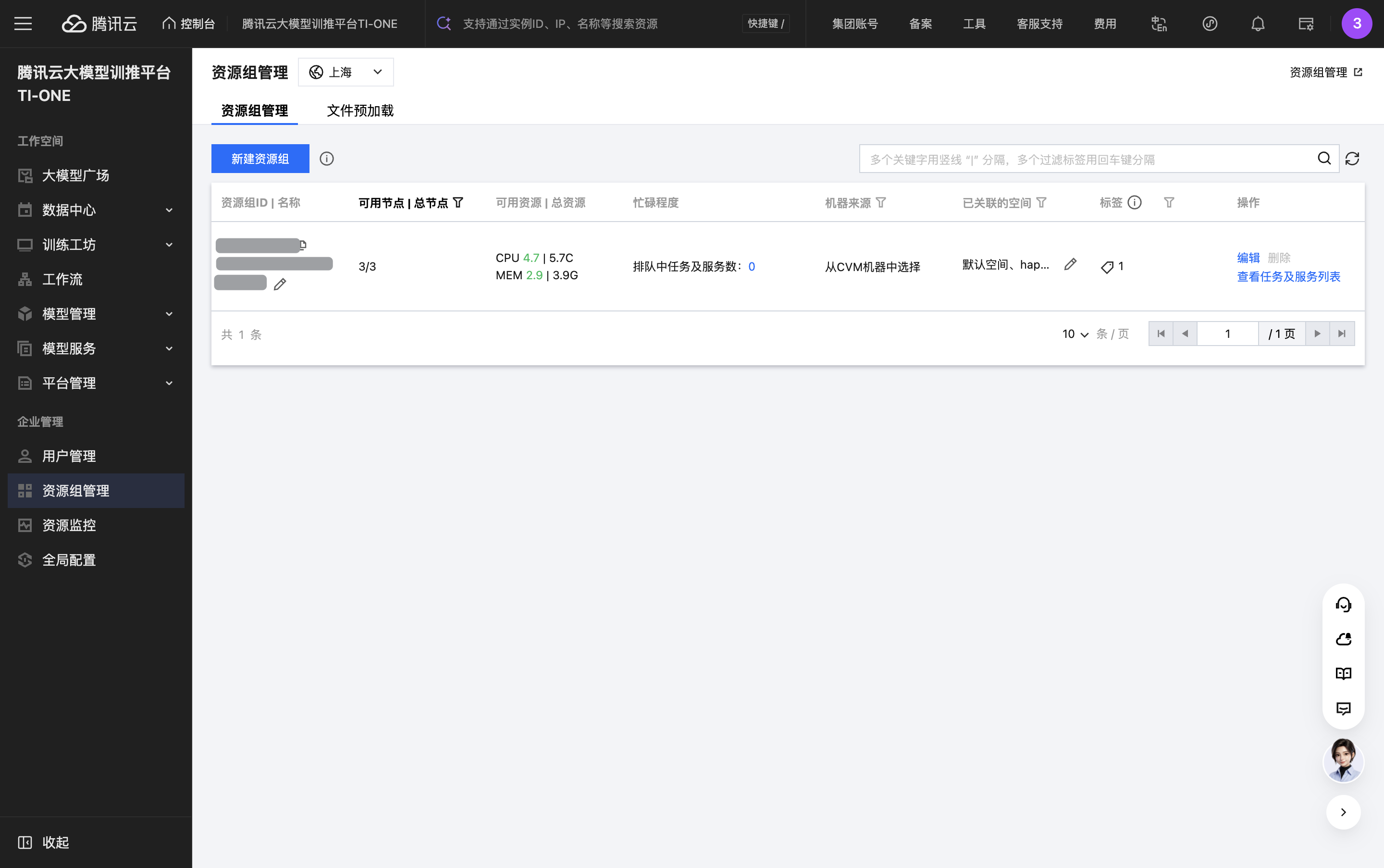
2. 已在购买 CVM 前预先创建资源组。登录腾讯云 TI-ONE 平台,进入 资源组管理 页面,单击新建资源组创建一个资源组。
购买 CVM 机器并配置安全组
步骤一:前往 CVM 控制台购买机器
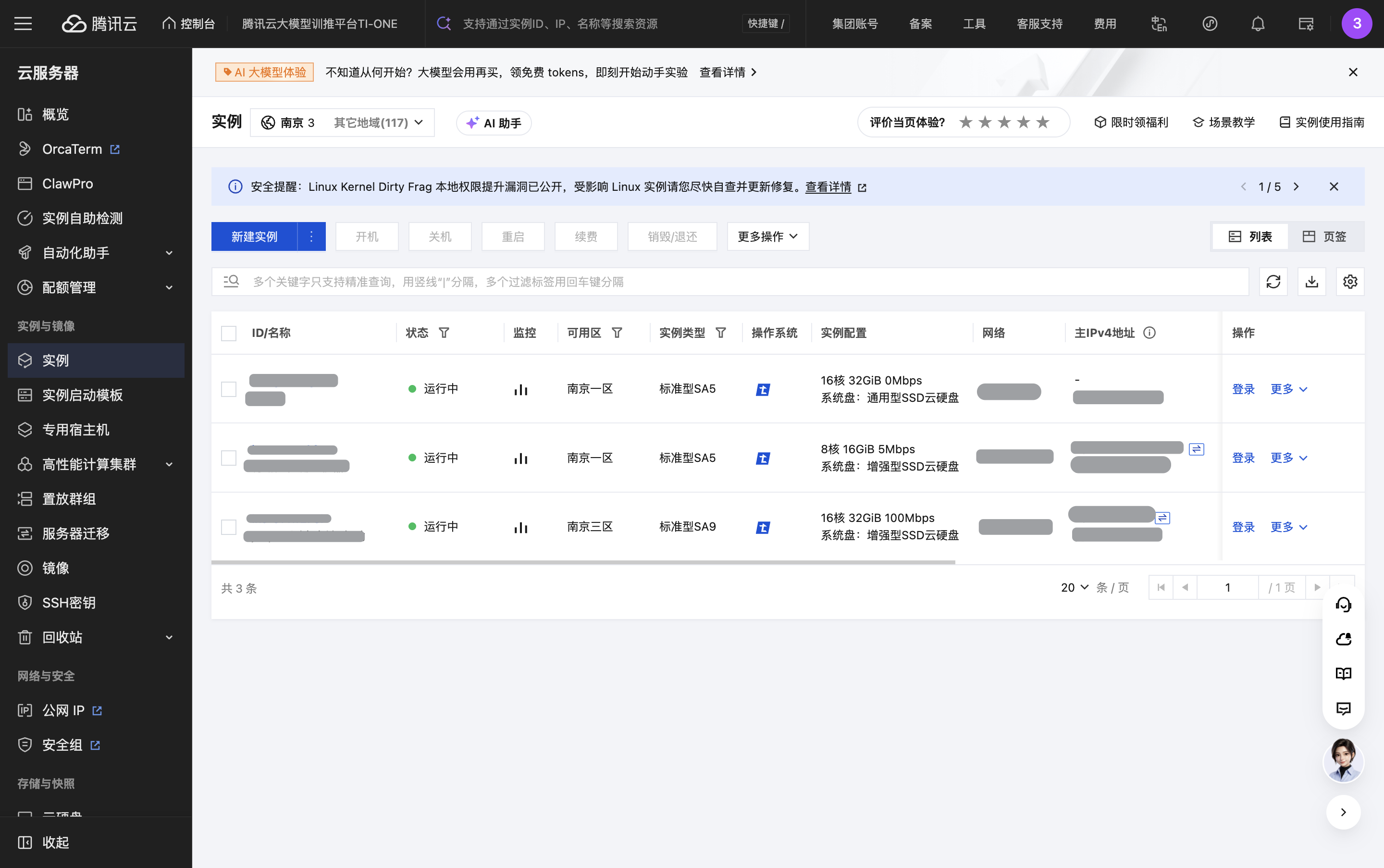
1. 登录 云服务器控制台,进入实例列表页。
2. 在实例列表的上方,单击新建实例。
3. 配置计费模式、地域等参数。
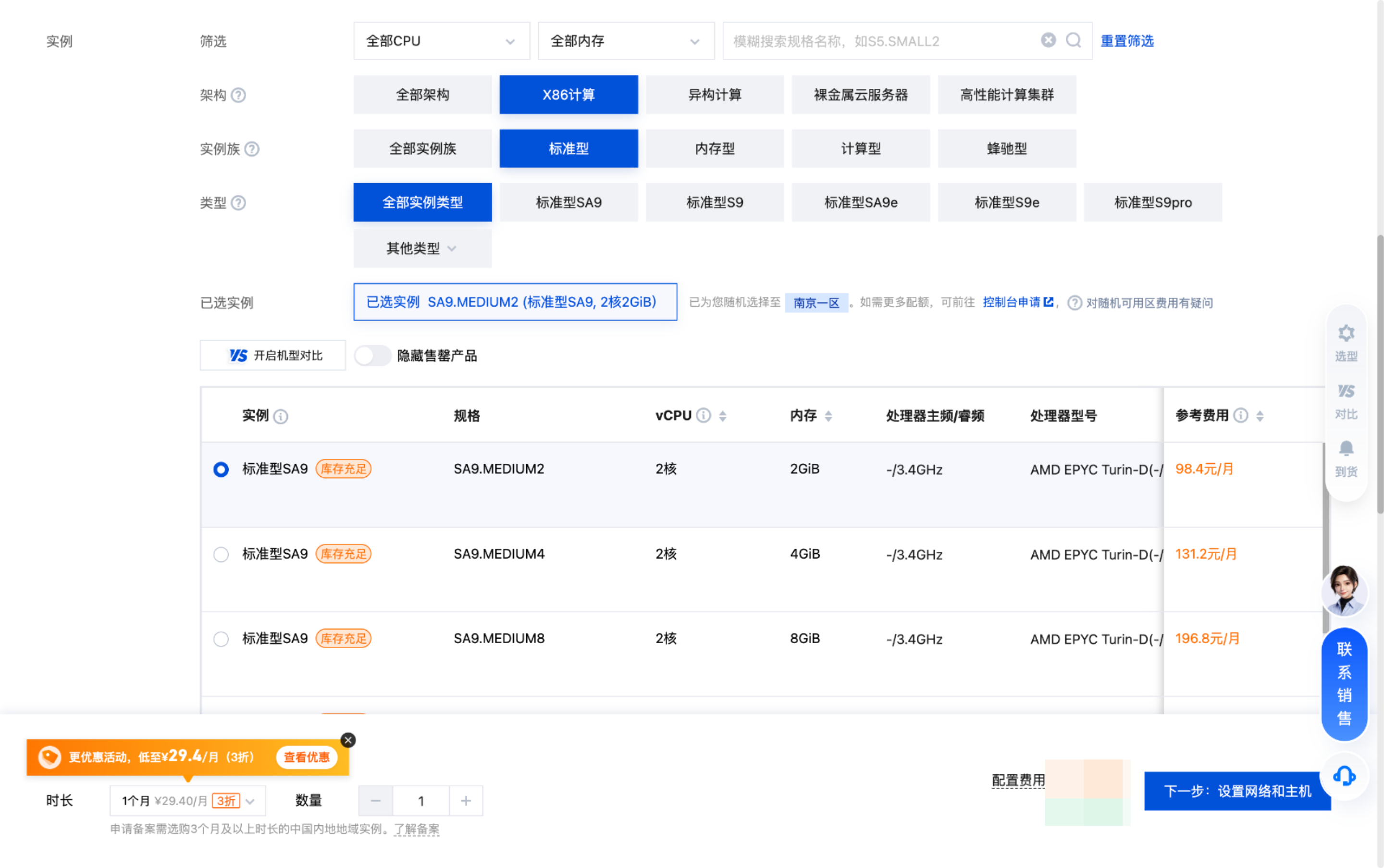
4. 按需选择实例:
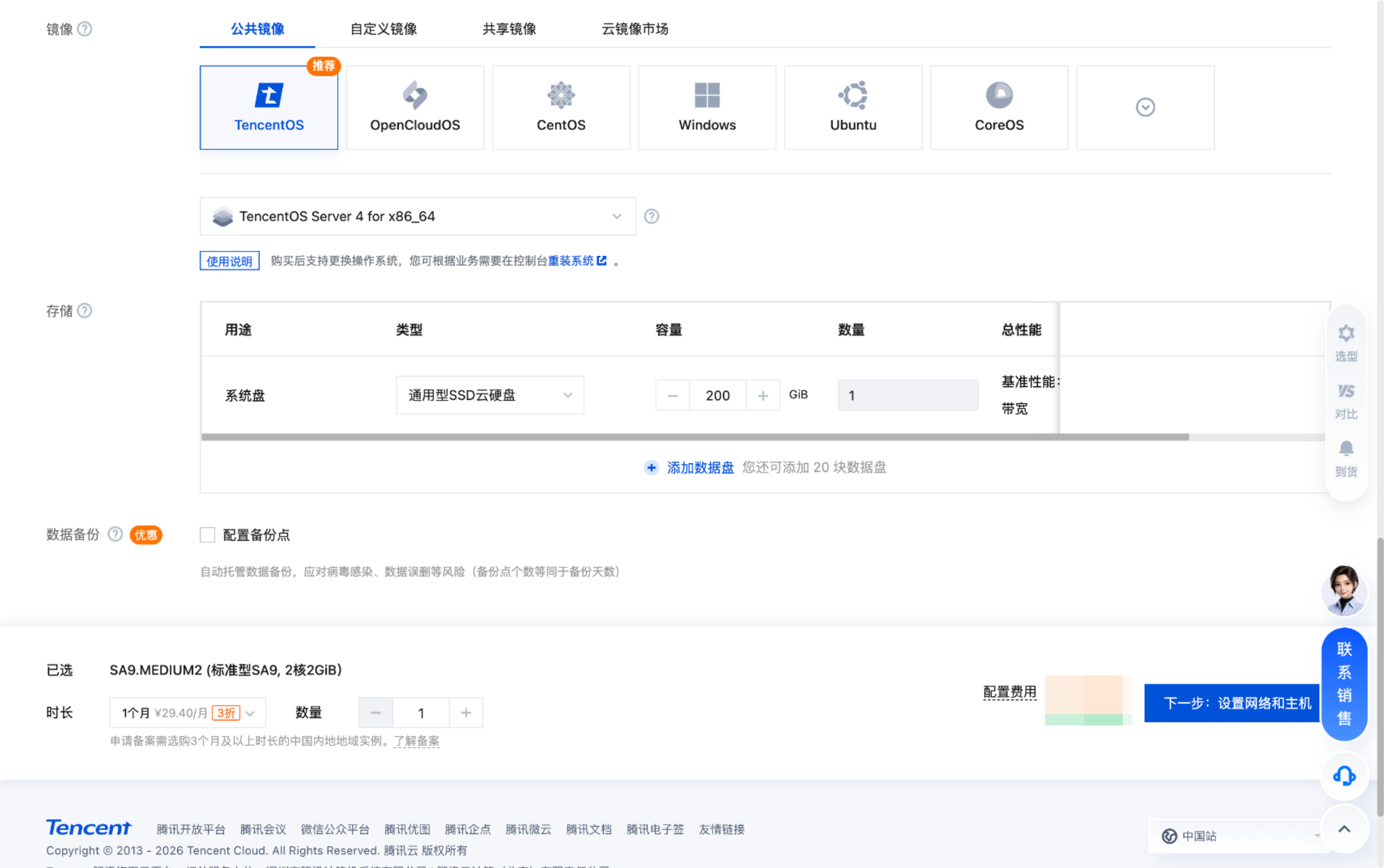
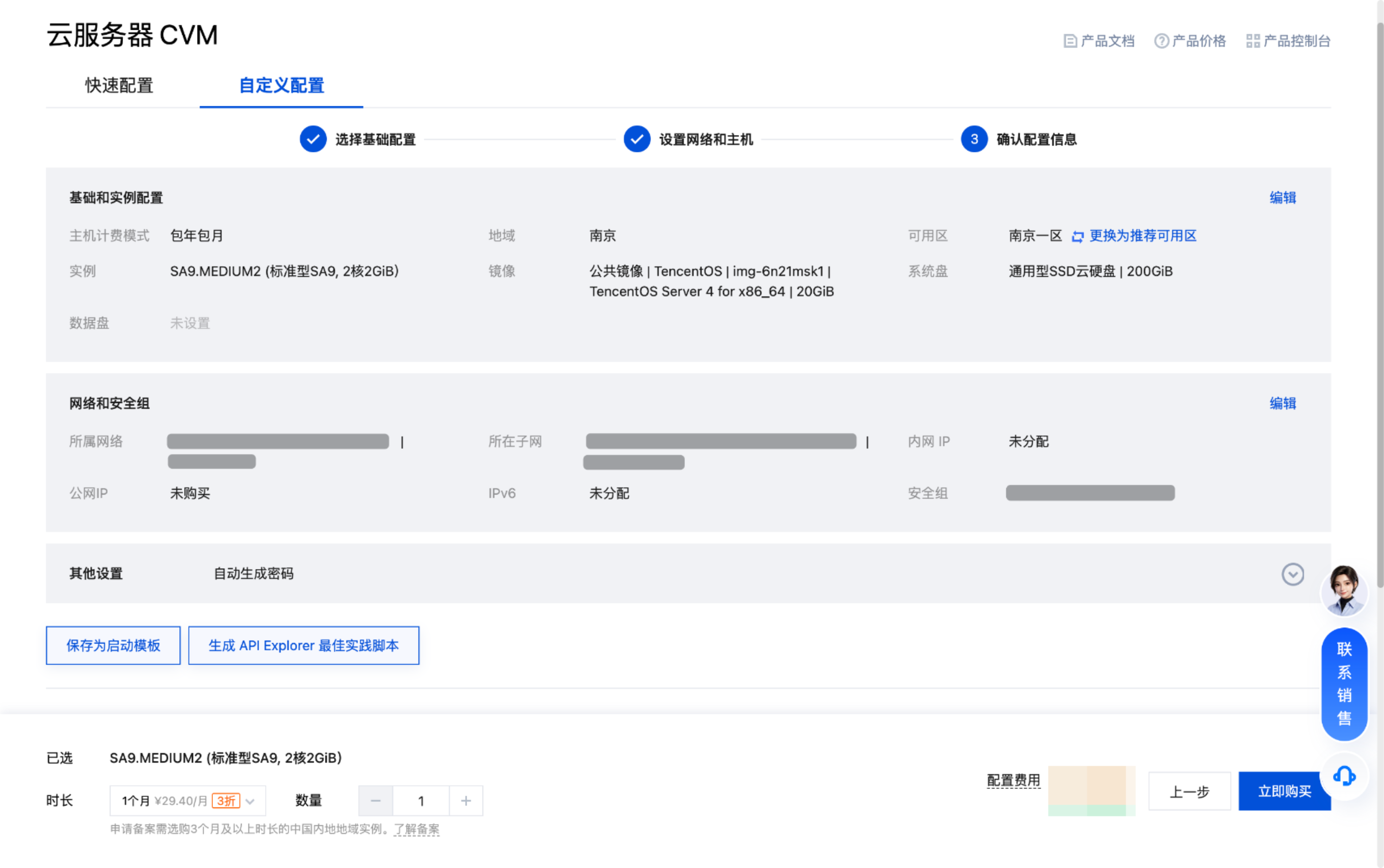
5. 按需选择镜像,本例使用公共镜像中的 TencentOS Server 4 for x86_64。存储部分配置系统盘容量。
注意:
系统盘容量应不小于100GiB,无论是否存在数据盘。
当存在数据盘时,数据盘容量同样应不小于100GiB,否则将无法将机器添加至 TI-ONE 平台。
6. 配置网络,单击下一步:设置网络和主机,选择已预先创建完成的私有网络 VPC 以及子网。
注意:
子网剩余可用 IP 数量需要大于该子网下添加机器的数量,否则将无法成功添加至 TI-ONE 平台
每个机器上的任务/服务启动时会占用独立 IP,建议预留足够的 IP 数量。若可用 IP 较少,可切换/新建子网,步骤详见 创建子网。
在将节点添加至 TI-ONE 平台资源组时,TI-ONE 会将网关实例关联至该地域下首次添加节点所选择的 VPC 上,后续购买 CVM 实例时,建议将同资源组所有节点添加至同一 VPC。
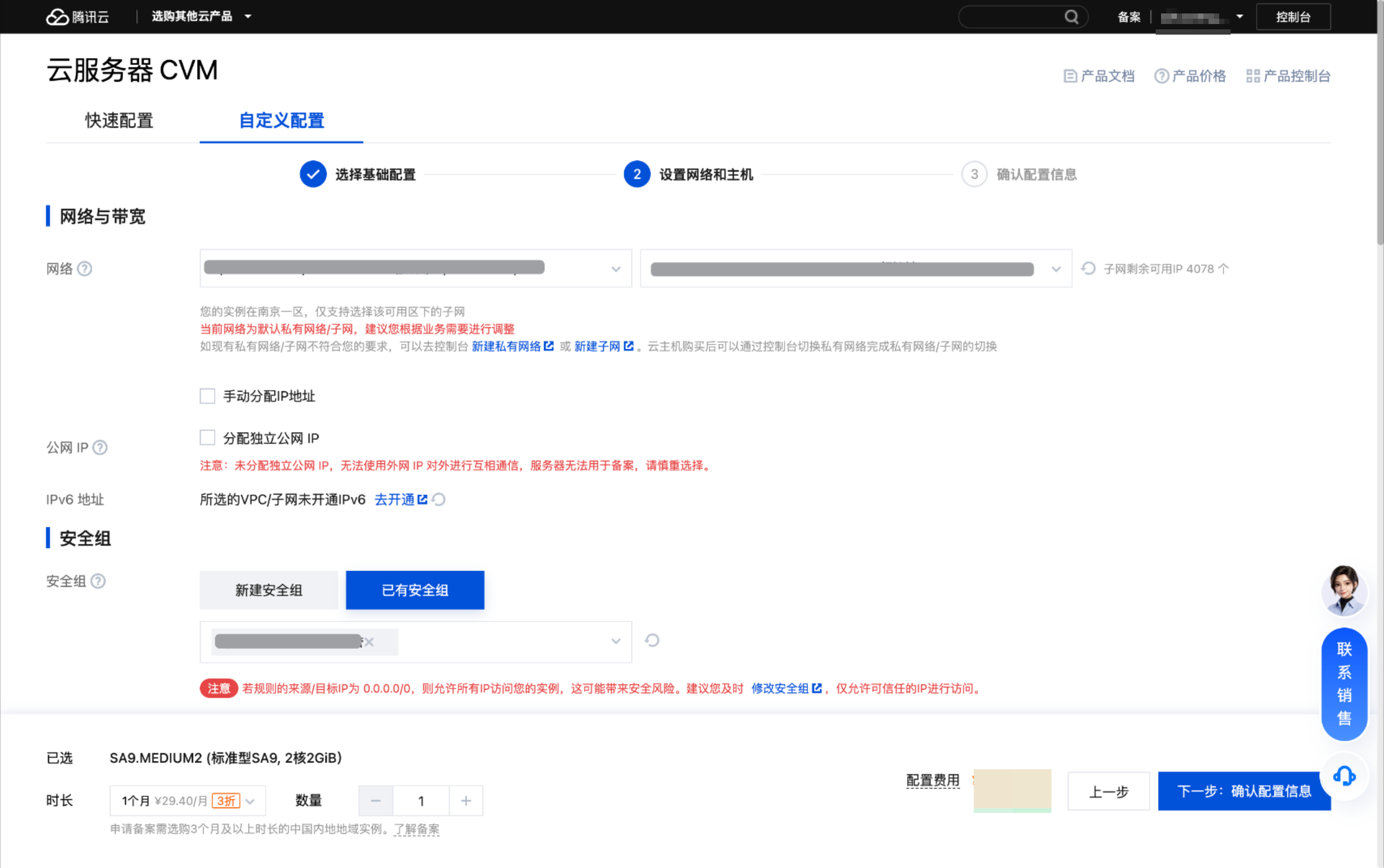
7. 按需新建安全组或者选择"已有安全组"。具体安全组如何配置在 步骤三 详述。
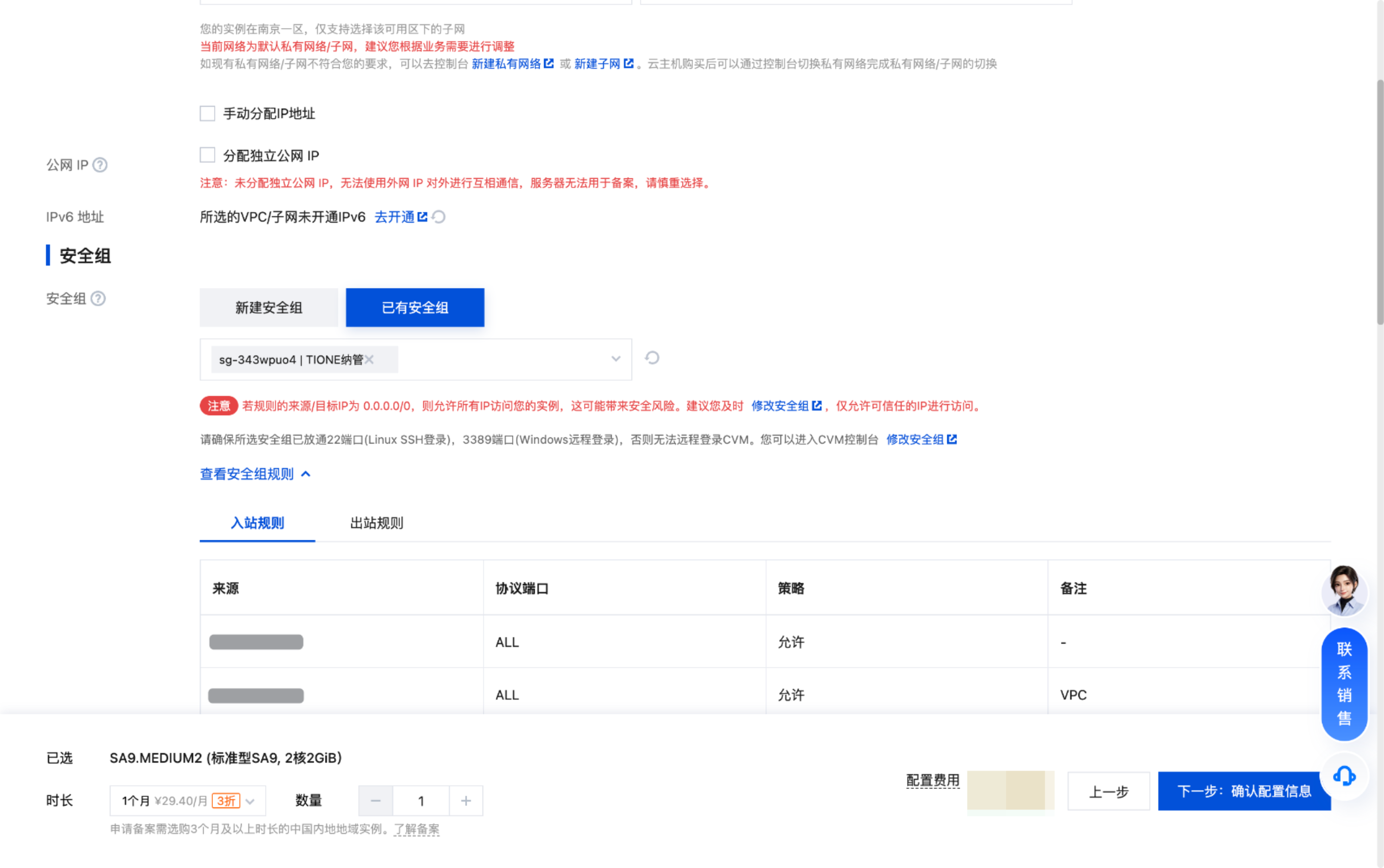
8. 依次配置实例名称、登录方式等参数后,完成机器配置。
步骤二:确认配置信息完成购买
1. 单击下一步:确认配置信息,核对基础和实例配置、网络和安全组、其他设置等信息。确认无误后单击立即购买。
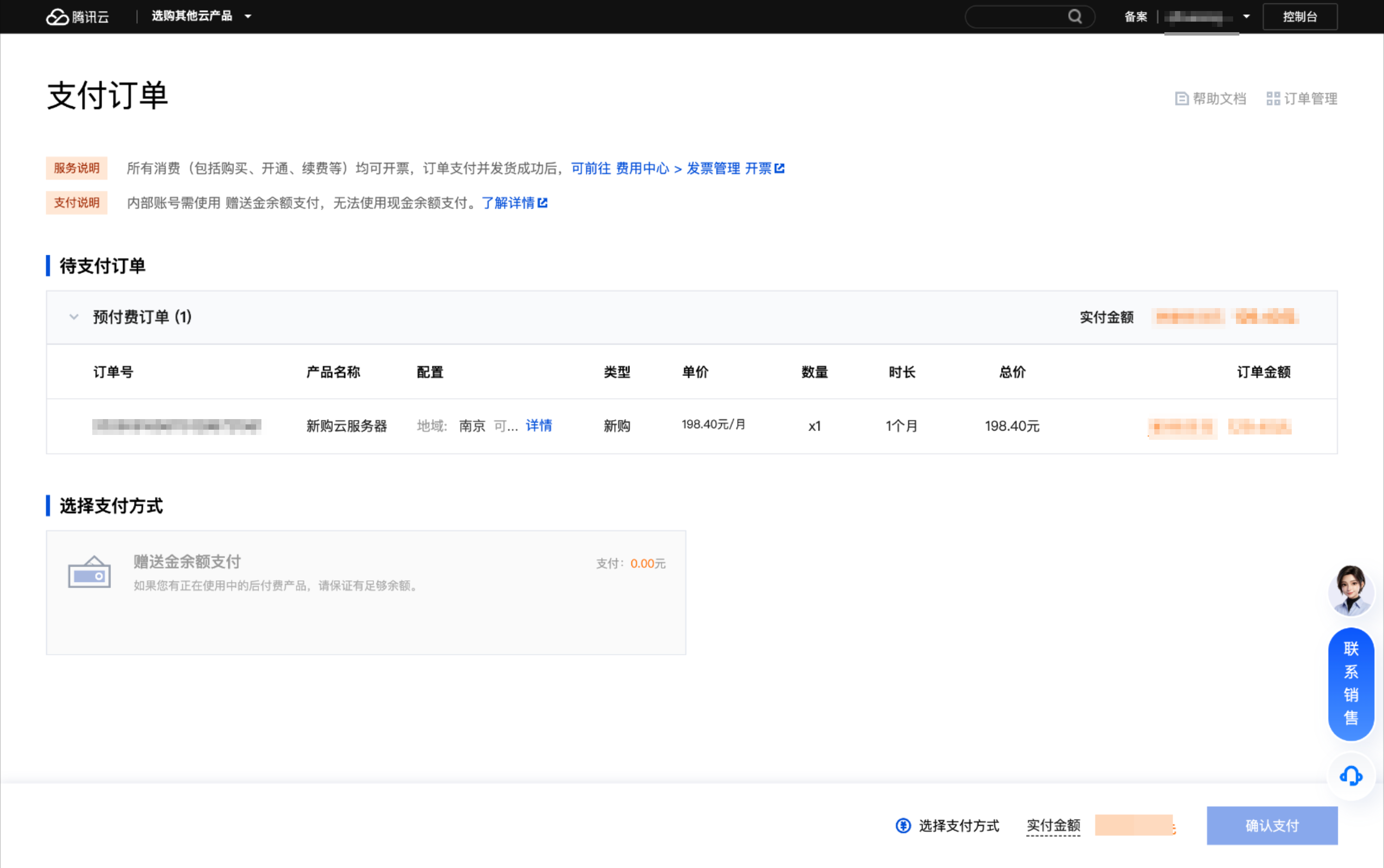
2. 在支付订单页核对待支付订单信息,确认后单击确认支付。
3. 支付完成后出现"购买成功"提示,系统需要约三到五分钟分配云服务。这样,一台 CVM 机器就购买完成了。
步骤三:添加安全组规则
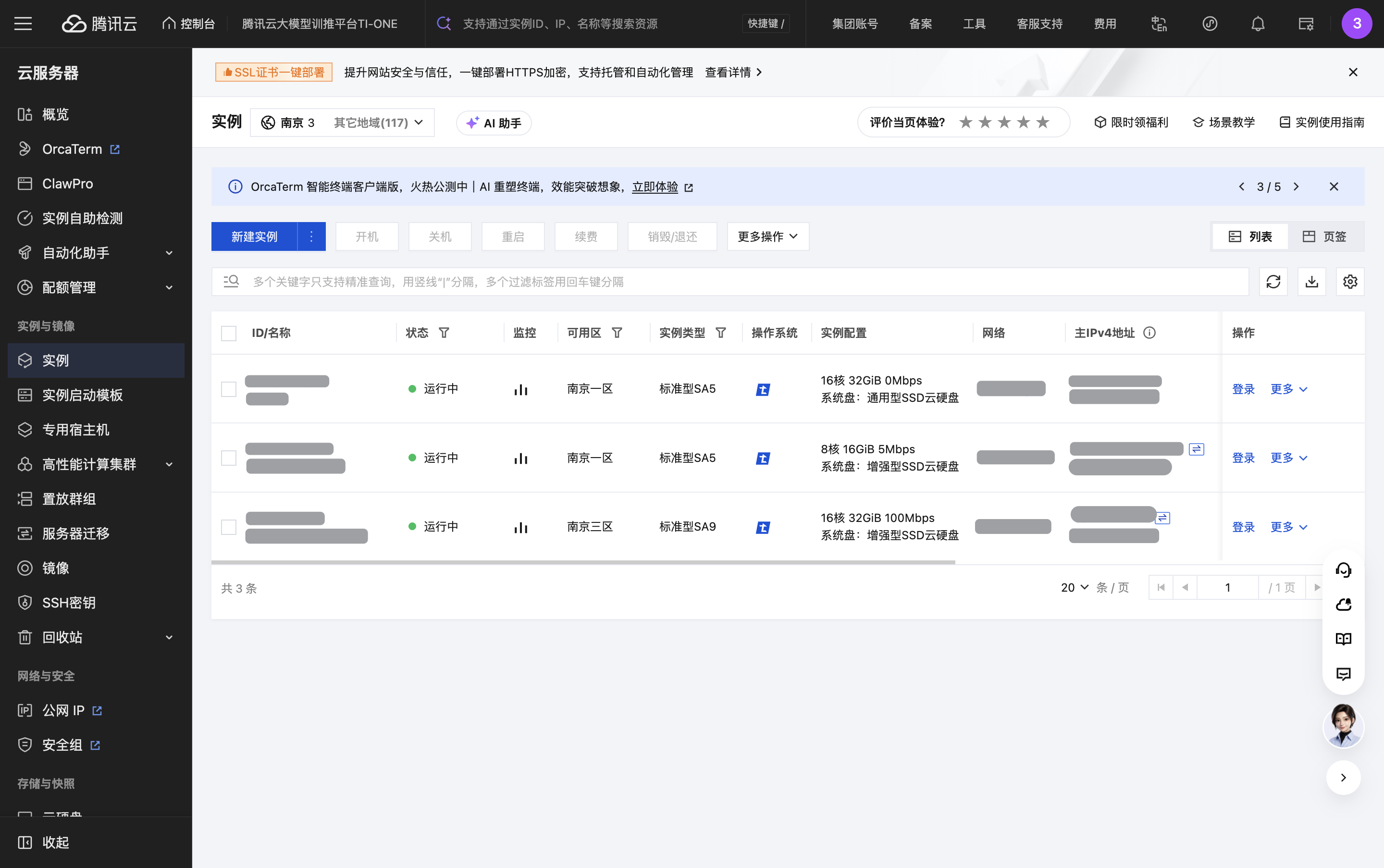
2. 进入实例详情页,复制其所属 VPC 网段信息(如 172.17.0.0/16)。
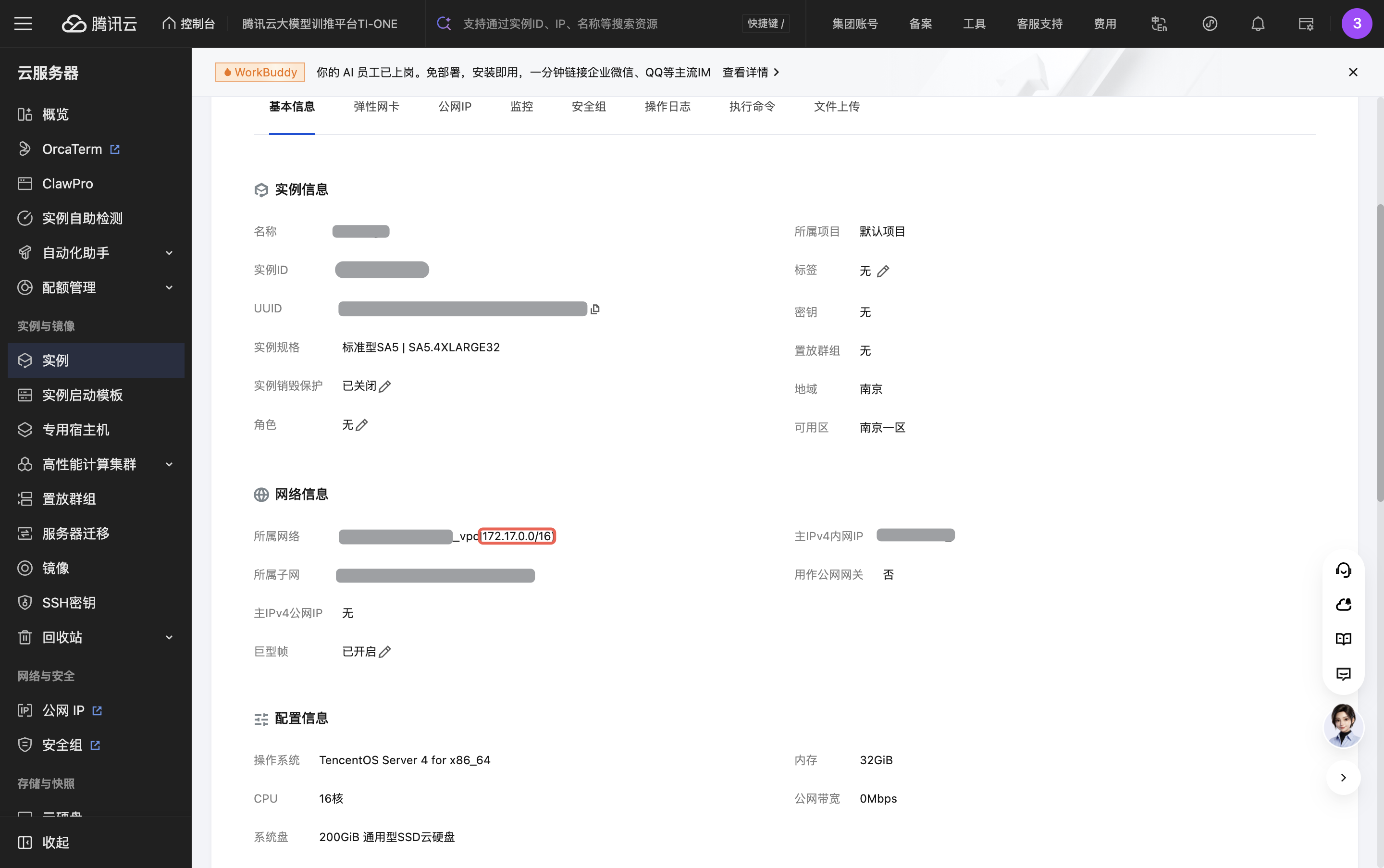
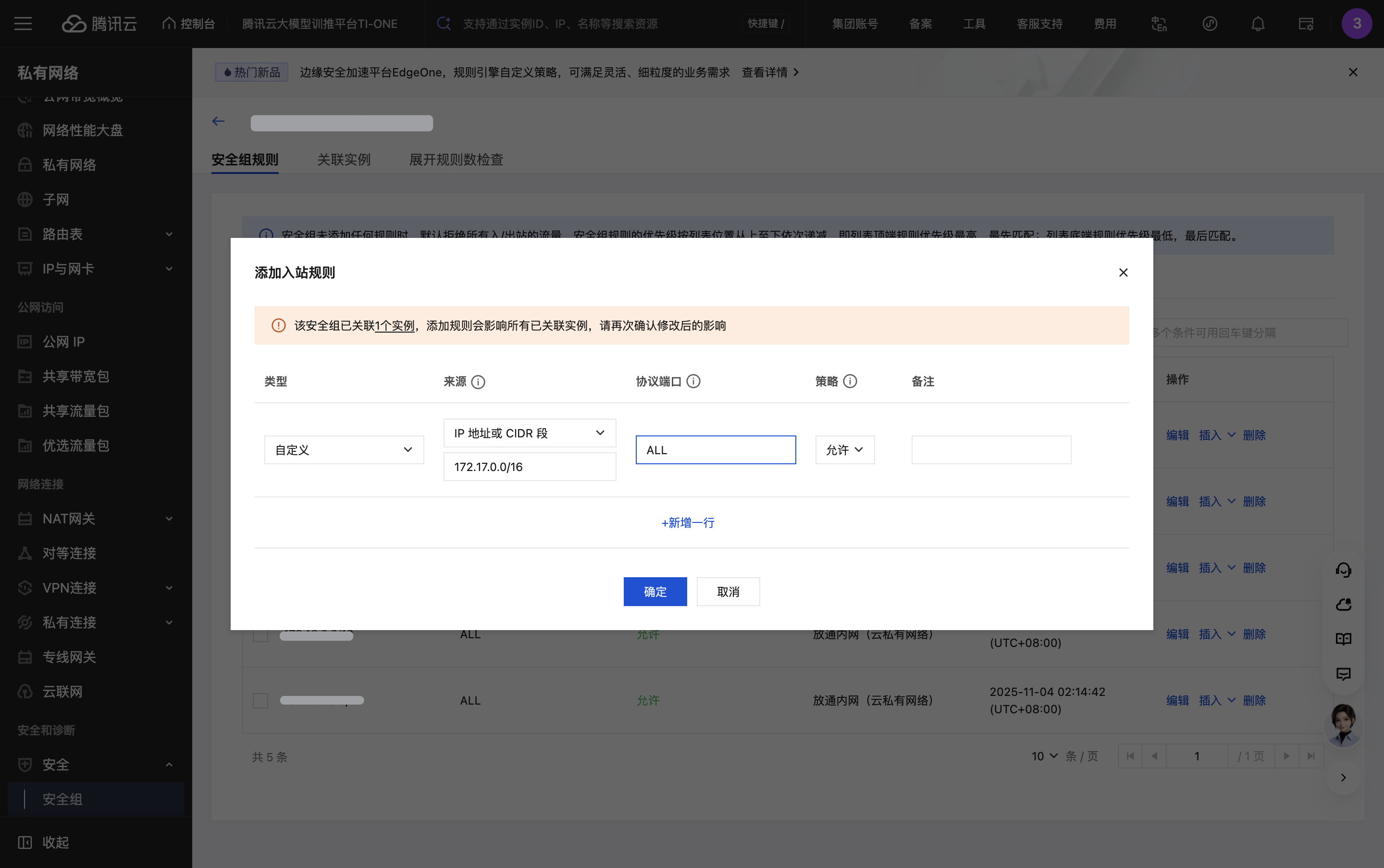
3. 进入实例的"安全组规则"页面,单击编辑规则。
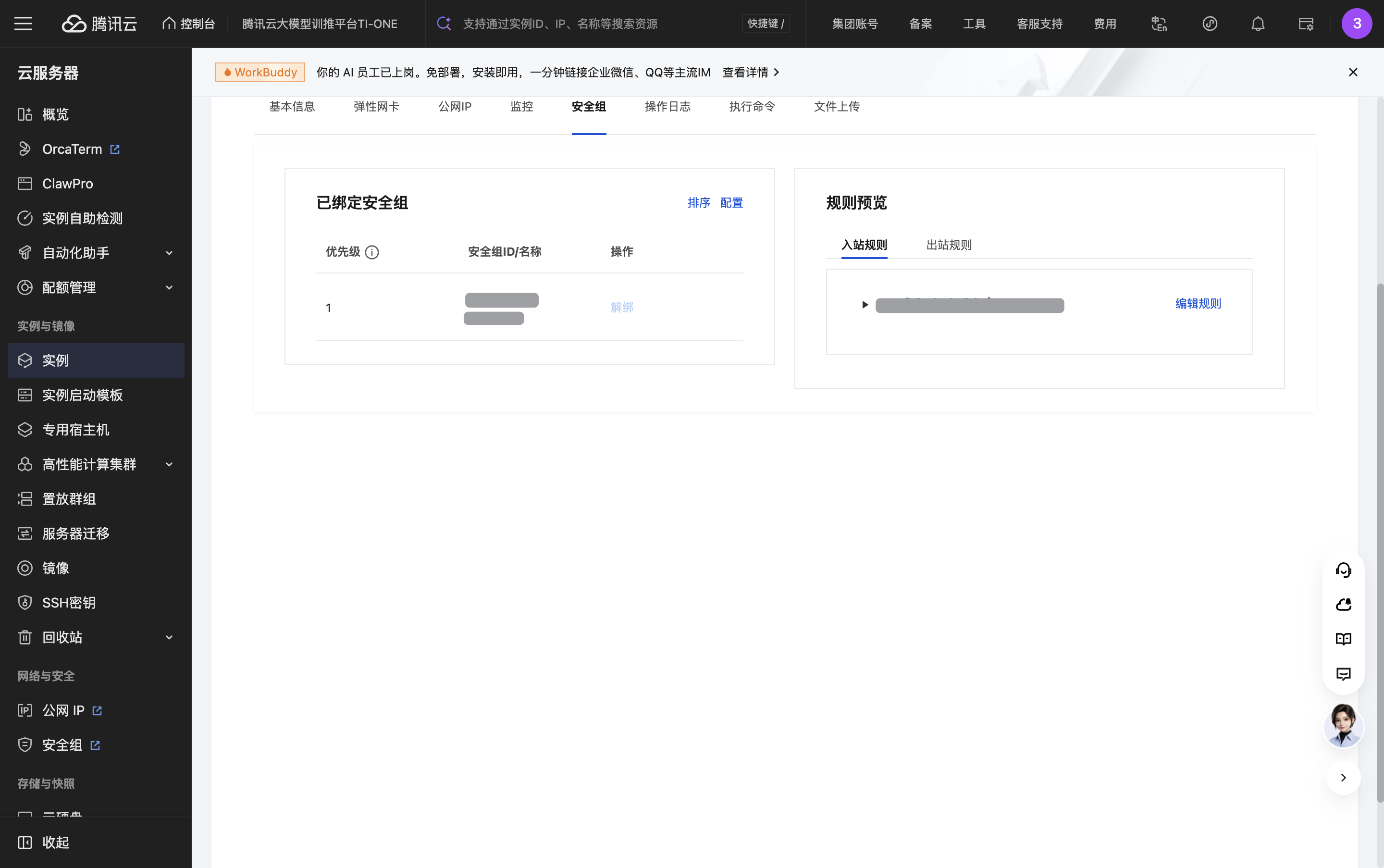
4. 单击添加规则。
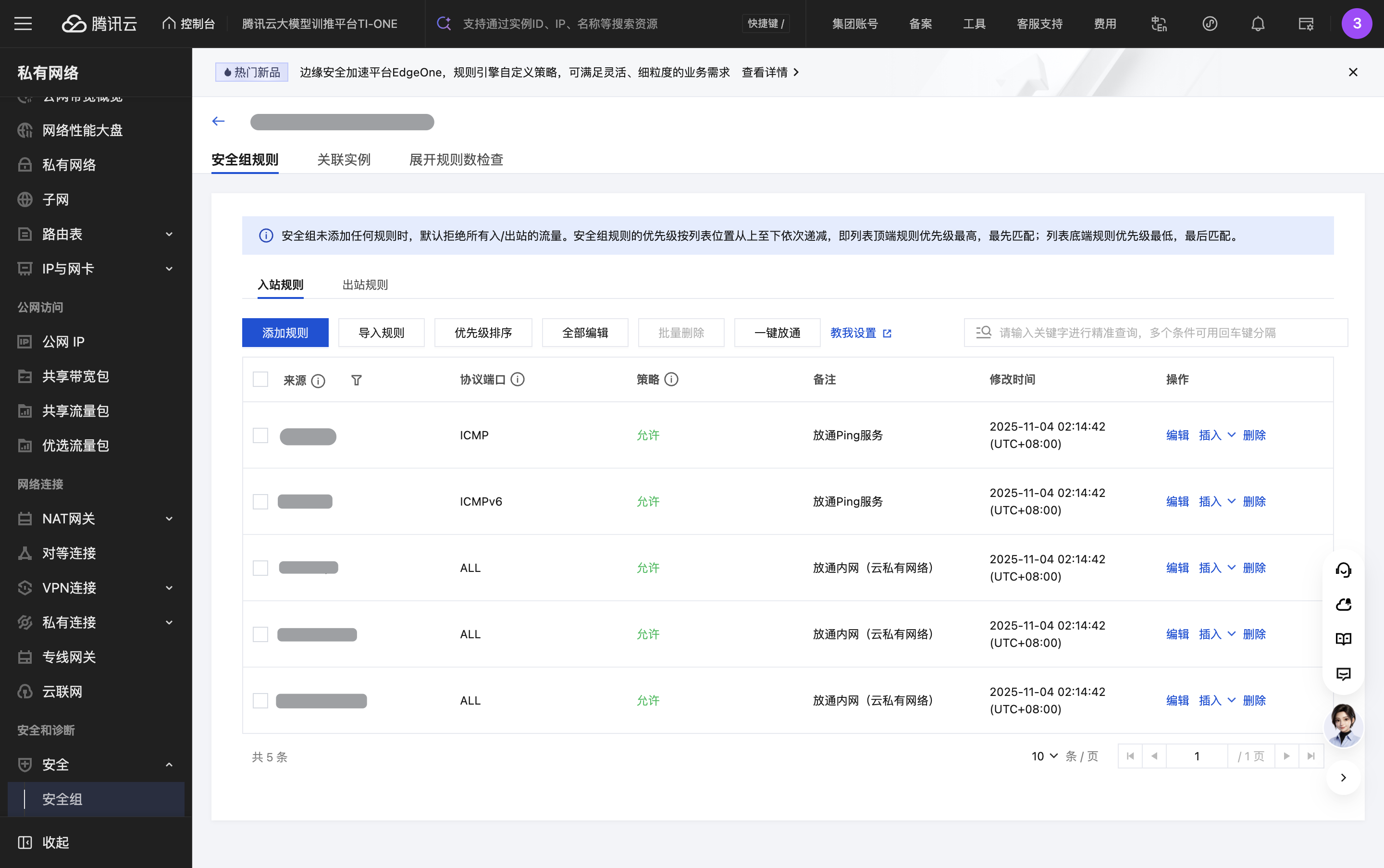
5. 分别在入站和出站规则中添加规则。来源填写刚才记录的 VPC 网段信息(如 172.17.0.0/16),协议端口选择"ALL",策略选择"允许",确保出站和入站规则中均放通了资源组所在 VPC 网段的全部流量。
将 CVM 机器添加至 TI-ONE 资源组
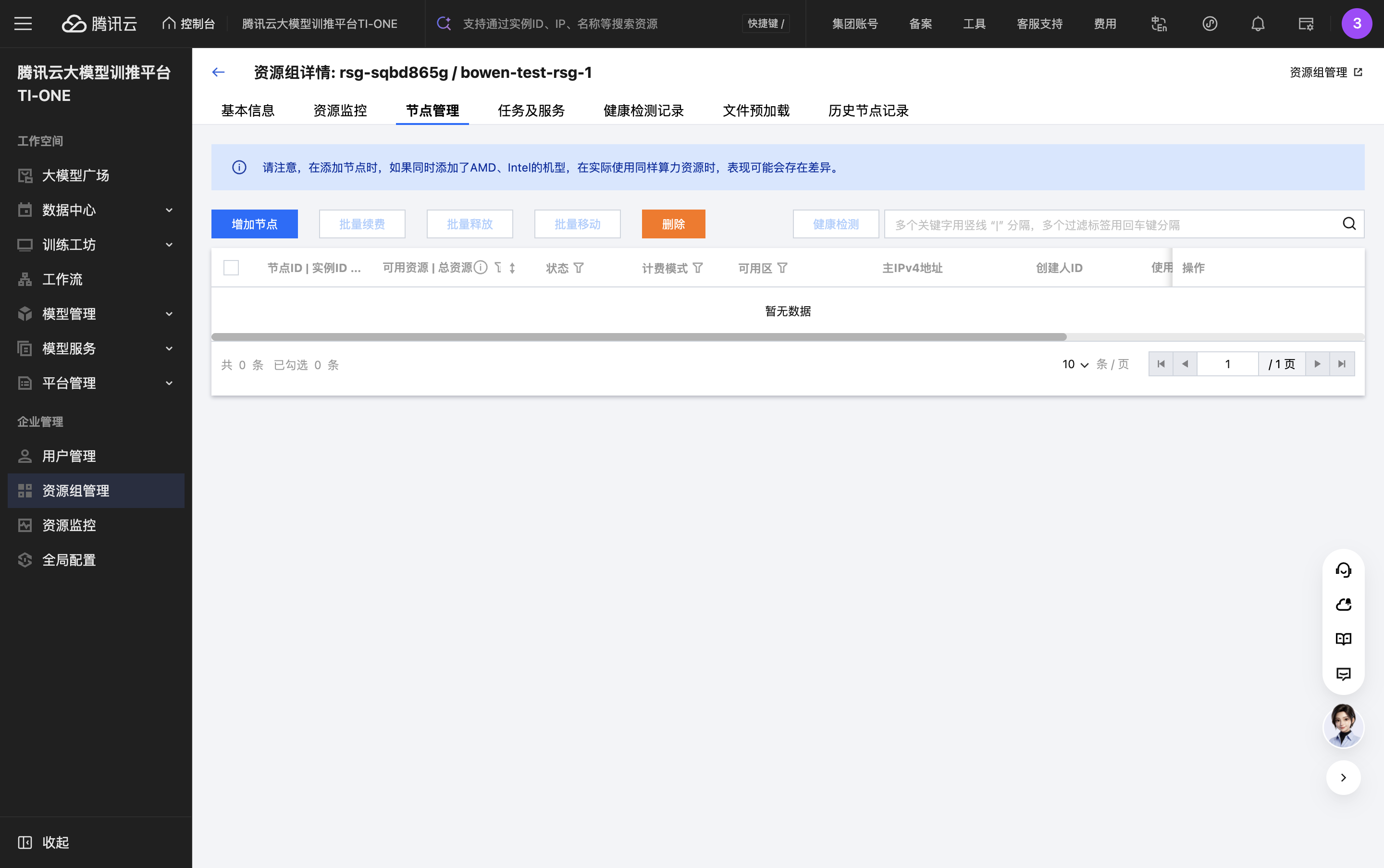
1. 返回 TI-ONE 控制台,进入 资源组管理 页面,单击资源组 ID 进入资源组详情页。切换至节点管理 Tab 页。
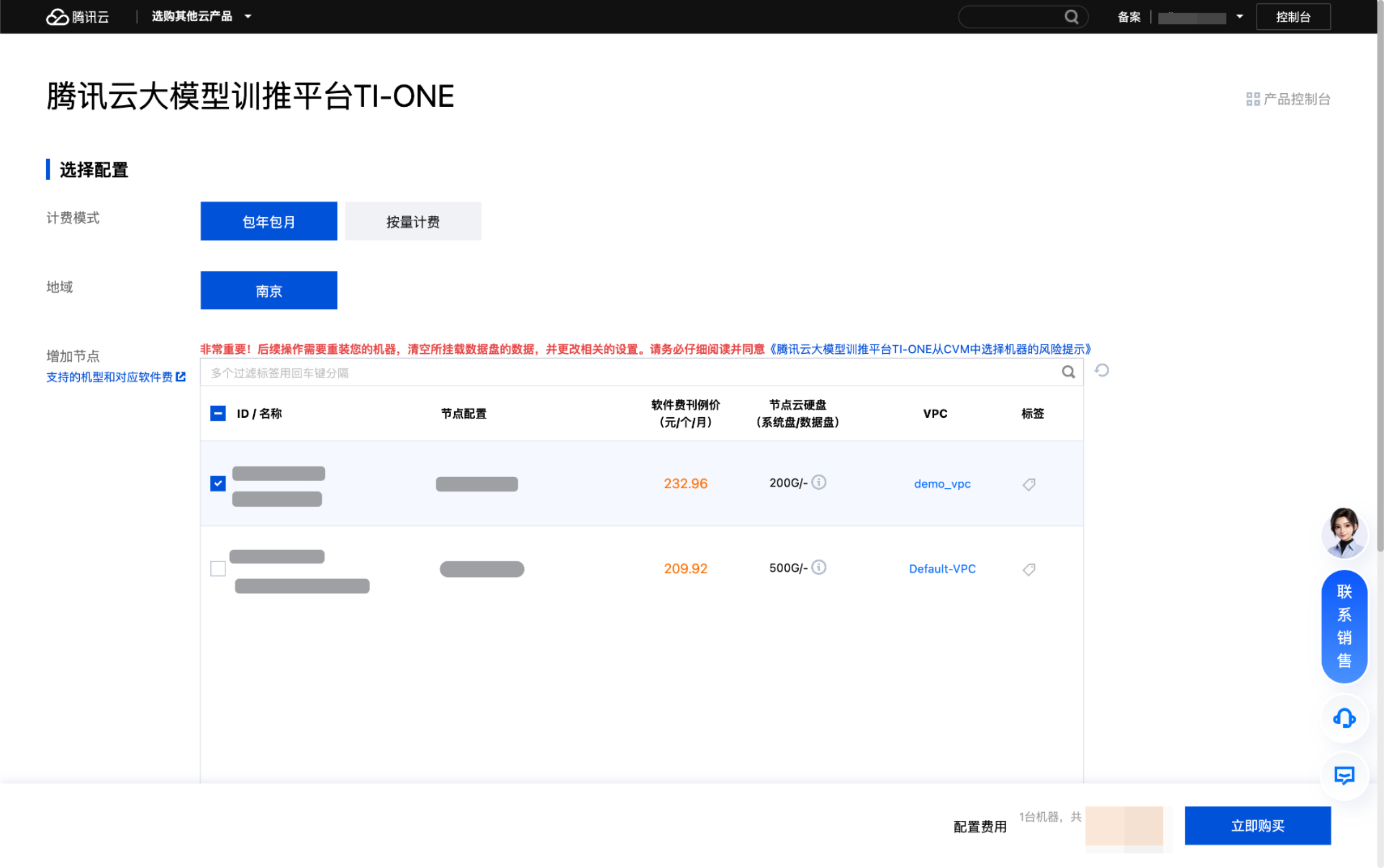
2. 单击增加节点后,在对应计费模式和地域下,找到上一步购买的 CVM 机器,勾选该节点,选中后单击立即购买。
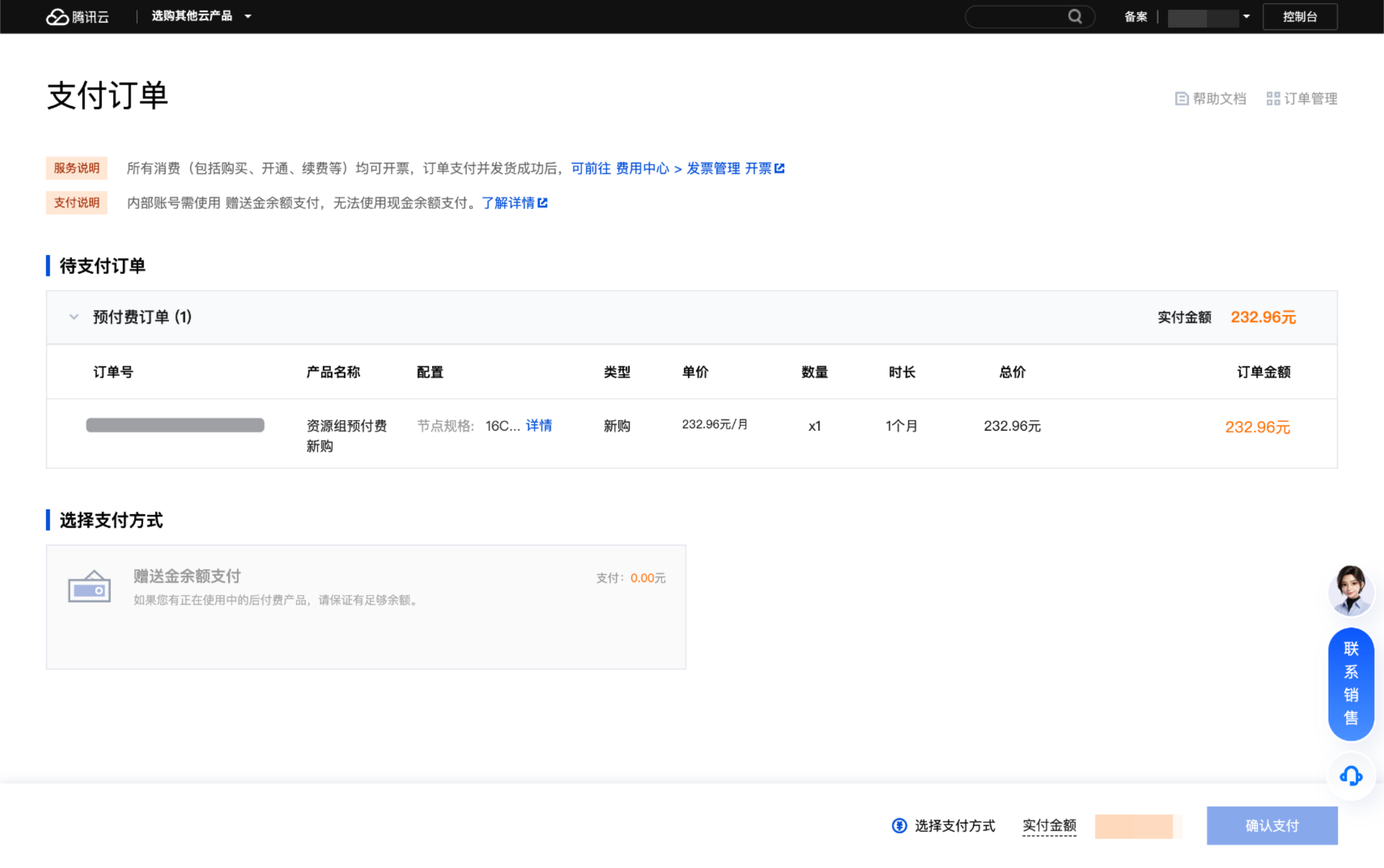
3. 在支付订单页核对资源组预付费新购订单信息,确认后完成支付。
4. 确认支付后,添加的机器将显示在节点列表中,状态为"部署中",接下来等待节点部署完成(预计耗时5至10 分钟)。当节点状态变为"运行中"后,即可前往任务式建模 / 开发机 / 在线服务等模块使用该资源组启动训练任务或推理服务。
使用算力资源创建任务或服务
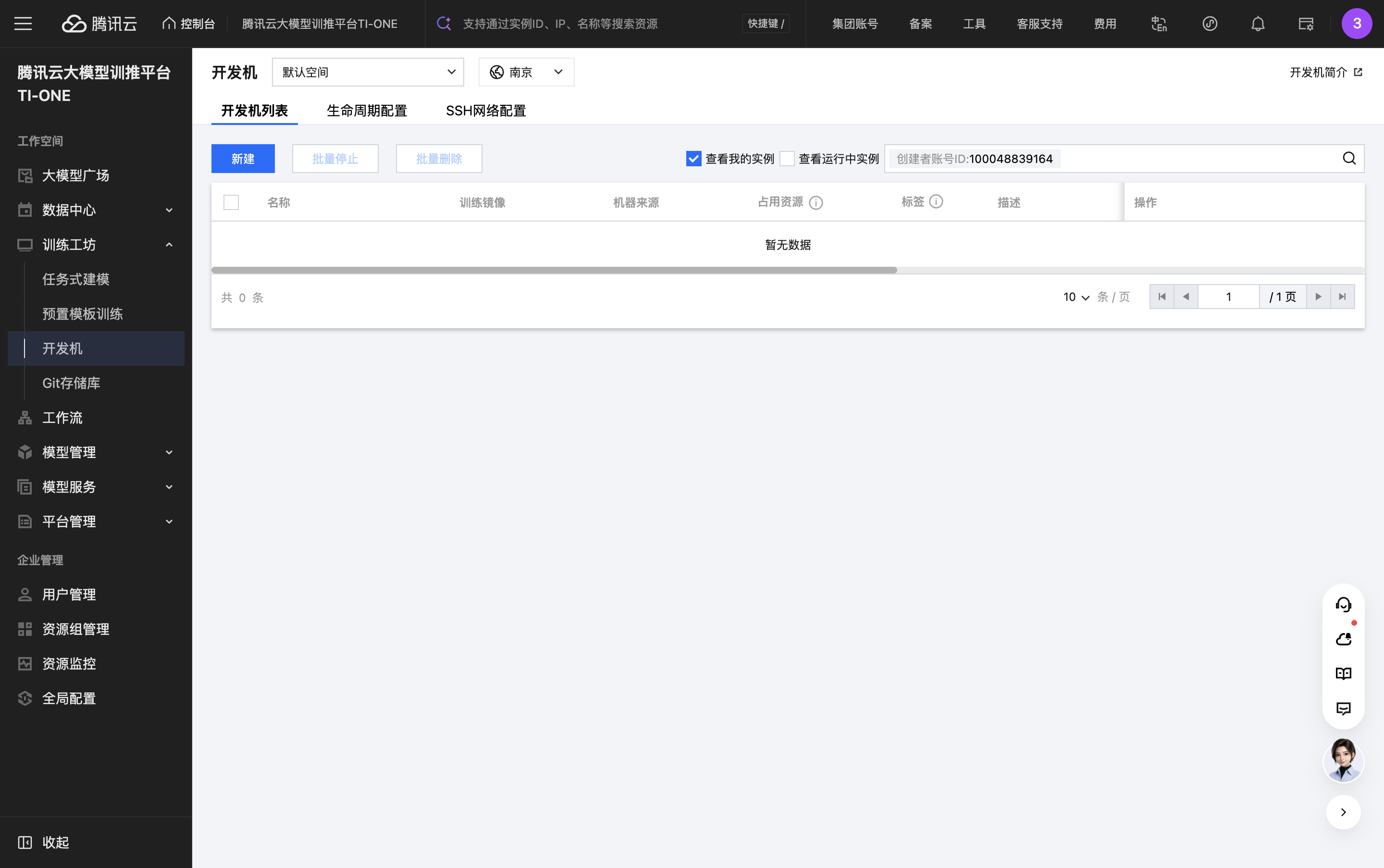
1. 在 TI-ONE 平台左侧导航栏选择训练工坊 > 开发机,进入 开发机管理 页面,单击新建开始创建开发机。
2. 机器来源选择"从 CVM 机器中选择",资源组选择上一步已添加节点的资源组。
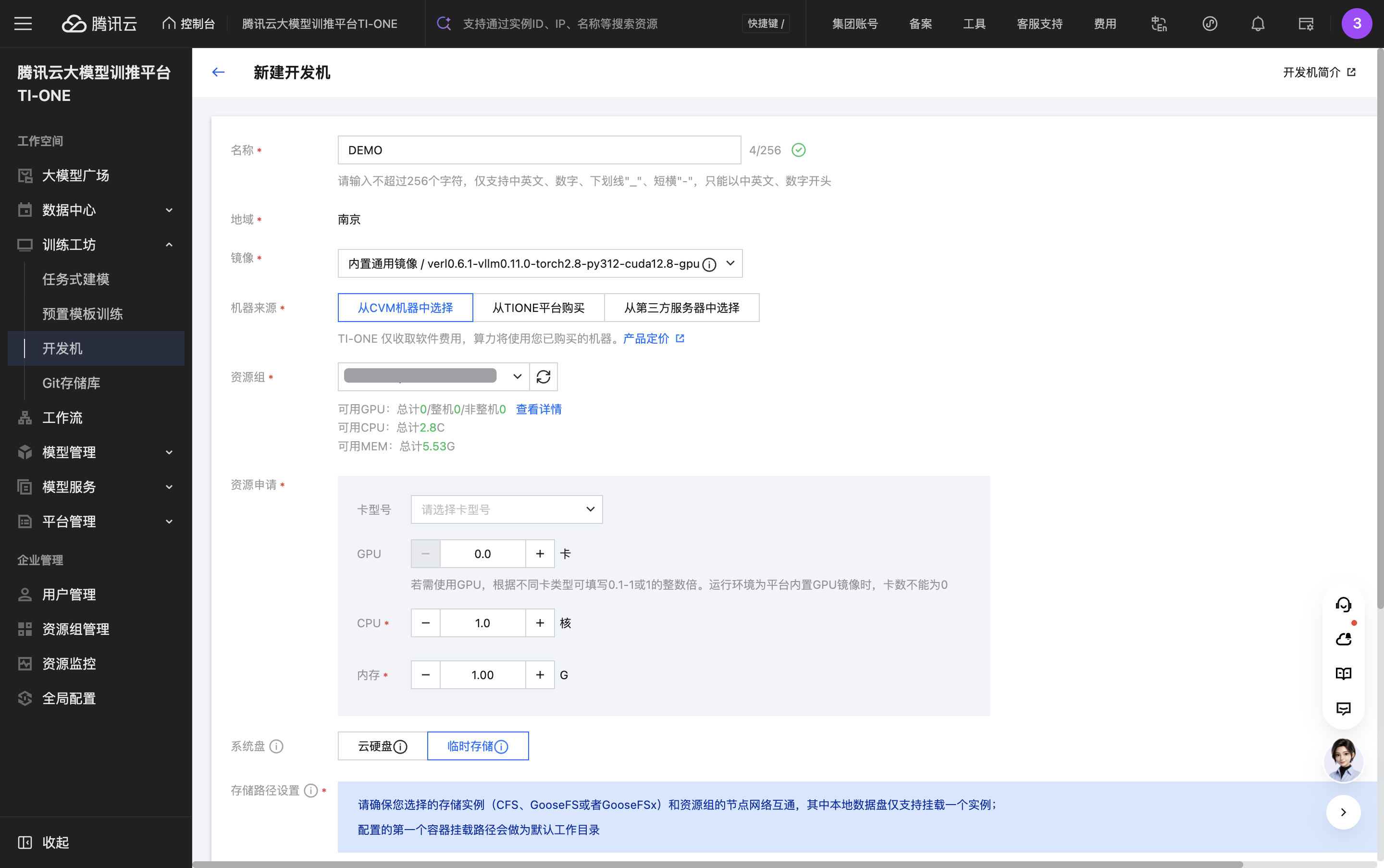
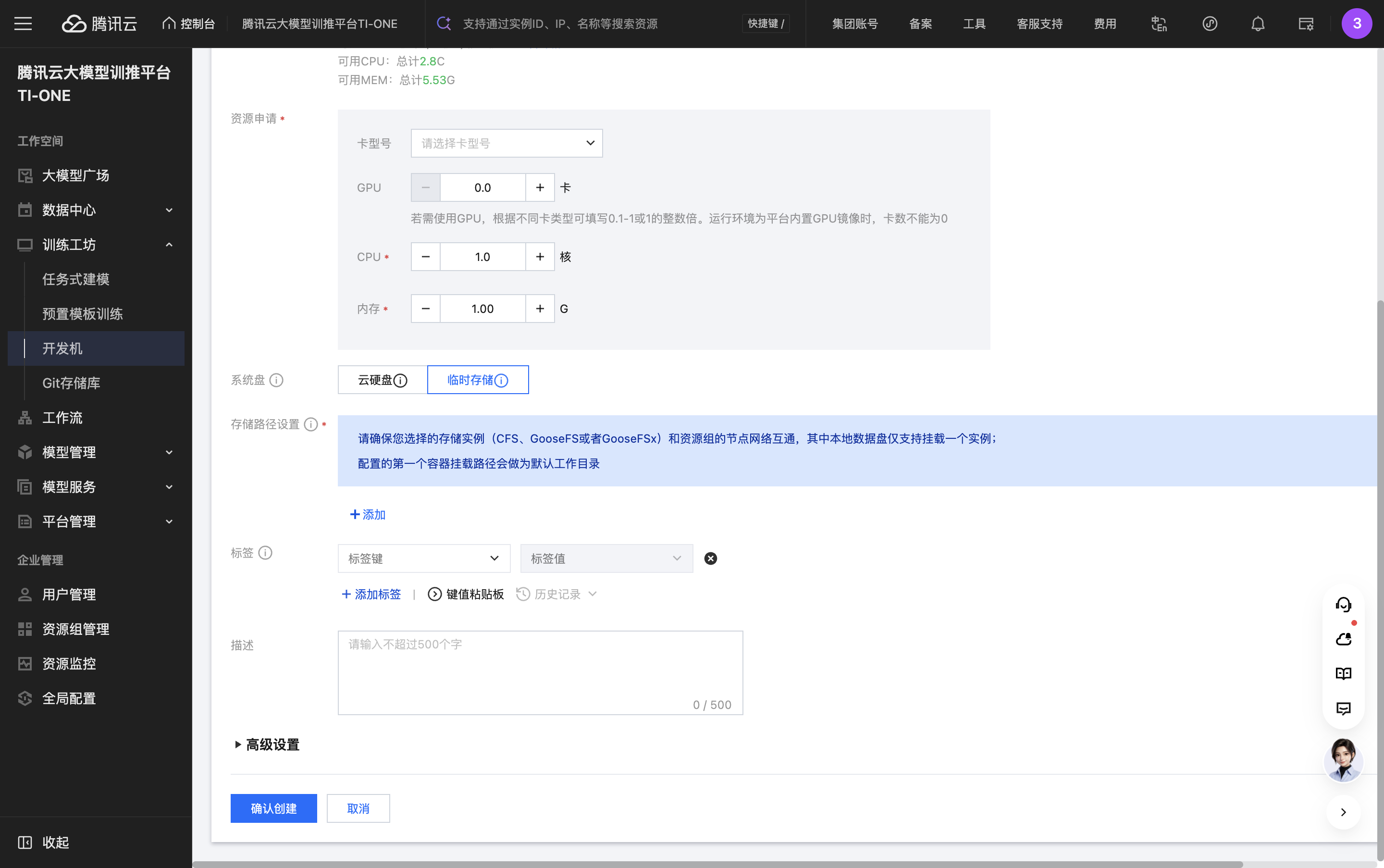
3. 在资源申请区填写卡型号、GPU 卡数、CPU 核数、内存等资源配置信息。依次配置开发机名称、镜像及挂载路径,单击确定即可创建开发机。
4. 同样地,您也可以在"任务式建模"或"模型服务"等模块中使用该资源组创建训练任务或在线服务。
至此,我们就完成了算力资源从购买、添加到应用的完整流程。


