概述
本文档将介绍腾讯云视立方 Flutter 播放器 SDK 鸿蒙端点播场景的接入。
通过本文您可以学会
如何在鸿蒙工程中集成腾讯云视立方 Flutter 播放器 SDK。
如何使用播放器 SDK 进行点播播放。
如何使用播放器 SDK 底层能力实现更多功能。
基础知识
本文主要介绍视频云 SDK 的点播播放功能,在使用前,建议您先了解如下:
云点播(VOD)的视频源是云端的一个视频文件,只要未被从云端移除,视频就可以随时播放,播放中您可以通过进度条控制播放位置,腾讯视频等视频网站上的视频观看就是典型的点播场景。
特别说明
视频云 SDK 不会对播放地址的来源做限制,即您可以用它来播放腾讯云或非腾讯云的地址。视频云 SDK 中的播放器支持 MP4、HLS(m3u8)和 FLV 格式的点播地址。
使用前提
SDK 集成
步骤1:集成 SDK 开发包
1.1 下载 SDK
下载并解压后,会得到 Flutter 插件根目录(其中包含
pubspec.yaml、ohos/ 等子目录),后续 1.2 中提到的 <path-to-this-plugin> 即为该解压目录的本地路径(绝对/相对均可)。1.2 添加 Flutter 依赖
在您的 Flutter 工程根目录的
pubspec.yaml 中添加 super_player 依赖:dependencies:super_player:path: <path-to-this-plugin> # 指向插件根目录的本地相对/绝对路径
执行:
flutter pub get
1.3 配置鸿蒙工程的 ohpm 依赖
在
<your-ohos-project>/oh-package.json5 中添加 overrides:{"overrides": {"super_player": "file:./har/super_player.har"}}
在
<your-ohos-project>/entry/oh-package.json5 中添加 dependencies:{"dependencies": {"super_player": "file:../har/super_player.har"}}
说明:
har/super_player.har 由 flutter build hap(或 flutter run 在 ohos 设备上)自动构建并拷贝到该路径,无需手动放置。1.4 配置 License
在调用任何播放器 API 前,必须先设置 License。建议在
main() 或 MyApp.initState() 早期阶段调用:import 'package:super_player/super_player.dart';const LICENSE_URL = "<License URL from 腾讯云控制台>";const LICENSE_KEY = "<License Key from 腾讯云控制台>";Future<void> _initPlayerLicense() async {// 注册 License 加载结果监听SuperPlayerPlugin.instance.setSDKListener(licenceLoadedListener: (code, result) {debugPrint('[License] onLicenceLoaded code=$code result=$result');});await SuperPlayerPlugin.setGlobalLicense(LICENSE_URL, LICENSE_KEY);}
注意:
步骤2:创建 controller
TXVodPlayerController _controller = TXVodPlayerController();
步骤3:设置监听事件
// 监听视频宽高变化,设置合适的宽高比例,也可自行设置宽高比例,视频纹理也会根据比例进行相应拉伸playEventSubscription = _controller.onPlayerEventBroadcast.listen((event) async {// Subscribe to event distributionfinal int code = event["event"];if (code == TXVodPlayEvent.PLAY_EVT_CHANGE_RESOLUTION) {int? videoWidth = event[TXVodPlayEvent.EVT_PARAM1];int? videoHeight = event[TXVodPlayEvent.EVT_PARAM2];}});
步骤4:添加布局
@overrideWidget build(BuildContext context) {return Container(decoration: BoxDecoration(image: DecorationImage(image: AssetImage("images/ic_new_vod_bg.png"),fit: BoxFit.cover,),),child: Scaffold(backgroundColor: Colors.transparent,appBar: AppBar(backgroundColor: Colors.transparent,title: const Text('点播'),),body: SafeArea(child: Container(height: 150,color: Colors.black,child: Center(child: _aspectRatio > 0? AspectRatio(aspectRatio: _aspectRatio,child: TXPlayerVideo(androidRenderType: _renderType,onRenderViewCreatedListener: (viewId) {_controller.setPlayerView(viewId);},),): Container(),),),),),);}
步骤5:启动播放
TXVodPlayerController 内部会自动识别播放协议,您只需要将您的播放 URL 传给 startVodPlay 函数即可。// 播放视频资源String _url = "http://1400329073.vod2.example.com/d62d88a7vodtranscq1400329073/59c68fe75285890800381567412/adp.10.m3u8";await _controller.startVodPlay(_url);
// psign 即播放器签名TXPlayInfoParams params = TXPlayInfoParams(appId: 1252463788,fileId: "4564972819220421305",psign: "psignxxxxxxx",);await _controller.startVodPlayWithParams(params);
通过 FileId 方式播放,播放器会向后台请求真实的播放地址。如果此时网络异常或 FileId 不存在,则会收到
PLAY_ERR_GET_PLAYINFO_FAIL 事件,反之收到 PLAY_EVT_GET_PLAYINFO_SUCC 表示请求成功。步骤6:结束播放
结束播放时记得调用 controller 的销毁方法,尤其是在下次
startVodPlay 之前,否则可能会产生大量的内存泄漏以及闪屏问题。@overridevoid dispose() {_controller.dispose();super.dispose();}
基础功能使用
1、播放控制
开始播放
// 开始播放_controller.startVodPlay(url);
暂停播放
// 暂停播放_controller.pause();
恢复播放
// 恢复播放_controller.resume();
结束播放
// 结束播放_controller.stopPlay(true);
结束播放器
// 释放controller_controller.dispose();
调整进度(Seek):当用户拖拽进度条时,可调用 seek 从指定位置开始播放,播放器 SDK 支持精准 seek。
double time = 600; // double,单位为 秒// 调整进度_controller.seek(time);
从指定时间开始播放:首次调用
startVodPlay 之前,支持从指定时间开始播放。double startTimeInSecond = 60; // 单位:秒_controller.setStartTime(startTimeInSecond); // 设置开始播放时间_controller.startVodPlay(url);
2、变速播放
点播播放器支持变速播放,通过接口
setRate 设置点播播放速率来完成,支持快速与慢速播放,如 0.5X、1.0X、1.2X、2X 等。// 设置1.2倍速播放_controller.setRate(1.2);
3、循环播放
// 设置循环播放_controller.setLoop(true);// 获取当前循环播放状态_controller.isLoop();
4、静音设置
// 设置静音,true 表示开启静音, false 表示关闭静音_controller.setMute(true);
5、贴片广告
播放器 SDK 支持在界面添加图片贴片,用于广告宣传等。实现方式如下:
将
autoPlay 设为 false,此时播放器会正常加载,但视频不会立刻开始播放。在播放器加载出来后、视频尚未开始时,即可在播放器界面查看图片贴片广告。
待达到广告展示结束条件时,使用
resume 接口启动视频播放。_controller.setAutoPlay(false); // 设置为非自动播放_controller.startVodPlay(url); // startVodPlay 后会加载视频,加载成功后不会自动播放// ......// 在播放器界面上展示广告// ......_controller.resume(); // 广告展示完调用 resume 开始播放视频
6、清晰度设置
SDK 支持 HLS 的多码率格式,方便用户切换不同码率的播放流,从而达到播放不同清晰度的目标。可以通过下面方法进行清晰度设置。
// 在收到播放器 PLAY_EVT_VOD_PLAY_PREPARED 事件调用 getSupportedBitrates 才会有值返回List _supportedBitrates = (await _controller.getSupportedBitrates())!; // 获取多码率数组int index = _supportedBitrates[i]; // 指定要播的码率下标_controller.setBitrateIndex(index); // 切换码率到想要的清晰度
在播放过程中,可以随时通过
_controller.setBitrateIndex(int) 切换码率。切换过程中,会重新拉取另一条流的数据,SDK 针对腾讯云的多码率文件做过优化,可以做到切换无卡顿。7、码流自适应
SDK 支持 HLS 的多码流自适应,开启相关能力后播放器能够根据当前带宽,动态选择最合适的码率播放。可以通过下面方法开启码流自适应。
_controller.setBitrateIndex(-1); // index 参数传入-1
在播放过程中,可以随时通过
_controller.setBitrateIndex(int) 切换其它码率,切换后码流自适应也随之关闭。8、开启平滑切换码率
在启动播放前,通过开启平滑切换码率,在播放过程中切换码率,可以达到无缝平滑切换不同清晰度。对比关闭平滑切换码率,切换过程比较耗时、体验更好,可以根据需求进行设置。
FTXVodPlayConfig playConfig = FTXVodPlayConfig();/// 设为true,可平滑切换码率, 设为false时,可提高多码率地址打开速度playConfig.smoothSwitchBitrate = true;_controller.setConfig(playConfig);
9、播放进度监听
点播播放中的进度信息分:加载进度和播放进度,SDK 目前是以事件通知的方式将这两个进度实时通知出来的。
通过
onPlayerEventBroadcast 接口监听播放器事件,进度通知会通过 PLAY_EVT_PLAY_PROGRESS 事件回调到您的应用程序。_controller.onPlayerEventBroadcast.listen((event) async {if (event["event"] == TXVodPlayEvent.PLAY_EVT_PLAY_PROGRESS) {// 可播放时长,即加载进度, 单位是毫秒double playableDuration = event[TXVodPlayEvent.EVT_PLAYABLE_DURATION_MS].toDouble();// 播放进度, 单位是秒int progress = event[TXVodPlayEvent.EVT_PLAY_PROGRESS].toInt();// 视频总长, 单位是秒int duration = event[TXVodPlayEvent.EVT_PLAY_DURATION].toInt();}});
10、播放网速监听
通过
onPlayerNetStatusBroadcast 接口监听播放器的网络状态,如:NET_STATUS_NET_SPEED。_controller.onPlayerNetStatusBroadcast.listen((event) {(event[TXVodNetEvent.NET_STATUS_NET_SPEED]).toDouble();});
11、获取视频分辨率
播放器 SDK 通过 URL 字符串播放视频,URL 中本身不包含视频信息。为获取相关信息,需要通过访问云端服务器加载到相关视频信息,因此 SDK 只能以事件通知的方式将视频信息发送到您的应用程序中。可以通过下面两种方法获取分辨率信息:
方法1:通过
onPlayerNetStatusBroadcast 的 NET_STATUS_VIDEO_WIDTH 和 NET_STATUS_VIDEO_HEIGHT 获取视频的宽和高。方法2:在收到播放器的
PLAY_EVT_VOD_PLAY_PREPARED 事件回调后,直接调用 getWidth() 和 getHeight() 获取当前宽高。_controller.onPlayerNetStatusBroadcast.listen((event) {double w = (event[TXVodNetEvent.NET_STATUS_VIDEO_WIDTH]).toDouble();double h = (event[TXVodNetEvent.NET_STATUS_VIDEO_HEIGHT]).toDouble();});// 获取视频宽高,需要在收到播放器的 PLAY_EVT_VOD_PLAY_PREPARED 事件回调后才返回值_controller.getWidth();_controller.getHeight();
12、播放缓冲大小
在视频正常播放时,控制提前从网络缓冲的最大数据大小。如果不配置,则走播放器默认缓冲策略,保证流畅播放。
FTXVodPlayConfig playConfig = FTXVodPlayConfig();playConfig.maxBufferSize = 10; // 播放时最大缓冲大小。单位:MB_controller.setConfig(playConfig);
13、视频本地缓存
在短视频播放场景中,视频文件的本地缓存是很刚需的一个特性,对于普通用户而言,一个已经看过的视频再次观看时,不应该再消耗一次流量。
格式支持:SDK 支持 HLS(m3u8) 和 MP4 两种常见点播格式的缓存功能。
开启时机:SDK 并不默认开启缓存功能,对于用户回看率不高的场景,也并不推荐您开启此功能。
开启方式:全局生效,在使用播放器开启。开启此功能需要配置两个参数:本地缓存目录及缓存大小。
// 设置播放引擎的全局缓存目录和缓存大小,单位 MBSuperPlayerPlugin.setGlobalMaxCacheSize(200);// 设置播放引擎的全局缓存目录// 鸿蒙端:缓存到沙盒的 cacheDir 下SuperPlayerPlugin.setGlobalCacheFolderPath("postfixPath");
14、外挂字幕
播放器 SDK 支持添加和切换外挂字幕,现已支持 SRT 和 VTT 这两种格式的字幕。
实践说明:建议在 startVodPlay 之前添加字幕和配置字幕样式,在收到 VOD_PLAY_EVT_VOD_PLAY_PREPARED 事件后,调用 selectTrack 选择字幕。添加字幕后,并不会主动加载字幕,调用 selectTrack 后,才会加载字幕,字幕选择成功会有 VOD_PLAY_EVT_SELECT_TRACK_COMPLETE 事件回调。选择字幕后,字幕文本内容会通过 TXVodPlayEvent.EVENT_SUBTITLE_DATA 事件回调,字幕的显示需要业务方自行处理。
步骤 1:添加外挂字幕
// 添加外挂字幕,传入 字幕url, 字幕名称, 字幕类型, 建议在启动播放器前添加_controller"https://mediacloud-76607.gzc.vod.tencent-cloud.com/DemoResource/subtitleVTT.vtt","subtitleName",TXVodPlayEvent.VOD_PLAY_MIMETYPE_TEXT_SRT,);// 开始播放视频后,监听字幕文本内容回调_controller.onPlayerEventBroadcast.listen((event) async {if (event["event"] == TXVodPlayEvent.EVENT_SUBTITLE_DATA) {// 字幕文本内容,可用于显示String subtitleDataStr = event[TXVodPlayEvent.EXTRA_SUBTITLE_DATA] ?? "";}});
步骤 2:播放后切换字幕
// 开始播放视频后,选中添加的外挂字幕, 在收到 VOD_PLAY_EVT_VOD_PLAY_PREPARED 事件后调用_controller.onPlayerEventBroadcast.listen((event) async {if (event["event"] == TXVodPlayEvent.PLAY_EVT_VOD_PLAY_PREPARED) {List<TXTrackInfo> trackInfoList = await _vodPlayerController.getSubtitleTrackInfo();for (TXTrackInfo tempInfo in trackInfoList) {if (tempInfo.name == "subtitleName") {// 选中字幕_vodPlayerController.selectTrack(tempInfo.trackIndex);} else {// 其它字幕不需要的话, 进行 deselectTrack_vodPlayerController.deselectTrack(tempInfo.trackIndex);}}}});// 如果需要,可以监听轨道切换消息_controller.onPlayerEventBroadcast.listen((event) async {if (event["event"] == TXVodPlayEvent.VOD_PLAY_EVT_SELECT_TRACK_COMPLETE) {int trackIndex = event[TXVodPlayEvent.EVT_KEY_SELECT_TRACK_INDEX];int errorCode = event[TXVodPlayEvent.EVT_KEY_SELECT_TRACK_ERROR_CODE];}});
步骤 3:监听字幕文本内容
// 开始播放视频后,监听字幕文本内容回调_controller.onPlayerEventBroadcast.listen((event) async {if (event["event"] == TXVodPlayEvent.EVENT_SUBTITLE_DATA) {// 字幕文本内容,可用于显示String subtitleDataStr = event[TXVodPlayEvent.EXTRA_SUBTITLE_DATA] ?? "";}});
15、多音轨切换
// 返回音频轨道信息列表List<TXTrackInfo> trackInfoList = await _vodPlayerController.getAudioTrackInfo();for (TXTrackInfo tempInfo in trackInfoList) {if (tempInfo.trackIndex == 0) {// 通过判断 trackIndex 或者 name 切换到需要的音轨_vodPlayerController.selectTrack(tempInfo.trackIndex);} else {// 不需要的音轨进行 deselectTrack_vodPlayerController.deselectTrack(tempInfo.trackIndex);}}
16、绑定纹理
build 中布局了 TXPlayerVideo 后,需要与播放器绑定才能将画面显示在 TXPlayerVideo 中,示例如下:_controller.setPlayerView(viewId);
17、设置平铺模式
controller 提供了两种平铺模式,一种是按照视频比例优先展示完整画面 FTXPlayerRenderMode.ADJUST_RESOLUTION,另外一种是按照视频比例,铺满容器 FTXPlayerRenderMode.FULL_FILL_CONTAINER。示例如下:_controller.setRenderMode(FTXPlayerRenderMode.ADJUST_RESOLUTION);
进阶功能使用
1、视频预播放
步骤 1:视频预播放使用
在短视频播放场景中,视频预播放功能对于流畅的观看体验很有帮助:在观看当前视频的同时,在后台加载即将要播放的下一个视频,这样当用户真正切换到下一个视频时,已经不需要从头开始加载了,而是可以做到立刻播放。
预播放视频会有很好的秒开效果,但有一定的性能开销,会占用下载带宽和线程资源。建议视频预播放并发个数控制在 3 个以内。
这就是视频播放中无缝切换的背后技术支撑,您可以使用
TXVodPlayerController 中的 setAutoPlay 开关来实现这个功能,具体做法如下: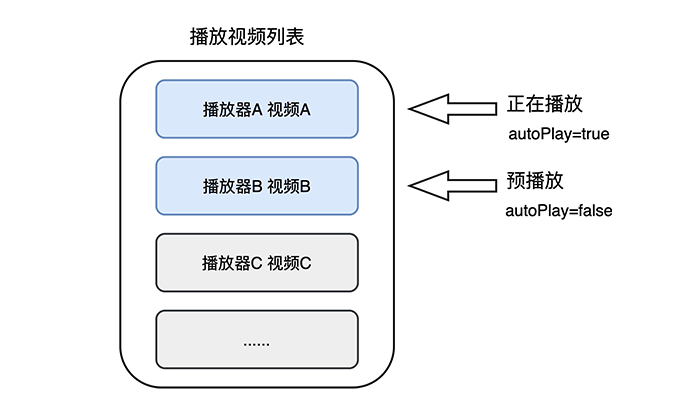
// 播放视频 A: 如果将 autoPlay 设置为 true, 那么 startVodPlay 调用会立刻开始视频的加载和播放String urlA = "http://1252463788.vod2.example.com/xxxxx/v.f10.mp4";_controllercontroller.startVodPlay(urlA);// 在播放视频 A 的同时,预加载视频 B,做法是将 setAutoPlay 设置为 falseString urlB = "http://1252463788.vod2.example.com/xxxxx/v.f20.mp4";controller.setAutoPlay(isAutoPlay: false);controller.startVodPlay(urlB); // 不会立刻开始播放,而只会开始加载视频
等到视频 A 播放结束,自动(或者用户手动切换到)视频 B 时,调用
resume 函数即可实现立刻播放。注意:设置了
autoPlay 为 false 之后,调用 resume 之前需要保证视频 B 已准备完成,即需要在监听到视频 B 的 PLAY_EVT_VOD_PLAY_PREPARED(2013,播放器已准备完成,可以播放)事件后调用。controller.onPlayerEventBroadcast.listen((event) async {if (event["event"] == TXVodPlayEvent.PLAY_EVT_PLAY_END) {await _controller_A.stop();await _controller_B.resume();}});
步骤 2:视频预播放缓冲配置
设置较大的缓冲可以更好的应对网络的波动,达到流畅播放的目的。设置较小的缓冲可以帮助节省流量消耗。
预播放缓冲大小
此接口针对预加载场景(即在视频启播前,且设置 player 的 AutoPlay 为 false),用于控制启播前阶段的最大缓冲大小。
FTXVodPlayConfig config = FTXVodPlayConfig();config.maxPreloadSize = 2; // 预播放最大缓冲大小。单位:MB, 根据业务情况设置去节省流量_controller.setConfig(config);
播放缓冲大小
FTXVodPlayConfig config = FTXVodPlayConfig();config.maxBufferSize = 10; // 播放时最大缓冲大小。单位:MB_controller.setConfig(config);
2、播放器配置
在调用
startPlay 之前可以通过 setConfig 对播放器进行参数配置,例如:设置播放器连接超时时间、设置进度回调间隔、设置缓存文件个数等配置,TXVodPlayConfig 支持配置的详细参数请单击 基础配置接口 了解。使用示例:FTXVodPlayConfig config = FTXVodPlayConfig();// 如果不配置 preferredResolution,则在播放多码率视频的时候优先播放 720*1280 分辨率的码率config.preferredResolution = 720 * 1280;config.enableAccurateSeek = true; // 设置是否精确 seek,默认 trueconfig.progressInterval = 200; // 设置进度回调间隔,单位毫秒config.maxBufferSize = 50; // 最大预加载大小,单位 MB_controller.setConfig(config);
启播前指定分辨率
播放 HLS 的多码率视频源,如果您提前知道视频流的分辨率信息,可以在启播前优先指定播放的视频分辨率。播放器会查找小于或等于偏好分辨率的流进行启播,启播后没有必要再通过
setBitrateIndex 切换到需要的码流。FTXVodPlayConfig config = FTXVodPlayConfig();// 传入参数为视频宽和高的乘积(宽 * 高),可以自定义值传入,默认 720 * 1280config.preferredResolution = 720 * 1280;_controller.setConfig(config);
启播前指定媒资类型
当提前知道播放的媒资类型时,可以通过配置
FTXVodPlayConfig.mediaType 减少播放器 SDK 内部播放类型探测,提升启播速度。FTXVodPlayConfig config = FTXVodPlayConfig();config.mediaType = TXVodPlayEvent.MEDIA_TYPE_FILE_VOD; // 用于提升 MP4 启播速度config.mediaType = TXVodPlayEvent.MEDIA_TYPE_HLS_VOD; // 用于提升 HLS 启播速度_controller.setConfig(config);
设置播放进度回调时间间隔
FTXVodPlayConfig config = FTXVodPlayConfig();config.progressInterval = 200; // 设置进度回调间隔,单位毫秒_controller.setConfig(config);
播放器事件监听
您可以通过
TXVodPlayerController 的 onPlayerEventBroadcast 来监听播放器的播放事件,来向您的应用程序同步信息。播放事件通知(onPlayerEventBroadcast)
事件 ID | 数值 | 含义说明 |
PLAY_EVT_PLAY_BEGIN | 2004 | 视频播放开始。 |
PLAY_EVT_PLAY_PROGRESS | 2005 | 视频播放进度,会通知当前播放进度、加载进度和总体时长。 |
PLAY_EVT_PLAY_LOADING | 2007 | 视频播放 loading,如果能够恢复,之后会有 LOADING_END 事件。 |
PLAY_EVT_VOD_LOADING_END | 2014 | 视频播放 loading 结束,视频继续播放。 |
VOD_PLAY_EVT_SEEK_COMPLETE | 2019 | Seek 完成。 |
结束事件
事件 ID | 数值 | 含义说明 |
PLAY_EVT_PLAY_END | 2006 | 视频播放结束。 |
PLAY_ERR_NET_DISCONNECT | -2301 | 网络断连,且经多次重连亦不能恢复,更多重试请自行重启播放。 |
PLAY_ERR_HLS_KEY | -2305 | HLS 解密 key 获取失败。 |
警告事件
如下的这些事件您可以不用关心,它只是用来告知您 SDK 内部的一些事件。
事件 ID | 数值 | 含义说明 |
PLAY_WARNING_VIDEO_DECODE_FAIL | 2101 | 当前视频帧解码失败。 |
PLAY_WARNING_AUDIO_DECODE_FAIL | 2102 | 当前音频帧解码失败。 |
PLAY_WARNING_RECONNECT | 2103 | 网络断连,已启动自动重连(重连超过三次就直接抛送 PLAY_ERR_NET_DISCONNECT 了)。 |
PLAY_WARNING_HW_ACCELERATION_FAIL | 2106 | 硬解启动失败,采用软解。 |
连接事件
连接服务器的事件,主要用于测定和统计服务器连接时间:
事件 ID | 数值 | 含义说明 |
PLAY_EVT_VOD_PLAY_PREPARED | 2013 | 播放器已准备完成,可以播放。设置了 autoPlay 为 false 之后,需要在收到此事件后,调用 resume 才会开始播放。 |
PLAY_EVT_RCV_FIRST_I_FRAME | 2003 | 网络接收到首个可渲染的视频数据包(IDR)。 |
VOD_PLAY_EVT_VOD_PLAY_FIRST_VIDEO_PACKET | 2017 | 收到首帧数据包事件。 |
画面事件
以下事件用于获取画面变化信息:
事件 ID | 数值 | 含义说明 |
PLAY_EVT_CHANGE_RESOLUTION | 2009 | 视频分辨率改变。 |
PLAY_EVT_CHANGE_ROTATION | 2011 | MP4 视频旋转角度。 |
视频信息事件
事件 ID | 数值 | 含义说明 |
PLAY_EVT_GET_PLAYINFO_SUCC | 2010 | 成功获取播放文件信息。 |
如果通过 fileId 方式播放且请求成功,SDK 会将一些请求信息通知到上层。您可以在收到
PLAY_EVT_GET_PLAYINFO_SUCC 事件后,解析 param 获取视频信息。视频信息 | 含义说明 |
EVT_PLAY_COVER_URL | 视频封面地址。 |
EVT_PLAY_URL | 视频播放地址。 |
EVT_PLAY_DURATION | 视频时长。 |
EVT_TIME | 事件发生时间。 |
EVT_UTC_TIME | UTC 时间。 |
EVT_DESCRIPTION | 事件说明。 |
EVT_PLAY_NAME | 视频名称。 |
EVT_IMAGESPRIT_WEBVTTURL | 雪碧图 web vtt 描述文件下载 URL。 |
EVT_IMAGESPRIT_IMAGEURL_LIST | 雪碧图图片下载 URL。 |
EVT_DRM_TYPE | 加密类型。 |
通过
onPlayerEventBroadcast 获取视频播放过程信息示例:_controller.onPlayerEventBroadcast.listen((event) async {if (event["event"] == TXVodPlayEvent.PLAY_EVT_PLAY_BEGIN|| event["event"] == TXVodPlayEvent.PLAY_EVT_RCV_FIRST_I_FRAME) {// code ...} else if (event["event"] == TXVodPlayEvent.PLAY_EVT_PLAY_PROGRESS) {// code ...}});
播放状态反馈(onPlayerNetStatusBroadcast)
状态反馈每 0.5 秒都会被触发一次,目的是实时反馈当前的播放器状态,它就像汽车的仪表盘,可以告知您目前 SDK 内部的一些具体情况,以便您能对当前视频播放状态等有所了解。
评估参数 | 含义说明 |
NET_STATUS_CPU_USAGE | 当前瞬时 CPU 使用率。 |
NET_STATUS_VIDEO_WIDTH | 视频分辨率 - 宽。 |
NET_STATUS_VIDEO_HEIGHT | 视频分辨率 - 高。 |
NET_STATUS_NET_SPEED | 当前的网络数据接收速度,单位 Kbps。 |
NET_STATUS_VIDEO_FPS | 当前流媒体的视频帧率。 |
NET_STATUS_VIDEO_BITRATE | 当前流媒体的视频码率,单位 Kbps。 |
NET_STATUS_AUDIO_BITRATE | 当前流媒体的音频码率,单位 Kbps。 |
NET_STATUS_VIDEO_CACHE | 缓冲区(jitterbuffer)大小,缓冲区当前长度为 0,说明即将出现卡顿现象。 |
NET_STATUS_SERVER_IP | 连接的服务器 IP。 |
通过
onPlayerNetStatusBroadcast 获取视频播放过程信息示例:_controller.onPlayerNetStatusBroadcast.listen((event) async {int videoWidth = event[TXVodNetEvent.NET_STATUS_VIDEO_WIDTH];});
视频播放状态反馈
视频播放状态会在每一次播放状态切换的时候进行通知。
事件通过枚举类
TXPlayerState 来传递事件:状态 | 含义 |
paused | 暂停播放。 |
failed | 播放失败。 |
buffering | 缓冲中。 |
playing | 播放中。 |
stopped | 停止播放。 |
disposed | 控件释放了。 |
通过
onPlayerState 获取视频播放状态示例:_controller.onPlayerState.listen((val) {});


