统计和筛选数据
1. 登录 iOA 零信任管理平台控制台,在左侧导航栏,选择终端防入侵 > 病毒查杀 > 病毒风险。
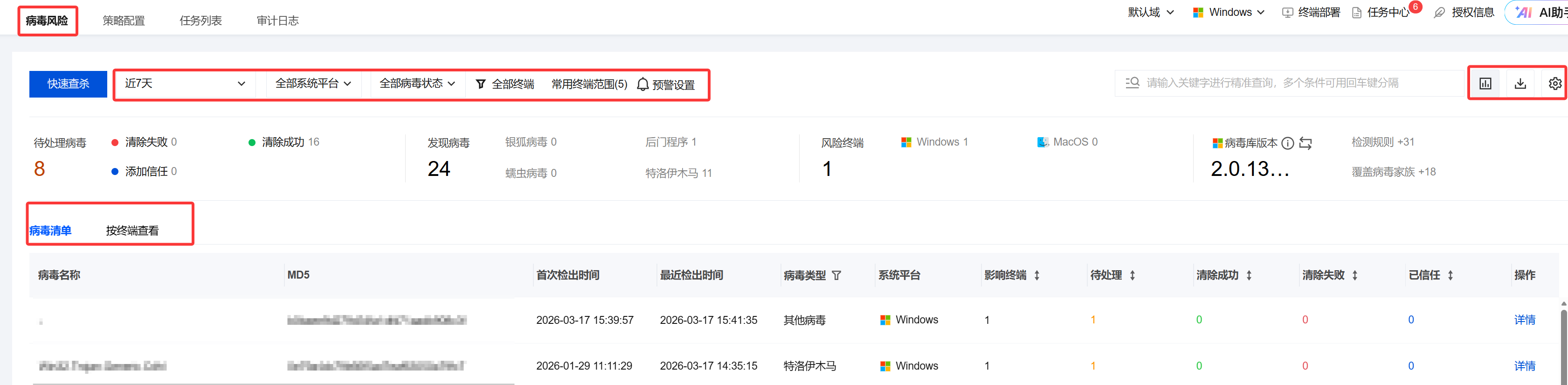
2. 在病毒风险页面,展示扫描到的病毒风险详情,支持数据筛选及统计。
时间筛选:默认7天,支持用户自定义筛选范围(自定义筛选范围当前仅支持实时数据查询,为确保数据为最新状态,开始时间可为任意时间,结束日期仅可选择至今天)。
系统平台:支持筛选 Windows / macOS。
病毒状态:支持筛选待处理、清除成功、清除失败、添加信任状态。
终端范围:单击展示终端筛选组件,对应展示目标终端下的病毒相关数据,默认全部终端。
常用终端范围:通用预设能力,用于保存和管理用户经常需要查询的终端设备筛选条件,方便快速调用。
支持按病毒清单视角及终端视角查看。
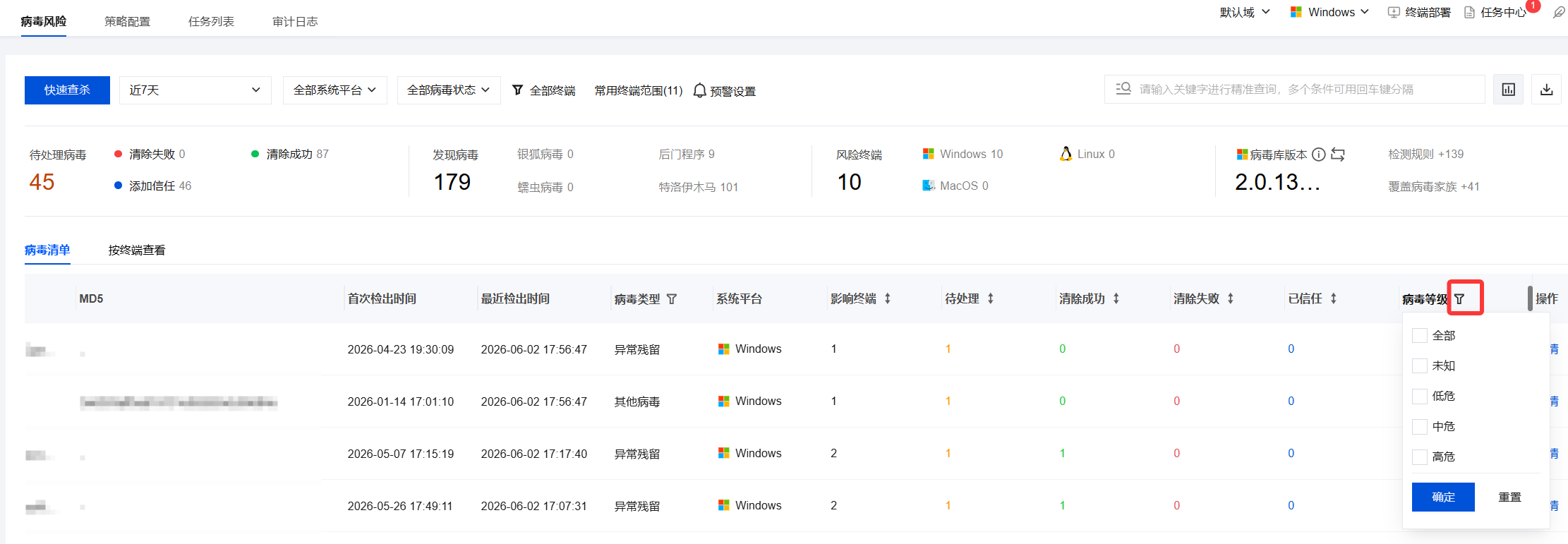
3. 在病毒清单页签,支持查看病毒等级,分为高危、中危、低危、未知,支持按等级筛选查看。
4. 在病毒清单页面,选择目标病毒,单击详情,查看病毒具体信息。
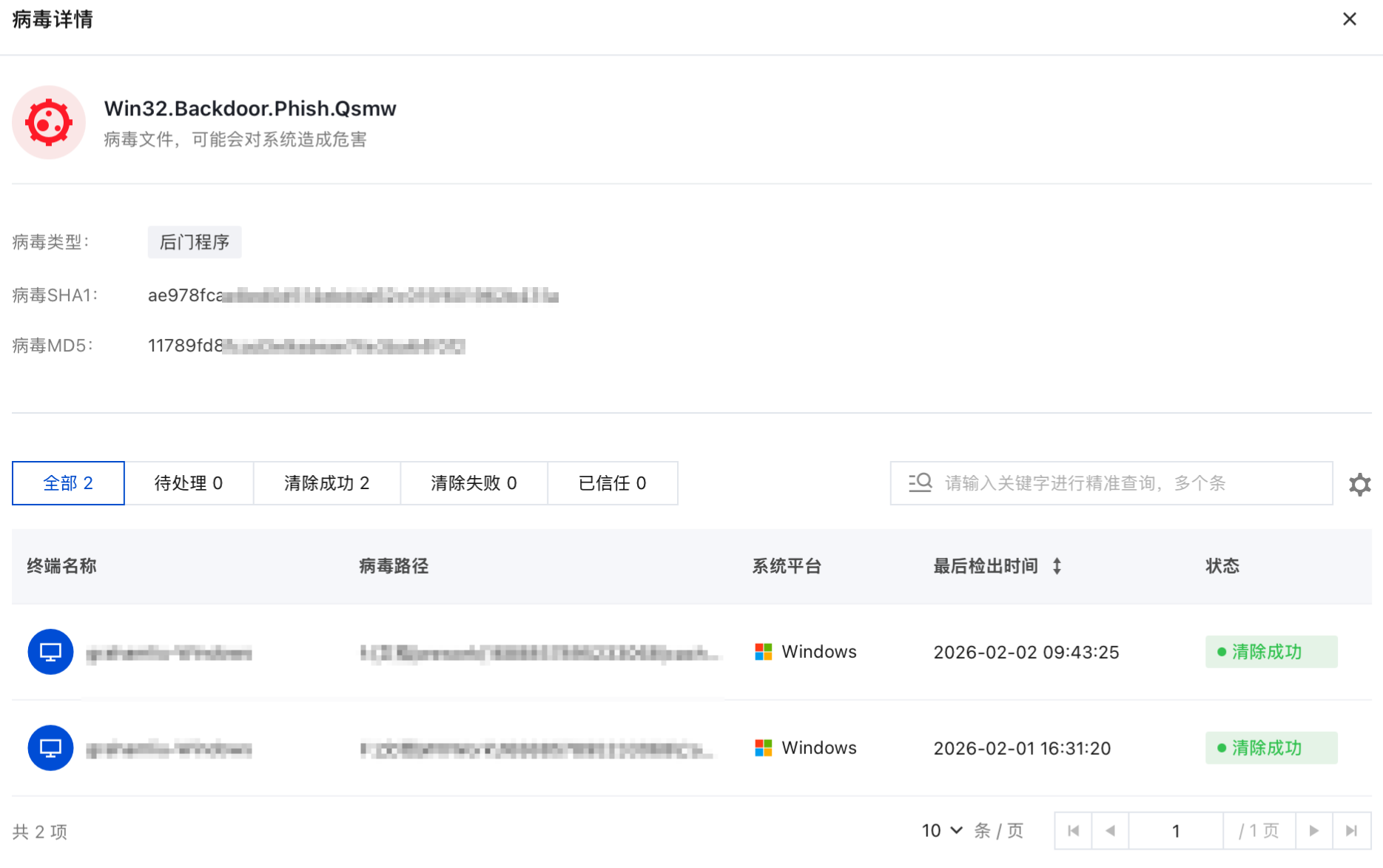
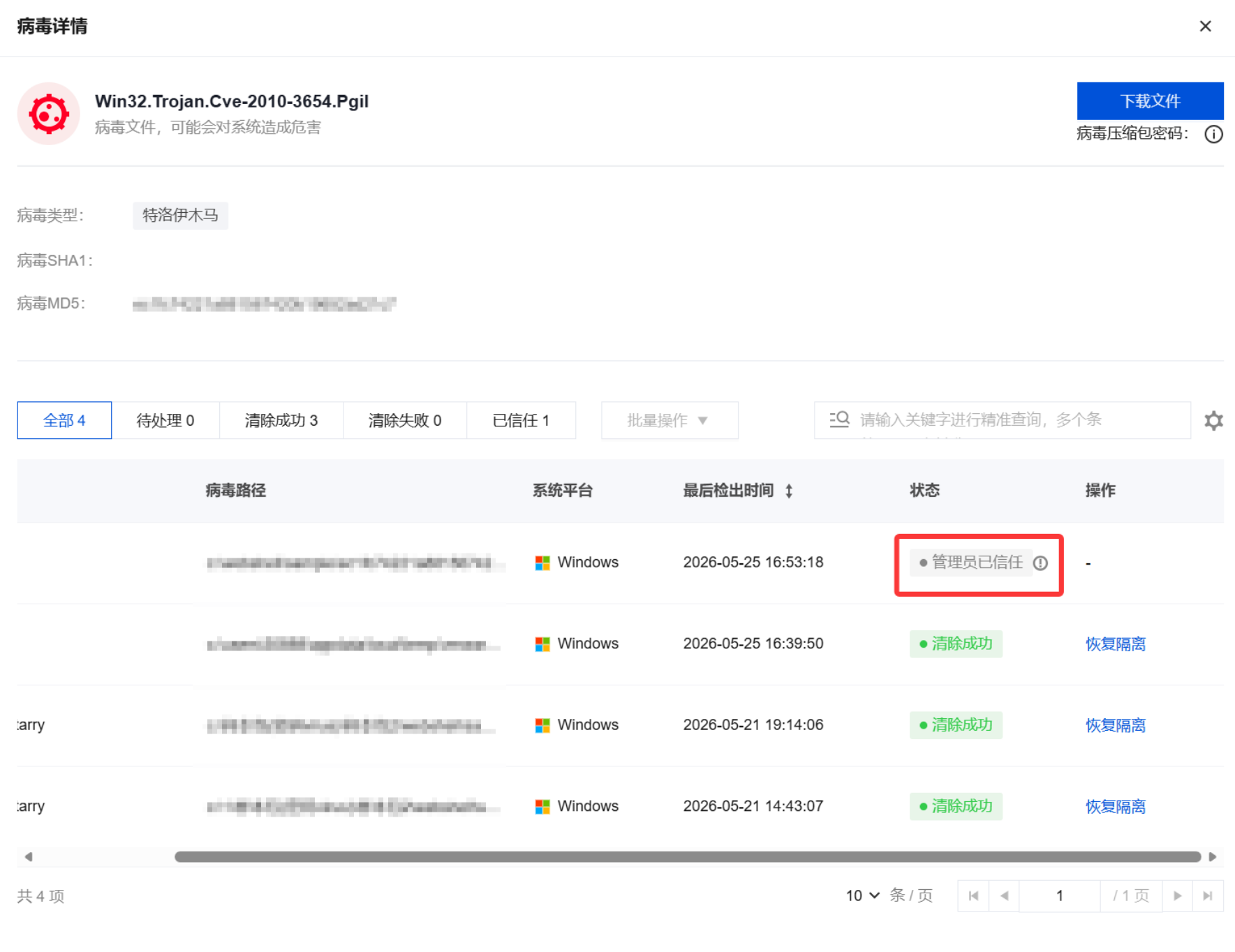
5. 在病毒详情页面,支持管理员对“待处理病毒”快速隔离、对“清除成功”的病毒可单击恢复隔离。
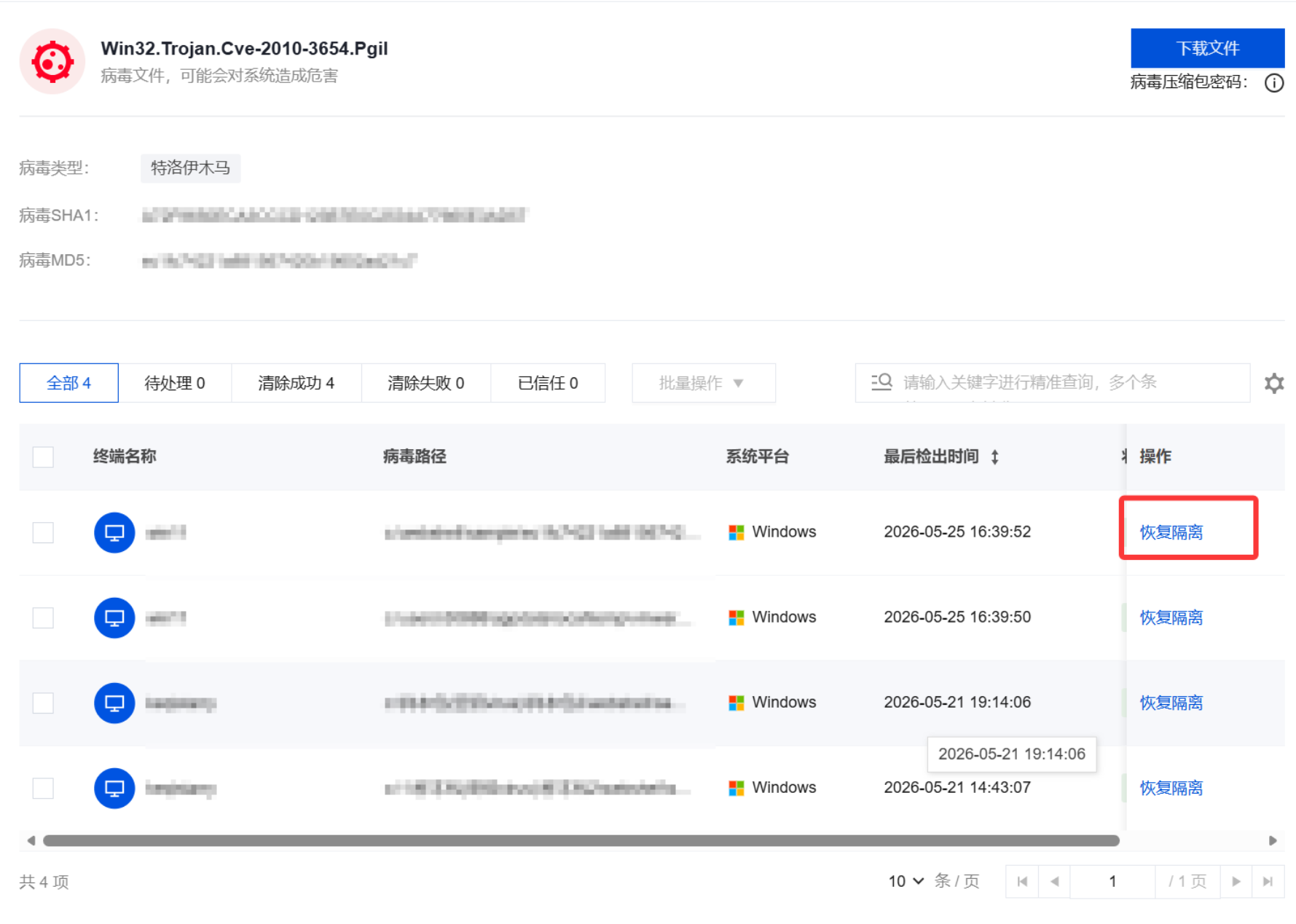
6. 单击恢复隔离,可勾选同时将文件加入信任区,加入内置策略白名单。
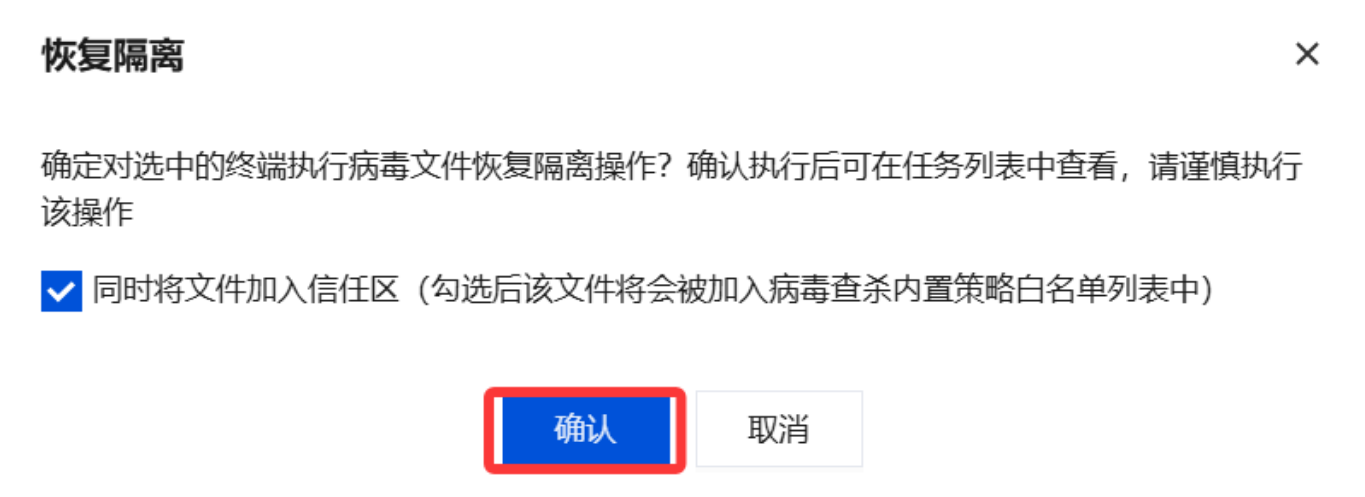
7. 在病毒详情页面,管理员恢复隔离的病毒状态标记为“管理员已信任”,与员工在客户端手动信任的“已信任”状态区分展示。
一键查杀/升级病毒库
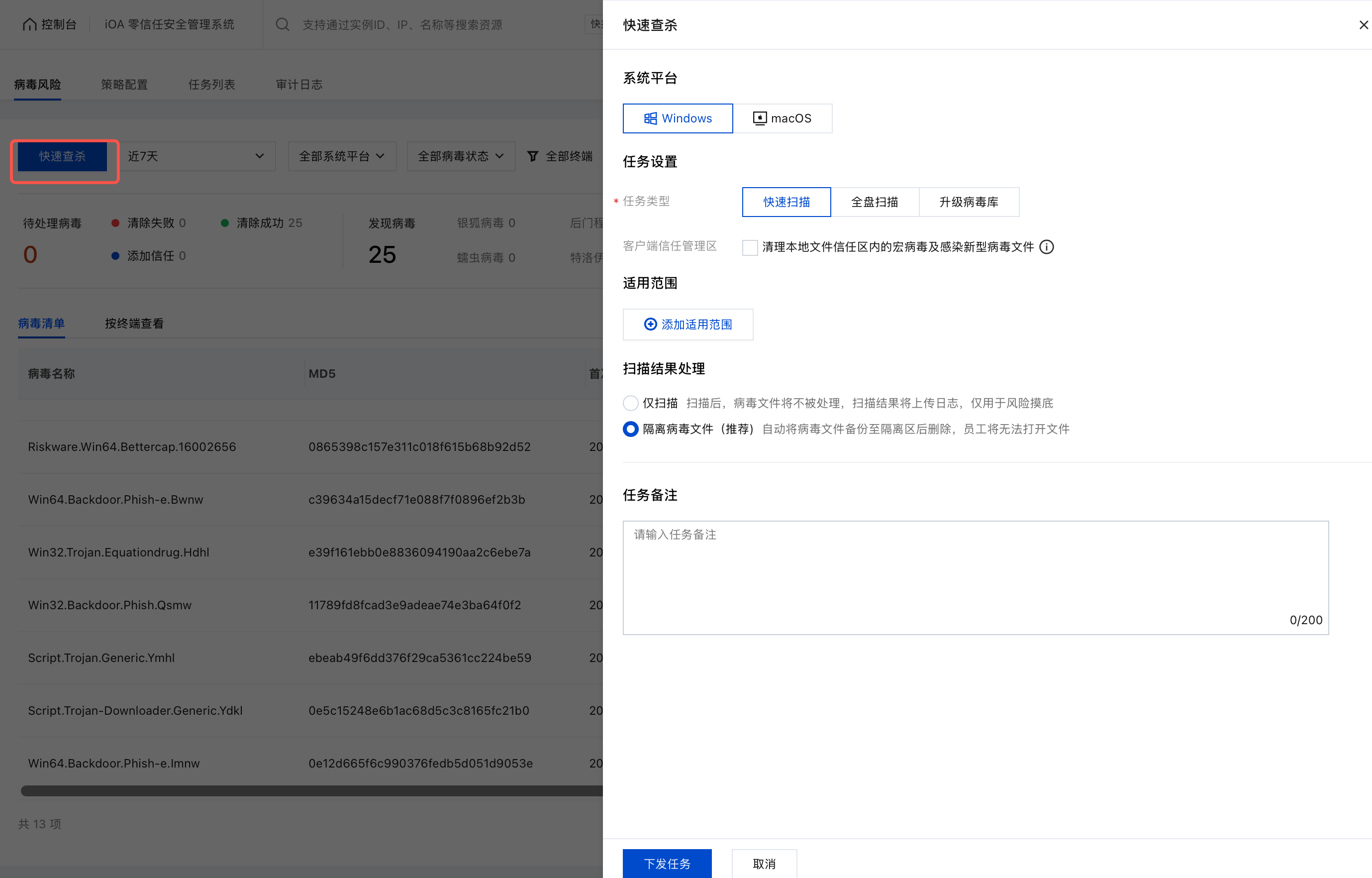
1. 在病毒风险页面,单击快速查杀。
2. 在快速查杀页面,配置系统平台、任务设置、适用范围、扫描结果处理、任务备注等参数,单击下发任务。
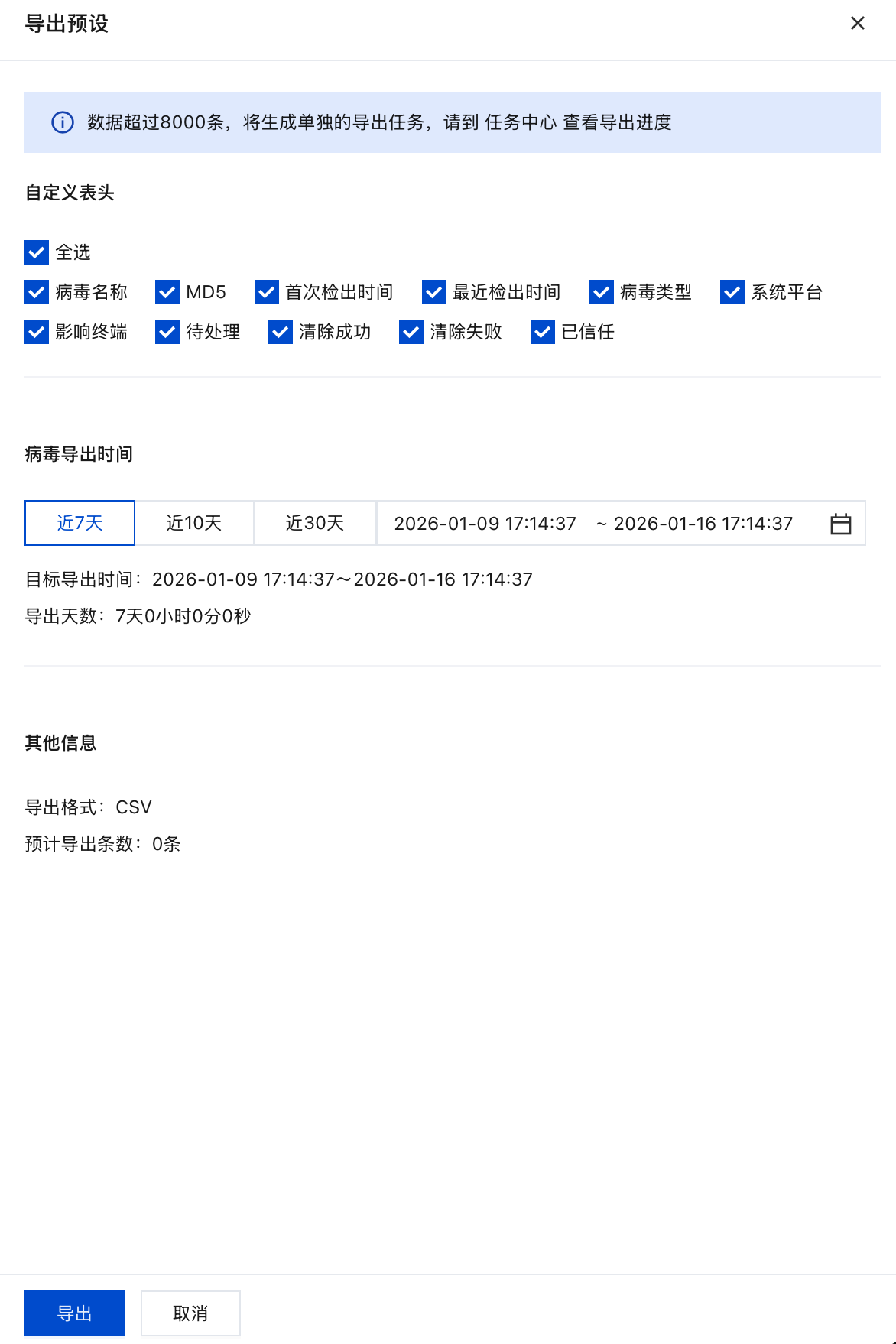
导出数据
1. 在病毒风险页面,单击右上角的按钮
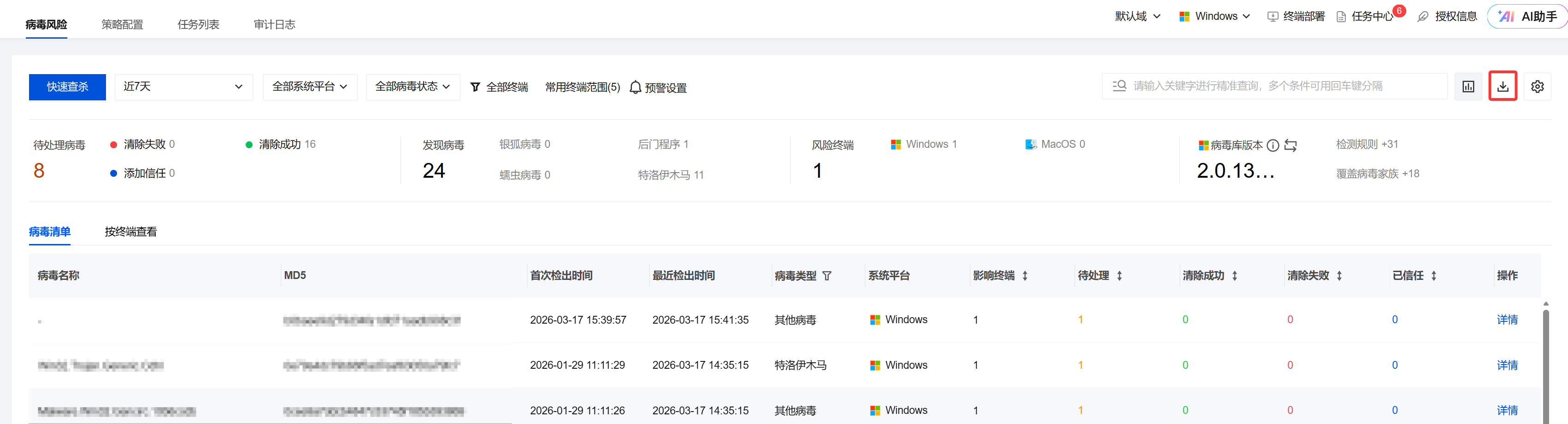
2. 勾选自定义表头、导出时间参数,单击导出。
病毒处置闭环管理与审计能力
系统修复内容展示
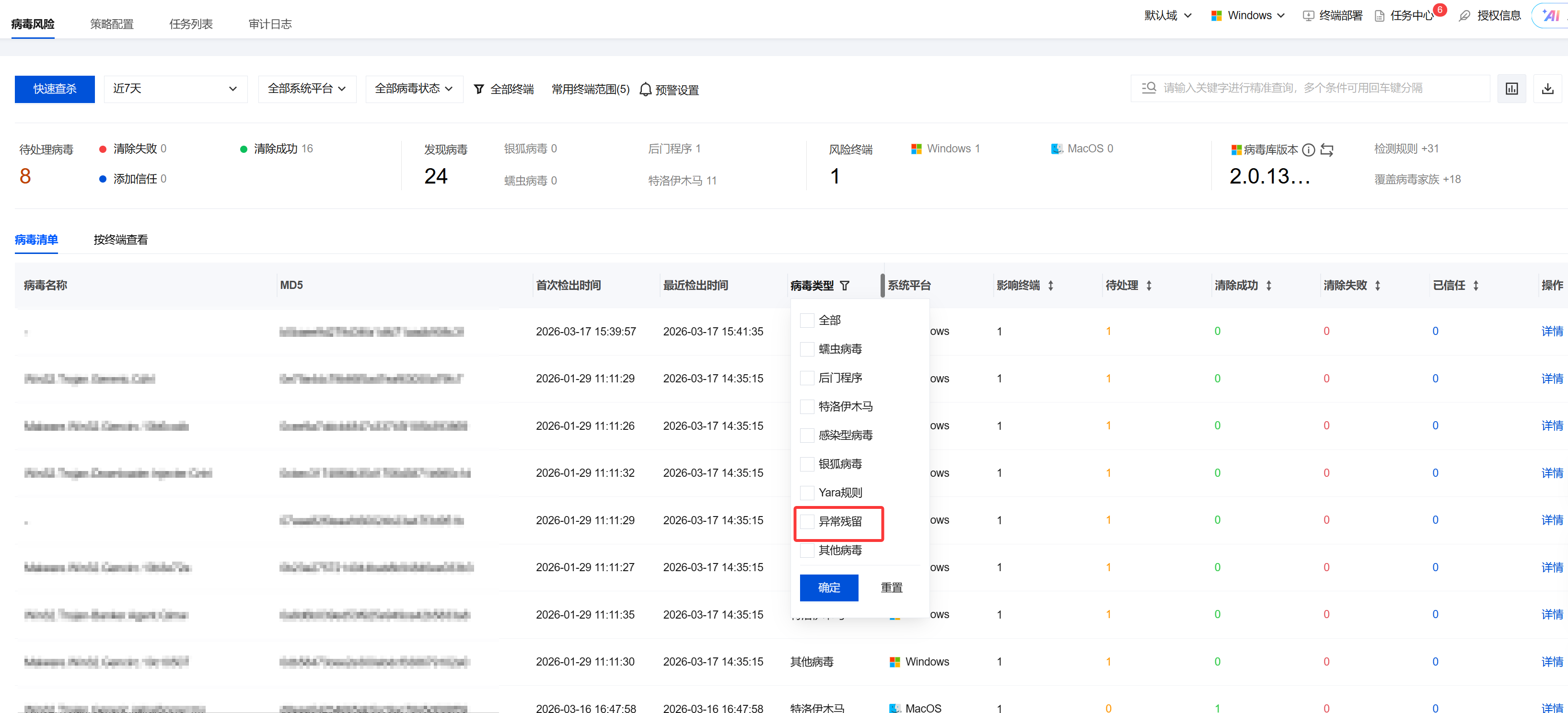
在病毒清单页面,支持展示系统修复内容,可按病毒类型进行筛选,支持查看异常残留,快速定位特定类别威胁。
隔离区恢复状态展示
1. 在病毒风险页面,病毒查杀后用户手动从隔离区恢复的病毒文件支持日志审计,病毒风险页对此类状态为“待处理”的病毒进行特殊标记,可明确看到该病毒是用户手动从隔离区恢复。
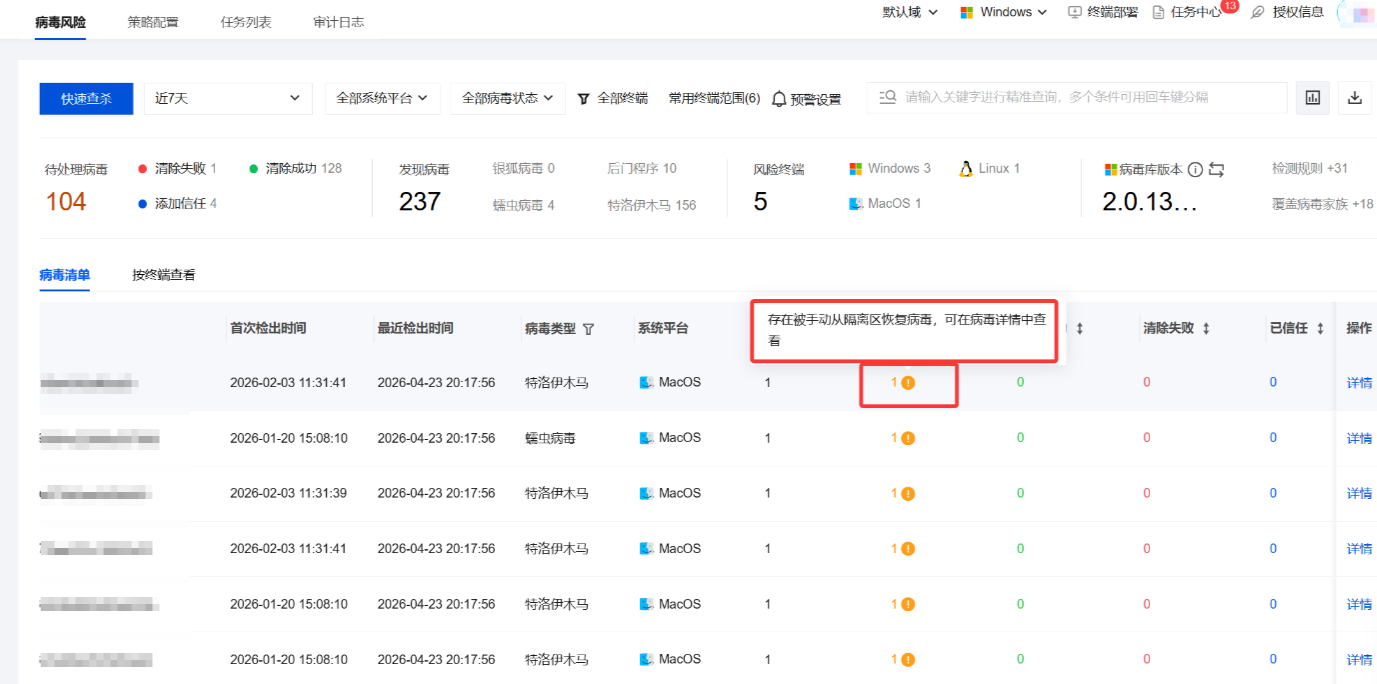
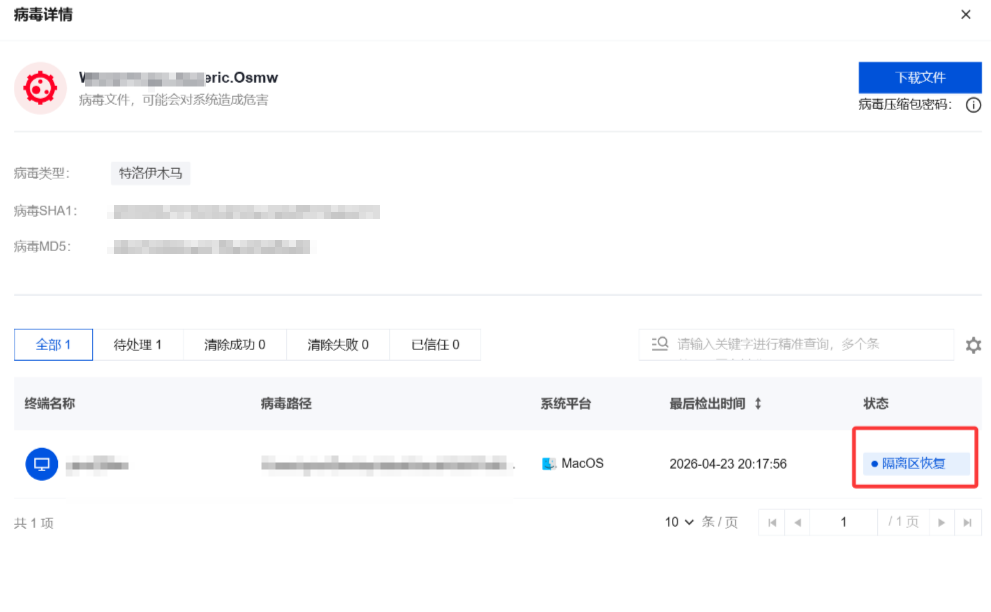
2. 单击待处理对应的数字,可查看状态栏下,该病毒文件是从隔离区恢复的。
病毒文件安全下载
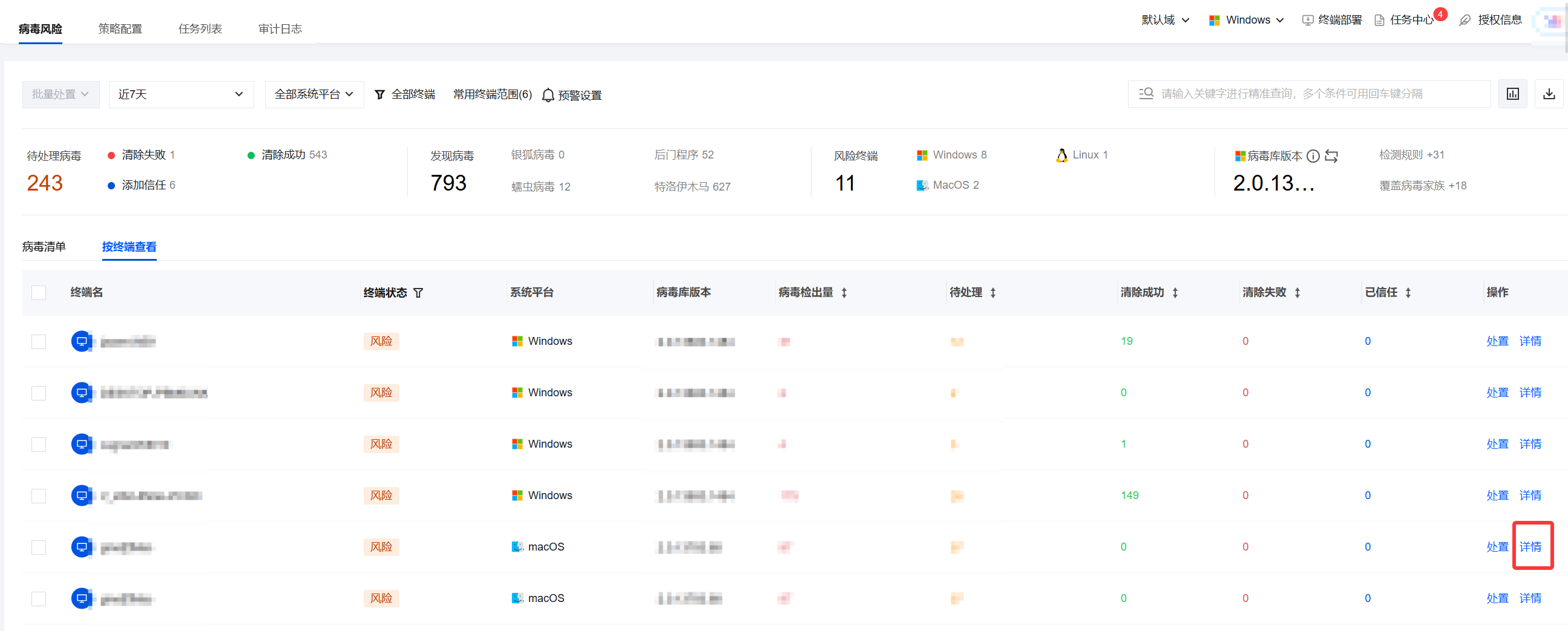
1. 在病毒风险页面,选择按终端查看页签,单击详情。
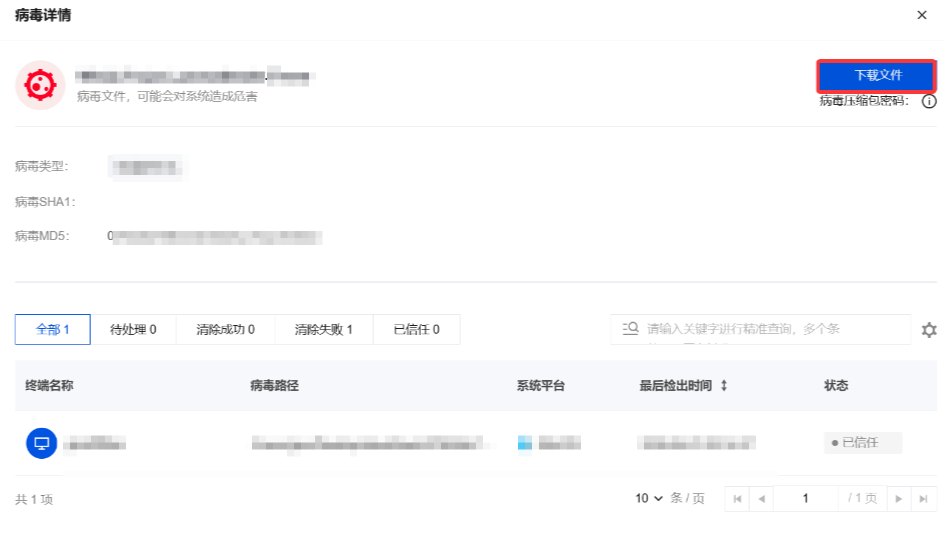
2. 在病毒详情页面,可安全下载病毒文件,单击下载文件,下载后的压缩包解压密码请单击
预警设置
1. 登录 iOA 零信任管理平台控制台,在左侧导航栏,选择终端防入侵 > 病毒查杀 > 病毒风险。
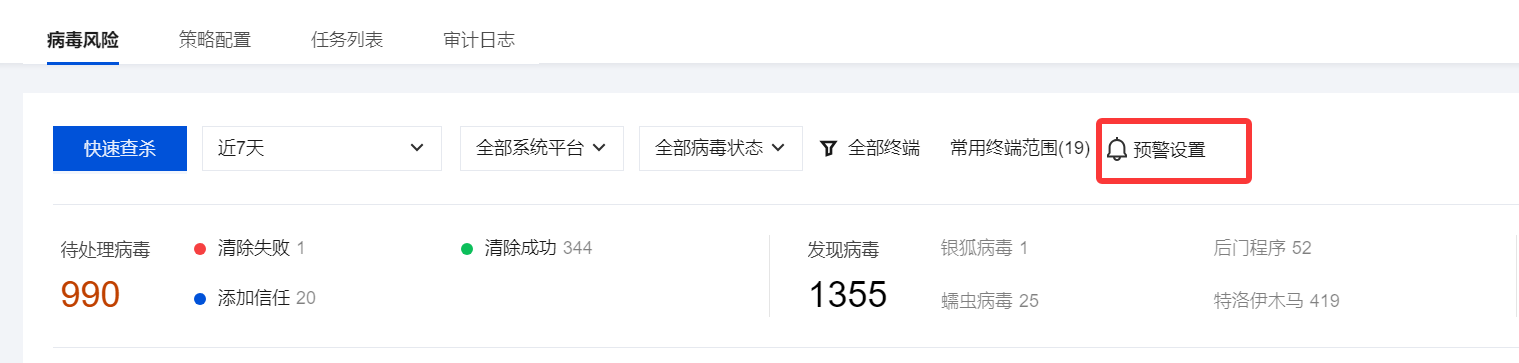
2. 在病毒风险页面,单击预警设置。
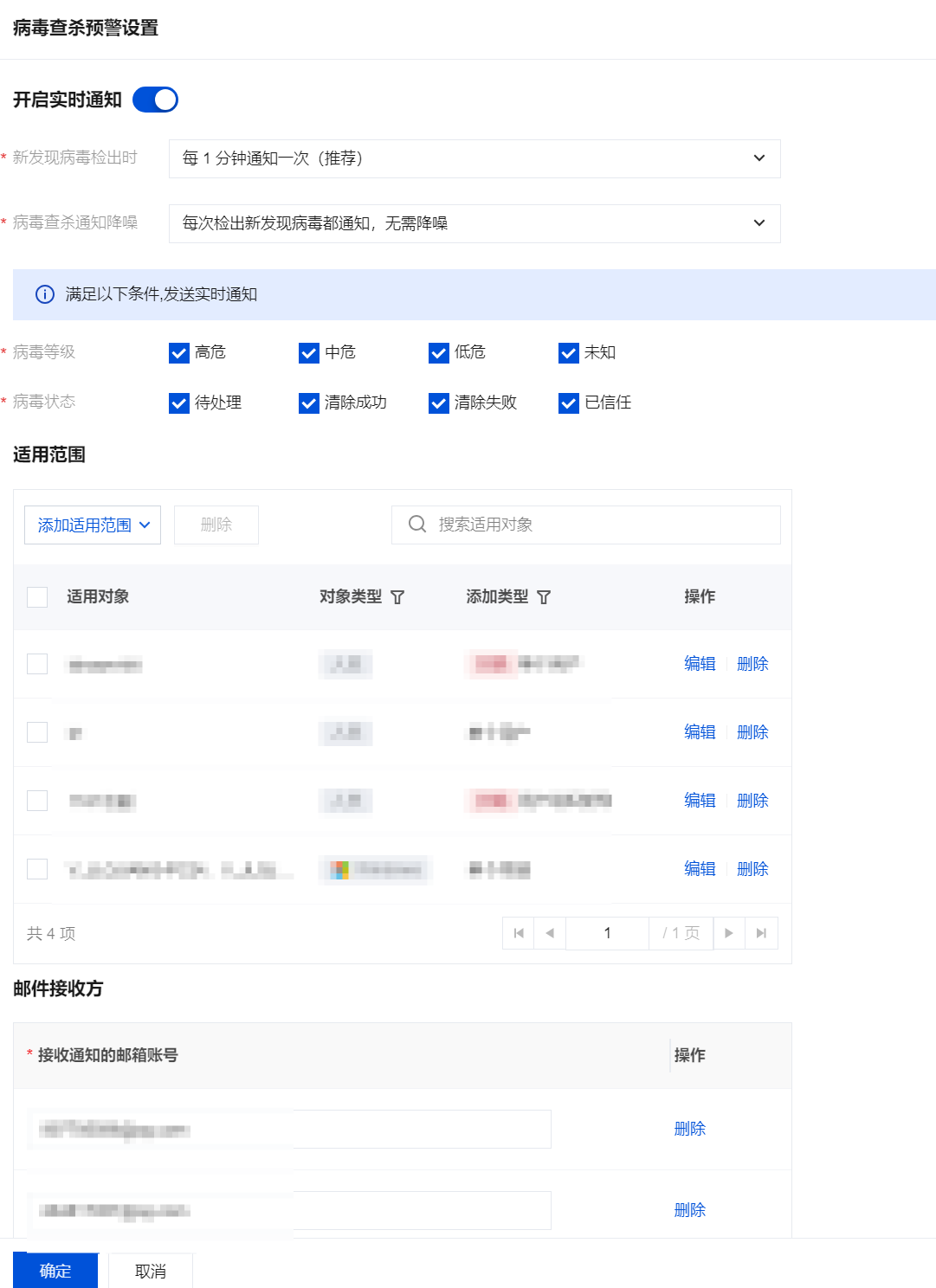
3. 在病毒查杀预警设置页面,单击开启实时通知(默认关闭)。
4. 开启后,新病毒告警检出时支持 4 种通知模式(每 1/5/15/30 分钟通知一次),并提供 5 种降噪模式(无需降噪 / 每 3/6/12/24 小时内同一终端相同事件仅通知一次)。同时支持设置邮件接收方并选择邮件通知源,实时推送邮件告警,支撑病毒查杀 7×24 小时运营监测需求。
选项名称 | 详情 |
新发现病毒检出时 | 支持配置每1分钟通知一次(推荐)、每5分钟通知一次、每15分钟通知一次、每30分钟通知一次。 |
病毒查杀通知降噪 | 支持配置每次检出新发现病毒都通知,无需降噪;3小时内,同一终端检出相同病毒仅通知一次;6小时内,同一终端检出相同病毒仅通知一次;12小时内,同一终端检出相同病毒仅通知一次;24小时内,同一终端检出相同病毒仅通知一次。 |
病毒等级 | 自定义勾选高危、中危、低危、未知。 |
病毒状态 | 自定义勾选待处理、清除成功、清除失败、已信任。 |
适用范围 | 添加适用范围,勾选需管控/排除的终端/用户信息。 |
邮件接收方 | 告警邮件的接收方邮箱。 |
邮件通知源 | 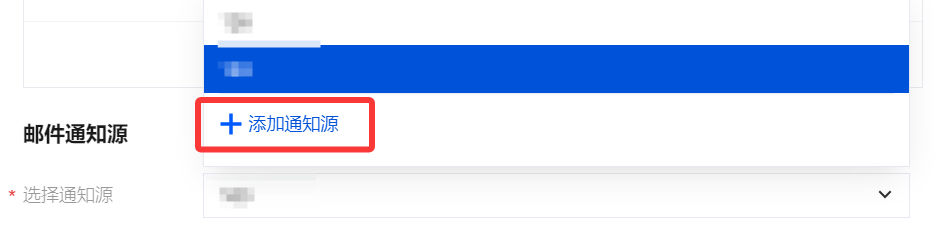 |
邮件通知源配置
1. 登录 iOA 零信任管理平台控制台,在左侧导航栏,选择系统通用设置 > 预警设置。
2. 在预警设置页面,选择告警方式,勾选使用邮箱告警(通知到邮箱),单击添加通知源。
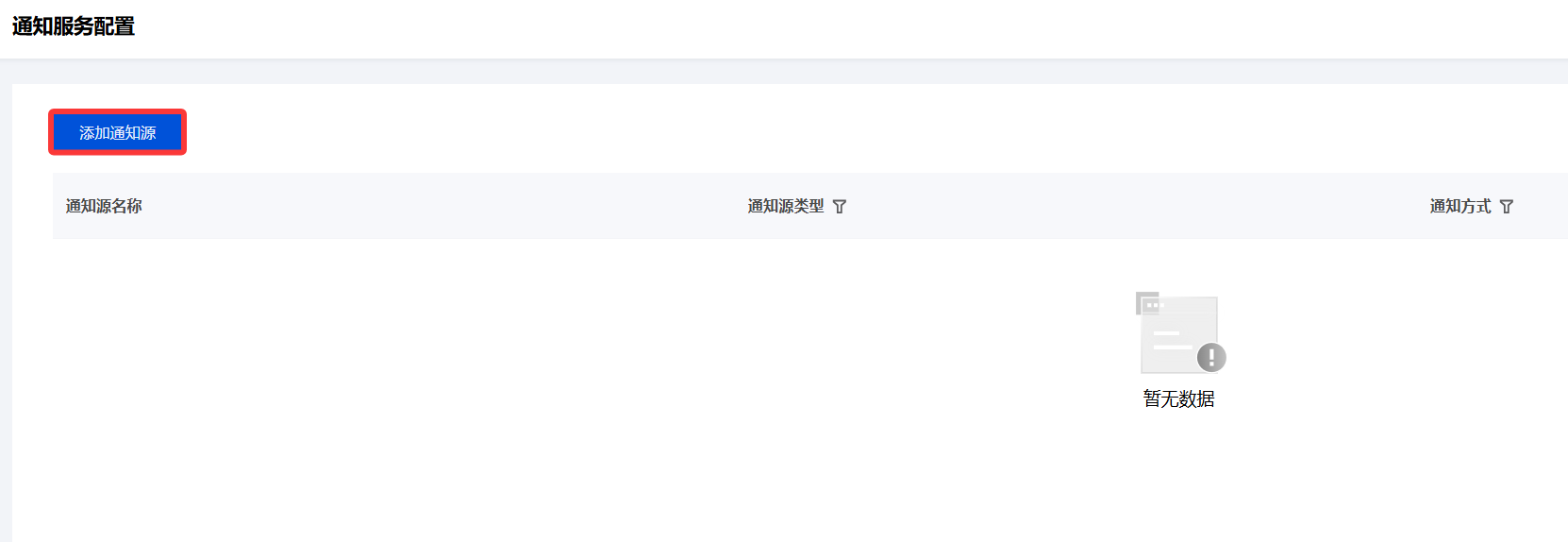
3. 在通知服务配置页面,单击添加通知源。
4. 通知源类型选择邮件,配置通知源名称、邮件类型、SMTP 服务器地址、SMTP 服务器端口等参数,参数获取方式如下:
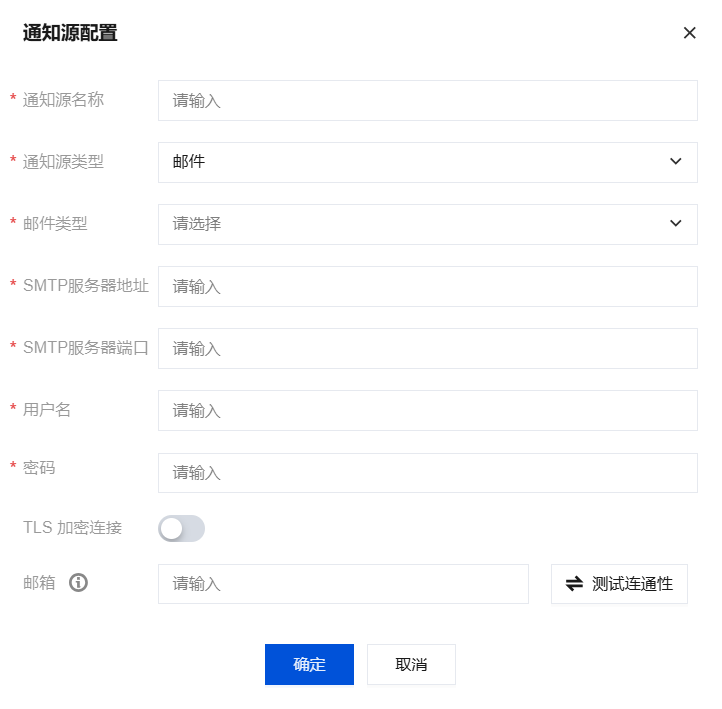
通知源名称
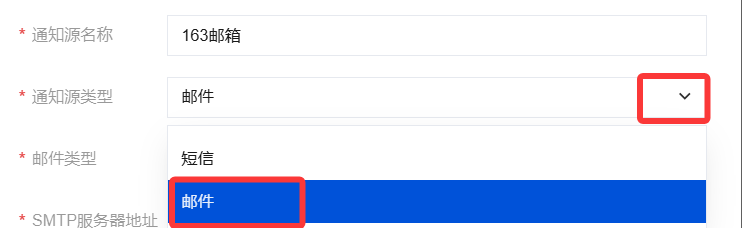
自定义通知源名称,示例:163邮箱。

通知源类型
下拉切换短信、邮箱,此处选择邮件。
SMTP 服务器地址
请填写:smtp.163.com。
SMTP 服务器端口
填写25/465/587任意一个即可。
25:非 SSL 协议端口号。
465:使用 SSL/TLS 加密。
587:(STARTTLS)。
用户名
完整的邮箱地址(如:X@163.com)。
密码
非登录密码,而是“邮箱授权码”(需在网页版邮箱中开启 SMTP 服务后生成)。
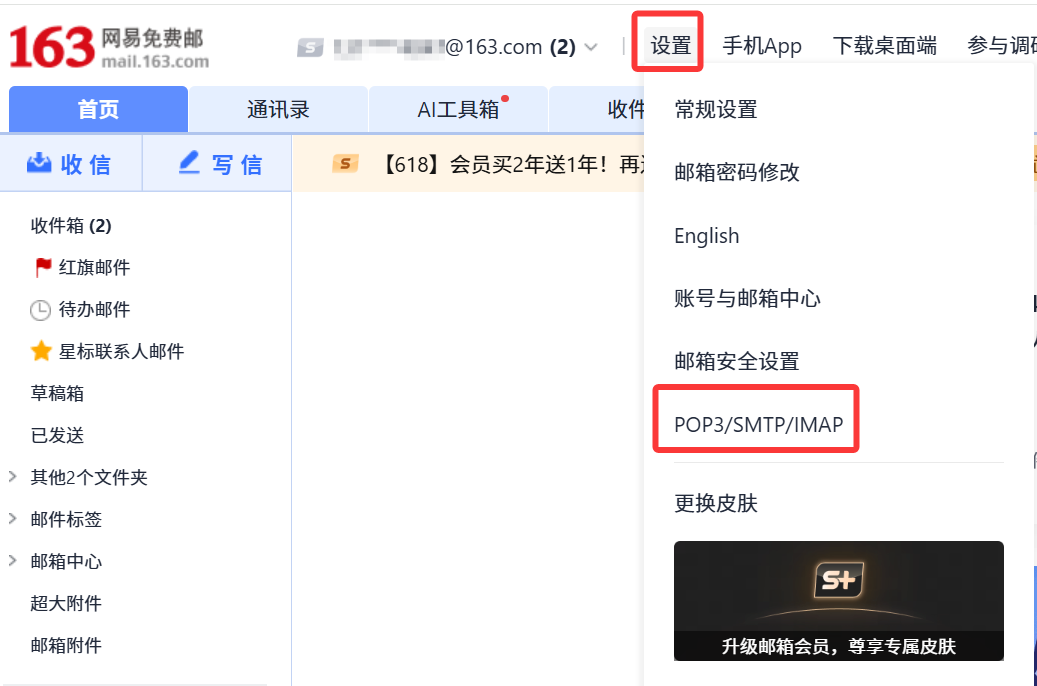
1. 进入网易邮箱首页,单击页面上方导航栏的设置,在下拉选项中选择POP3/SMTP/IMAP。
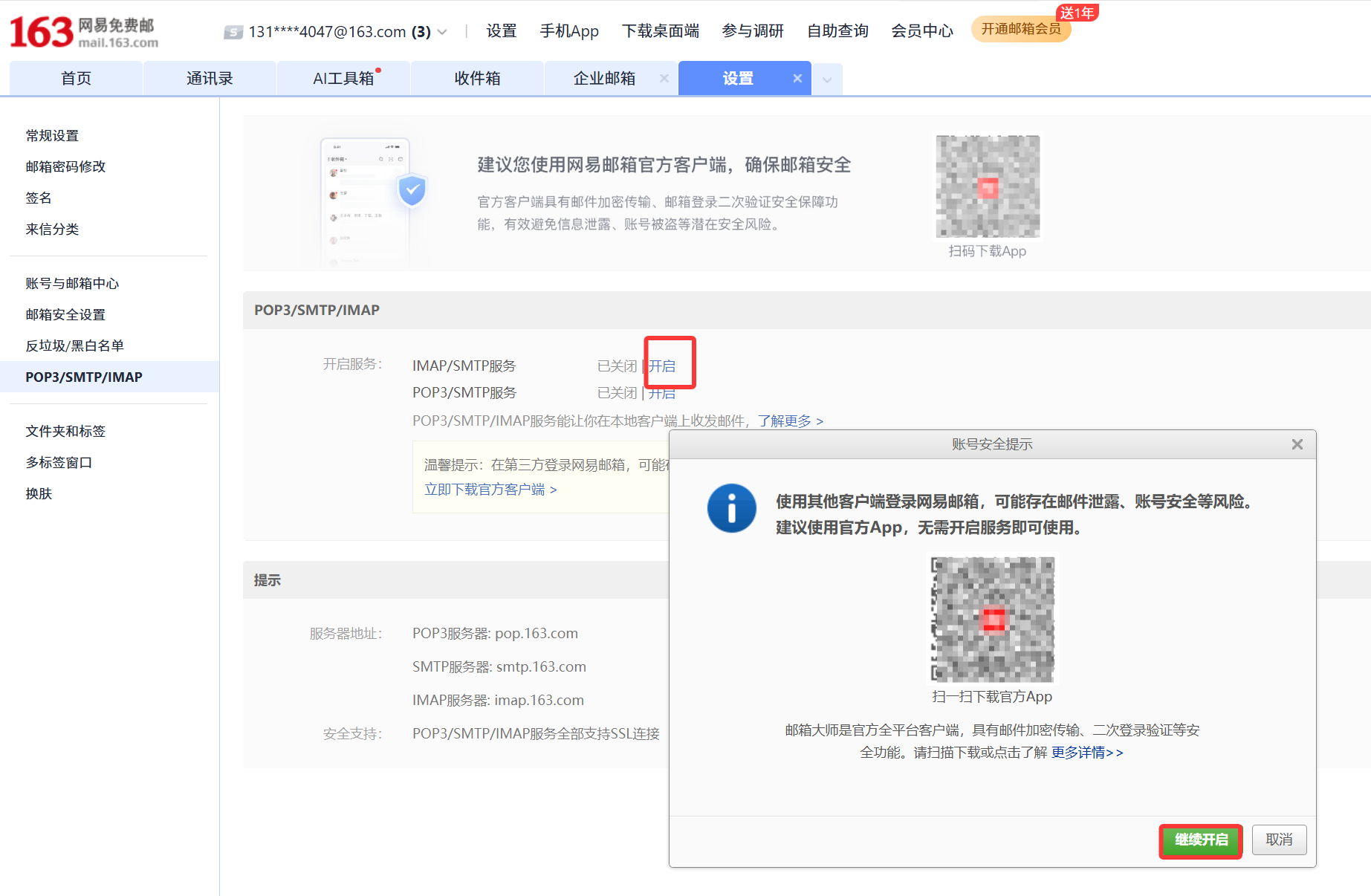
2. 在设置界面,勾选开启 IMAP/SMTP 服务,使用网易邮箱 App 扫码验证后,单击继续开启。
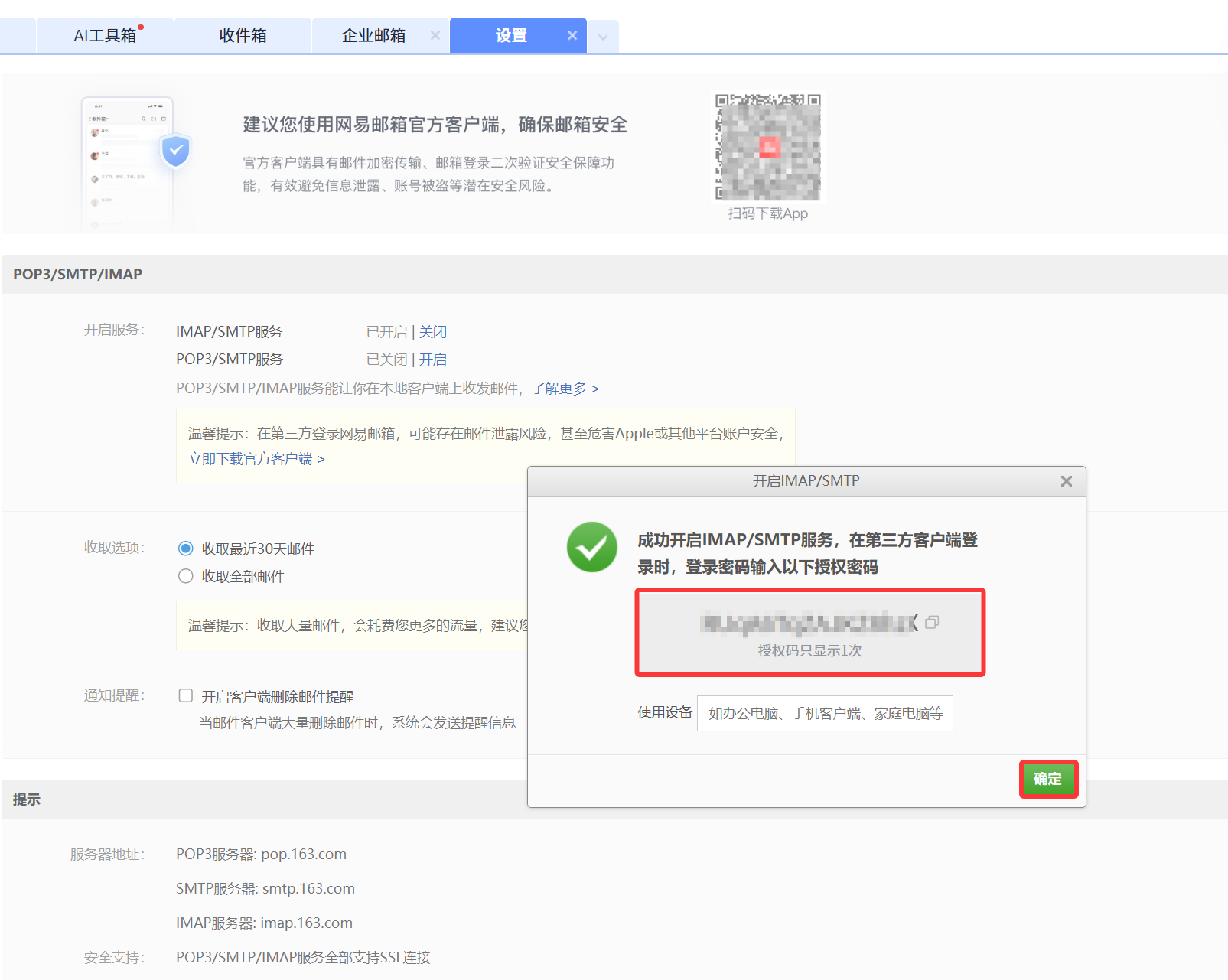
3. 验证成功后,系统会自动生成一串16位字母组合的唯一随机客户端授权码,该授权码即为密码。
TLS 加密连接
TLS(Transport Layer Security,传输层安全协议)是一种加密通信协议。
开启(推荐):邮件发送时,客户端与 SMTP 服务器之间的通信会被加密传输。
关闭:邮件以明文传输,不加密。
测试连通性
1. 将获取的 SMTP 服务器地址、SMTP 服务器端口等信息正确填写至模板,单击测试连通性。
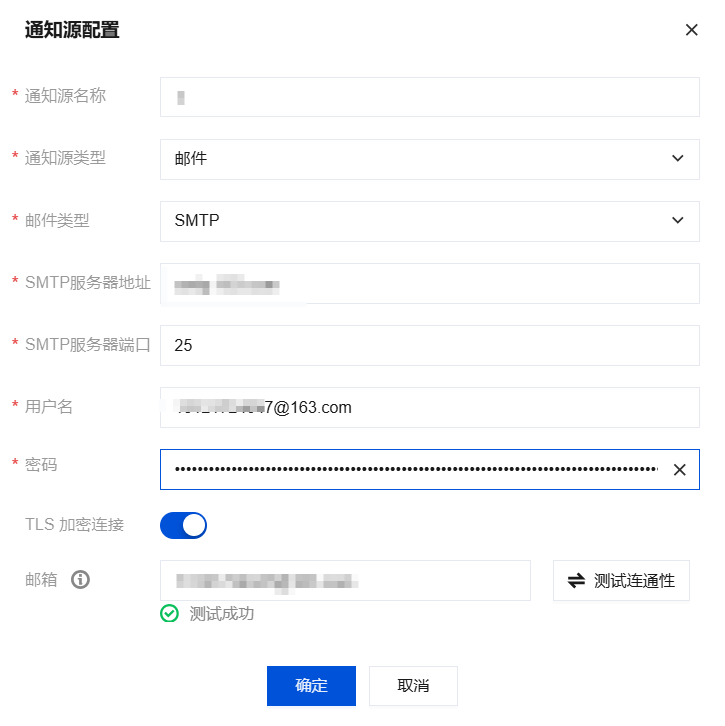
2. 输入需要接收测试信息的邮箱地址,单击测试连通性。
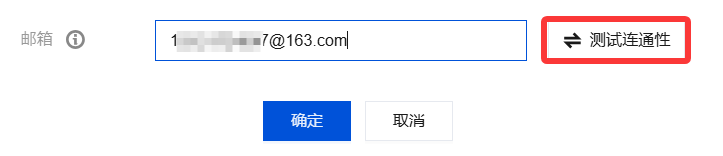
3. 测试成功,接收到测试邮件。
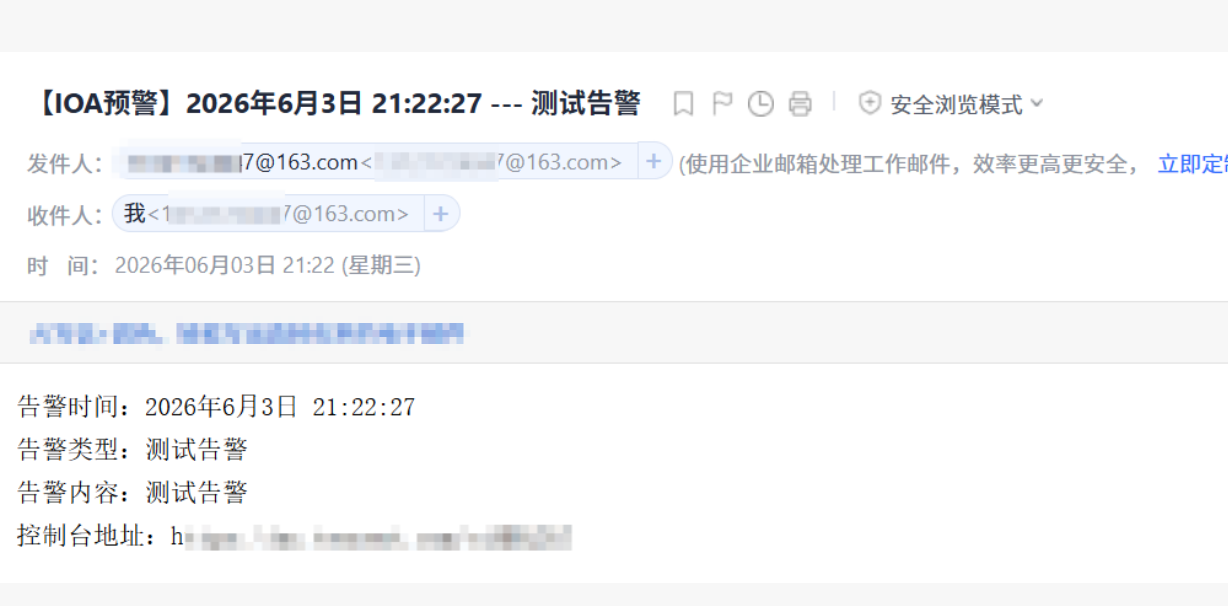
4. 邮件告警通知配置完成。


