操作场景
轻量应用服务器为您提供通过控制台直接访问和管理服务器内文件的能力。本文介绍如何通过文件管理功能,在轻量应用服务器控制台,进行服务器内文件的上传、编辑、复制、下载和删除等动作。
功能优势
使用文件管理操作服务器内文件,提供了更加便利简洁的可视化 Web 界面,相比传统登录服务器后在服务器(特别是 Linux 操作系统)中操作,极大降低了文件管理的门槛和复杂度。
操作步骤
说明:
本文操作均以 Linux 系统为例进行演示。
操作前,您需要确认目标文件路径的准确性,否则将导致文件列表获取失败。不同操作系统,默认目标文件路径如下:
Linux 系统:默认目标文件路径为
/root。Windows 系统:默认目标文件路径为
C:。您可以单击目标文件路径右侧的显示隐藏文件按钮查看隐藏文件。
上传文件
1. 登录 轻量应用服务器控制台,在服务器列表中选择您需要操作的实例,进入该实例的详情页。
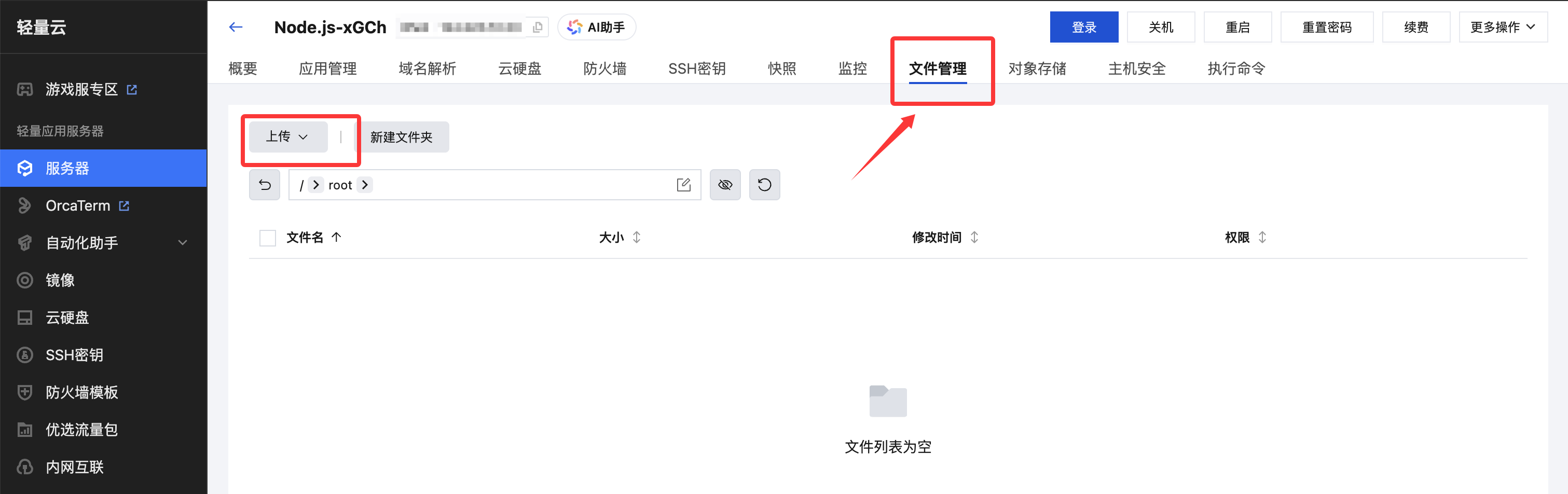
2. 在实例详情页中,选择文件管理页签,输入上传文件路径,单击上传,选择需要上传的本地文件。
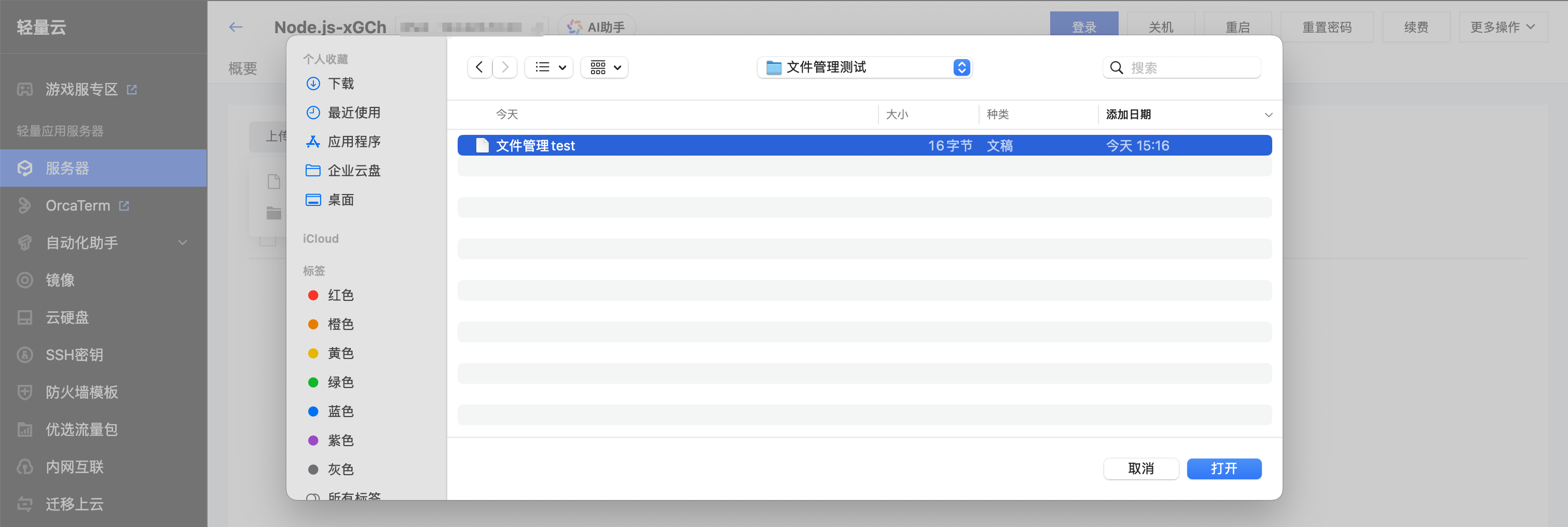
3. 选择本地的文件,进行上传。
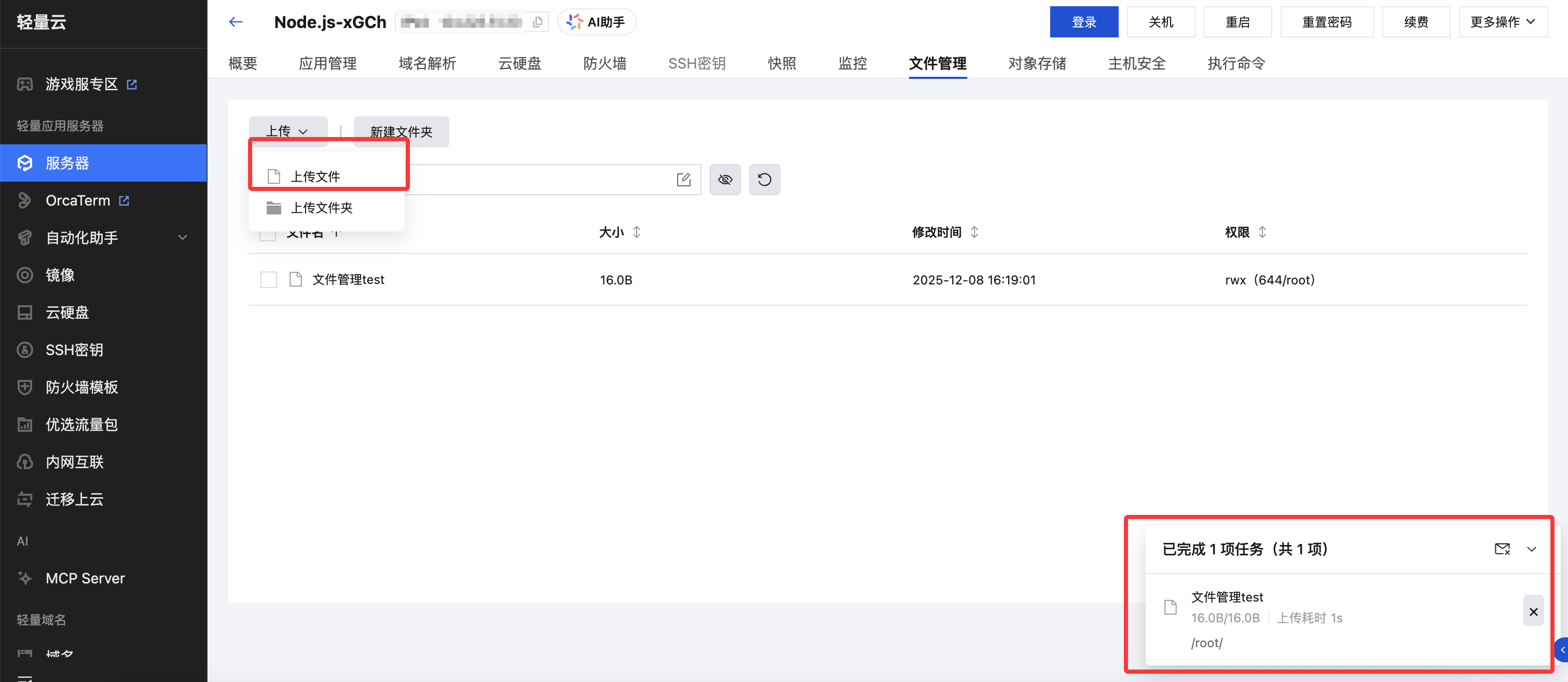
4. 上传成功后,可在实例的目标路径找到上传的文件,并在控制台查看文件名、大小、修改时间和权限。
下载文件
1. 登录 轻量应用服务器控制台,在服务器列表中选择您需要操作的实例,进入该实例的详情页。
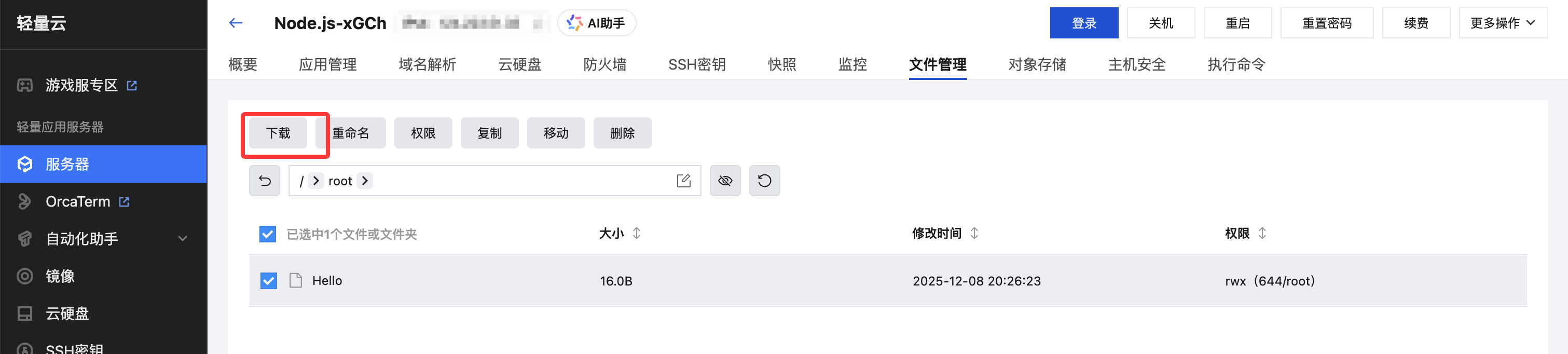
2. 在实例详情页中,选择文件管理页签,输入目标文件路径,勾选需要下载的文件,单击下载。同时支持批量文件下载。
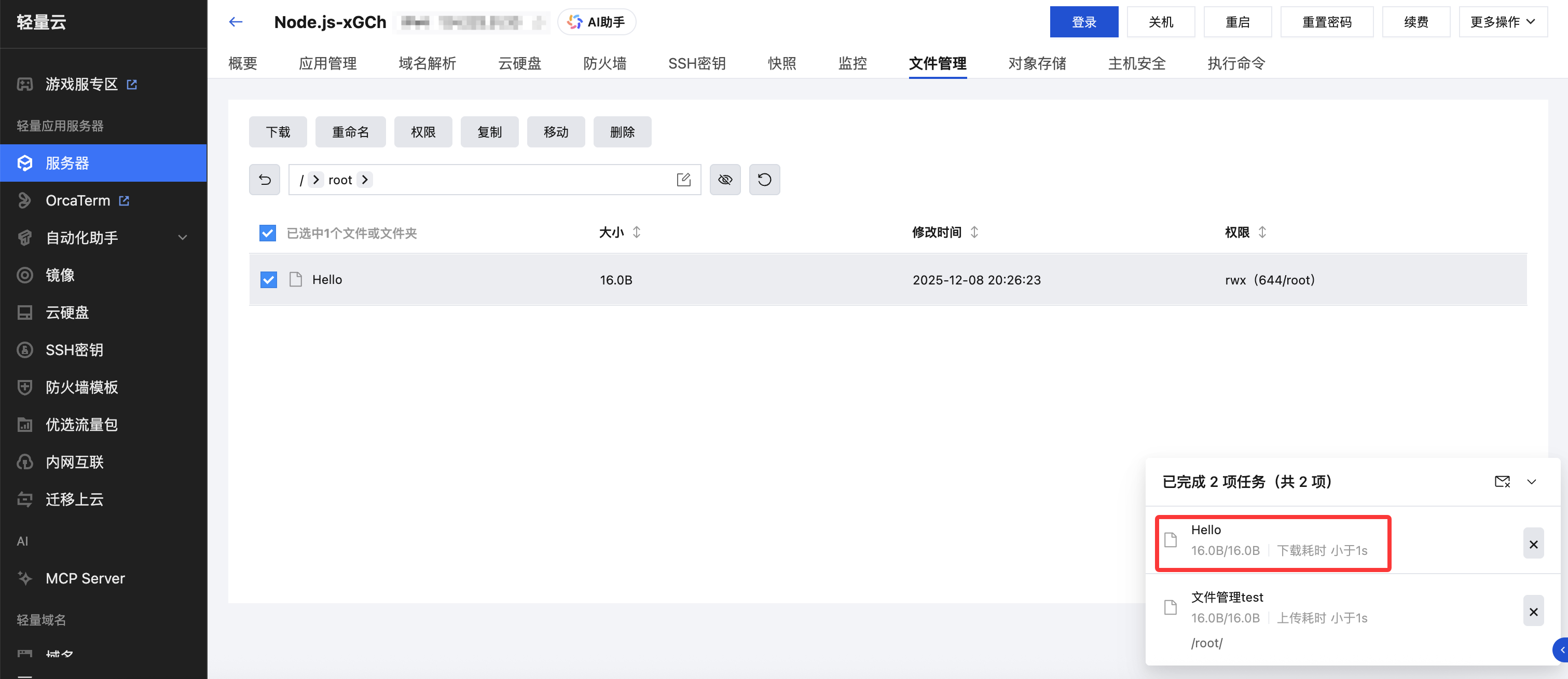
3. 下载成功后,将自动保存至您浏览器的默认下载地址。
编辑文件
1. 登录 轻量应用服务器控制台,在服务器列表中选择您需要操作的实例,进入该实例的详情页。
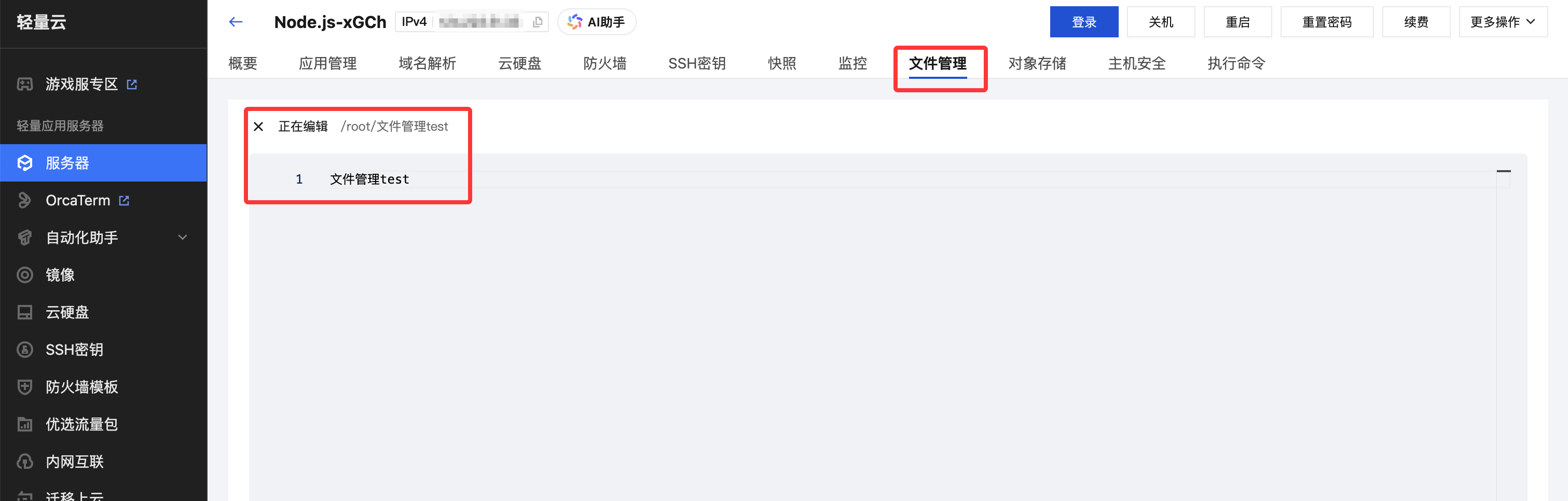
2. 在实例详情页中,选择文件管理页签,输入目标文件路径,单击需要编辑的文件,如果该文件权限为可读可写,则可直接进入编辑模式。
说明:
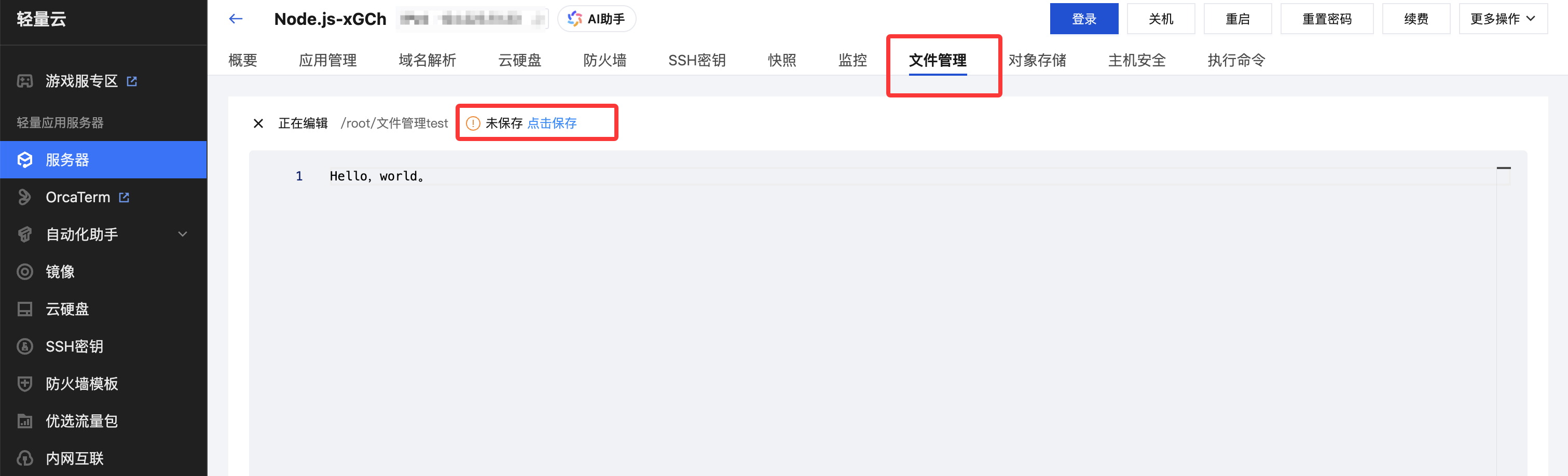
3. 完成编辑后,单击点击保存。
重命名文件
1. 登录 轻量应用服务器控制台,在服务器列表中选择您需要操作的实例,进入该实例的详情页。
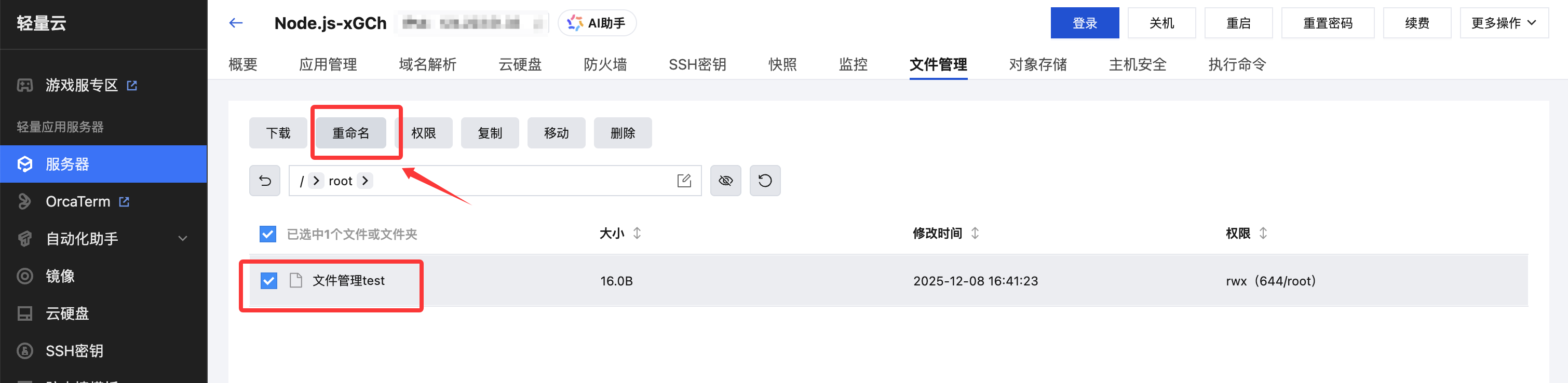
2. 在实例详情页中,选择文件管理页签,输入目标文件路径,勾选需要重命名的文件,单击重命名。
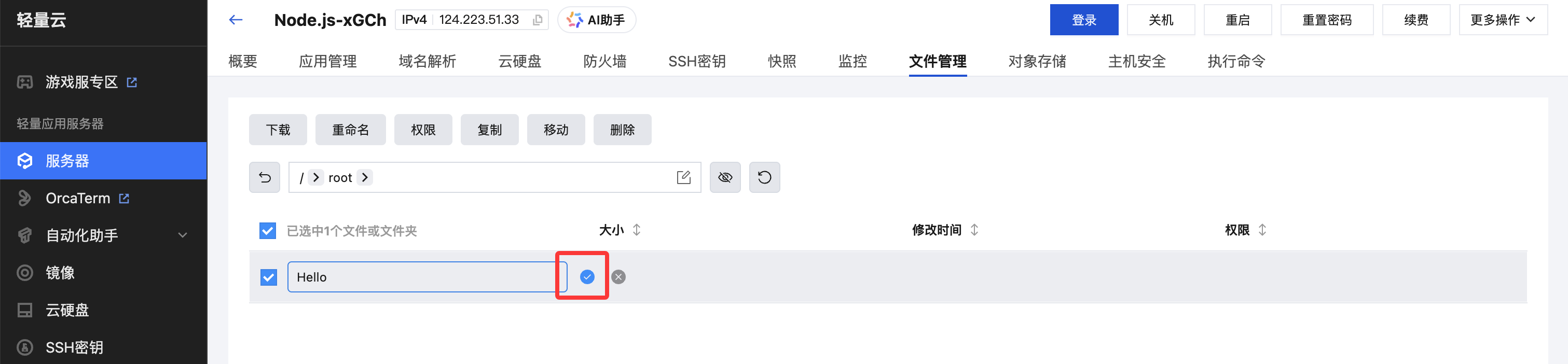
3. 完成文件名称修改后,单击
修改文件权限
1. 登录 轻量应用服务器控制台,在服务器列表中选择您需要操作的实例,进入该实例的详情页。
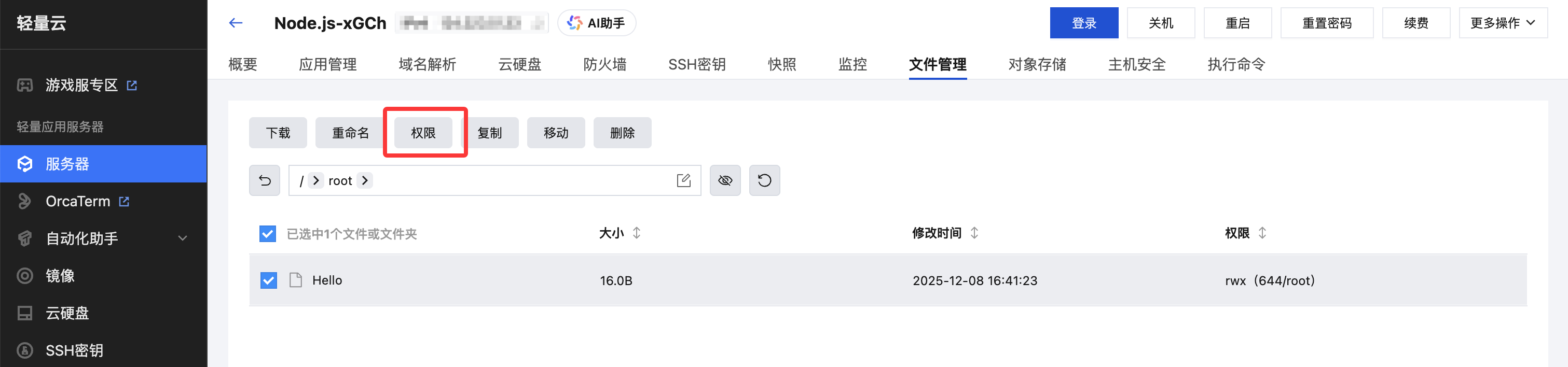
2. 在实例详情页中,选择文件管理页签,输入目标文件路径,勾选需要修改权限的文件,单击权限。
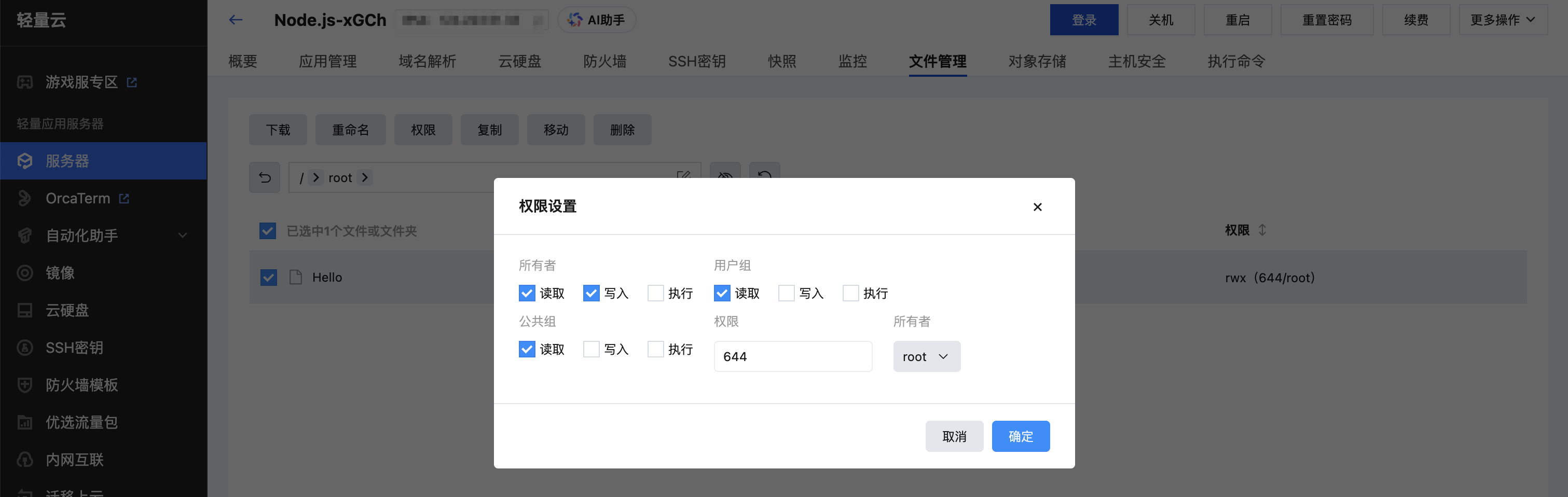
3. 设置文件所有者、用户组、公共组、权限和所有者,单击确定。
复制文件
1. 登录 轻量应用服务器控制台,在服务器列表中选择您需要操作的实例,进入该实例的详情页。
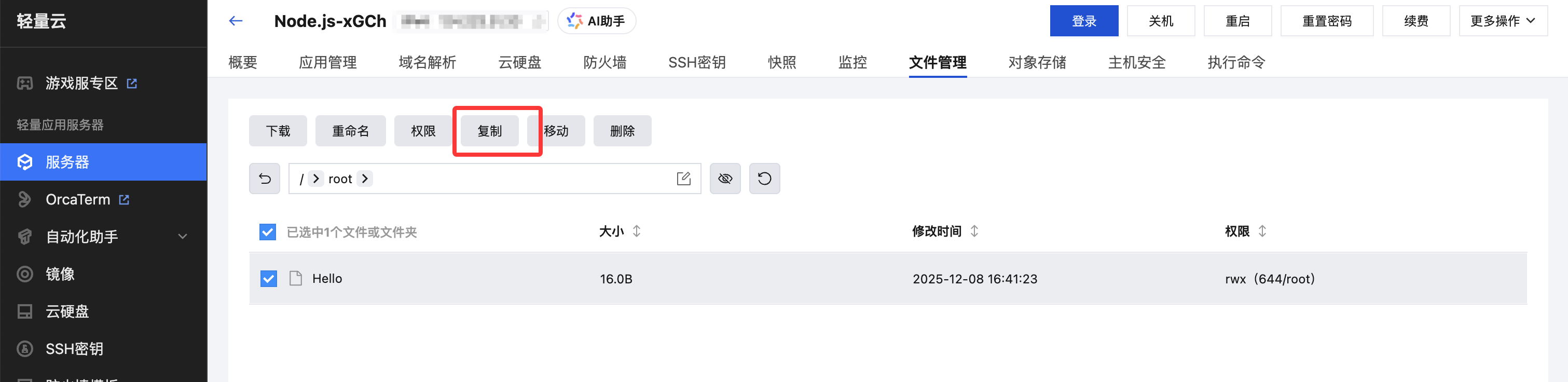
2. 在实例详情页中,选择文件管理页签,输入目标文件路径,勾选需要复制的文件,单击复制。
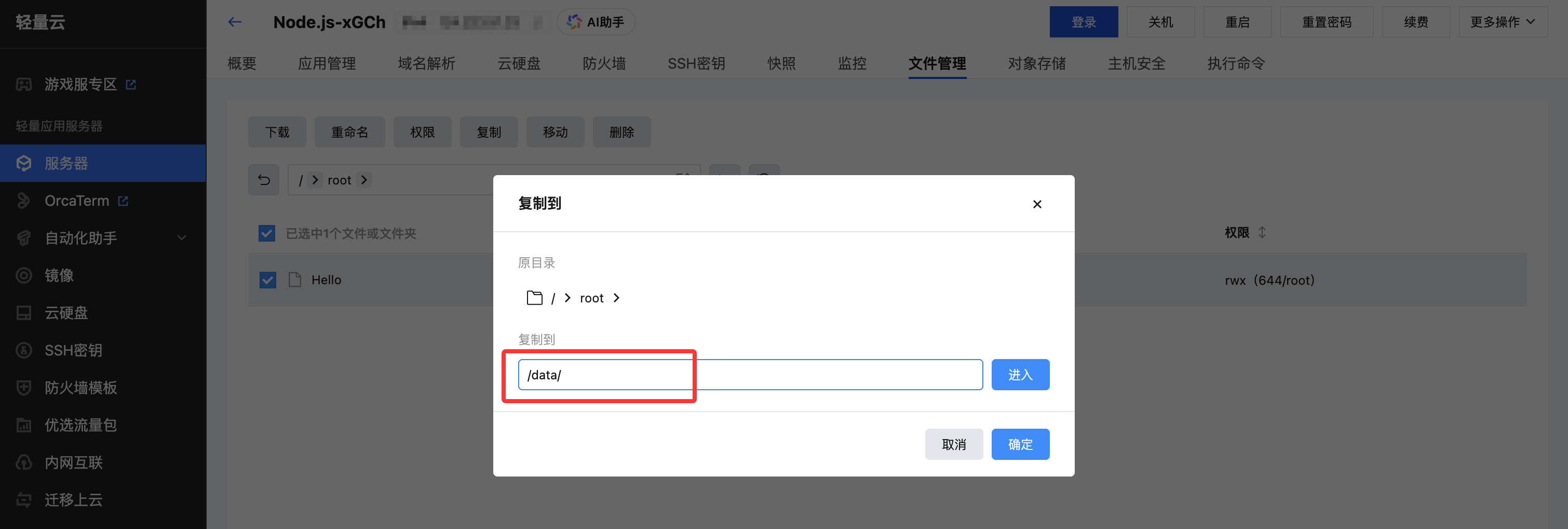
3. 输入目标路径,单击进入,编辑目标路径后单击确定。
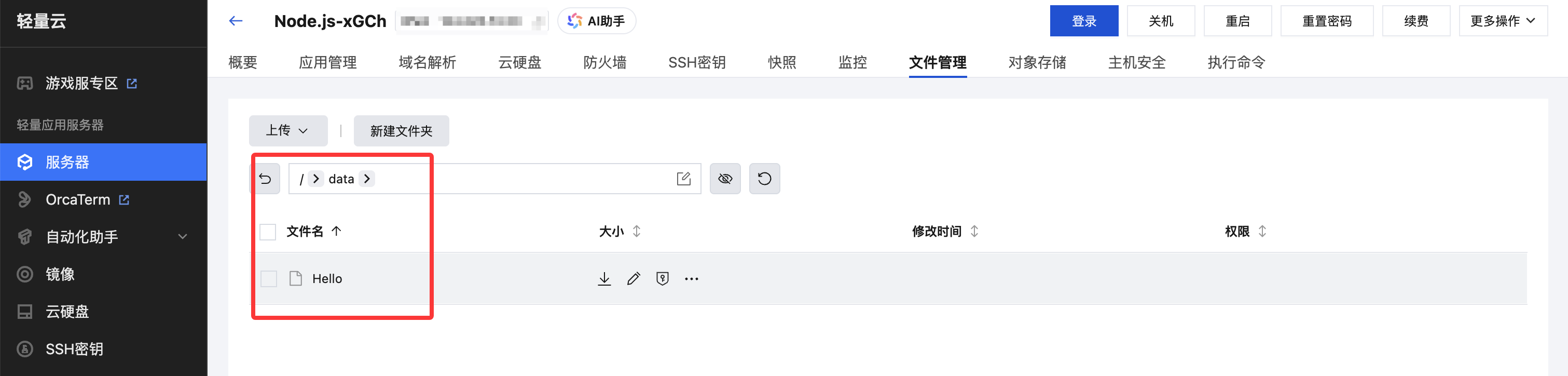
4. 自动进入目标路径,并完成文件复制。
移动文件
1. 登录 轻量应用服务器控制台,在服务器列表中选择您需要操作的实例,进入该实例的详情页。
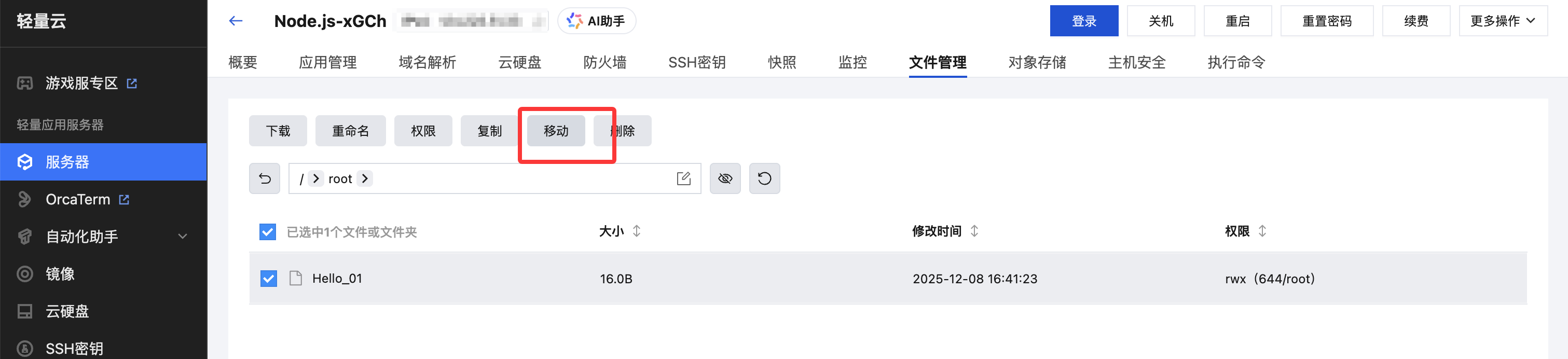
2. 在实例详情页中,选择文件管理页签,输入源文件路径,勾选需要移动的文件,单击移动。
3. 在弹窗中输入目标文件路径,单击进入后确定。
说明:
您需要确认目标文件路径的准确性,否则将返回目标目录不存在异常。
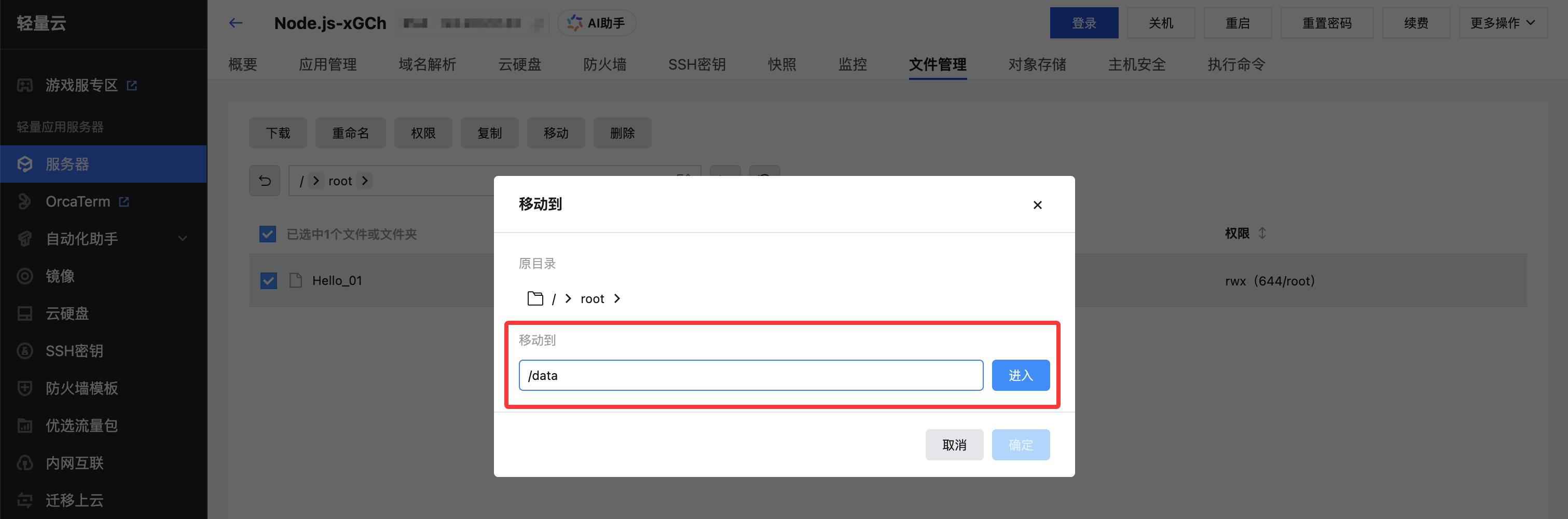
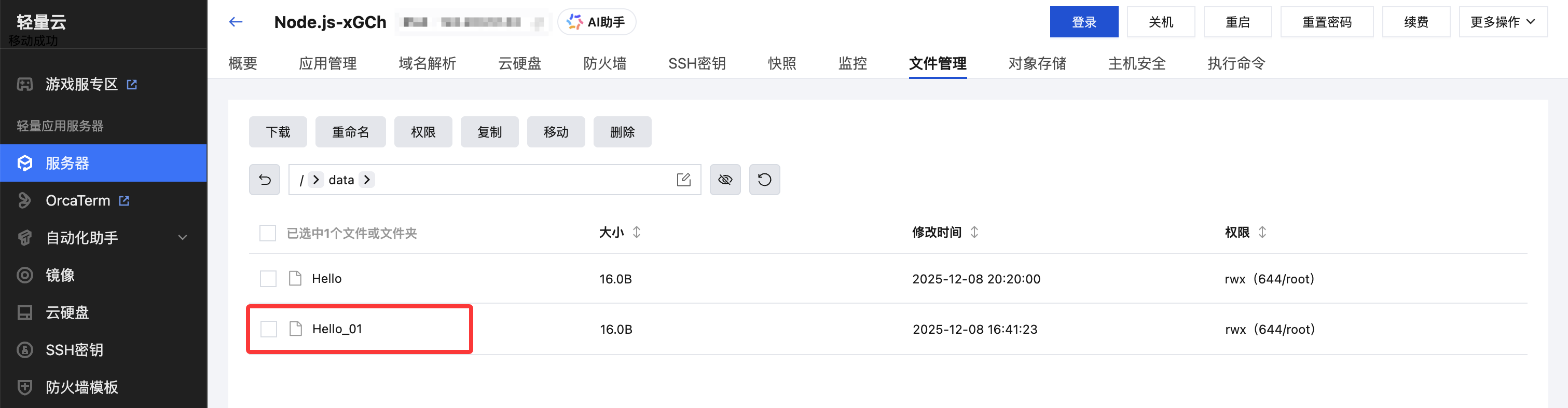
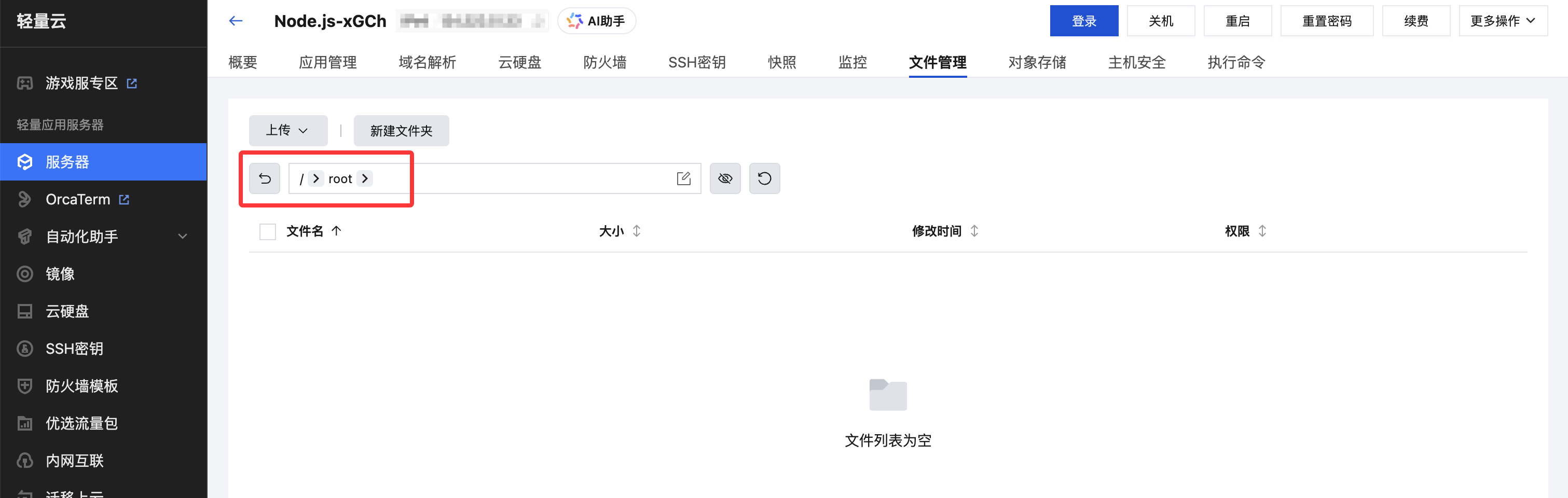
4. 自动进入目标路径,并且文件移动成功。原路径对应的文件已经消失。
删除文件
警告:
删除文件不可恢复,请谨慎操作。
1. 登录 轻量应用服务器控制台,在服务器列表中选择您需要操作的实例,进入该实例的详情页。
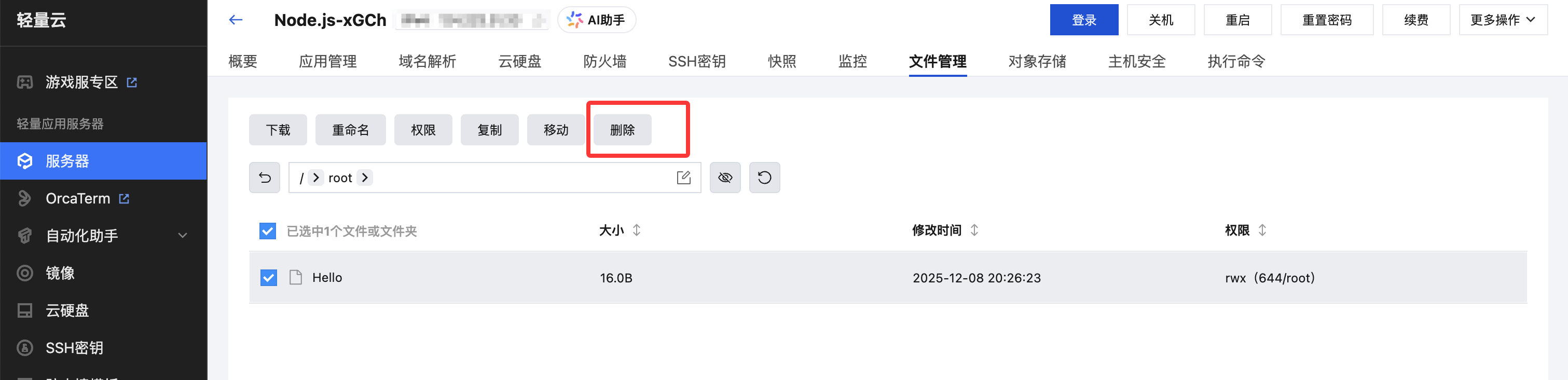
2. 在实例详情页中,选择文件管理页签,输入目标文件路径,勾选需要删除的文件,单击删除。并在弹窗中单击确定。