数据洞察,是对 GooseFSx 指定目录进行扫描分析,统计符合条件的文件个数和总容量,帮助您快速了解数据分布情况,适用于容量分析、冷数据识别、数据治理等场景。您还可以将扫描结果,输出到一份文件清单中,并存放到 COS 存储桶,便于后续处理。
前提条件
已创建 GooseFSx 实例。
已 调整数据流动带宽 大于0。
创建洞察任务
1. 登录 数据加速器 GooseFS 控制台,进入实例列表。
2. 选择地域,选择目标 GooseFSx 实例。您可通过可用区、状态、类型等快速找到目标实例,或者通过名称关键字模糊匹配搜索出目标实例。
3. 单击实例 ID 或者管理,选择数据洞察 > 洞察任务。
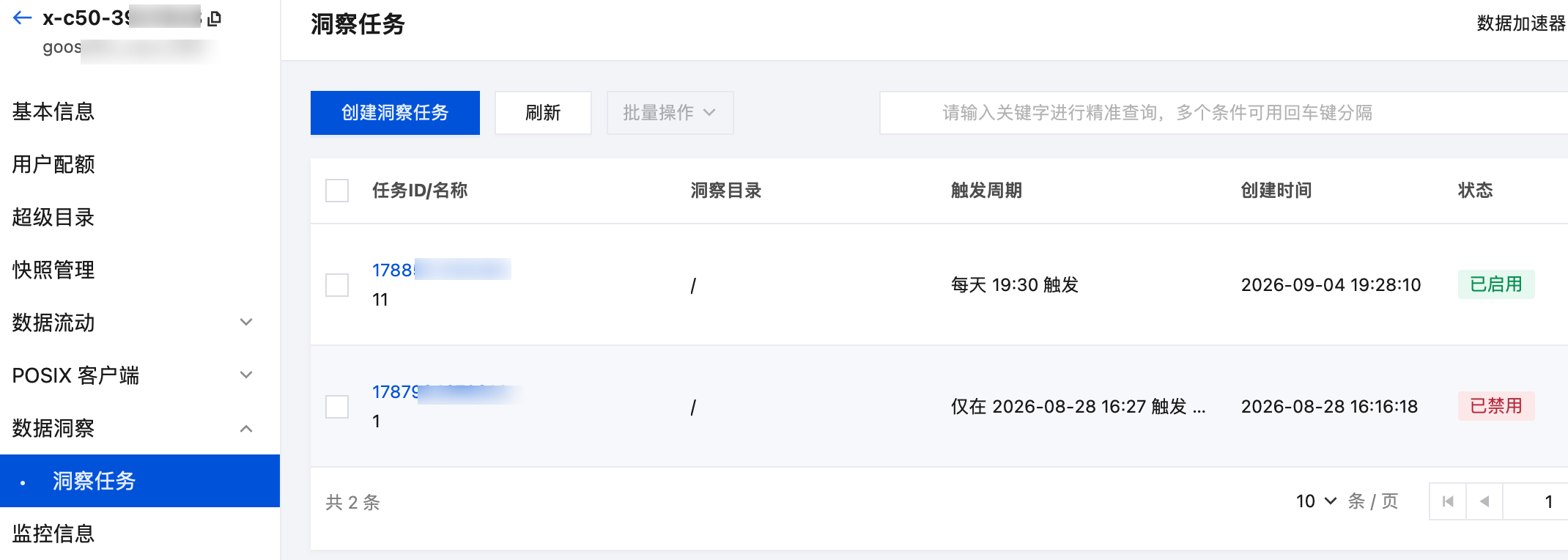
4. 单击创建洞察任务,在弹出的对话框中,进行如下基础配置:
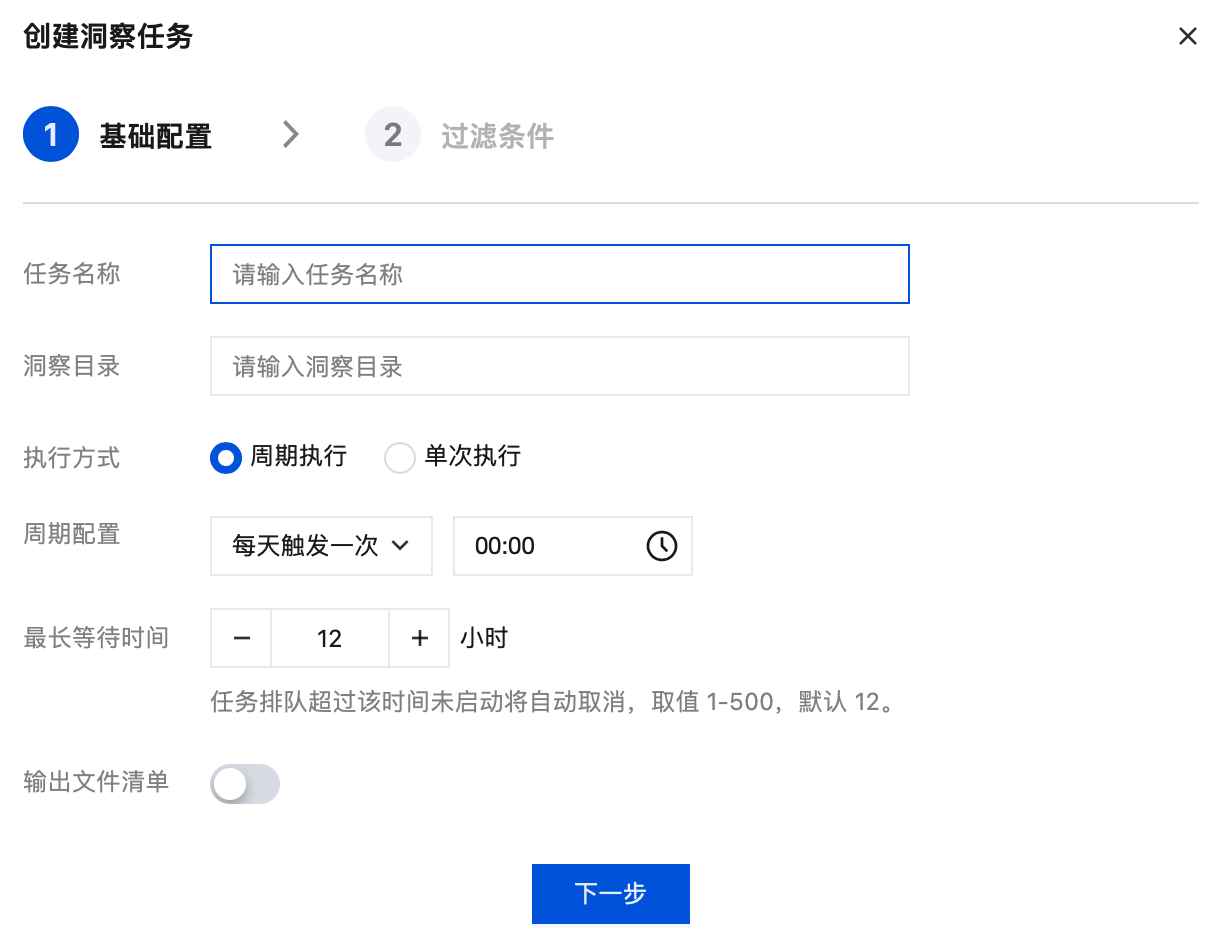
任务名称:自定义易于识别的名称。
洞察目录:指定需要扫描分析的目录路径,例如
/、GooseFSx 目录下的某个子目录。执行方式:
周期执行:按配置的周期策略自动重复执行。需配置周期配置(例如每天触发一次)及触发时间。
单次执行:仅执行一次。需配置执行时间:
立即执行:任务将在提交后约10分钟开始执行。
自定义时间:指定任务开始执行的时间。
最长等待时间:任务排队超过该时间未启动将自动取消,取值范围1 - 500,单位小时,默认为12。
输出文件清单:默认关闭。开启后,符合过滤条件的文件清单将输出到指定的 COS 存储桶,需配置以下信息:
清单投递存储桶:仅支持当前 GooseFSx 实例所在地域的 COS 存储桶。
清单投递目录:清单文件将投递至该目录下,目录前缀不能以
/ 开头,必须以 / 结尾。例如 inventory/。清单字段:文件路径和 Inode 为必选字段,其他字段可选。
5. 单击下一步,进入过滤条件配置。
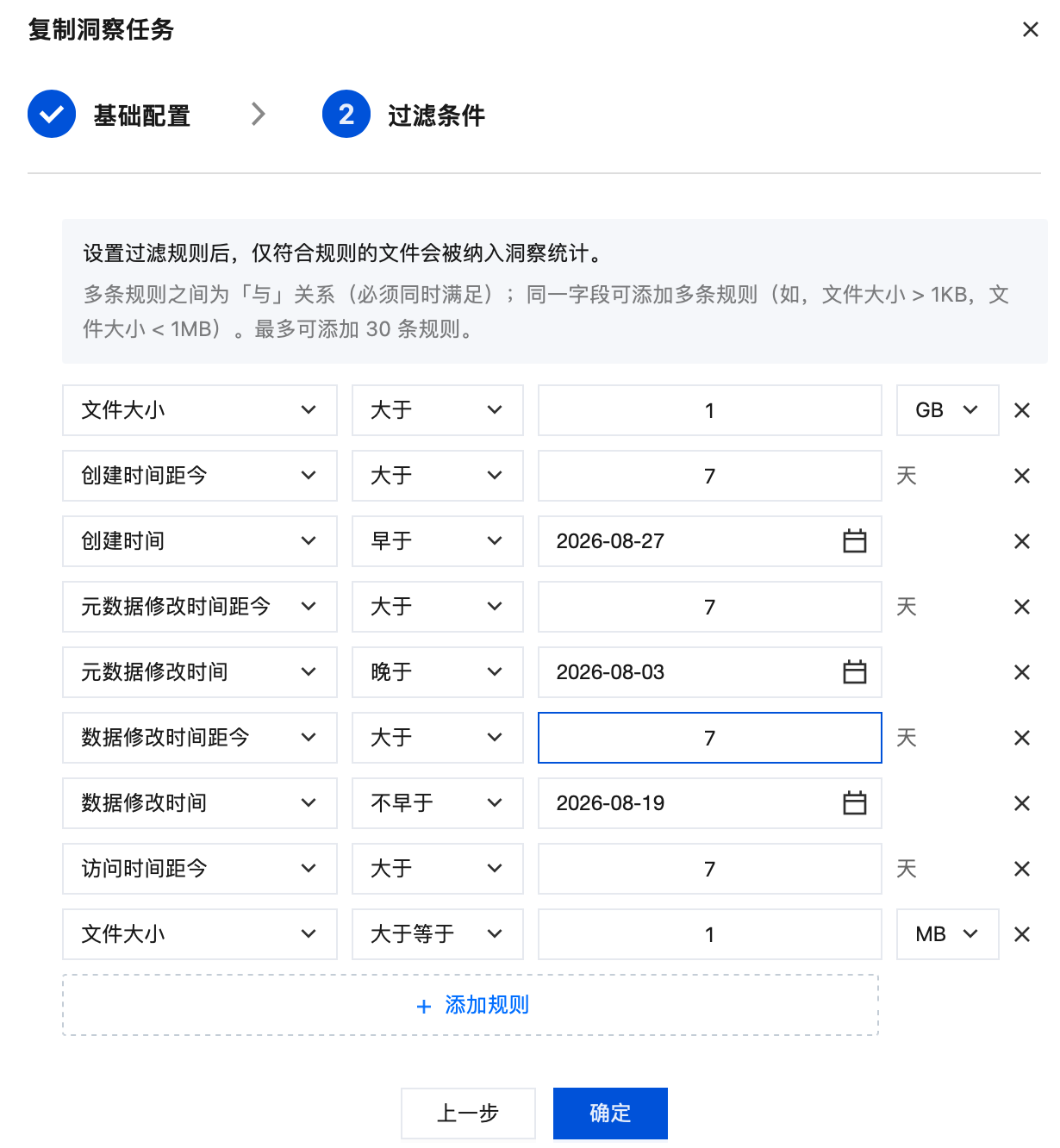
设置过滤规则后,仅符合规则的文件会被纳入洞察统计。多条规则之间为“与”关系(必须同时满足);同一字段可添加多条规则(例如文件大小 > 1KB,文件大小 < 1MB)。最多可添加30条规则。支持配置的过滤字段包括:
文件大小
创建时间距今 / 创建时间
元数据修改时间距今 / 元数据修改时间
数据修改时间距今 / 数据修改时间
访问时间距今 / 访问时间
说明:
“距今”类字段以天数与当前时间比较,例如“创建时间距今大于7天”表示筛选7天前创建的文件。
6. 单击确定,完成洞察任务创建。
查看洞察任务
1. 登录 数据加速器 GooseFS 控制台,进入实例列表。
2. 选择地域,选择目标 GooseFSx 实例。
3. 单击实例 ID 或者管理,选择数据洞察 > 洞察任务,可查看任务列表,包括任务 ID/名称、洞察目录、触发周期、创建时间、状态等信息。
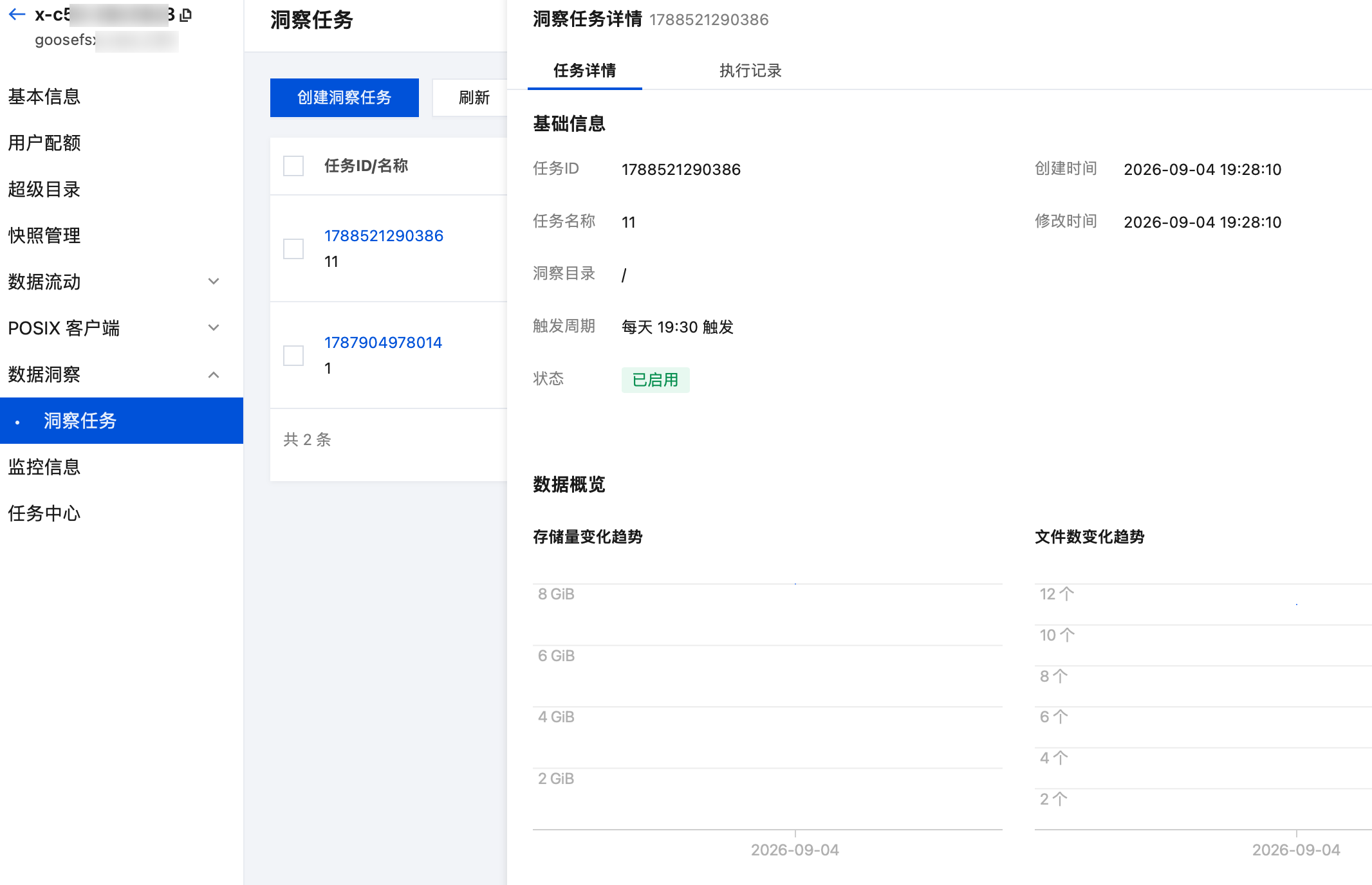
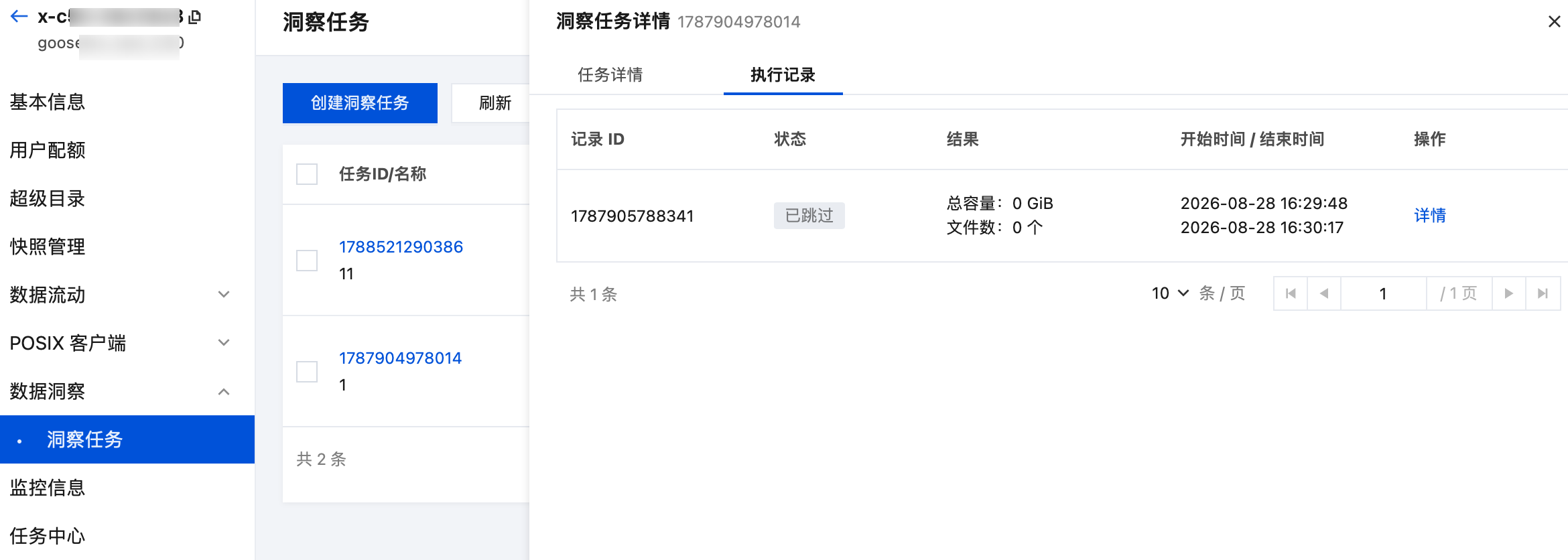
4. 单击目标任务 ID 或对应的详情,可查看任务详情,如下图所示:
启用状态
禁用状态
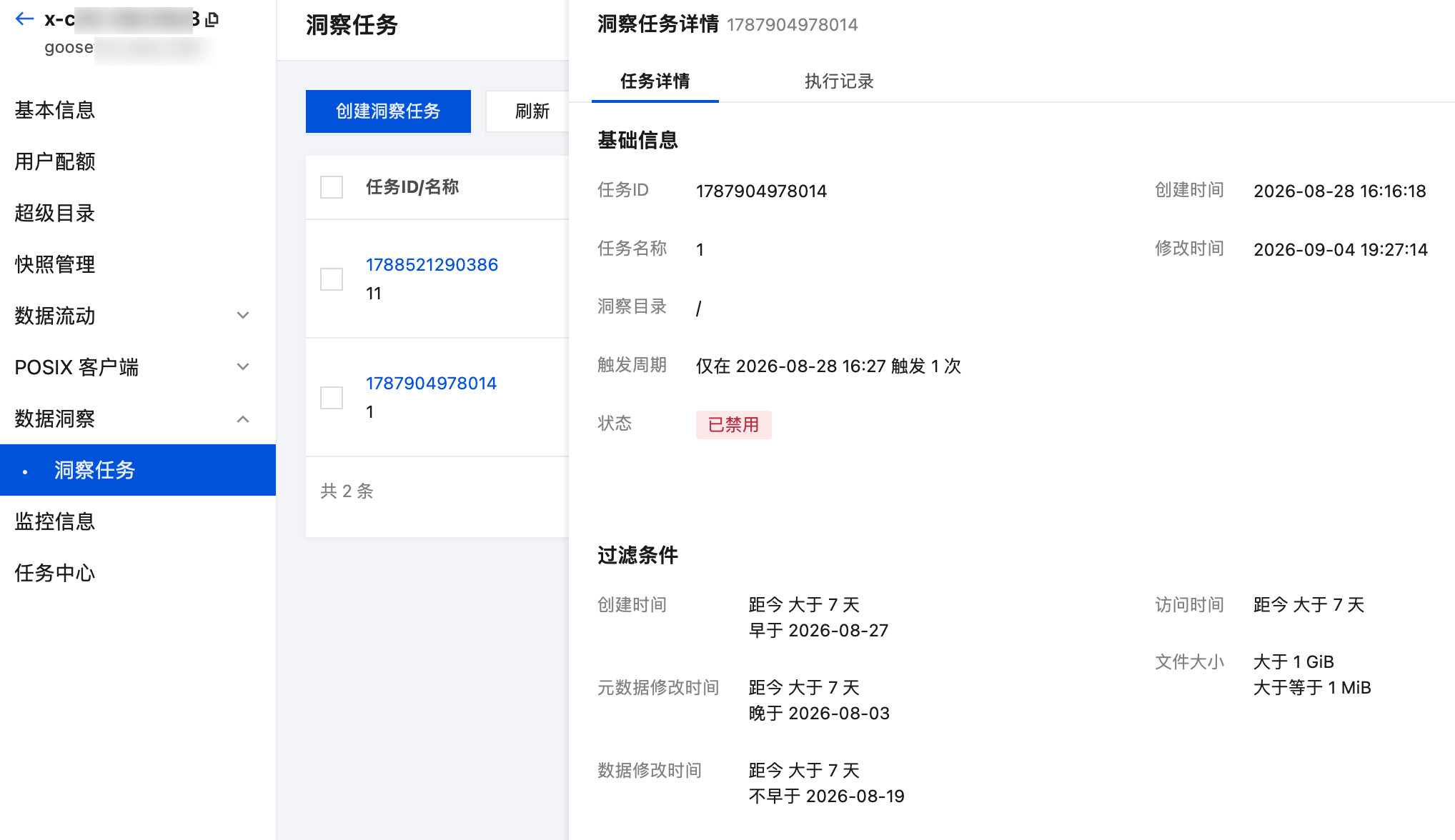
任务详情 页签:基础信息(任务 ID、任务名称、洞察目录、触发周期、状态、创建时间、修改时间)及过滤条件和数据概览。
执行记录 页签:查看历次执行记录,包括记录 ID、状态、结果(总容量、文件数)、开始时间/结束时间。单击 详情 可查看该次执行的更多信息。
复制洞察任务
1. 登录 数据加速器 GooseFS 控制台,进入实例列表。
2. 选择地域,选择目标 GooseFSx 实例。
3. 单击实例 ID 或者管理,选择数据洞察 > 洞察任务。
4. 在任务列表中,选择目标任务,单击操作列的更多操作 > 复制。
5. 在弹出的对话框中,可基于原任务的配置进行修改,参考 创建洞察任务 完成基础配置和过滤条件的设置,单击确定即可创建新任务。
禁用/启用洞察任务
1. 登录 数据加速器 GooseFS 控制台,进入实例列表。
2. 选择地域,选择目标 GooseFSx 实例。
3. 单击实例 ID 或者管理,选择数据洞察 > 洞察任务。
4. 在任务列表中,选择目标任务,单击操作列的更多操作 > 禁用(或 启用),完成任务状态切换。
注意:
仅周期执行的洞察任务支持禁用/启用操作。禁用后,任务将不再按周期触发执行;如需恢复执行,可重新启用。
删除洞察任务
1. 登录 数据加速器 GooseFS 控制台,进入实例列表。
2. 选择地域,选择目标 GooseFSx 实例。
3. 单击实例 ID 或者管理,选择 数据洞察 > 洞察任务。
4. 在任务列表中,选择目标任务,单击操作列的更多操作 > 删除;或勾选多个任务,单击批量操作 > 删除,支持批量删除。
5. 在弹出的二次确认对话框中,单击确定。
注意:
删除任务后,将无法查看该任务的历史执行记录,请谨慎操作。


