Makers KV 存储可用于静态站点动态功能增强、轻量级数据存储、无服务器应用支持、数据缓存,和传统的数据库相比更适合读多写少的场景,作为一种轻量级的存储方案。
快速入门
如果是第一次使用 Makers 的 KV 存储服务,建议使用我们提供的 模板 来尝试。整体操作步骤包含三步:开通 KV 存储服务、Makers 项目关联 KV 空间、在项目中使用 KV 存储,下面将详细介绍相关内容。
开通 Makers KV 服务
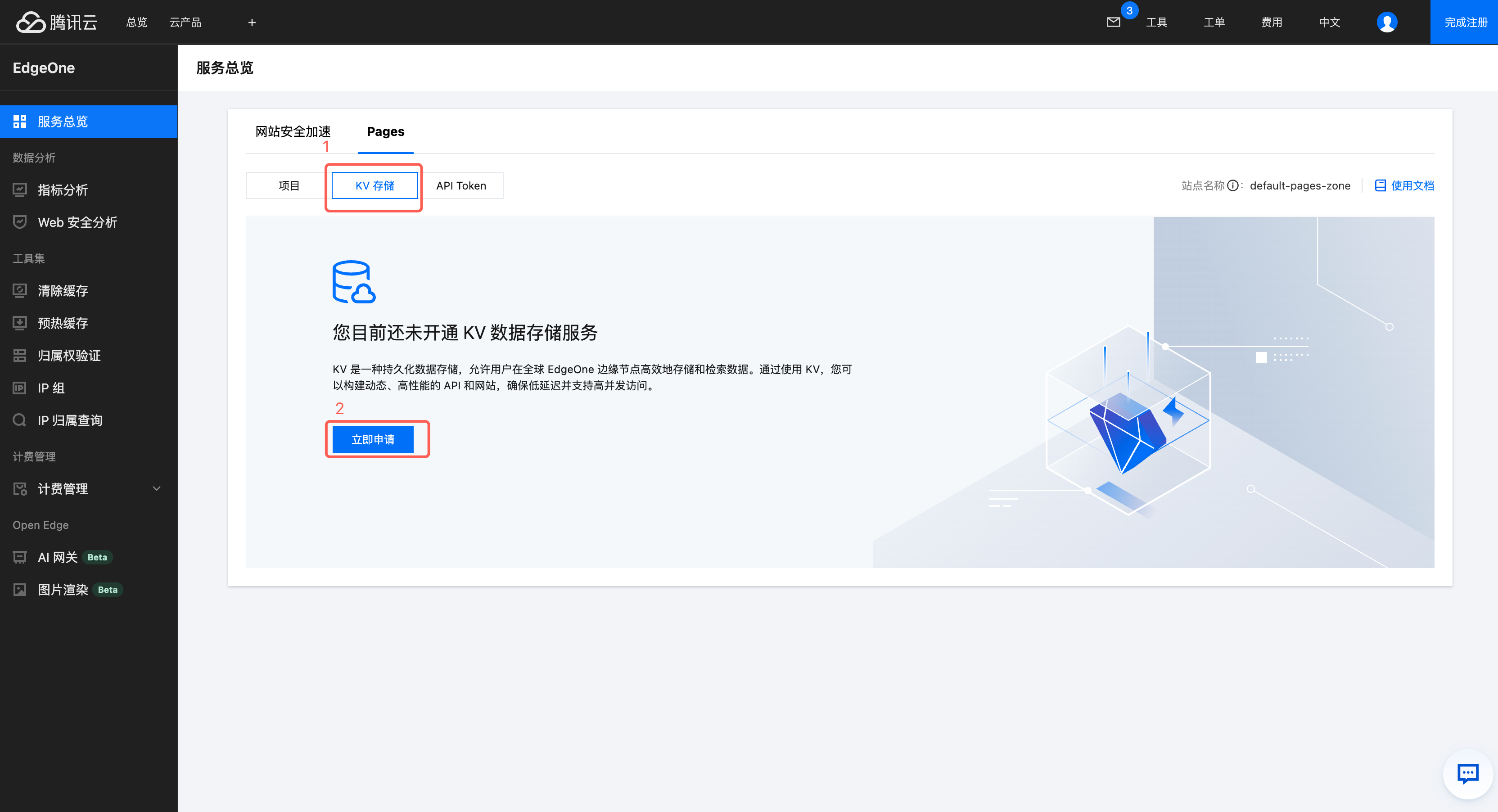
申请开通 KV 存储服务需完成以下步骤:
1. 填写申请理由。请根据您的实际业务需求详细描述使用场景和目的。
2. 提交申请。完成申请表后,单击 Submit 正式提交审核。
3. 等待审批。系统将通知相关工作人员进行评估和处理。
4. 创建命名空间
服务开通成功后,在控制台单击 Create Namespace 选项。
为命名空间指定一个具有业务意义的名称。
单击确认完成创建。
5. 初始化 KV 存储
导航至
Data Management 数据管理区域。单击 Create Record 开始配置键值对数据。
按业务需求设置键名(Key)和对应值(Value)。
完成所有必要字段配置后提交。
提示:KV 存储初始化完成后,即可通过 API 进行数据读写操作。建议提前规划好键名命名规范和数据存储结构。
创建 Makers 项目,并关联 KV 存储
1. 部署 Makers KV 模板
在控制台
Makers Project 页面,单击创建项目 > 从模板开始。在左侧导航栏中找到数据库 > Makers KV,选择 Makers functions for KV 模板。
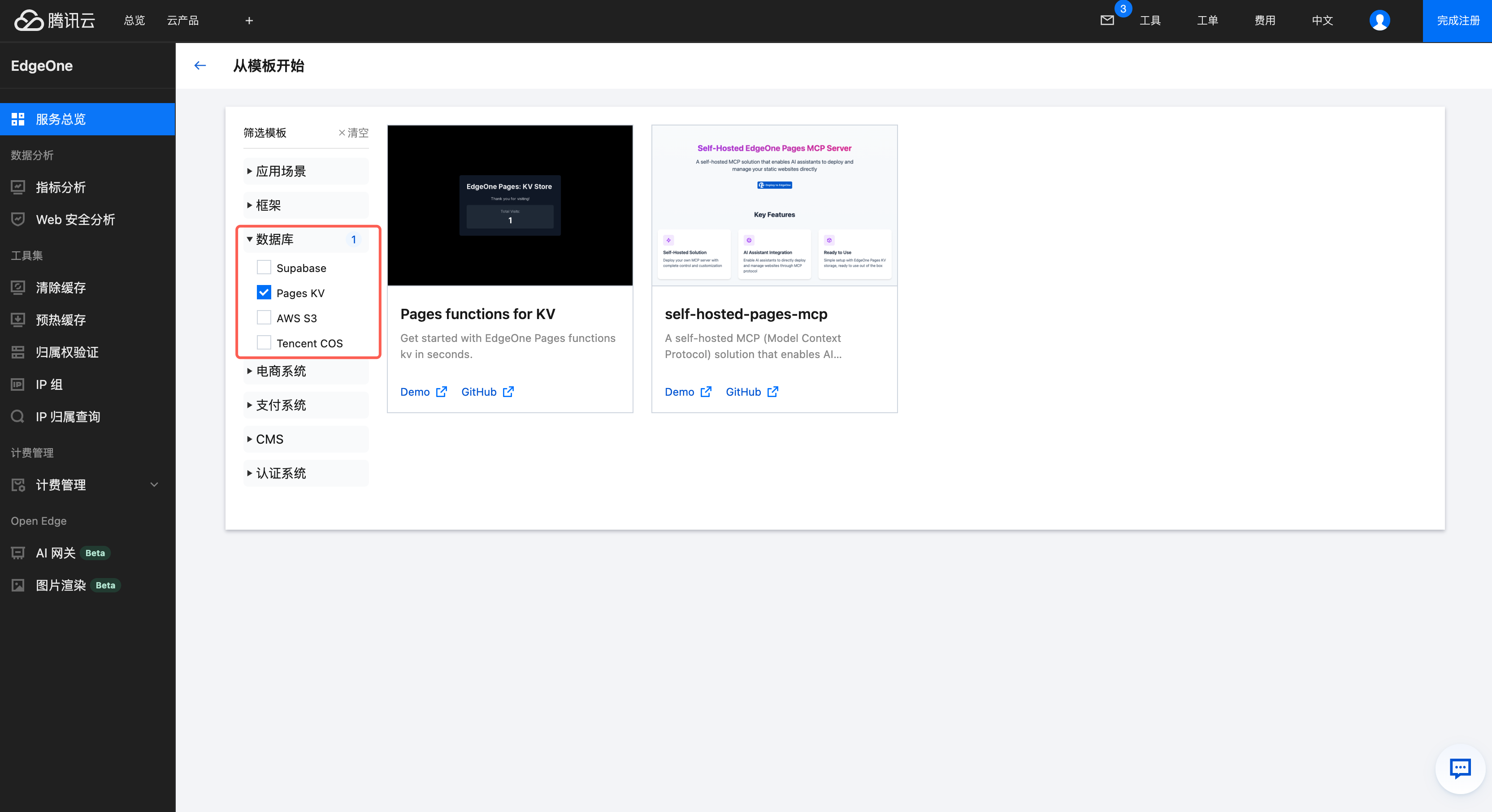
打开模板,在部署页面直接单击立即创建,部署大致会花费二十秒左右,在部署前如果没有关联线上 Git 则需要完成 Git 授权(支持 GitHub/Gitee)。
2. 给 Makers 项目绑定 Namespace
部署完成后在左侧导航栏中单击 KV 存储,在页面中单击绑定命名空间。
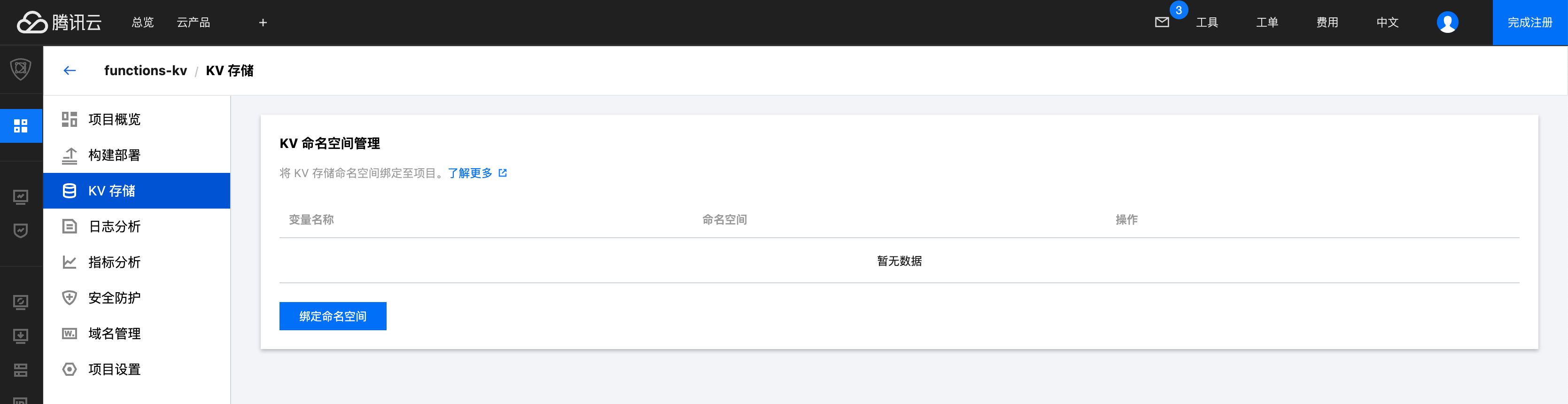
在绑定命名空间窗口中,选择之前申请开通的 KV 服务中创建的
命名空间,然后填入 变量名称,变量名称将会在代码中使用,用于访问 命名空间 中的变量。3. 在代码中实现 KV 操作
// 获取变量const visitCount = await my_kv.get('visitCount');let visitCountInt = Number(visitCount);visitCountInt += 1;//修改变量await my_kv.put('visitCount', visitCountInt.toString());const res = JSON.stringify({visitCount: visitCountInt,});
本地开发
直观操作各项边缘计算功能,简化配置流程。
高效调试代码:在本地环境中实时检测和优化代码表现。
线上数据同步:轻松将生产环境数据引入本地开发环境,确保测试真实可靠。
精准问题定位:快速识别并解决边缘计算中的性能瓶颈。
更多相关内容
了解 EdgeOne CLI 的使用,详情请参见 EdgeOne CLI 使用说明。
了解 KV Storage,详情请参见 KV 存储。
了解更多的边缘函数使用,详情请参见 Makers Functions。


