操作场景
在 Memory Hub 中,团队(Team)是组织成员与资源资产的核心协作和物理隔离单位。
管理员(Admin):拥有最高管理权限,负责创建和切换团队、在各团队下新建成员(Member)以及分发访问凭证(User Key)。
成员(Member):加入团队后,可根据业务协作需要,邀请系统内的其他已有成员进入当前团队。
本文档旨在指导 Admin 与 Member 如何进行团队的组建、切换以及成员的管理操作。
新建团队(Admin 专属)
说明:
新建团队是 Admin 的专属权限,普通成员(Member)无法创建新团队。
1. 在 Memory Hub 登录页面,以 Admin 身份登录 Memory Hub 控制台。
2. 在 Memory Hub 的成员管理页面,单击右上角的新建 Team。
3. 在弹出的对话框中,完成以下配置:
名称:在输入框中编辑并输入您的团队名称。
描述(可选):在输入框中对该团队的业务用途或资产范围进行描述。
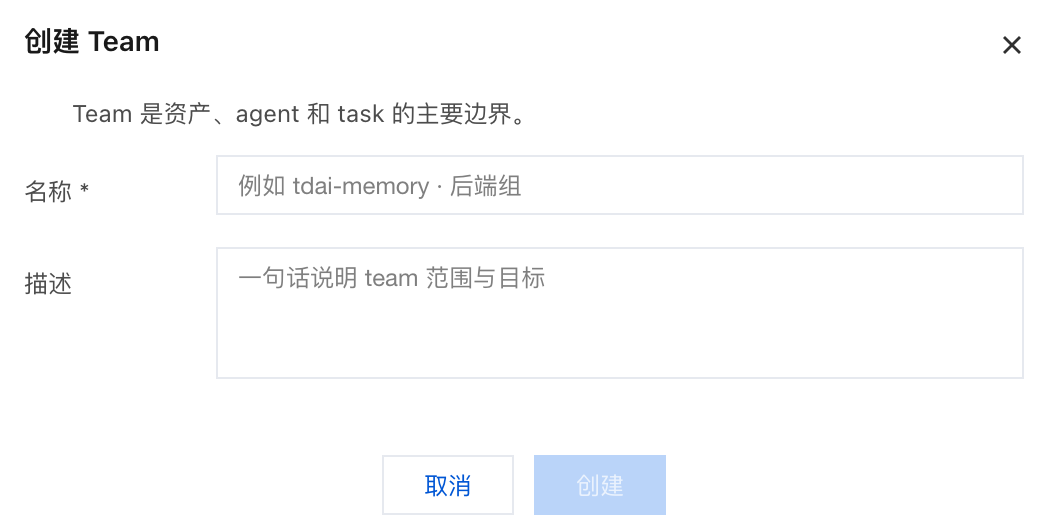
4. 确认无误后,单击对话框底部的 “创建” 按钮,完成团队的新建。
切换团队
当您的账号(无论 Admin 还是 Member)同时关联或加入了多个团队时,您可以在不同的团队工作空间之间进行自由切换。
1. 在 Memory Hub 登录页面,以 Admin 身份登录 Memory Hub 控制台。
2. 在 Memory Hub 的成员管理页面,单击当前展示的团队名称(或团队图标按钮),展开关联的团队下拉列表。
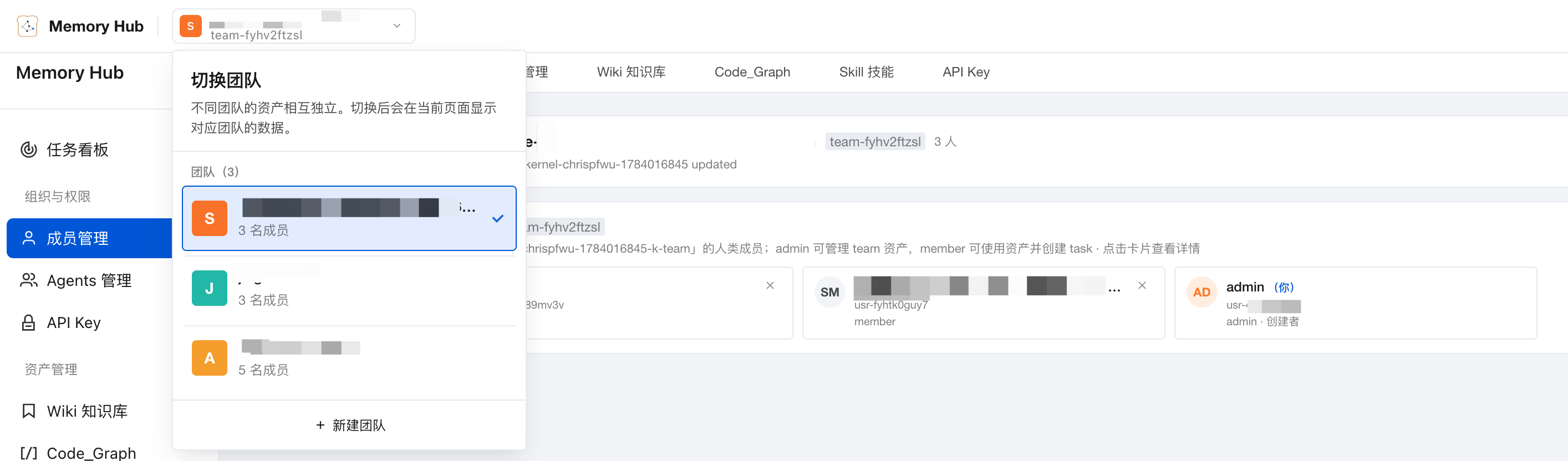
3. 在弹出的团队列表中,找到并单击您想要进入的目标团队。系统将自动刷新页面,切换到所选团队的视角。
4. 在团队列表中选择目标团队,即可切换到该团队视角。
新建成员(Admin 专属)
Admin 可以在当前激活的团队下新建成员,并为其生成和分发用于登录的 User Key。
1. 在 Memory Hub 登录页面,以 Admin 身份登录 Memory Hub 控制台。
2. 在 Memory Hub 的成员管理页面,在页面展现的团队列表中,找到并选择您需要添加成员的目标团队。
3. 进入目标团队的详情界面后,单击添加成员。

4. 在弹出的对话框中,根据您的业务场景选择对应的方式:
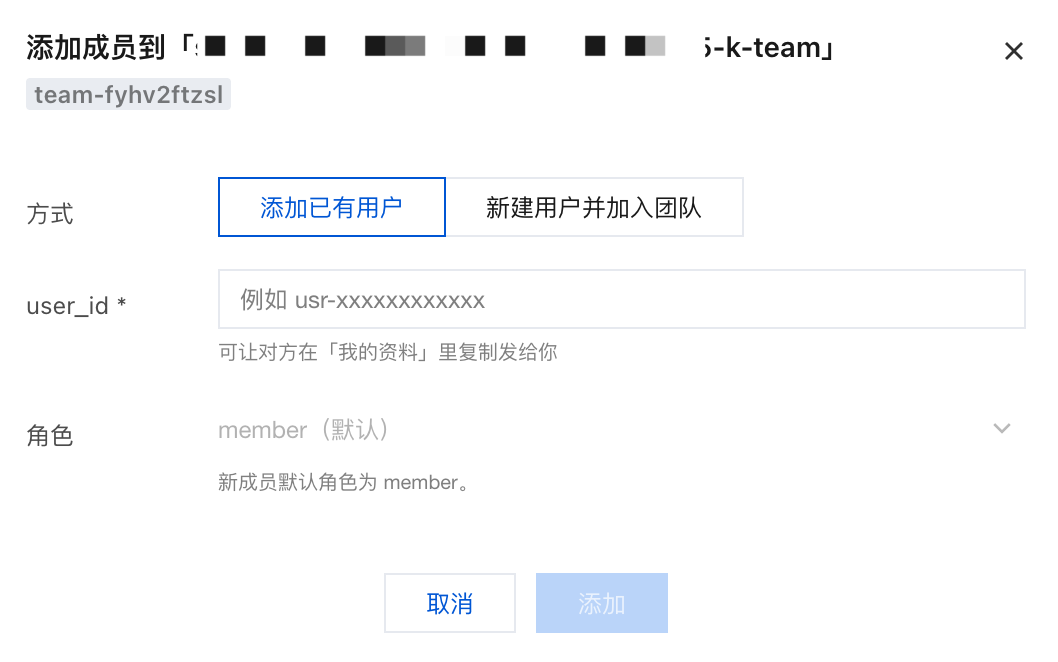
选项 A:添加已有用户(默认):邀请其他成员加入当前团队。
方式:选择添加已有用户。
user_id *:输入对方的 user_id(例如:usr-xxxxxxxxxxxx)。
角色:默认为 member 角色。
单击底部的添加按钮完成关联。
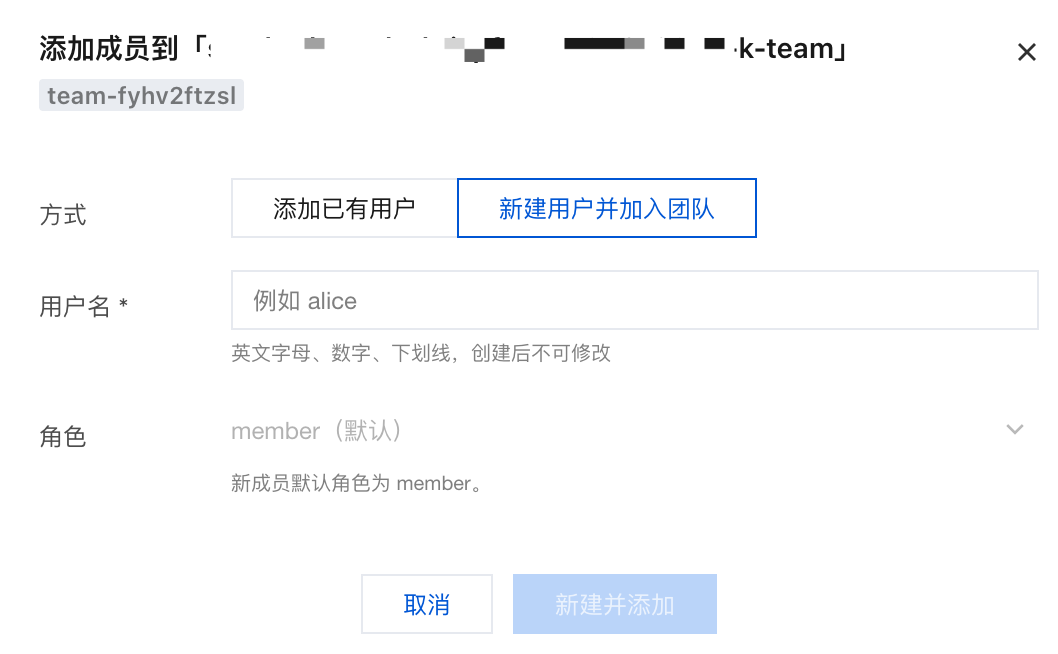
选项 B:新建用户并加入团队
方式:选择新建用户并加入团队。
用户名 *:在输入框中填入新成员的用户名(例如:alice)。
角色:系统默认为 member 角色。
确认无误后,单击底部的新建并添加按钮。
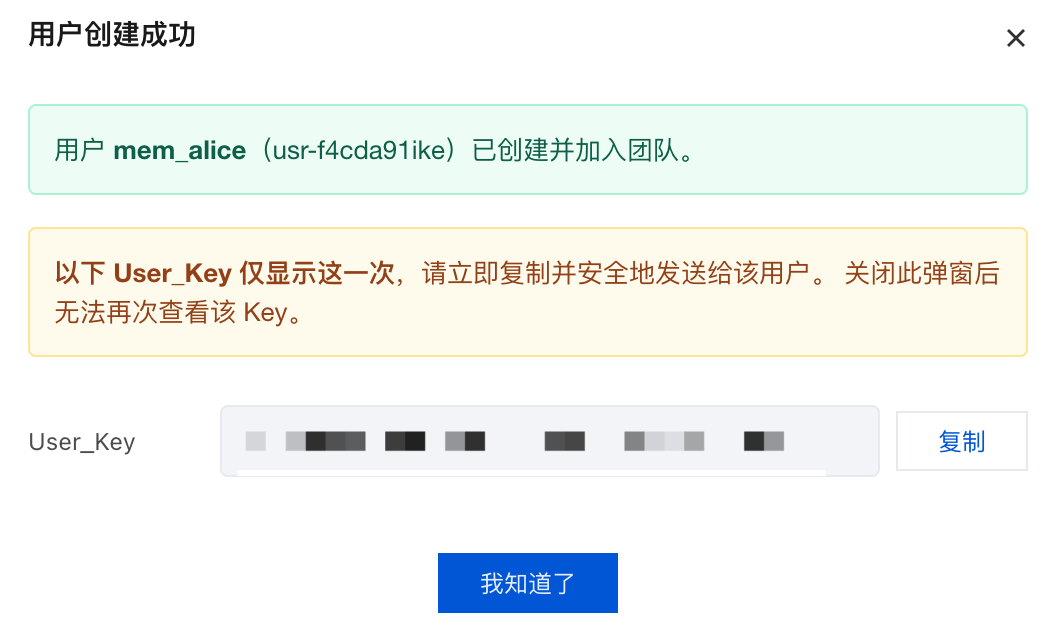
弹出用户创建成功的窗口,复制为该成员分配的 User_Key。单击我知道了,关闭窗口。
注意:
user key 仅在新建成功后展示一次,请立即复制并下发给对应成员妥善保存。若 key 丢失,需重新为成员增发。
查看 Agent(Admin)
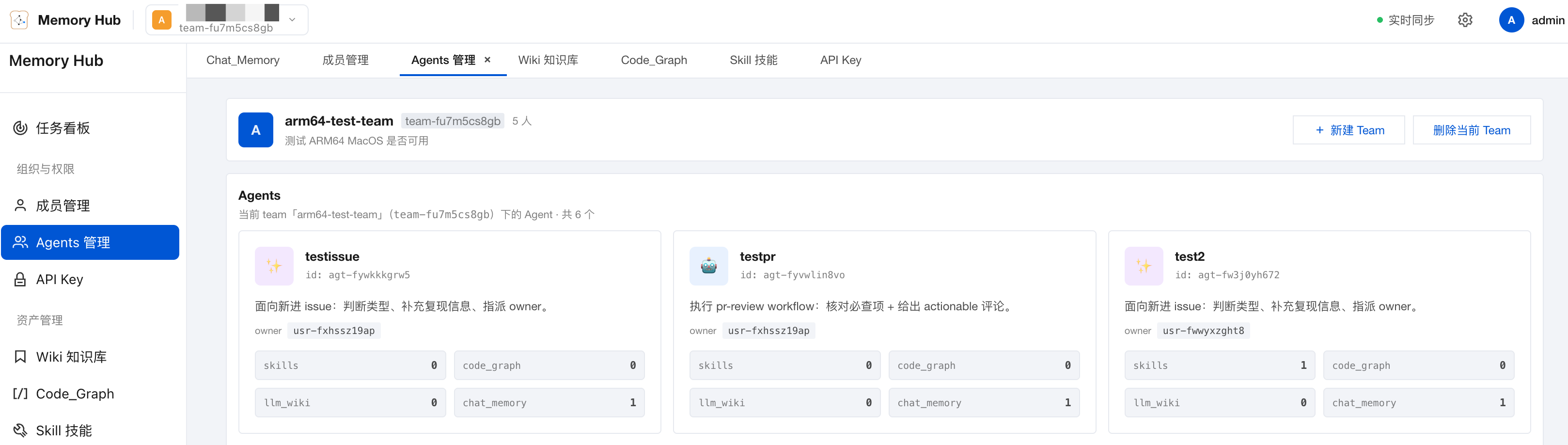
在 Agent 管理页面,Admin 可查看当前团队下所有成员的 Agent,但仅具备只读权限,不能编辑。
说明:
常见问题
Q1:登录提示 401 unauthorized(invalid_user_key)?
通常是 Key 输入错误,或误用了 Admin 的实例 Key 登录普通用户入口。请改用自己的 user key(
sk-mem- 开头)。Q2:Agent 检索 Wiki / 知识时只返回示例(demo)数据?
Q3:完整的 Key 丢失了怎么办?
无论是新建成员时生成的 user key,还是 Key 管理界面新建的 Key,完整内容都仅在创建时展示一次。若丢失,需由 Admin 或成员本人重新新建 / 增发一把 Key,并及时保存。


