Claude Code 是一款 AI 编程助手,支持通过 Anthropic API 接入模型,帮助开发者快速编写、调试和管理代码。
Token Plan 中的模型支持 Anthropic API 兼容接口,可以通过 Claude Code 调用。
前置条件
在开始配置前,请确保您已完成以下准备工作:
1. 订阅 Token Plan 套餐。
2. 获取 API Key。
安装 Claude Code
注意:
npm install -g @anthropic-ai/claude-code
安装结束后,执行以下命令查看安装结果,若显示版本号则安装成功。
claude --version
配置 Token Plan
在 Claude Code 中接入 Token Plan,需要配置以下信息:
ANTHROPIC_BASE_URL:设置为
https://tokenhub.tencentmaas.com/plan/anthropic。ANTHROPIC_AUTH_TOKEN:设置为 Token Plan 专属 API Key。
ANTHROPIC_MODEL:设置为 Token Plan 支持的模型。
配置文件路径
编辑或新增 settings.json 文件。不同系统配置文件路径不同,具体如下:
MacOS / Linux:
~/.claude/settings.json。Windows:
C:\\Users\\<用户名>\\.claude\\settings.json。若 settings.json 文件不存在,可使用文本编辑器(如 VSCode、记事本等)手动创建,或在终端中执行以下命令创建:
# MacOS/Linuxmkdir -p ~/.claude && touch ~/.claude/settings.json# Windows(PowerShell)New-Item -ItemType Directory -Force -Path "$HOME\\.claude" | Out-Null; New-Item -ItemType File -Force -Path "$HOME\\.claude\\settings.json" | Out-Null
方式一:配置单个模型
在 settings.json 文件上修改或添加的配置信息如下:
{"env": {"ANTHROPIC_AUTH_TOKEN": "<USER_API_KEY>","ANTHROPIC_BASE_URL": "https://tokenhub.tencentmaas.com/plan/anthropic","ANTHROPIC_MODEL": "<Model_ID>"}}
<USER_API_KEY>:替换为您 Token Plan 套餐的 API Key。
<Model_ID>:根据您购买的套餐,填入 套餐支持的模型 ID。
如果您购买通用 Token Plan 套餐:请参见 可用模型,选择具体的 Model ID 配置。
如果您购买 Hy Token Plan 套餐:请参见 可用模型,选择具体的 Model ID 配置。
方式二:配置多个模型
如需在 Claude Code 中切换多个模型,可配置
haiku、sonnet 和 opus 对应的模型 ID:{"env": {"ANTHROPIC_AUTH_TOKEN": "<USER_API_KEY>","ANTHROPIC_BASE_URL": "https://tokenhub.tencentmaas.com/plan/anthropic","ANTHROPIC_MODEL": "kimi-k2.7-code","ANTHROPIC_DEFAULT_HAIKU_MODEL": "glm-5.3-flash","ANTHROPIC_DEFAULT_SONNET_MODEL": "kimi-k2.7-code","ANTHROPIC_DEFAULT_OPUS_MODEL": "deepseek-v4-pro-202606"}}
配置说明:
ANTHROPIC_MODEL:Claude Code 启动时默认使用的模型。ANTHROPIC_DEFAULT_HAIKU_MODEL:haiku 别名对应的模型。ANTHROPIC_DEFAULT_SONNET_MODEL:sonnet 别名对应的模型。ANTHROPIC_DEFAULT_OPUS_MODEL:opus 别名对应的模型。说明:
完成初始化配置
编辑或新建
.claude.json 文件:macOS / Linux:
~/.claude.jsonWindows:
C:\\Users\\<用户名>\\.claude.json写入以下内容:
{"hasCompletedOnboarding": true}
保存后重新打开终端,使配置生效。
在命令行中使用 Claude Code
通过命令行进入项目目录后,执行
claude 命令启动 Claude Code 即可开始使用。cd my-projectclaude
选择 Yes, I trust this folder 信任当前目录。
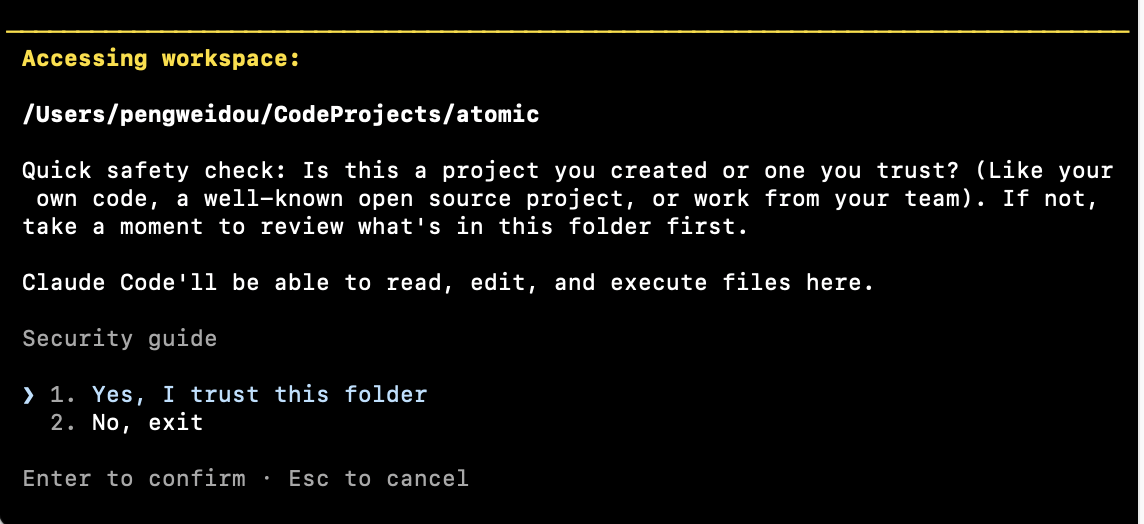
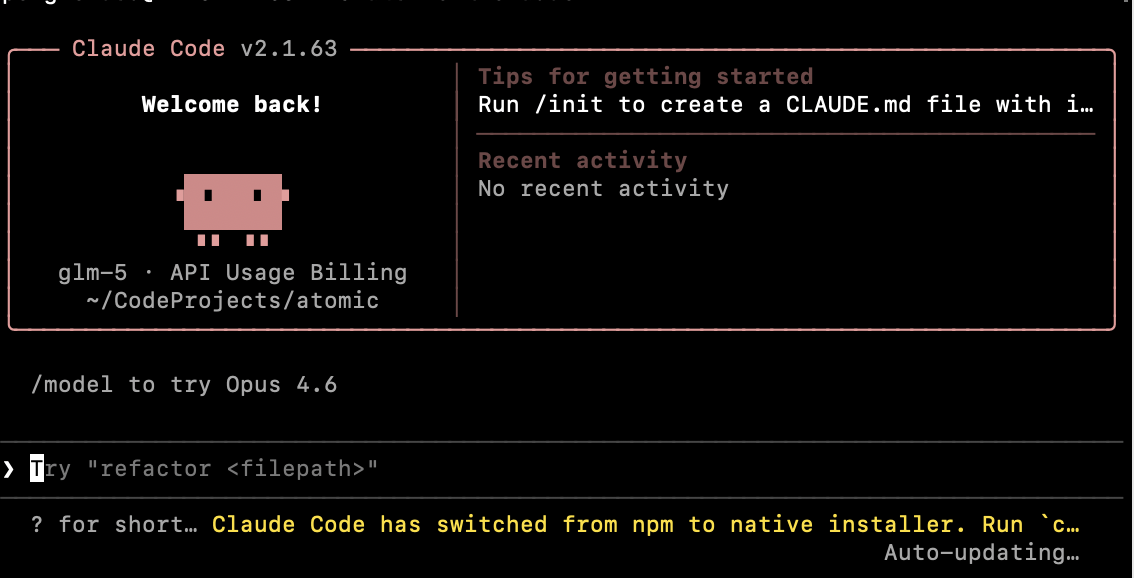
(可选)配置 Claude Code 子代理模型
Claude Code 在代码检索、任务规划等部分场景中,可能自动调用 Explore、Plan 等内置子代理。一般对话和基础代码任务无需额外配置。
若您需要使用子代理,或执行任务时出现以下错误,可在 settings.json 的 env 中补充 CLAUDE_CODE_SUBAGENT_MODEL:
Model <模型名称> is not supported by TokenPlanAPI Error: 403API Error: 500
配置示例:
{"env": {"ANTHROPIC_AUTH_TOKEN": "<USER_API_KEY>","ANTHROPIC_BASE_URL": "https://tokenhub.tencentmaas.com/plan/anthropic","ANTHROPIC_MODEL": "<Model_ID>","CLAUDE_CODE_SUBAGENT_MODEL": "<Model_ID>"}}
CLAUDE_CODE_SUBAGENT_MODEL 请填写当前 Token Plan 套餐支持的模型 ID,建议与 ANTHROPIC_MODEL 保持一致。修改配置后,请重新打开终端或重启 Claude Code,使配置生效。配置完成后,Claude Code 不会单独显示子代理模型配置成功提示。可通过触发 Explore、Plan 等子代理任务进行验证;若子代理能够正常完成任务,说明配置已生效。
在 IDE 中使用 Claude Code
注意:
Claude Code IDE 插件依赖 Claude Code CLI 工具,需先完成 Claude Code 的安装及配置。
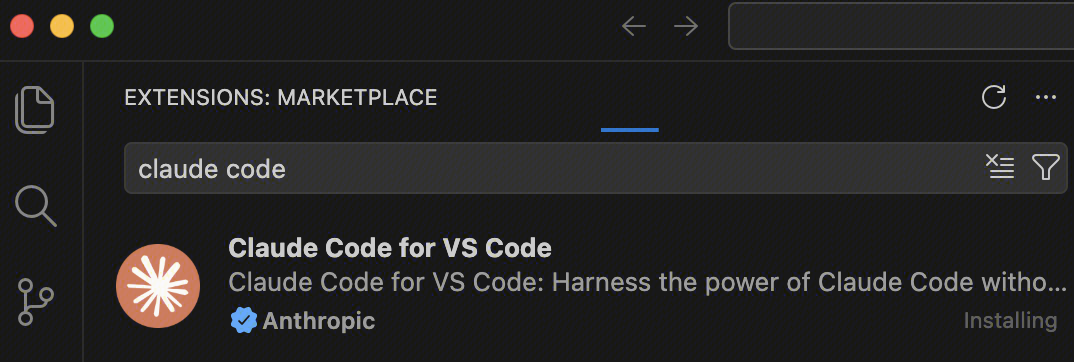
1. 在扩展市场搜索 Claude Code 进行安装。
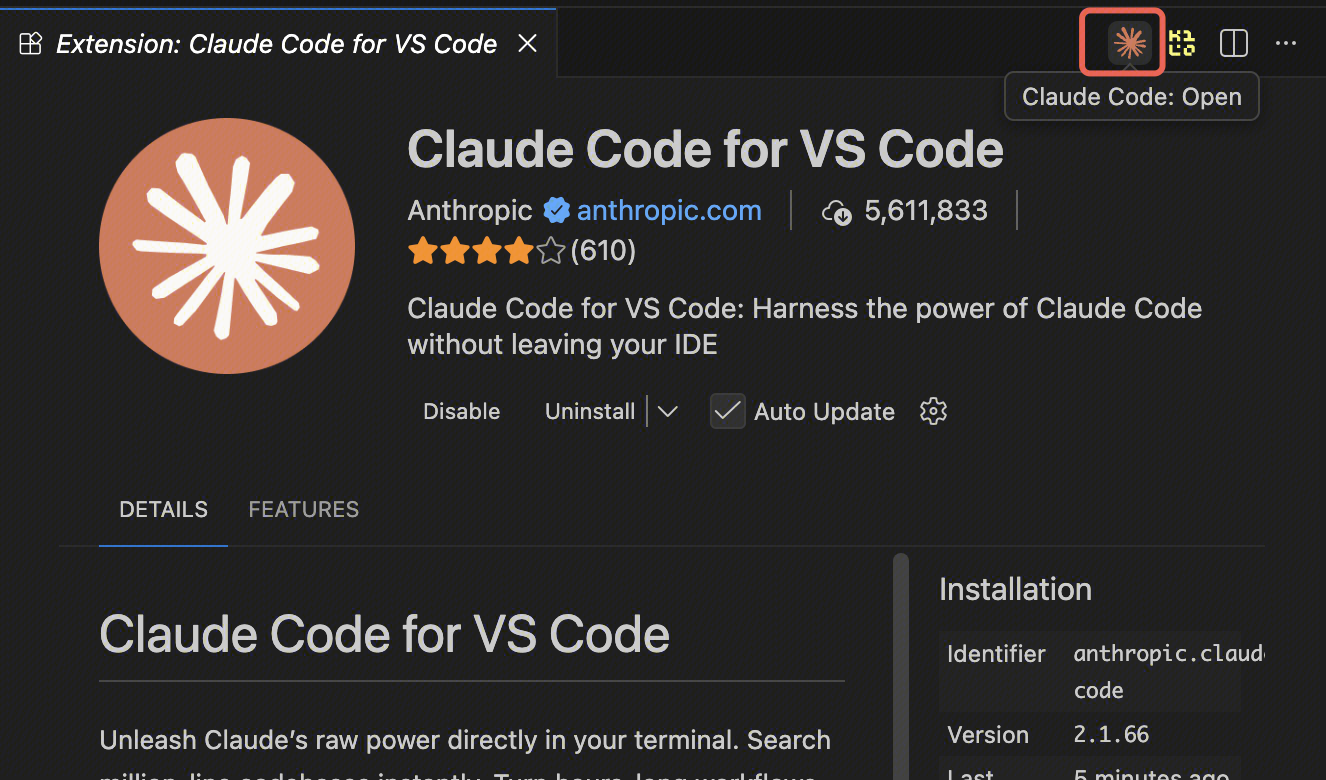
2. 安装成功后,单击 VS Code 右上角的 Claude Code 图标,进入 Claude Code 页面。
3. 切换模型:在对话框中输入
/,选择 General config 进入设置页面,在 Selected Model 中选择支持的模型,新建一个新窗口开始对话。1. 在扩展市场中搜索 Claude Code 并安装。
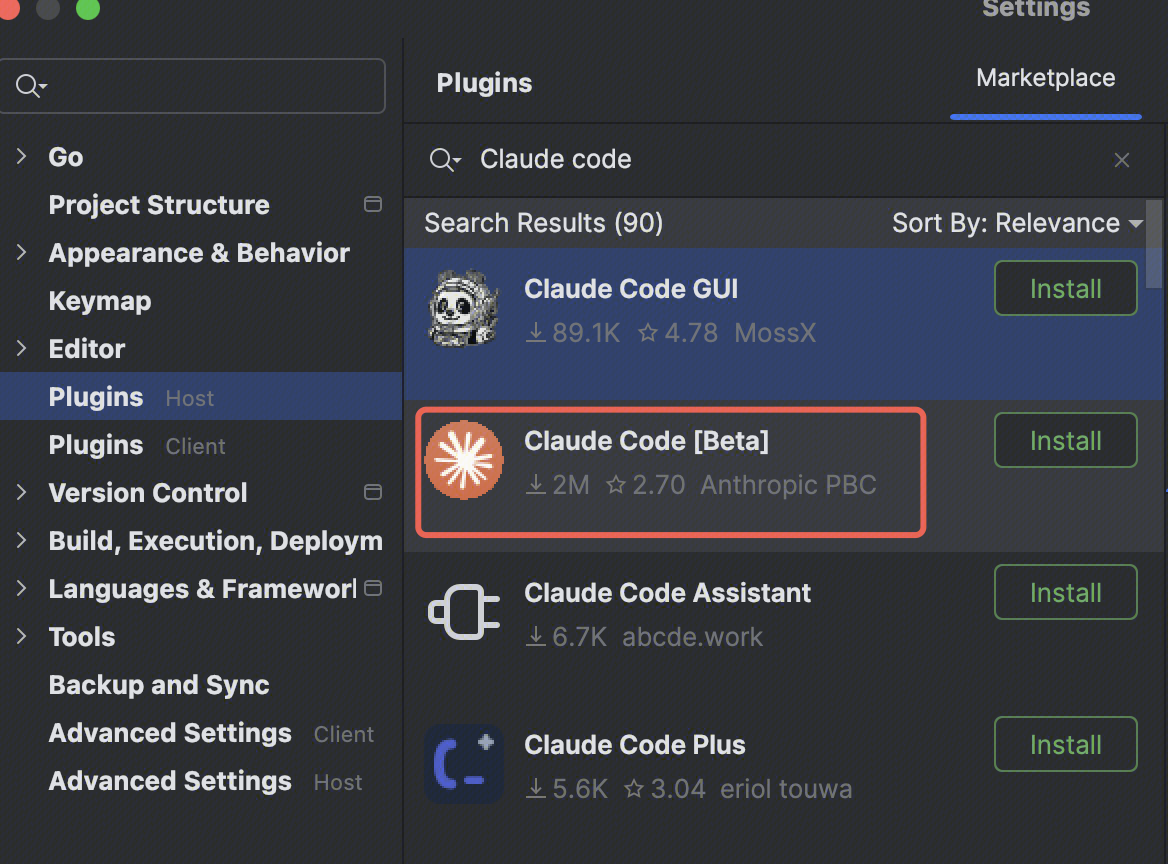
2. 安装后重启 IDE,单击右上角图标即可使用,您可以通过
/model <模型名称>命令切换模型。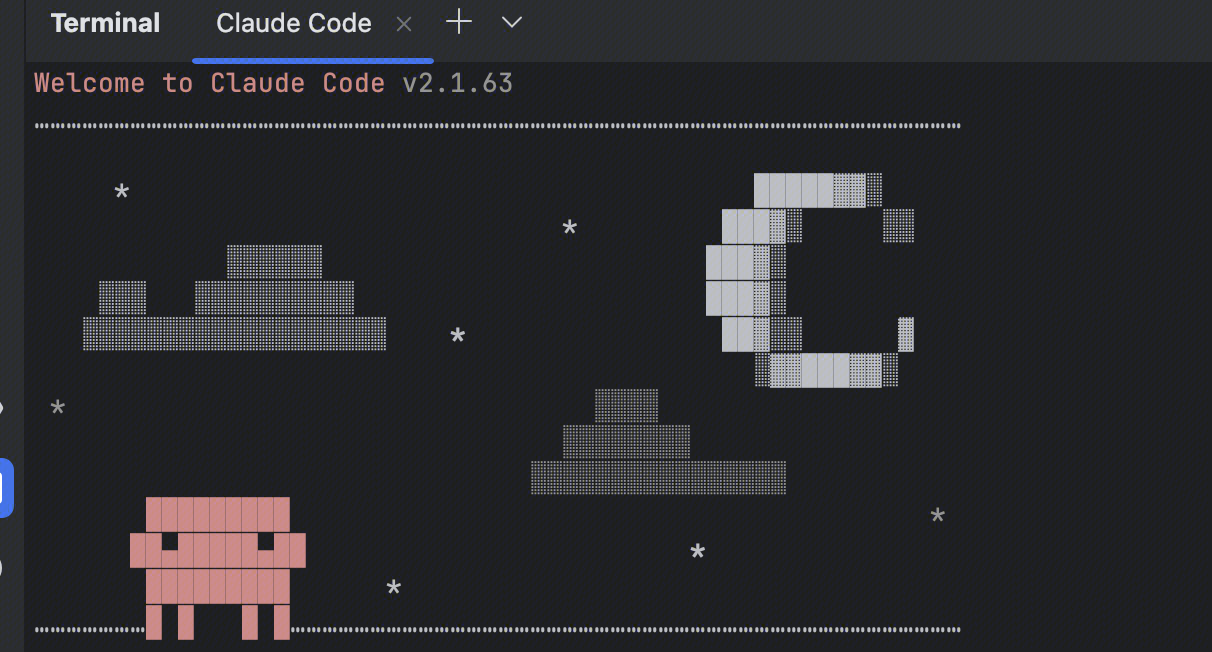
更多信息


