概述
技能是可复用的 WorkBuddy 能力扩展单元,封装了特定领域的指令、工具和知识,使智能体能够执行专业化的任务。企业管理员可在 企业控制台 > AI 资源管理 > 技能管理统一分发和管理组织内的技能,实现标准化的技能共享与精细化权限控制。
特征 | 说明 |
可发现性 | 成员可在客户端按分类浏览和使用已授权的技能 |
可管控性 | 管理员可控制每个技能的可见范围和使用权限 |
可扩展性 | 支持企业统一下发和成员自定义两种来源 |
关键区分
内置技能:系统预置的能力,无需管理员操作即可供成员使用。
自定义技能:企业管理员或成员上传的组织专属能力,需通过审核和策略配置后生效。
客户端浏览
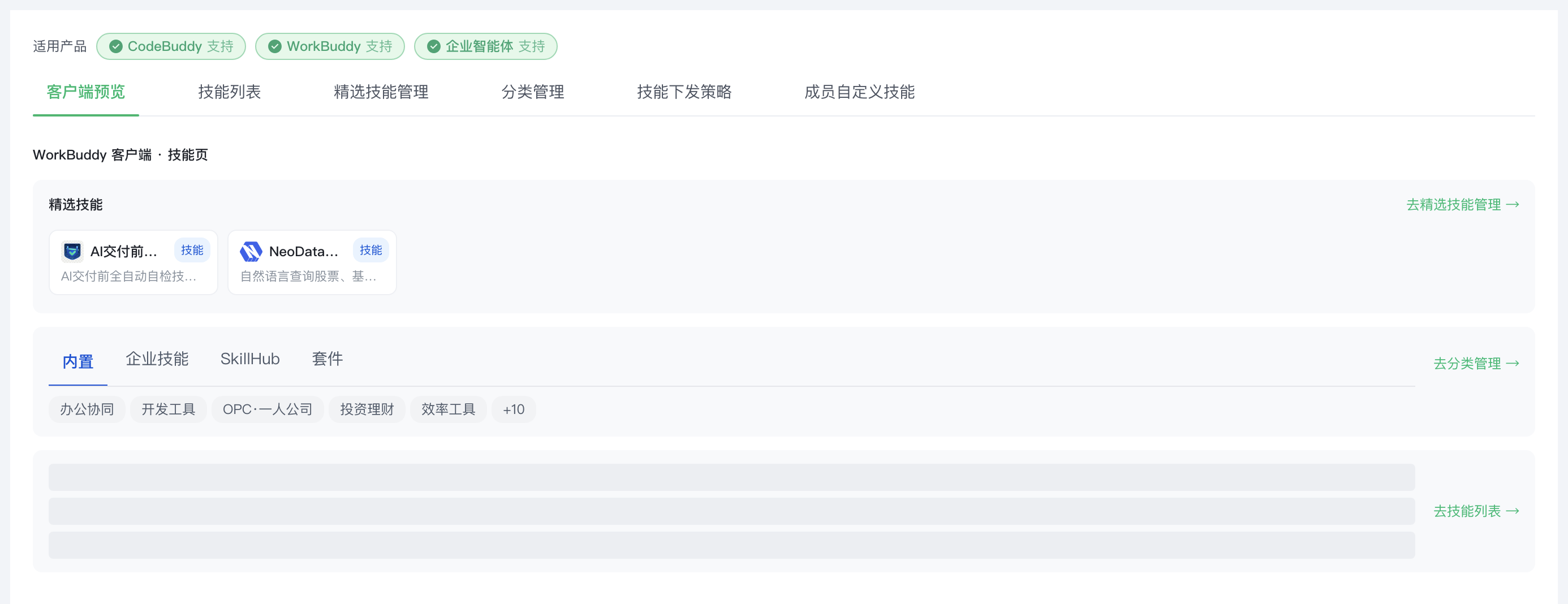
技能按分类组织后下发到客户端,成员在客户端的技能页按一级分类页签浏览,选中页签后再按二级分类筛选。
一级分类固定四个,顺序不可调整:内置 / 企业技能 / SkillHub / 套件。
企业自建的技能归入“企业技能”,内置能力归入“内置”。
成员只能看到权限范围内的技能:未授权的技能不出现在列表中,被策略屏蔽的技能同样不展示。
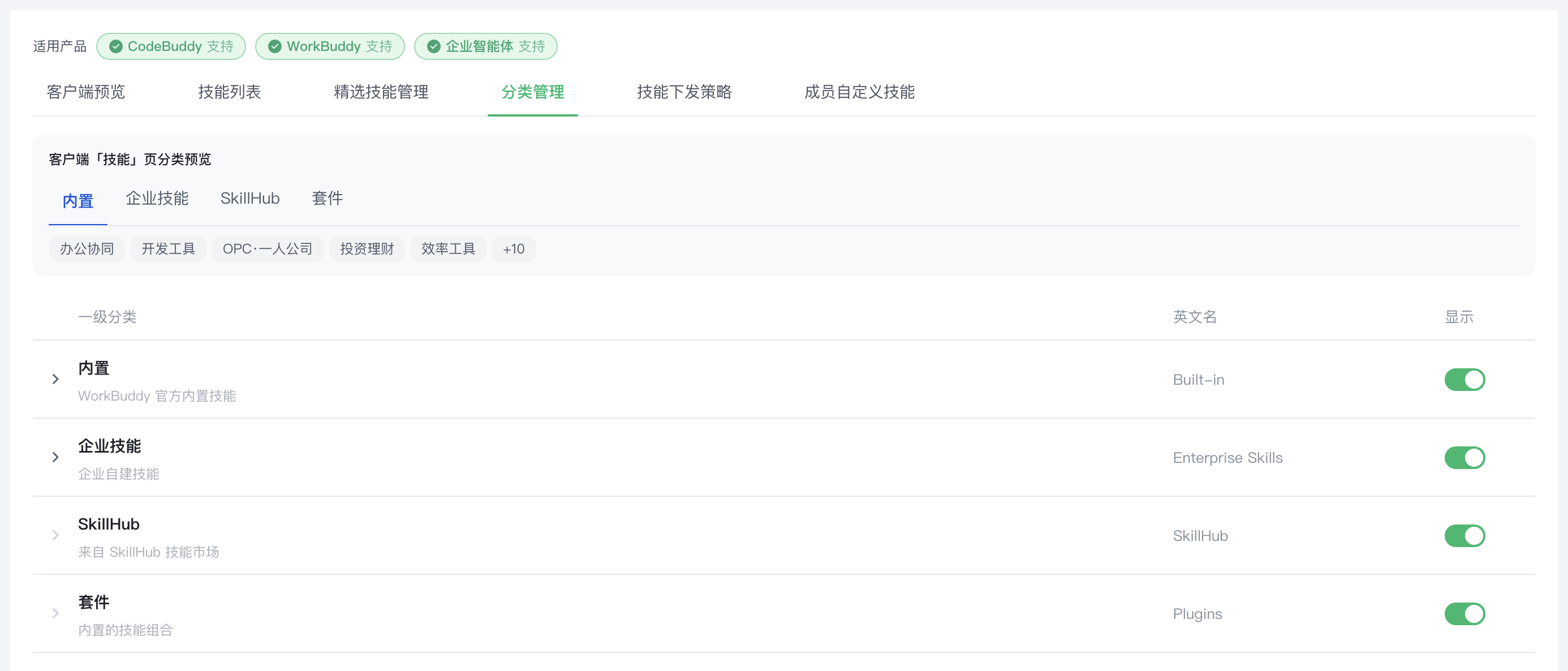
企业管理员可在分类管理 > 一级分类名称管理查看客户端预览,页签可单击并联动二级分类筛选,据此确认成员端的实际展示效果。
核心概念
策略体系
企业技能管理采用双层策略架构:
策略维度 | 控制对象 | 典型场景 |
技能下发策略 | 成员能使用哪些技能 | 仅允许研发团队使用代码审查技能 |
成员自定义技能 | 成员能否自行上传技能 | 开放/限制成员创建个人技能的权限 |
优先级规则
屏蔽 > 限定 > 默认允许。
“下发策略”与“客户端上传策略”相互独立。
新建技能
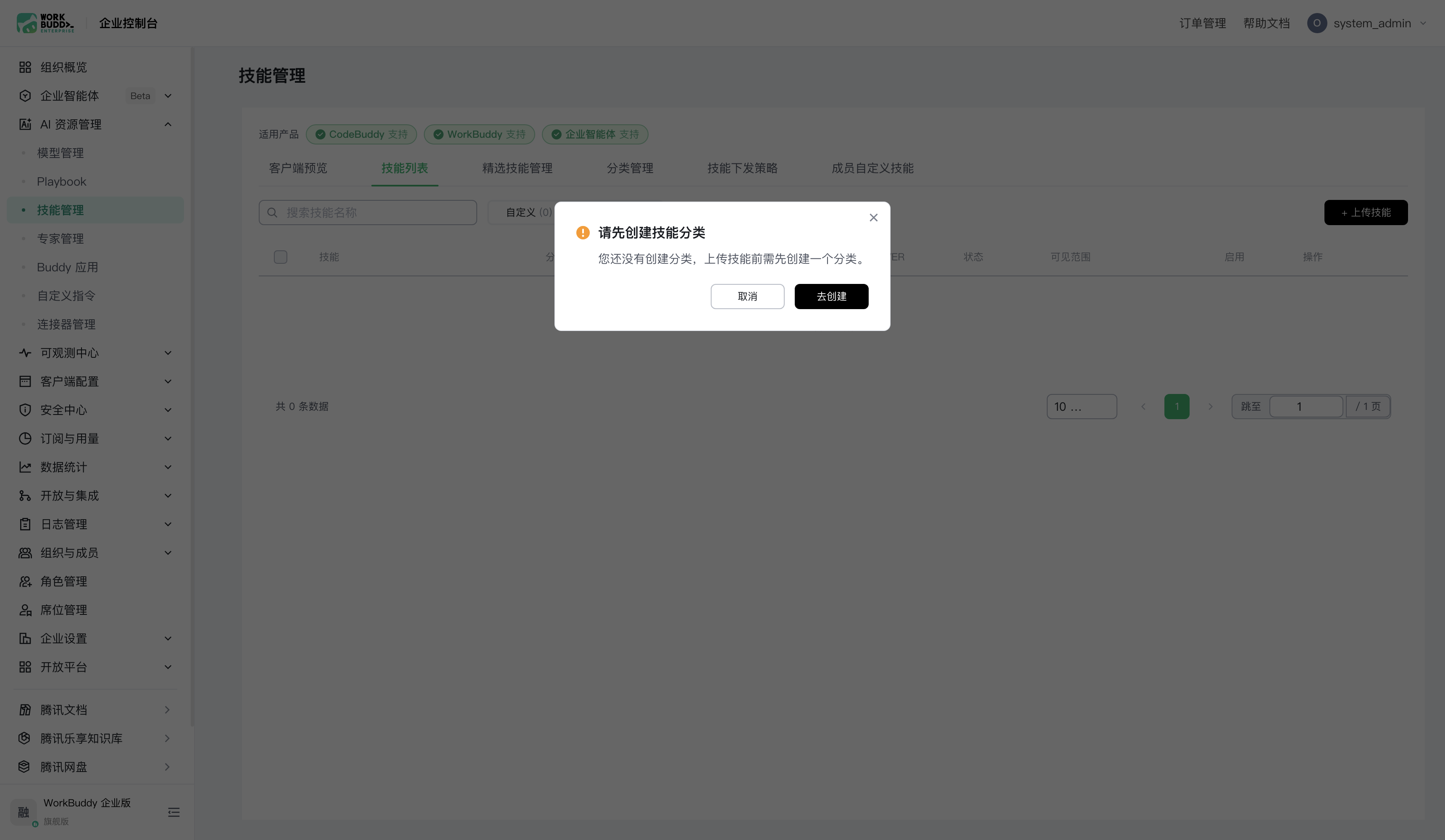
上传前:先有分类
步骤1:上传企业技能
1. 在企业控制台 进入 AI 资源管理 > 技能管理 > 技能列表。
2. 单击右上角 + 上传技能。
3. 填写技能基本信息,单击或拖拽上传本地技能包文件(支持
.zip 格式)。技能标识(必填):用于显示的唯一标识。
显示名称(必填):客户端显示的名称。
分类(必填):下拉只列出当前数据源下已创建的分类。没有合适的分类时,先按“分类管理”一节创建再回到本页上传。
版本(选填):技能版本号。
描述(选填):技能的简要说明。
需要新建分类时,切到 分类管理 标签页创建,新增分类需填写:
字段 | 说明 | 示例 |
分类名称 | 客户端显示的类别名 | "代码审查"、"数据分析" |
分类描述 | 辅助理解的文字说明 | "用于自动化代码质量检测" |
排序位置 | 决定客户端展示顺序 | 可设置追加到末尾或置顶到首位 |
配置完成后,单击保存并启用即可完成。
步骤2:设置下发策略
如果需要限制特定技能的使用范围:
1. 进入 技能下发策略 标签页。
2. 单击 + 新建策略。
3. 选择策略类型并配置:
策略名称:自定义策略名称。
策略类型:可选择限定(仅允许列表内的技能)或屏蔽(禁止列表内的技能)。
目标技能:搜索并选择需要限制的技能。
作用范围:选择策略生效的成员或部门,本期不支持选择用户组。
4. 单击保存后策略即时生效。
技能列表
页面功能概览
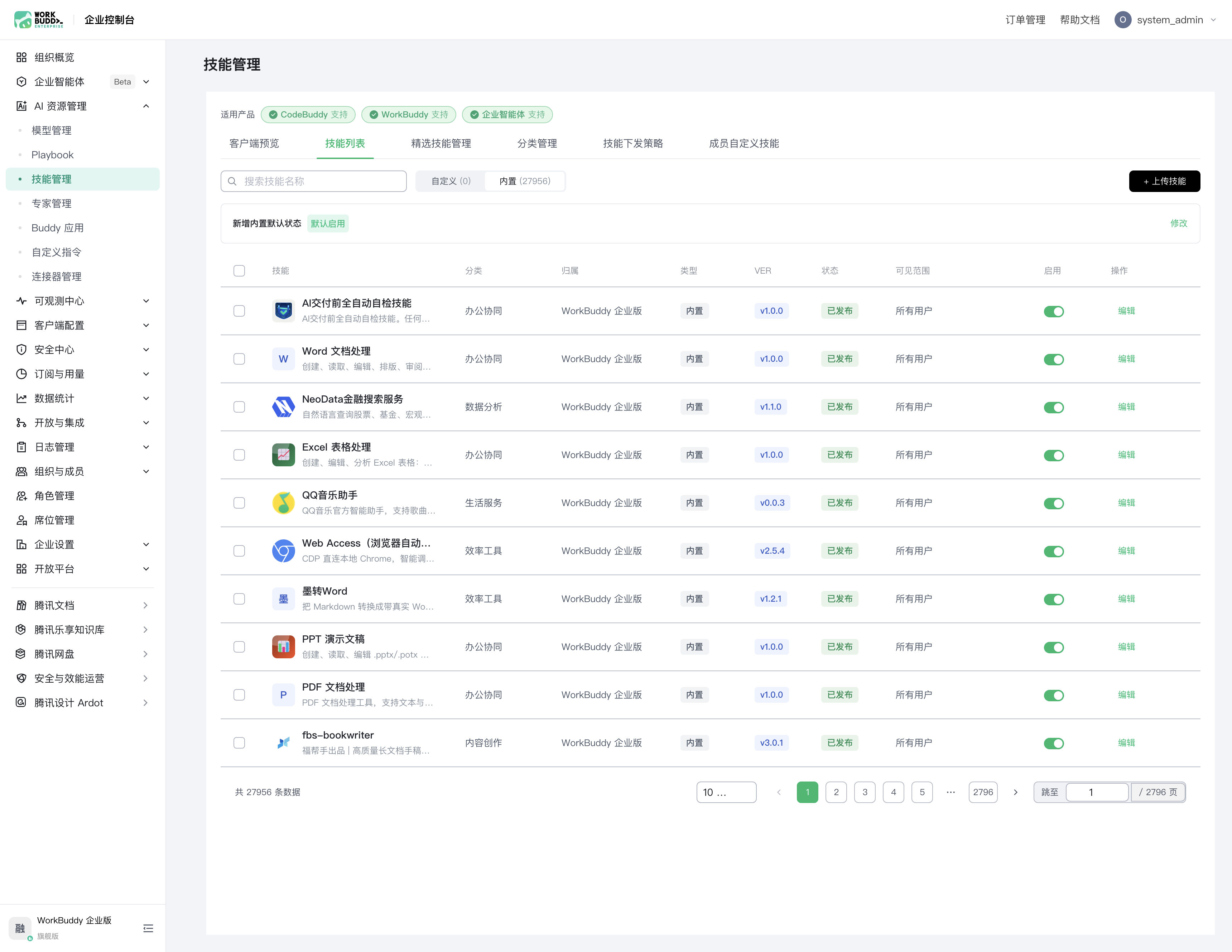
技能列表是管理的核心入口,提供技能的全生命周期操作。
功能区 | 说明 |
搜索框 | 按技能名称模糊搜索 |
来源筛选 | 切换查看自定义或内置技能,括号内为对应数量 |
上传技能 | |
新增内置默认状态 | 页面顶部卡片,配置官方新增内置技能的默认状态 |
数据列定义
列名 | 类型 | 说明 |
技能 | 文本 | 技能图标、显示名称与一句话描述 |
分类 | 文本 | 归属的二级分类 |
归属 | 文本 | 提供方,即当前企业名 |
类型 | 枚举 | 内置 / 自定义 |
VER | 版本号 | 当前发布版本,如 v1.0.0 |
状态 | 枚举 | 当前为 已发布 |
可见范围 | 文本 | 可使用的成员/部门范围 |
启用 | 开关 | 直接开关该技能对成员的可用性 |
操作 | 按钮 | 编辑 |
批量管理
技能列表支持勾选多个技能进行批量操作,勾选支持跨页累计;切换搜索或筛选条件后已勾选内容将清空。勾选后列表上方出现批量操作栏,支持:
批量启用 / 批量停用:二次确认后执行,完成后展示成功与失败明细;存在失败项时保留失败项的勾选状态,便于修正后重试。草稿状态的技能不参与批量启停。
批量编辑可见范围:将选中的技能统一修改为全员可见,或按部门 / 成员设置可见范围;对草稿状态的技能同样生效。
新增内置技能默认状态
有“先审后用”管控诉求的企业,可配置官方后续新增内置技能的默认状态,避免每批新增内置技能都要逐个手动停用。
将技能列表的来源筛选切换到内置后,列表顶部展示“新增内置默认状态”卡片。卡片为只读,展示当前状态;单击修改在弹窗中编辑,保存后即时生效。
默认启用:官方新增的内置技能下发后全员可用(与既有行为一致,为系统默认值)。
默认禁用:官方新增的内置技能进入企业清单即为禁用态,管理员手动启用后成员可用;默认禁用的新增内置技能不下发至成员客户端清单。
生效规则与权限边界:
仅对今后官方新增下发的内置技能生效,不改变已有技能的启停状态;管理员显式启用 / 禁用过的技能不受默认值切换影响。
仅权限范围为整个企业的管理员可见并编辑该配置;仅部分部门权限的管理员进入内置列表时不展示该卡片。
上传技能规范
支持的技能包结构:
my-enterprise-skill/├── SKILL.md # [必填] 名称 + 描述 + 使用说明├── manifest.yaml # [可选] 版本、依赖、元数据├── scripts/ # [可选] 可执行脚本├── references/ # [可选] 参考文档└── assets/ # [可选] 图标、模板等资源
manifest.yaml 示例:
name: my-enterprise-skillversion: 1.0.0description: "企业内部专用的数据处理技能"category: data-processingauthor: enterprise-admin
精选技能管理
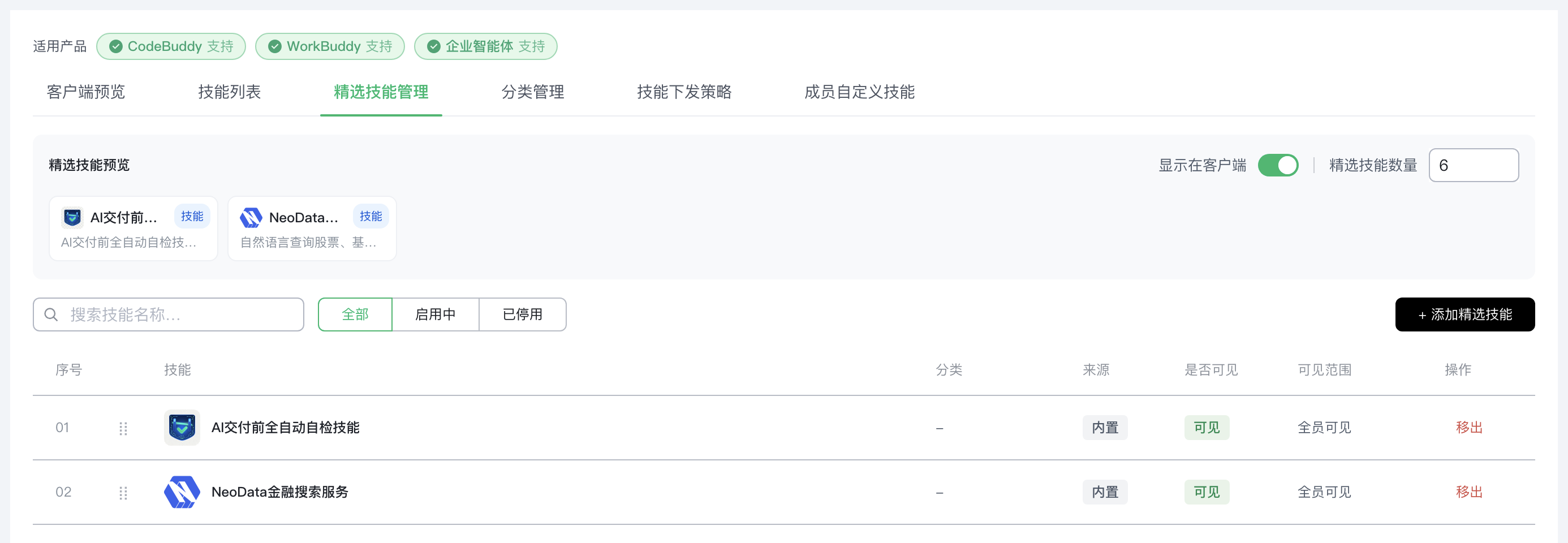
“精选技能管理”页配置客户端技能页顶部展示的精选技能区。
显示在客户端:总开关,关闭后客户端技能页顶部不展示精选技能区。
精选技能数量:卡片数上限,可选范围以弹窗为准。
顶部提供客户端展示效果预览,总开关与数量内联在预览标题行右侧,调整即时生效,不必切到客户端即可确认效果。
单击“+ 添加精选技能”打开选择弹窗:顶部提示“精选技能上限 20 个,当前 N/20”,下方为候选技能列表,可按全部 / 自建 / 内置筛选;仅列出已启用的技能,已是精选的技能置灰、不可重复添加。
分类管理
分类管理解决两个核心问题:
问题 | 解决方案 |
技能过多导致查找困难 | 按业务领域分组,客户端以树形结构呈现 |
不同部门关注点不同 | 可按部门需求定制可见分类 |
分类分两级,两级的管理方式不同:
层级 | 说明 | 是否可增删 |
一级分类 | 客户端技能页的页签,固定四个:内置 / 企业技能 / SkillHub / 套件,顺序固定 | 不可增删、不可调序;仅可修改显示名称与显示开关 |
二级分类 | 一级分类下的细分标签,即成员筛选时看到的分类 | 可按数据源新增、改名、排序、删除 |
一级分类名称管理是一张固定四行的设置卡片,每行包含中文名、英文名与显示开关。默认值:内置 / Built-in、企业技能 / Enterprise Skills、SkillHub、套件。
创建新分类
1. 在 分类管理 标签页单击 + 新增分类。
2. 填写表单:
字段 | 必填 | 约束 | 说明 |
分类名称 | 是 | 1-20 个字符 | 客户端显示名称 |
分类描述 | 否 | 最大 500 字符 | 补充说明信息 |
排序 | 否 | 追加到末尾 / 置顶到首位 | 同级排序依据 |
3. 单击保存。
管理现有分类
二级分类按数据源分别维护,切换视图即可管理对应数据源下的分类:
内置:展示官方内置分类,可改名称与排序,不可新增或删除。
企业自建:可新增、改名、排序、删除。有关联技能的分类不可删除,按钮置灰并给出原因提示。
SkillHub / 套件:暂不支持修改二级标签。
删除与排序:
删除:有关联技能的分类、内置分类均不可删除;不可删除时按钮置灰,悬停显示具体原因。
排序:支持上移 / 下移,顺序即客户端筛选标签的展示顺序。
对已有分类支持的操作:
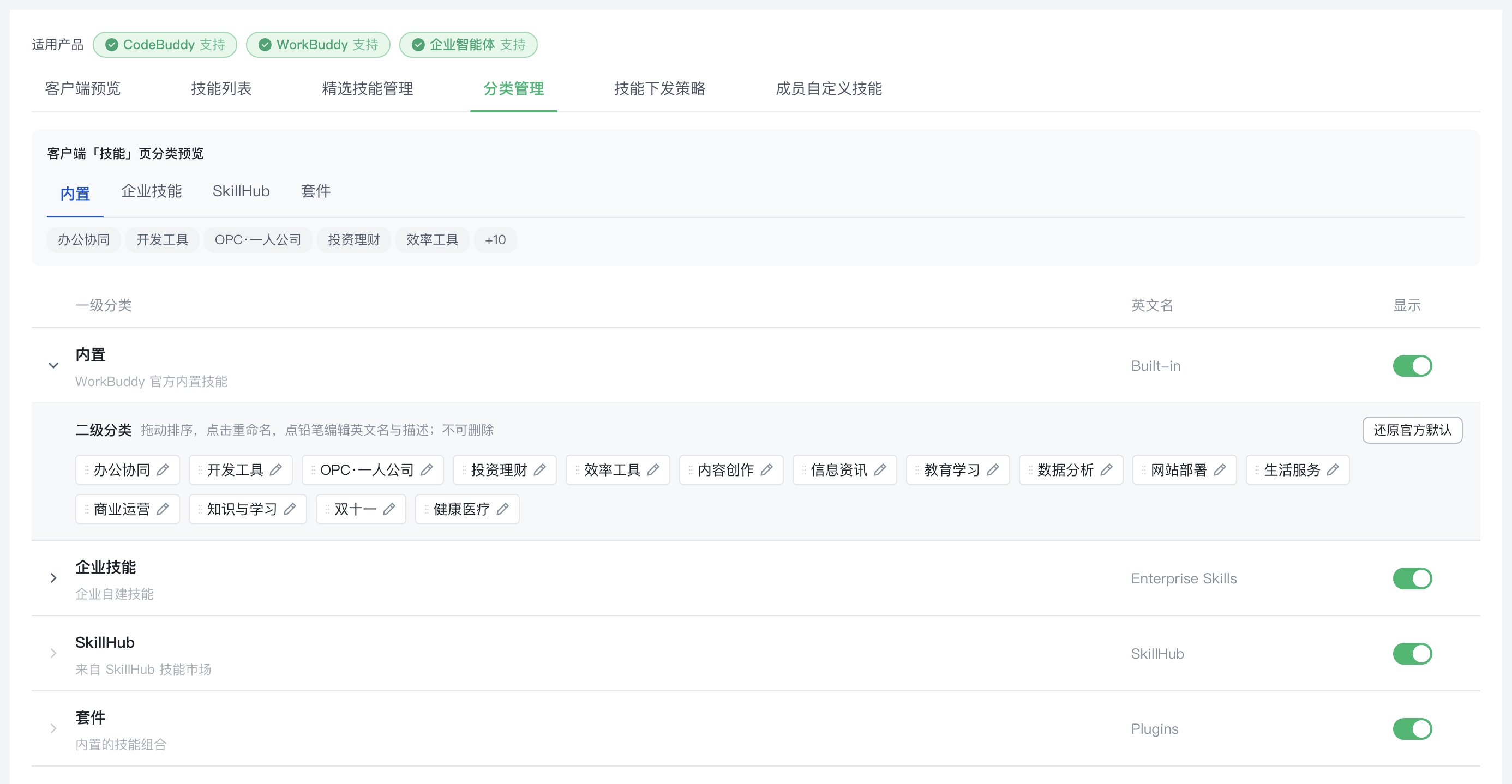
操作 | 触发方式 | 影响 |
排序 | 单击向上/向下箭头 | 修改排序 |
重命名 | 重命名按钮 | 修改分类名称 |
删除 | 操作删除按钮 | 分类下技能变为未分类状态 |
说明:
删除分类不会删除技能,仅解除关联关系。
技能下发策略
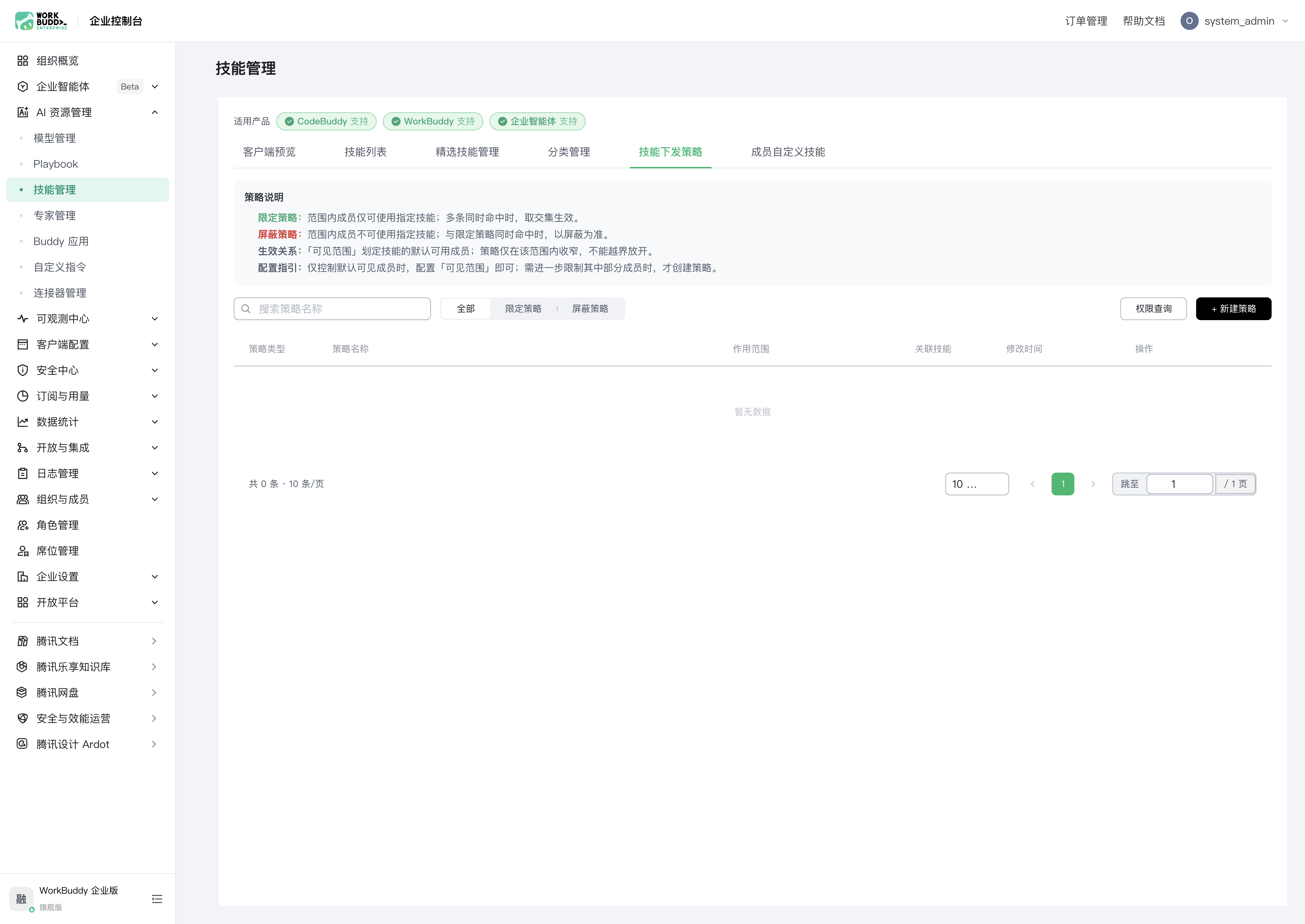
策略类型详解
系统提供两种显式策略;未命中任何策略的成员按“默认允许”处理:
限定策略
定义:指定成员仅能使用列表中的技能,列表之外的一律不可用。
适用场景:
新员工入职,仅开放基础能力。
外包人员访问受限技能集。
合规要求限定可用工具范围。
屏蔽策略
定义:禁止指定成员使用列表中的技能,列表之外的仍按默认规则可用。
适用场景:
高风险技能需要限制访问。
敏感操作仅限核心人员。
试用期限制高级功能。
策略生效规则
多条限定策略同时命中时,取交集生效。
屏蔽策略与限定策略同时命中时,以屏蔽为准。
限定策略是排他模式:范围内成员只能使用所选技能,企业内其他技能(含今后新增)全部禁用;技能“可见范围”内的成员默认均可使用,无需再配限定策略,只想禁用个别技能时应改用屏蔽策略。
策略只能在技能“可见范围”内收窄,不能越界放开;仅控制默认可见成员的配置,可进一步限制其中部分成员。
“作用范围”可选择成员或部门,本期暂不支持选择用户组。
策略管理操作
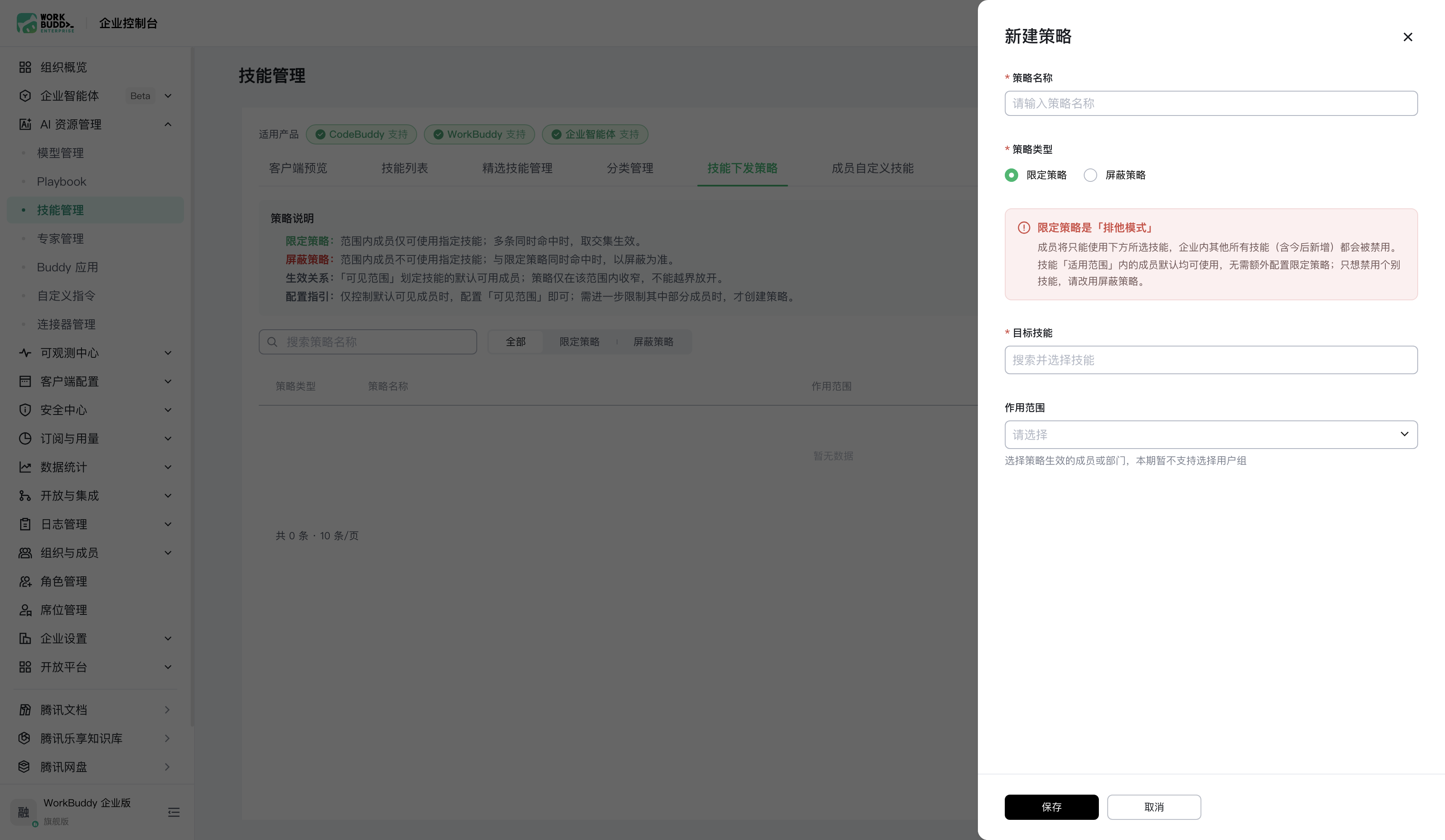
操作 | 说明 |
新建策略 | 单击“+ 新建策略”,选择类型后填写表单 |
权限查询 | 输入成员名称,查询其被哪些策略覆盖及最终生效结果 |
编辑/删除 | 对已有策略进行调整或移除 |
策略属性一览
属性 | 类型 | 说明 |
策略类型 | 枚举 | 全部 / 限定 / 屏蔽 |
策略名称 | 文字 | 管理标识,便于检索 |
作用范围 | 复合 | 支持指定成员 / 部门(本期不支持选择用户组) |
关联技能 | 列表 | 策略涉及的技能集合 |
修改时间 | 时间戳 | 最近一次更新时间 |
下载源
技能包支持按下载源分发。企业自建技能与套件专属包只从企业自建下载源获取,不依赖公网源。
管理员可在客户端设置中切换下载源,切换后新拉取的技能包走所选源,已下载到本地的技能不受影响。
成员自定义技能
功能说明
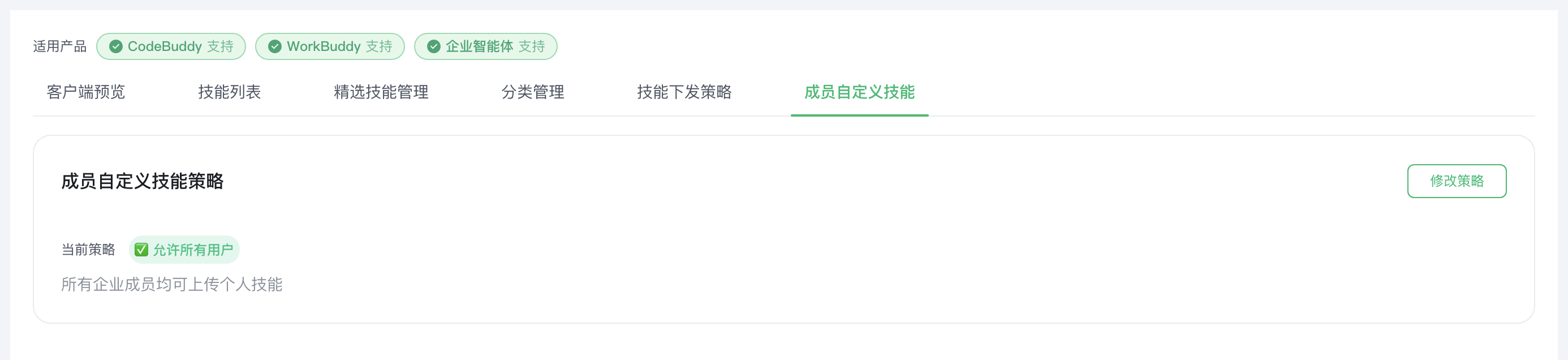
控制企业成员是否可以自行上传并使用个人技能。
策略选项
选项 | 效果 |
允许所有用户 | 所有成员均可上传个人技能 |
白名单模式 | 仅名单中的人可操作,其他人禁止 |
黑名单模式 | 名单中的人禁止,其他人正常 |
禁止所有用户 | 所有成员均禁止操作 |
配置步骤
1. 进入成员自定义技能标签页,查看当前策略状态。
2. 单击修改策略按钮。
3. 在弹窗中选择新的策略模式,确认保存。
注意事项与重点提示
信息收集与使用
收集项 | 类型 | 用途 |
企业账号信息(登录凭据) | 必要 | 登录企业控制台,进行技能的上传、配置和管理 |
技能包文件内容(SKILL.md、manifest.yaml、脚本、参考文档等) | 必要 | 构建企业技能的定义、指令和行为能力 |
分类名称与描述 | 必要 | 用于客户端展示技能,帮助成员按领域查找 |
下发策略配置(成员 / 部门选择) | 必要 | 控制技能的可见范围和使用权限 |
成员自定义技能上传行为和内容 | 非必要 | 仅在开启成员自定义技能策略且成员主动上传个人技能时涉及 |
类型判定标准:
必要:使用技能管理核心功能时必须提供的信息(如企业账号、技能包内容、分类配置、策略成员选择)。
非必要:仅在管理员开启特定策略且成员主动触发时才涉及的数据(如个人技能上传内容)。
权限边界
管理员通过下发策略控制成员能使用哪些技能,不直接干预成员在客户端中的实际调用行为。
成员自定义技能仅对上传者本人可见,不会在企业内自动共享。
分类管理独立于技能数据,删除分类不会删除技能,仅解除关联。
屏蔽策略优先于限定策略,当同一成员同时适用两种策略时以屏蔽为准。
安全提示
上传技能包前请确认来源可靠,技能包中的脚本(
scripts/)将在客户端沙箱中执行。技能默认对“可见范围”内的成员可用,建议对含敏感操作的技能额外配置限定策略收窄范围。
成员自定义技能功能默认关闭,如需开放建议使用白名单模式,仅授权特定成员。
不再使用的技能请及时停用或删除,并同步清理关联的下发策略。
内置技能无需管理员额外操作,但无法由企业端修改或删除。
积分消耗提醒
技能的浏览、上传和管理不消耗积分;成员在客户端中调用技能执行任务时,由客户端根据任务内容消耗相应积分。
第三方共享
企业自建技能的内容由企业管理和控制,不会共享给平台外第三方。
内置技能由平台提供和维护,遵循平台的数据管理策略。
技能的 MCP 连接或外部 API 调用能力取决于技能包内的配置,不在企业管理范围内。
免责声明
企业自建技能的内容准确性和安全性由上传者负责,WorkBuddy 不对技能包内脚本的执行结果承担责任。
内置技能由平台维护,其功能的可用性和准确性取决于平台更新策略。
成员自定义技能策略开放后,成员上传的技能内容由该成员自行负责。
使用建议
分类命名建议与部门业务对齐(如“代码审查”、“数据分析”、“测试自动化”),避免分类过度泛化导致查找困难。
下发策略配置后建议使用“权限查询”功能验证生效结果,确认目标成员获取了正确的技能权限。
成员自定义技能策略开启前,建议先评估团队规模和技能质量管控需求,选择白名单 / 黑名单 / 全部开放中合适的模式。
定期审查已上线的技能列表和下发策略,清理不再使用或过期的技能,保持企业空间中技能的质量和可维护性。
批量操作(启用/停用/删除)前确认选中范围,避免误操作影响生产环境中的成员使用。


