帮你快速理解、总结文档立即下载

代码评审

最近更新时间:2026-09-07 10:38:30
我的收藏

概述

CodeBuddy 推出智能评审辅助的新功能。这项功能旨在为 VS Code 和 JetBrains IDEs 上的开发者们提供全面支持,包括 AI 辅助自评审AI 提交信息生成两大核心功能。通过这些功能,开发者能够在项目开发过程中及时发现并解决本地代码变更可能引入的问题,从而提高代码质量,加速开发流程。

AI 辅助自评审

AI 辅助自评审功能,旨在提高 IDE 下的代码自我审查的效率和质量。在 Chat 模式中使用,可以通过/cr指令直接触发本地自动化代码审查(AICR)。

触发评审

CodeBuddy 支持三种评审范围:评审文件或文件夹 (指定单个或多个文件或文件夹)评审变更(当前暂存区代码变更)评审编辑区(指定编辑区内容)

评审编辑区

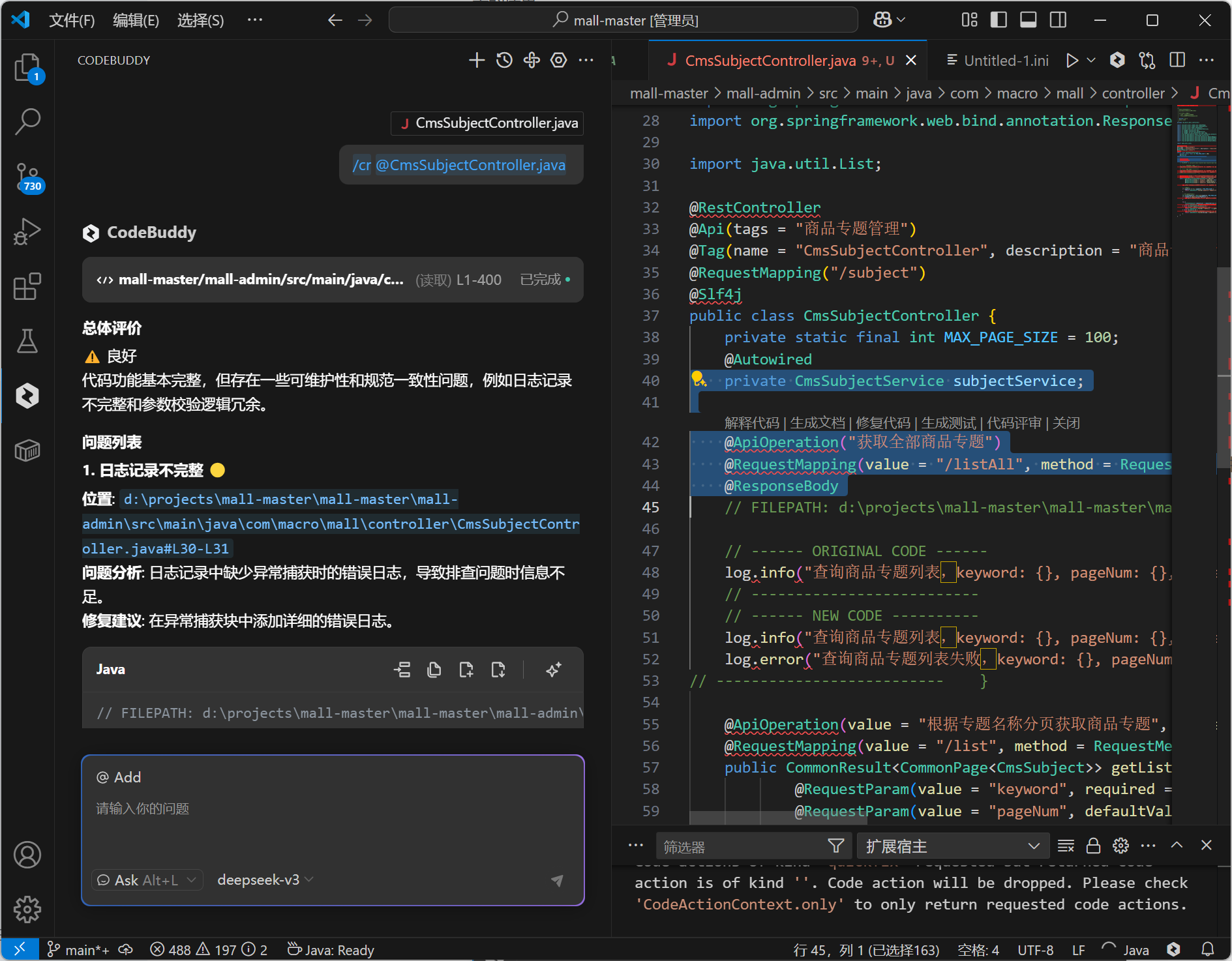
在打开的代码文件编辑区中,可以通过圈选代码区域触发 IDE 编辑区范围内的代码作为评审内容。
说明:
如果在编辑区进行了划词圈选操作,触发评审功能后会将划词圈选部分的代码作为评审范围。如果未进行划词圈选,触发评审功能后会将整个工程文件的代码作为评审范围。
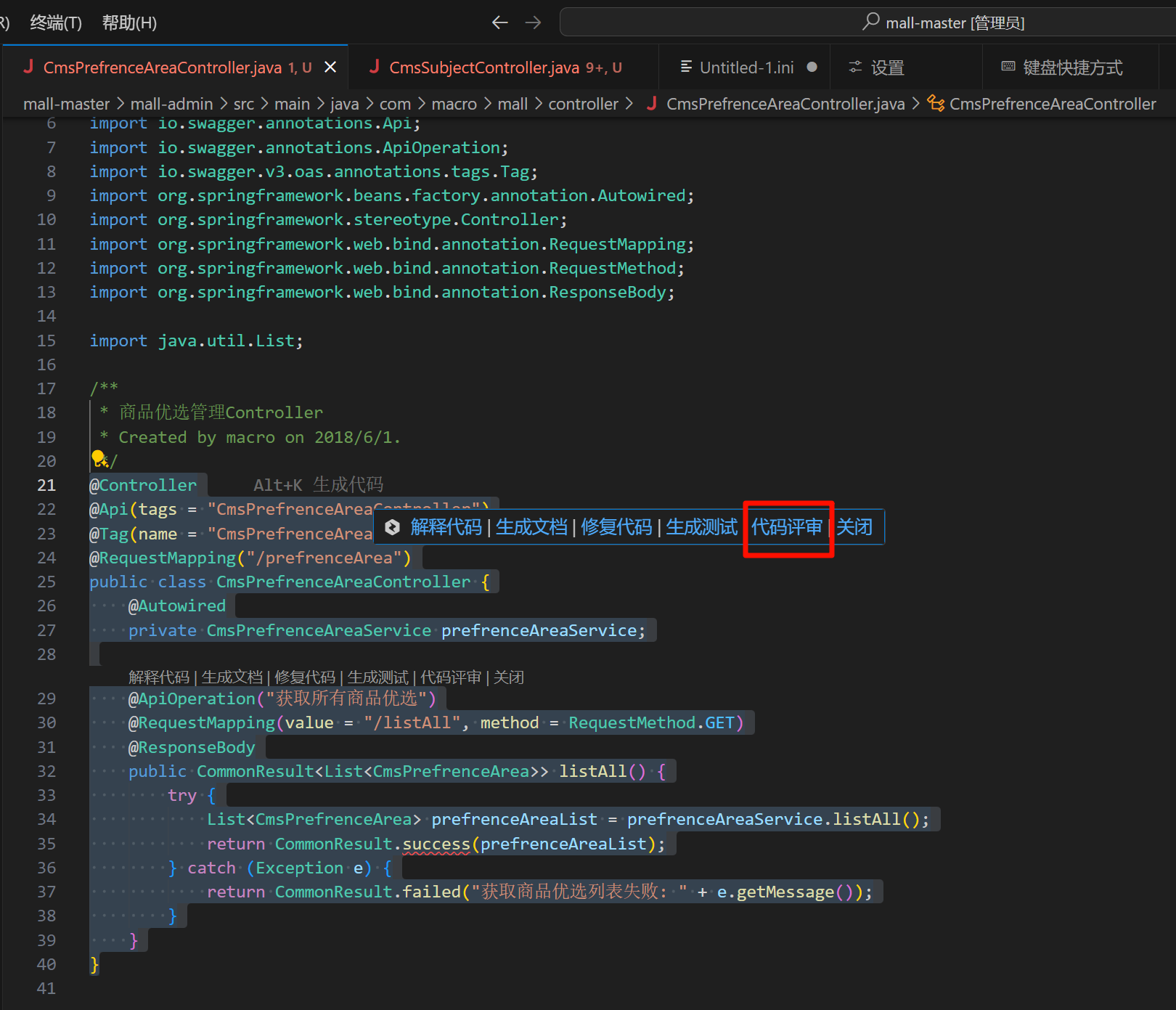
圈选代码区域后,将鼠标悬浮在所选代码区域上会出现功能面板,可以选择代码评审触发 CR 自动评审功能。

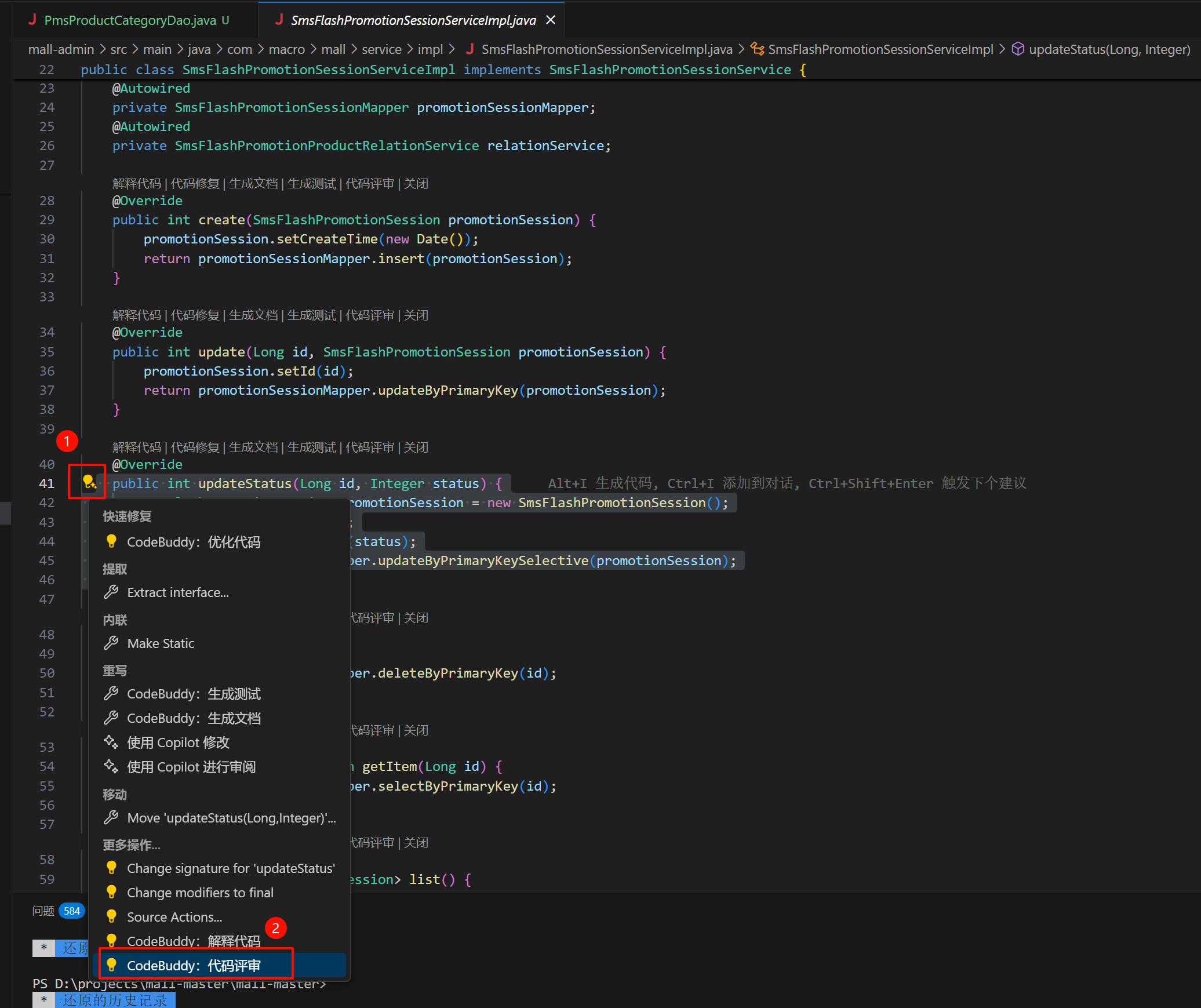
圈选代码区域后,也可以单击代码操作的小灯泡来触发评审功能

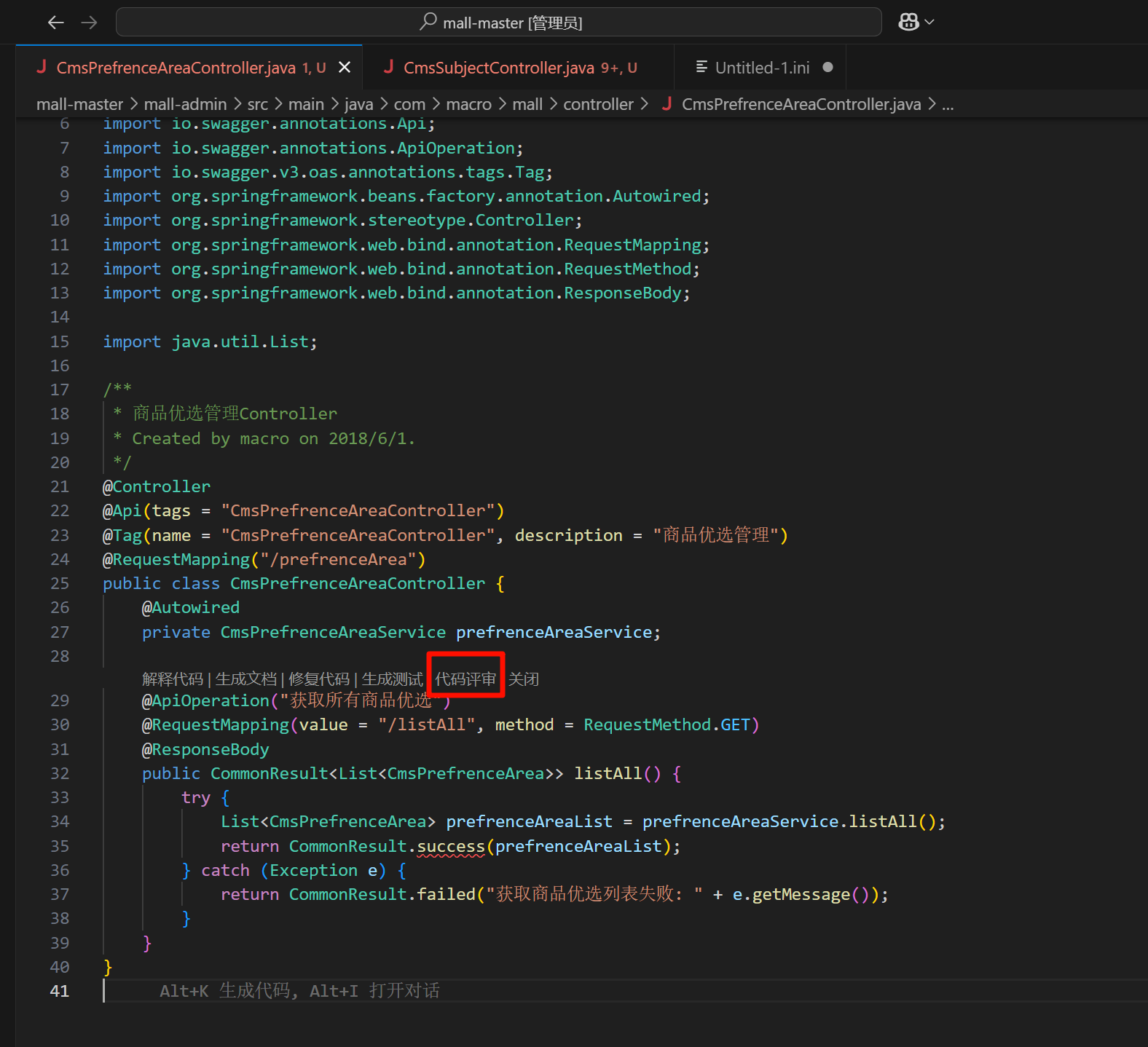
对于方法级评审,可以直接单击方法上方的代码评审来触发评审功能。


评审文件或文件夹

CodeBuddy 支持将文件或文件夹作为评审范围,支持在功能面板的对话输入框或文件树中进行评审触发。
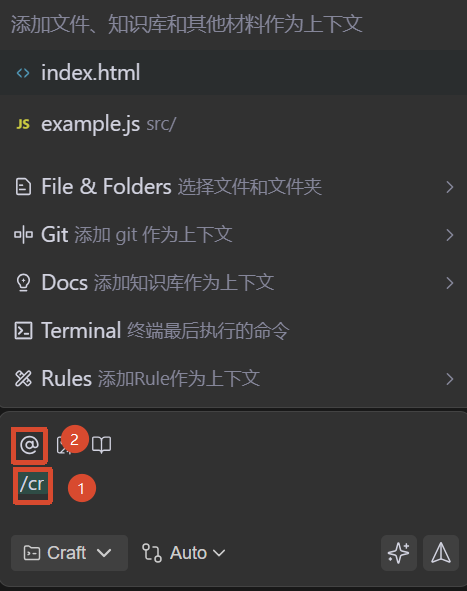
在对话框中输入 /cr,然后点击 @ 引用需要评审的文件或文件夹。


评审执行

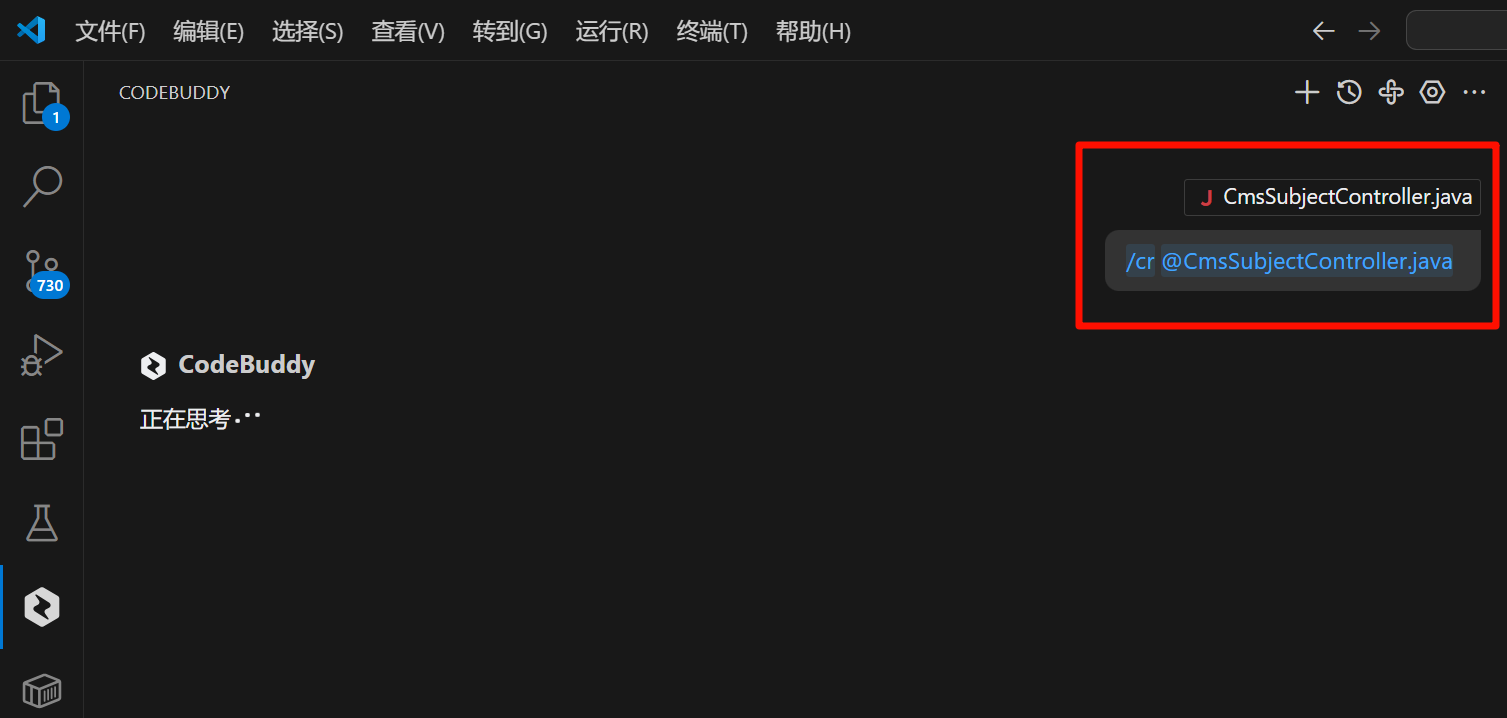
您可以根据自己的需求,选择评审范围。例如:选择评审文件或文件夹进行评审时,通过 /cr 指令选择评审文件或文件夹后回车,将直接触发对所选文件或文件夹的评审。


查看评审结果

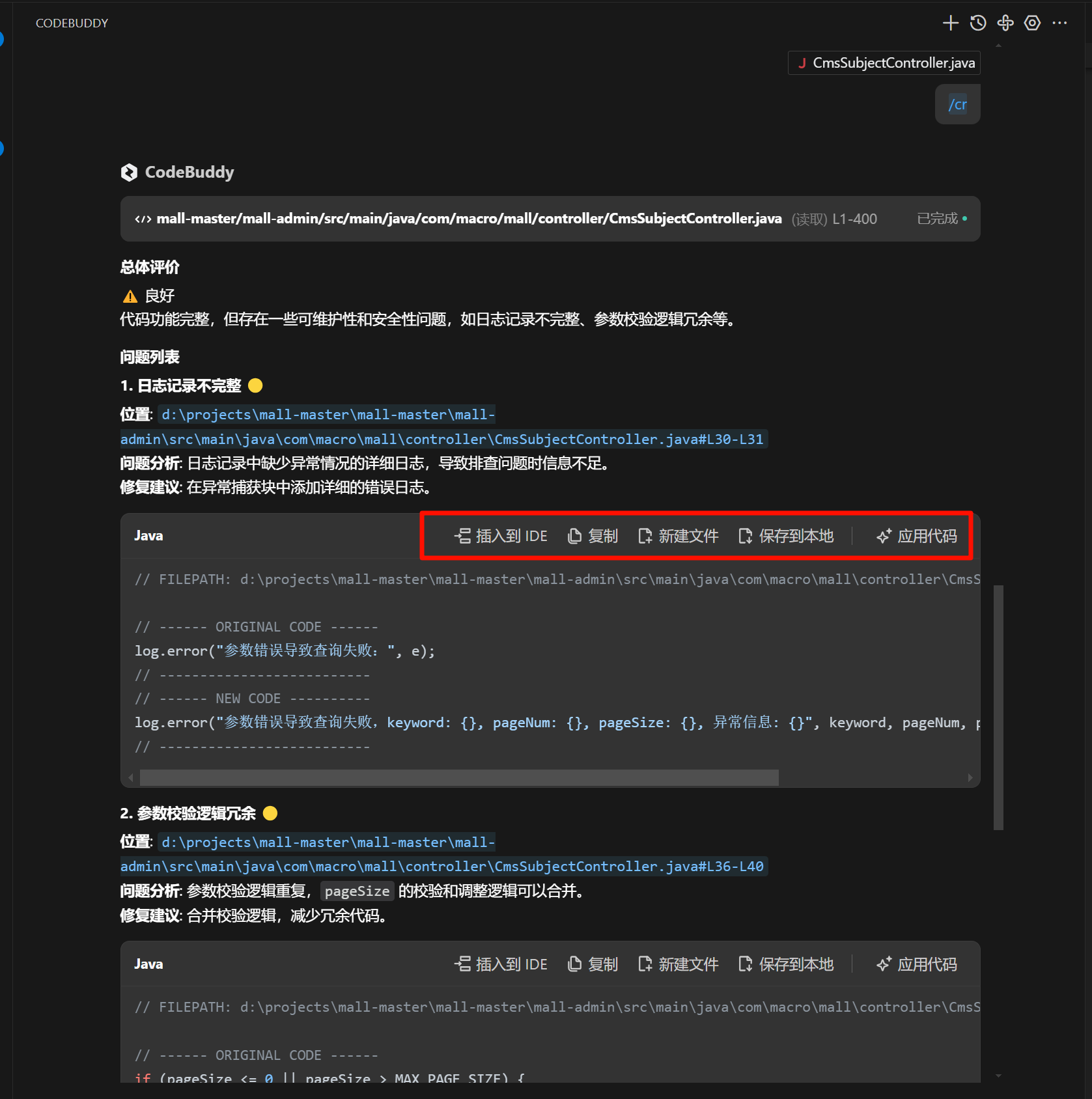
代码评审结束后,在对话面板内将直接返回评审结果,评审结果中将包含总体评价和问题列表,在问题列表中支持显示并单击蓝色位置区域跳转至问题所在文件代码片段进行查看。


代码修复

评审结束后,您可以针对 CodeBuddy 给出的评审意见进行修复。
单个问题修复 。您可以在问题列表中针对单个问题进行修复,例如选择应用代码时,将自动切换至 Craft 模式自动修复问题。

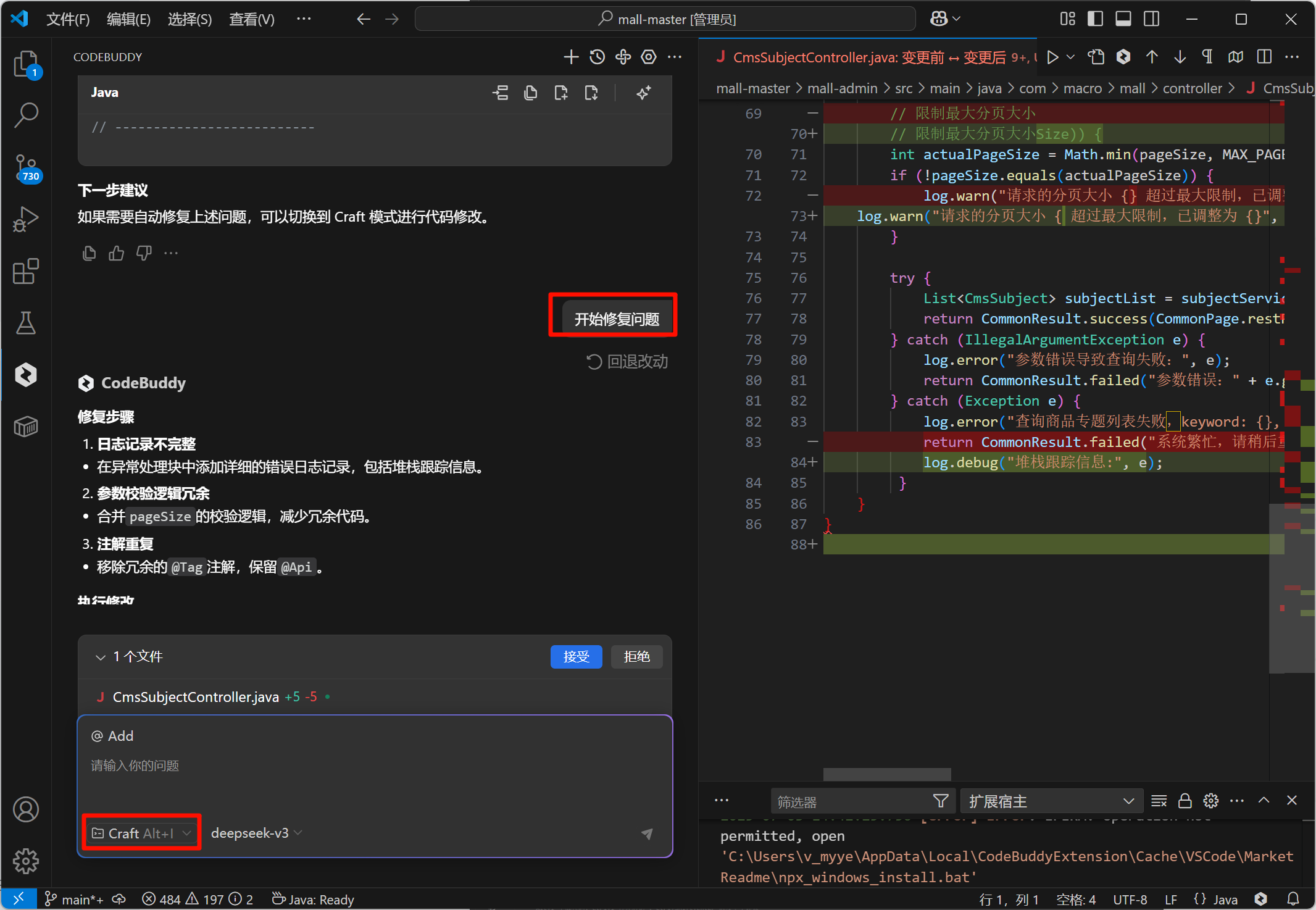
多个问题修复。您可以基于问题列表中的所有问题一次性进行修复。手动切换至 Craft 模式(可以单击对话输入框左下方模式切换按钮进行切换,也可以通过快捷键 Alt + I 进行切换),然后输入开始修复问题即可,Craft 将自动帮您将问题列表中的问题进行修复。在修复的过程中,将以 Diff 的形式进行展示,最后修复完成后,检查如果没问题选择接受即可。


AI 提交信息生成

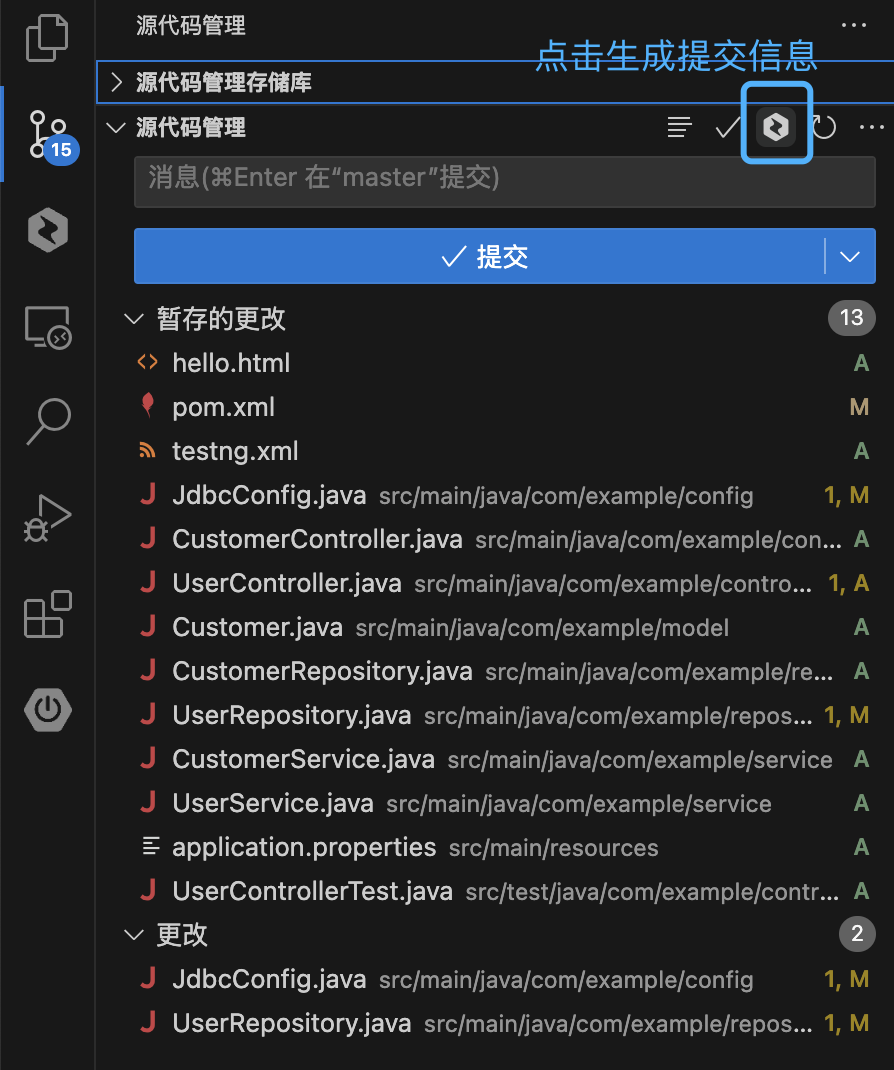
在本地 IDE 中提交代码变更时,支持一键唤起 AI,自动基于提交变更生成代码提交信息。该信息默认遵守 Conventional 提交信息规范,支持设置生成的语言、风格。借助 AI 快速生成规范化的提交信息,帮助开发者提升效率。


设置风格、语言

设置 AI 提交信息语言

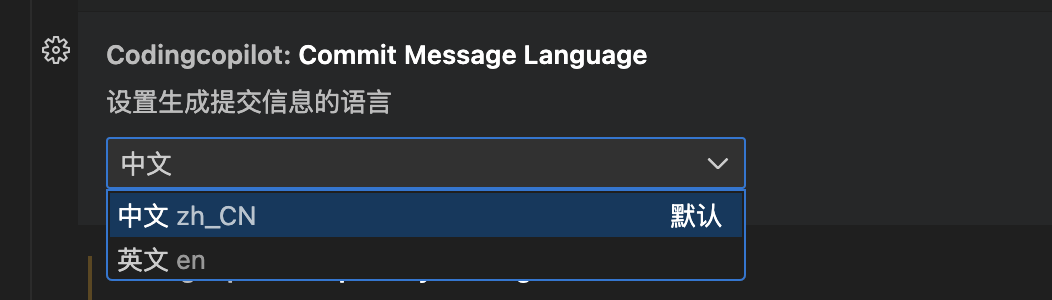
进入到菜单 > 高级设置里,在 Commit Message Language 中,配置 AI 提交信息语言,目前支持中文(默认)、英文。


设置 AI 提交信息风格

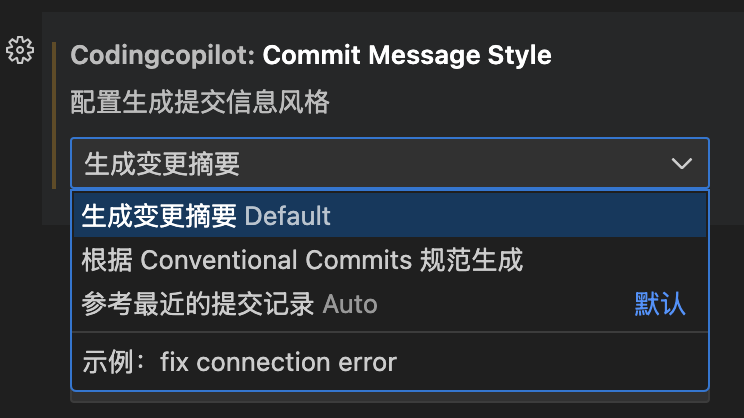
进入到菜单 > 高级设置里,在 Commit Message Style 中,选择配置 AI 提交信息生成的风格,如下图。
风格1:生成变更摘要(默认)。
风格2:根据 Conventional Commits 规范生成。
风格3:参考最近的提交记录。