概述
代码解释依托大模型,支持对文件、目录、函数、代码片段生成通俗易懂的结构化解读,适用于接手新项目、阅读无注释遗留代码、梳理复杂算法 / 业务逻辑等场景。
VSCode
CodeBuddy 提供多种方式触发代码解释功能,您既可以在代码编辑区域中触发代码解释,也可以在 CodeBuddy 对话输入框中使用
/explain 指令进行触发,方式如下:文件或目录级触发
在 CodeBuddy 对话输入框中,输入
/explain ,然后选择文件或目录进行触发。触发后,CodeBuddy 会根据所选内容生成详细的解释,例如代码逻辑和目的、关键组件与设计、关键变量与函数、编程模式与最佳实践等等,帮助您快速理解。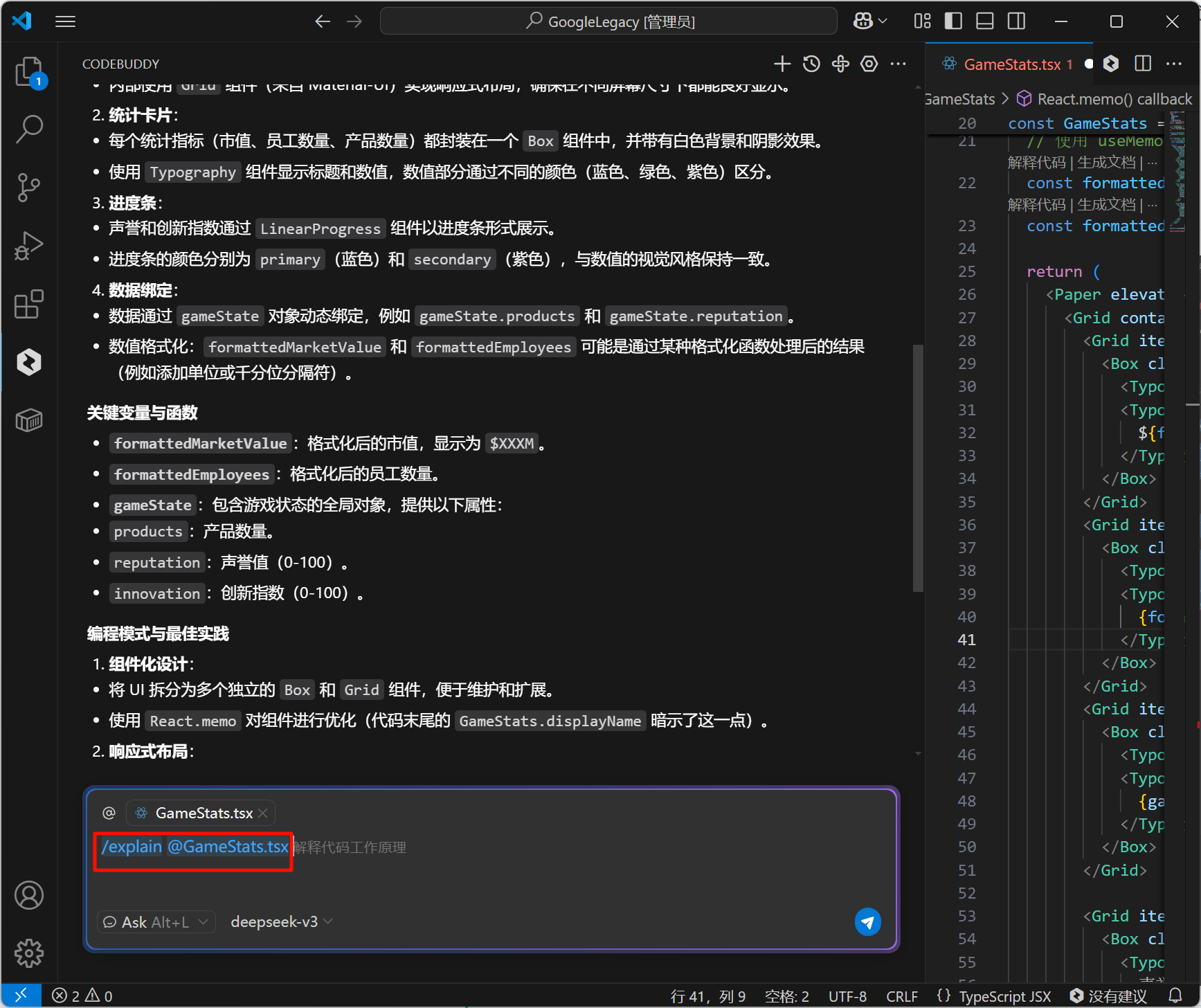
方法或片段级触发
方式一:圈选代码片段后,在左侧对话输入框输入
/explain 指令触发代码解释。但这里有个点需要注意,输入 /explain 指令后会自动调用 @ 来添加上下文,这里已经选择了代码片段,不用添加其它上下文,可以直接按退格键(Backspace)删除 @ 即可。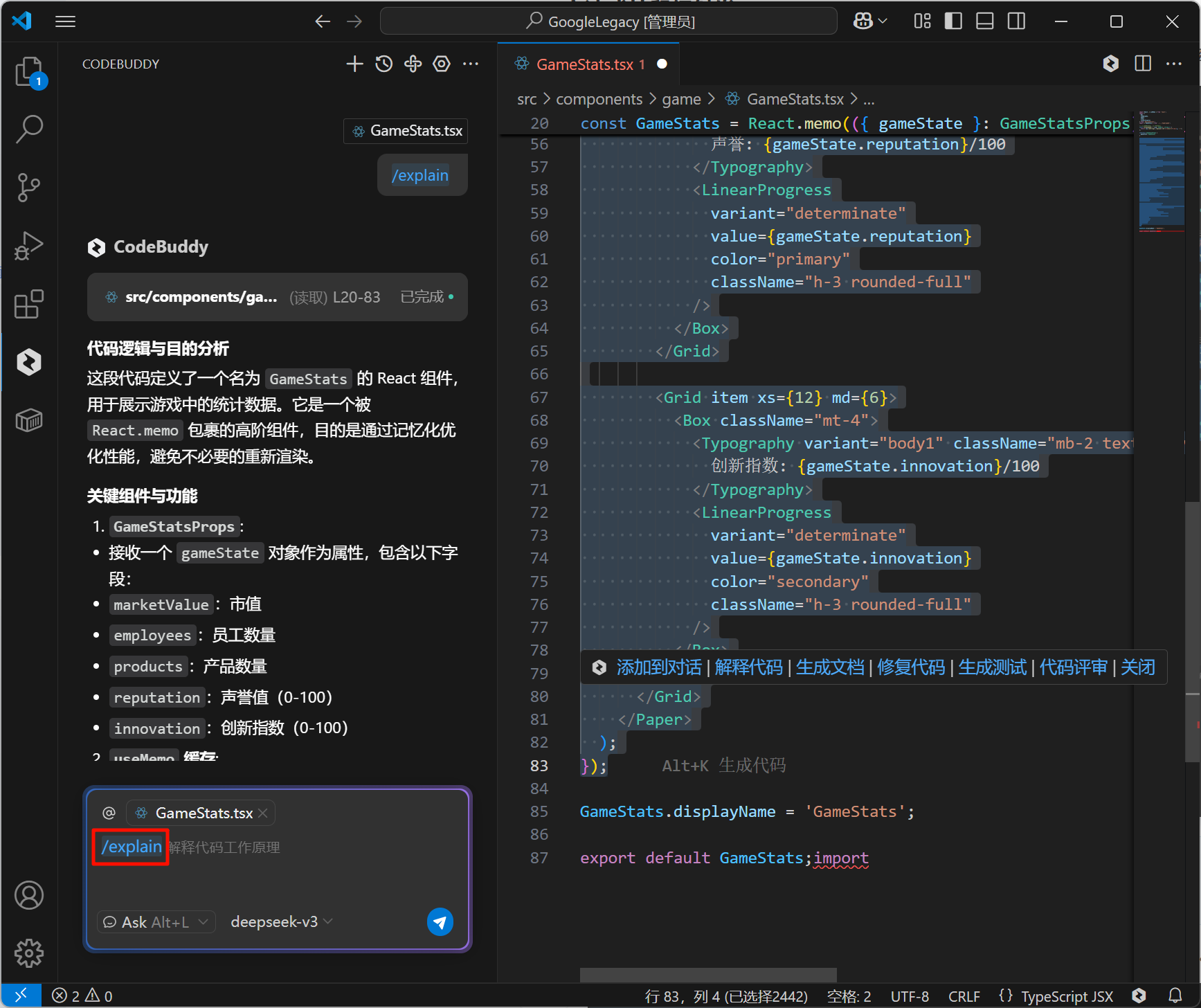
说明:
如果不圈选代码块,则默认对整个代码编辑区中的代码进行解释。
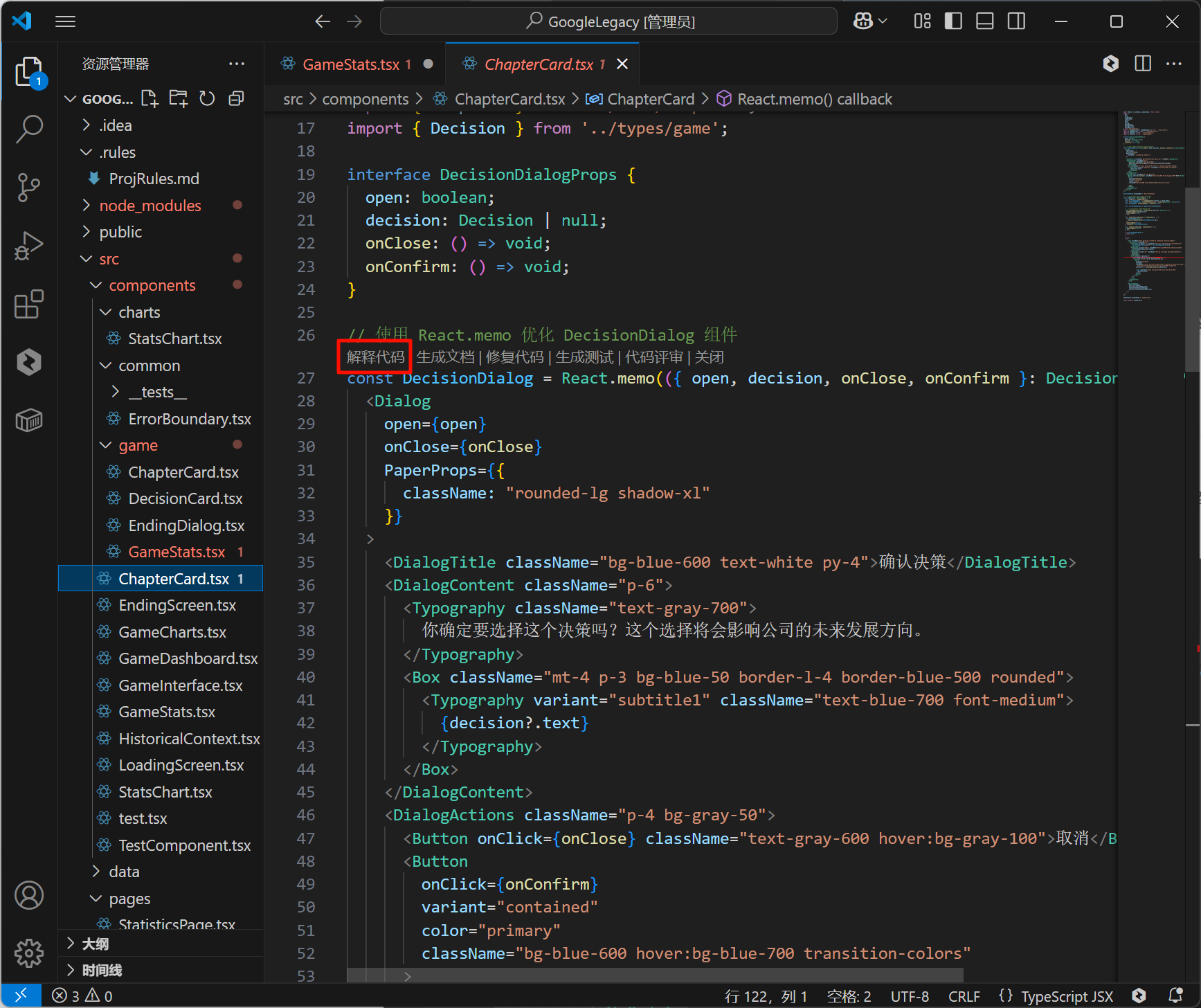
方式二:在方法或函数上方的操作条中,选择解释代码即可。
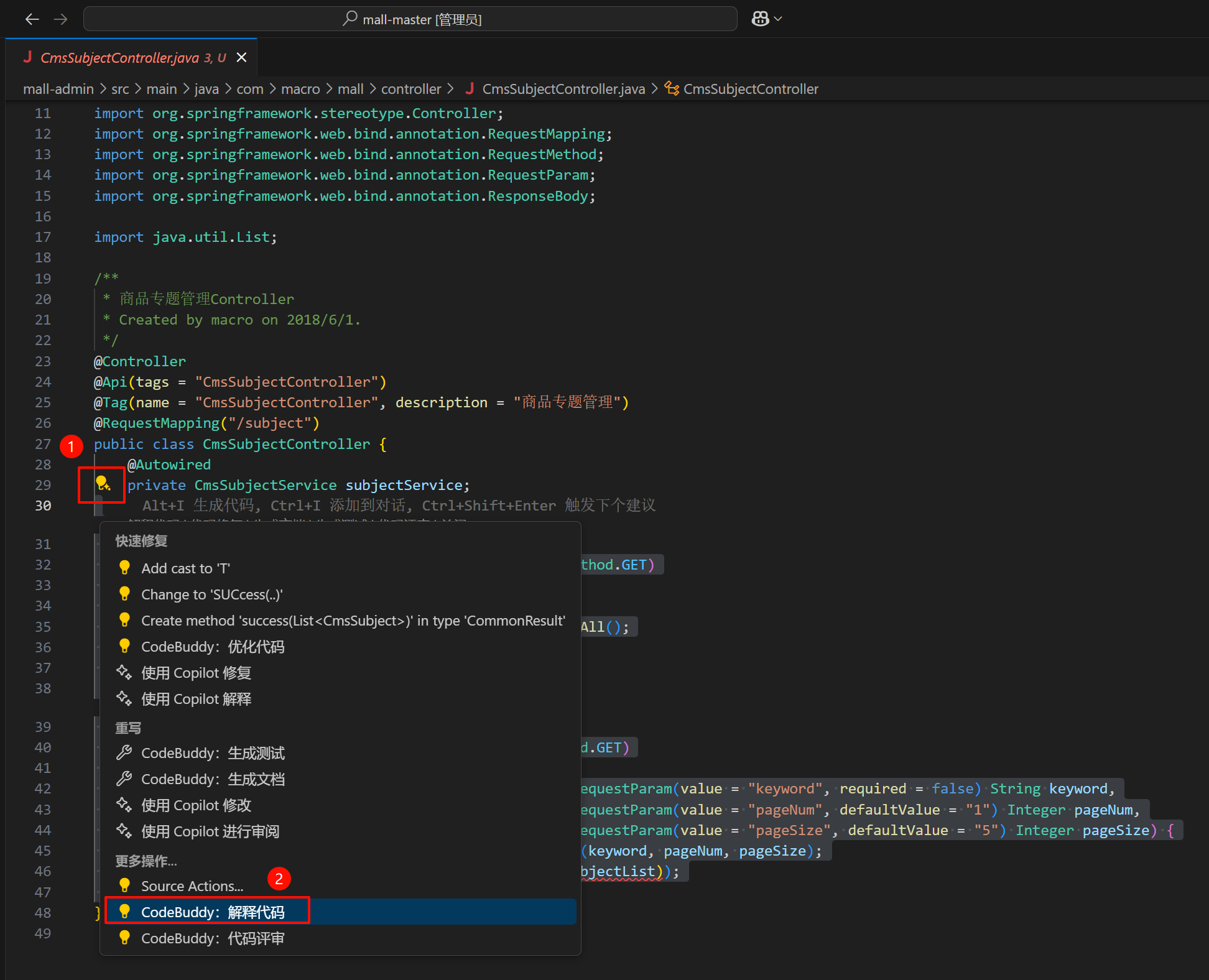
方式三:在圈选代码块后会出现灯泡图标,单击后出现一个功能对话框,选择 CodeBuddy:解释代码。
方式四:在圈选代码块后,将鼠标光标悬浮在所选代码,会弹出一个工具条,选择解释代码即可。

微信开发者工具 IDE
文件或目录级触发
在 CodeBuddy 对话输入框中,输入
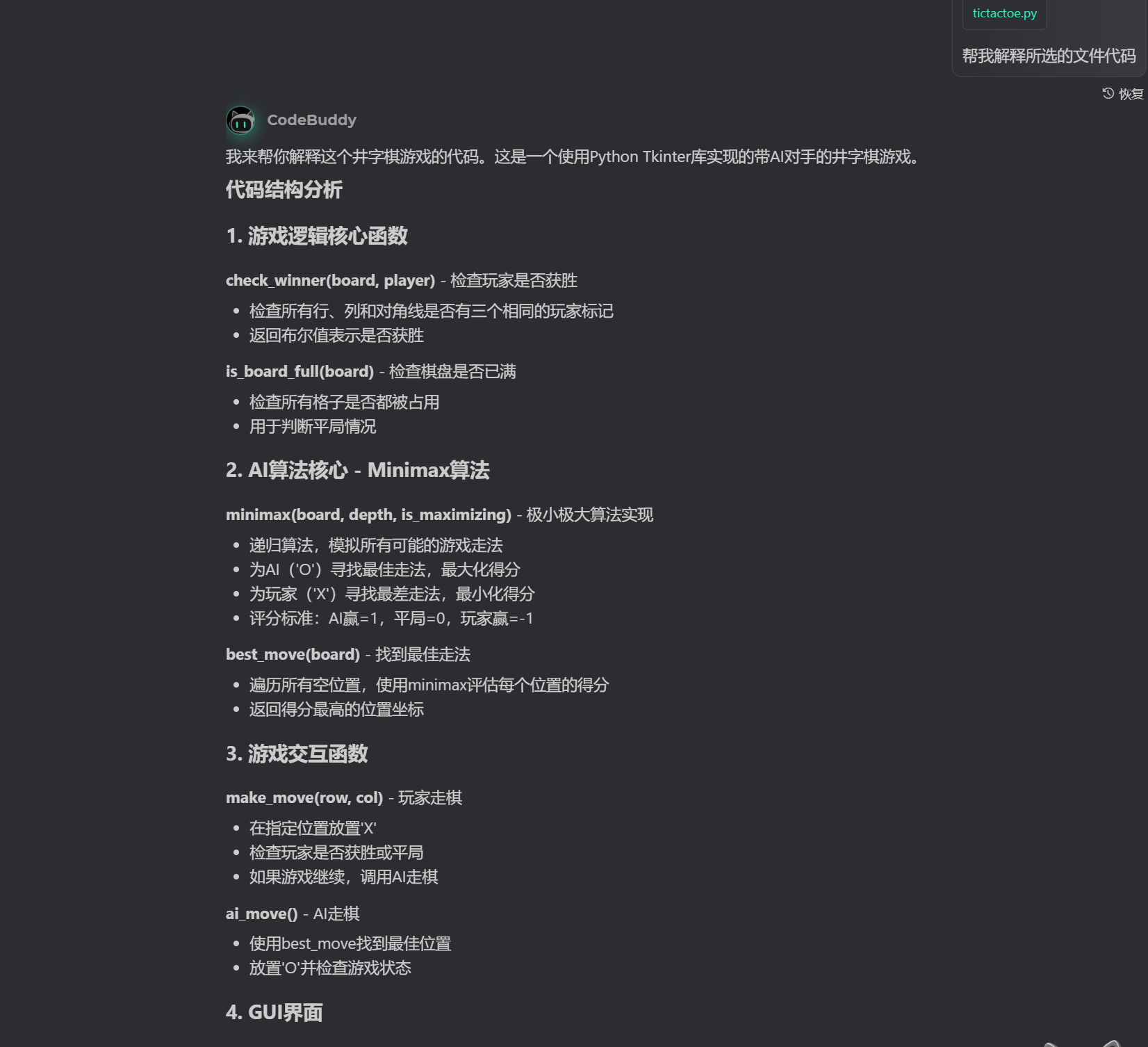
/explain ,然后选择文件或目录进行触发。触发后,CodeBuddy 会根据所选内容生成详细的解释,例如整体架构、关键设计、关键变量与函数、编程模式与最佳实践、优化建议等等,帮助您快速理解。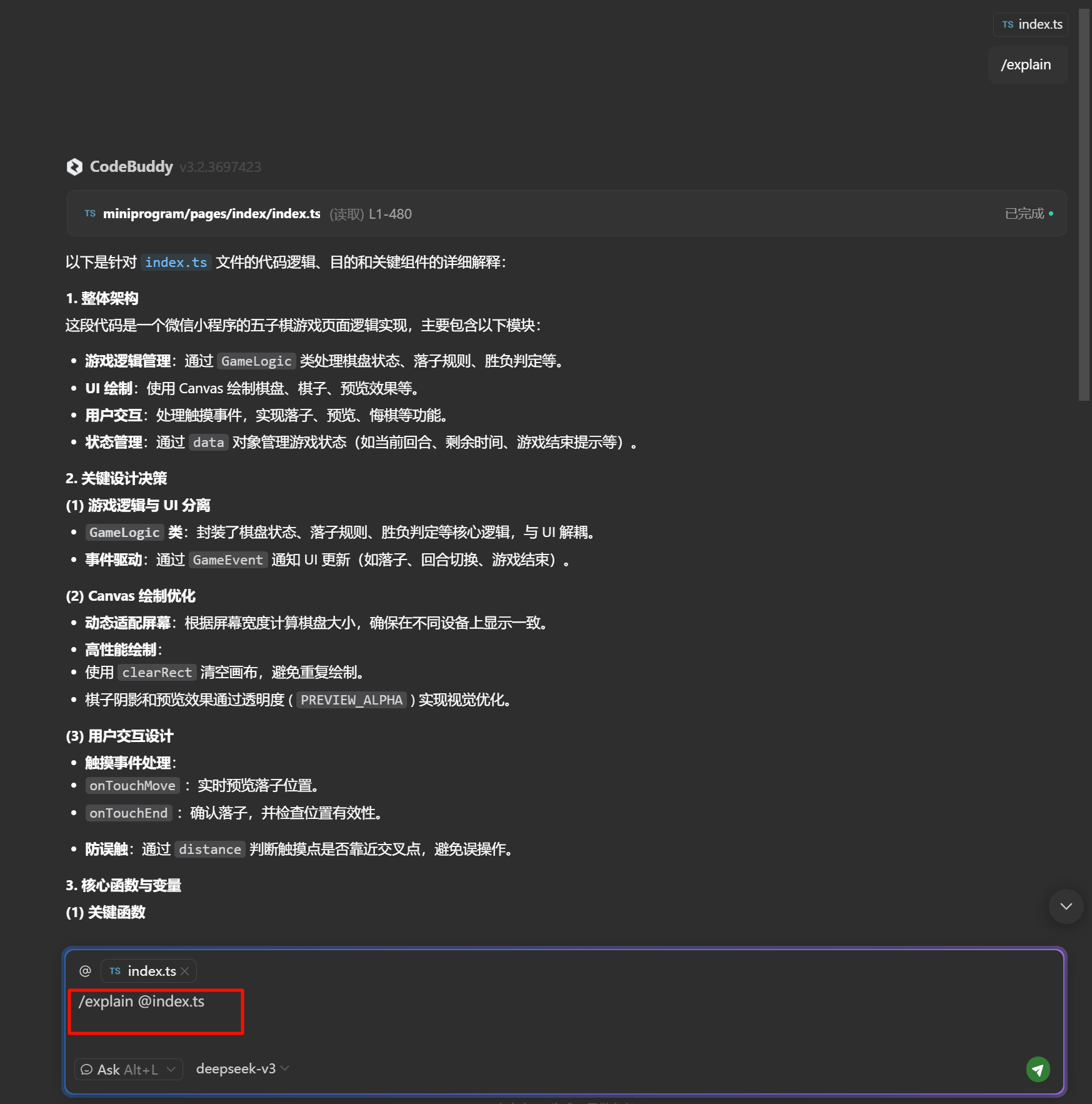
方法或片段级触发
方式一:圈选代码片段后,在左侧对话输入框输入
/explain 指令触发代码解释。但这里有个点需要注意,输入 /explain 指令后会自动调用 @ 来添加上下文,这里已经选择了代码片段,不用添加其它上下文,可以直接按退格键(Backspace)删除 @ 即可。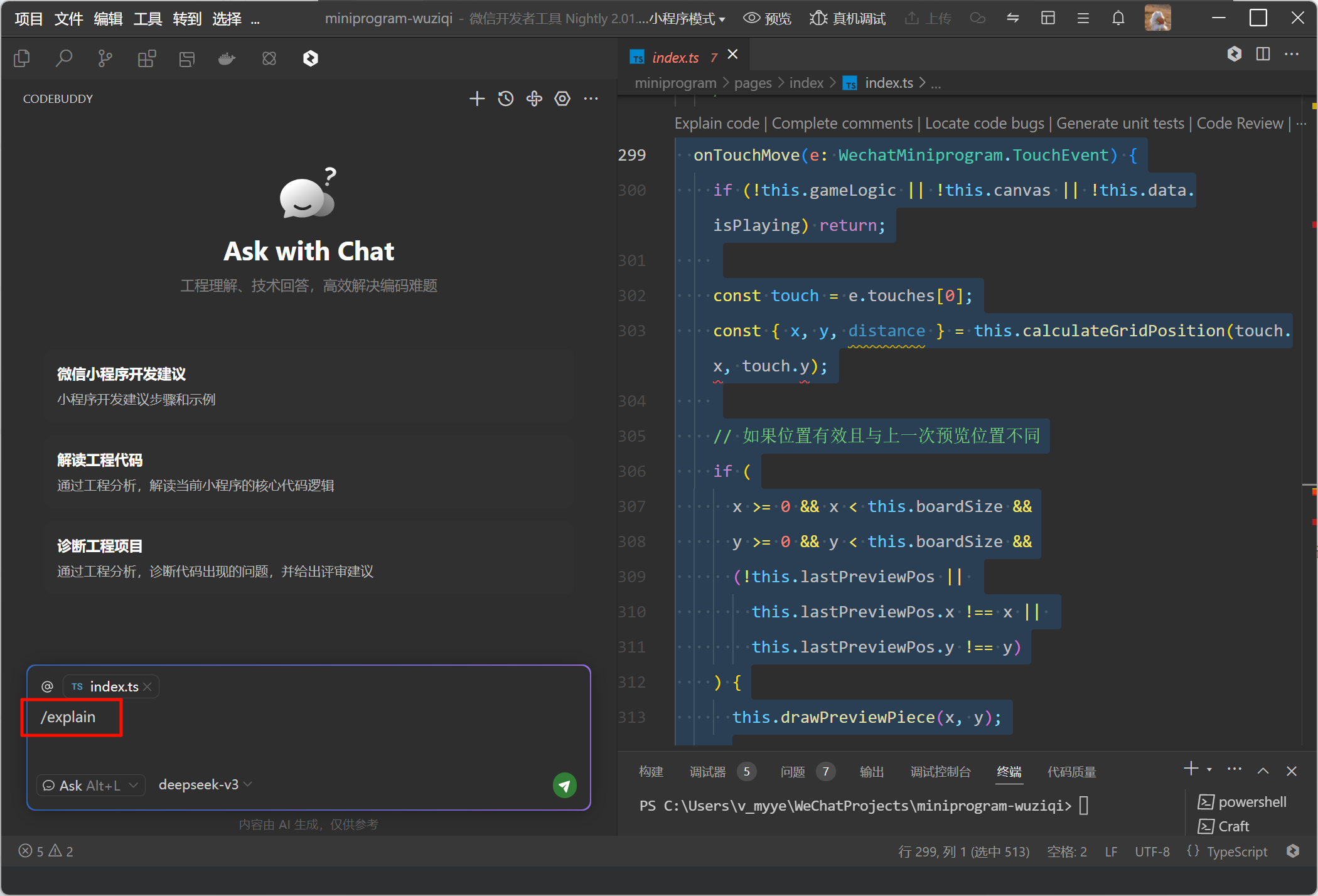
说明:
如果不圈选代码块,则默认对整个代码编辑区中的代码进行解释。
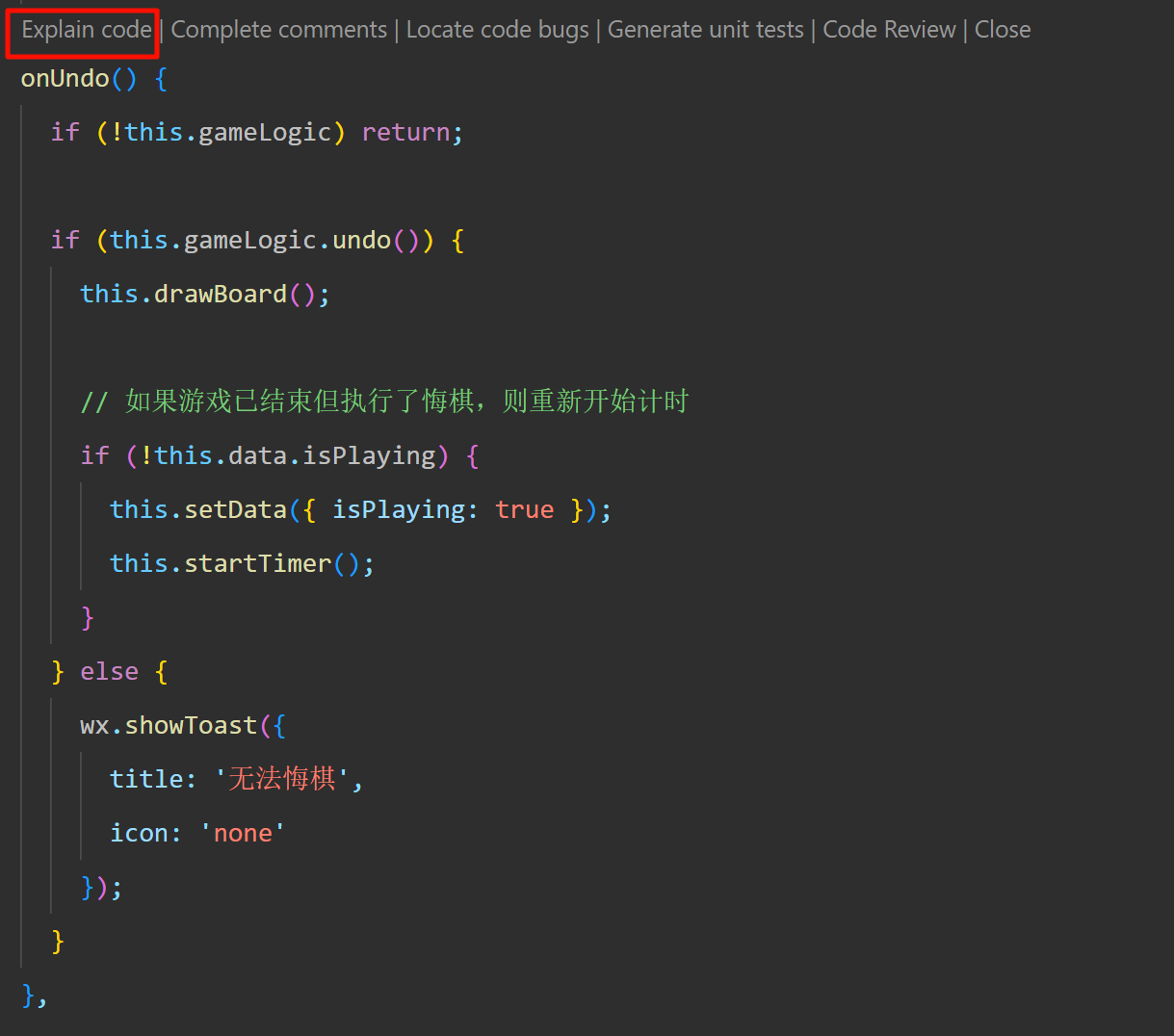
方式二:在方法或函数前的快捷方式中,选择 Explain code(解释代码) 即可。
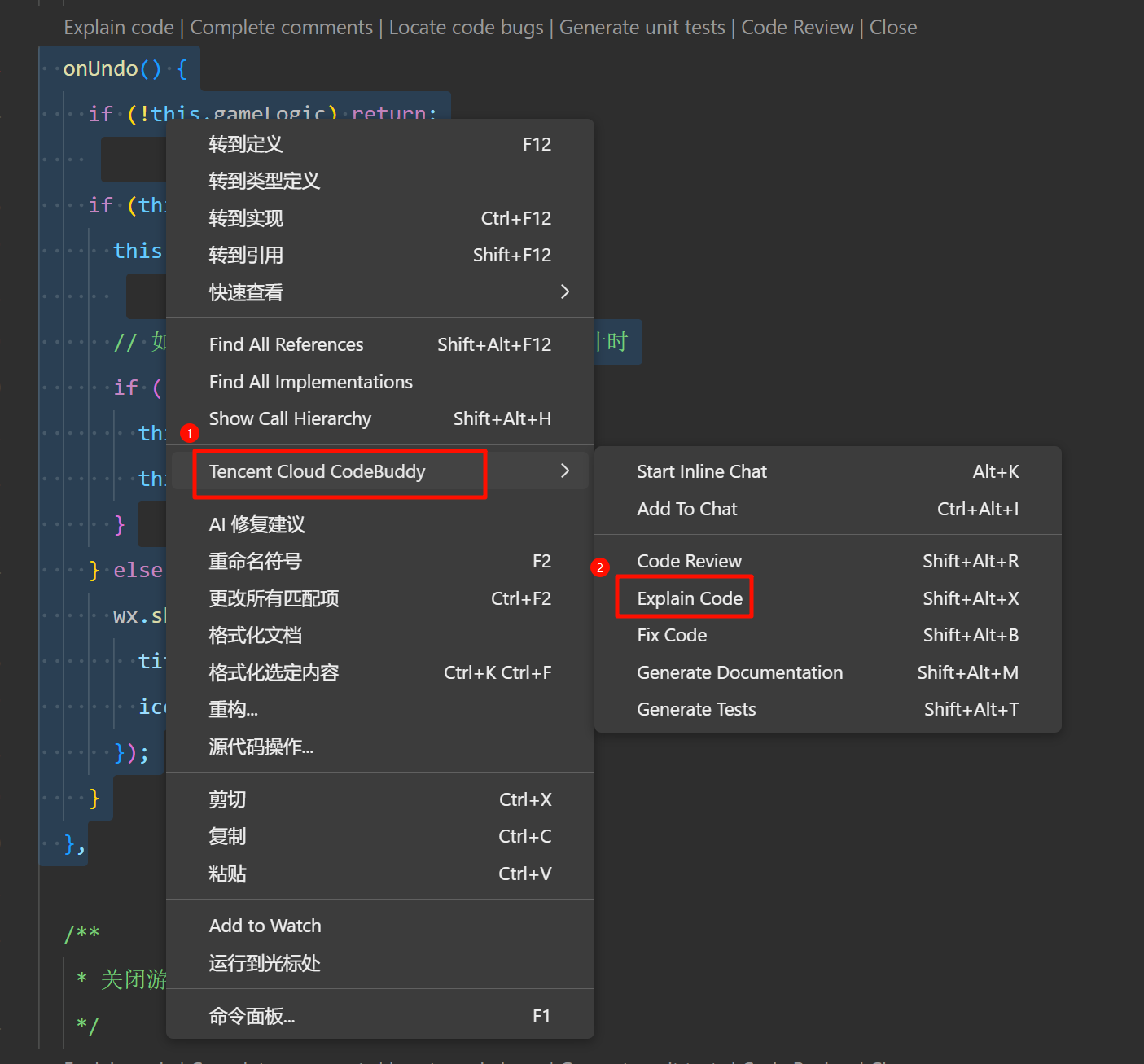
方式三:圈选代码后,在编辑区域中直接右键选择 Tencent Cloud CodeBuddy > Explain Code,即可获得代码解释。或者根据右侧提示的快捷键进行快速触发。
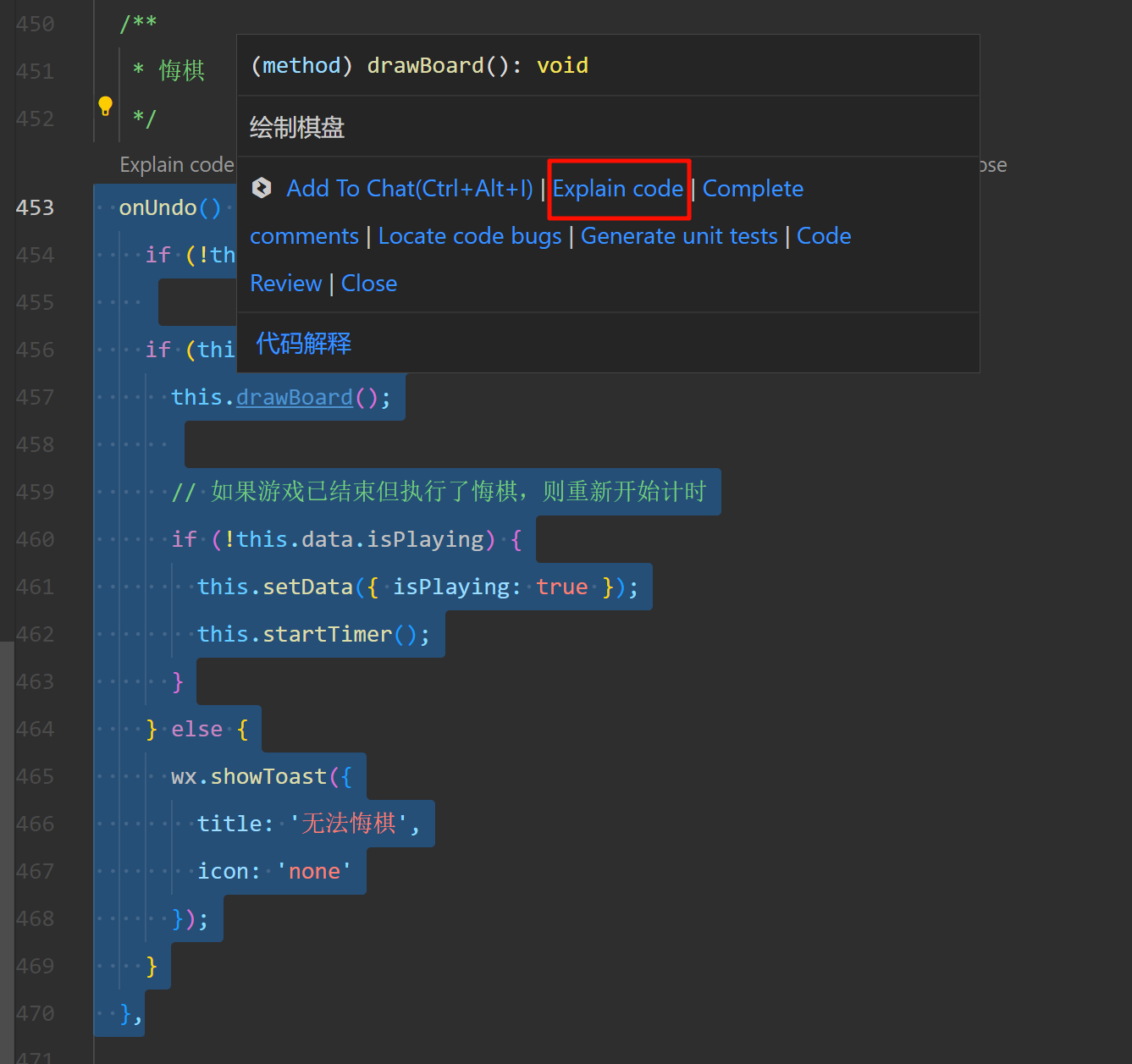
方式四:在圈选代码块后,将鼠标悬浮在所选代码,在弹出菜单中选择 Explain code 即可。
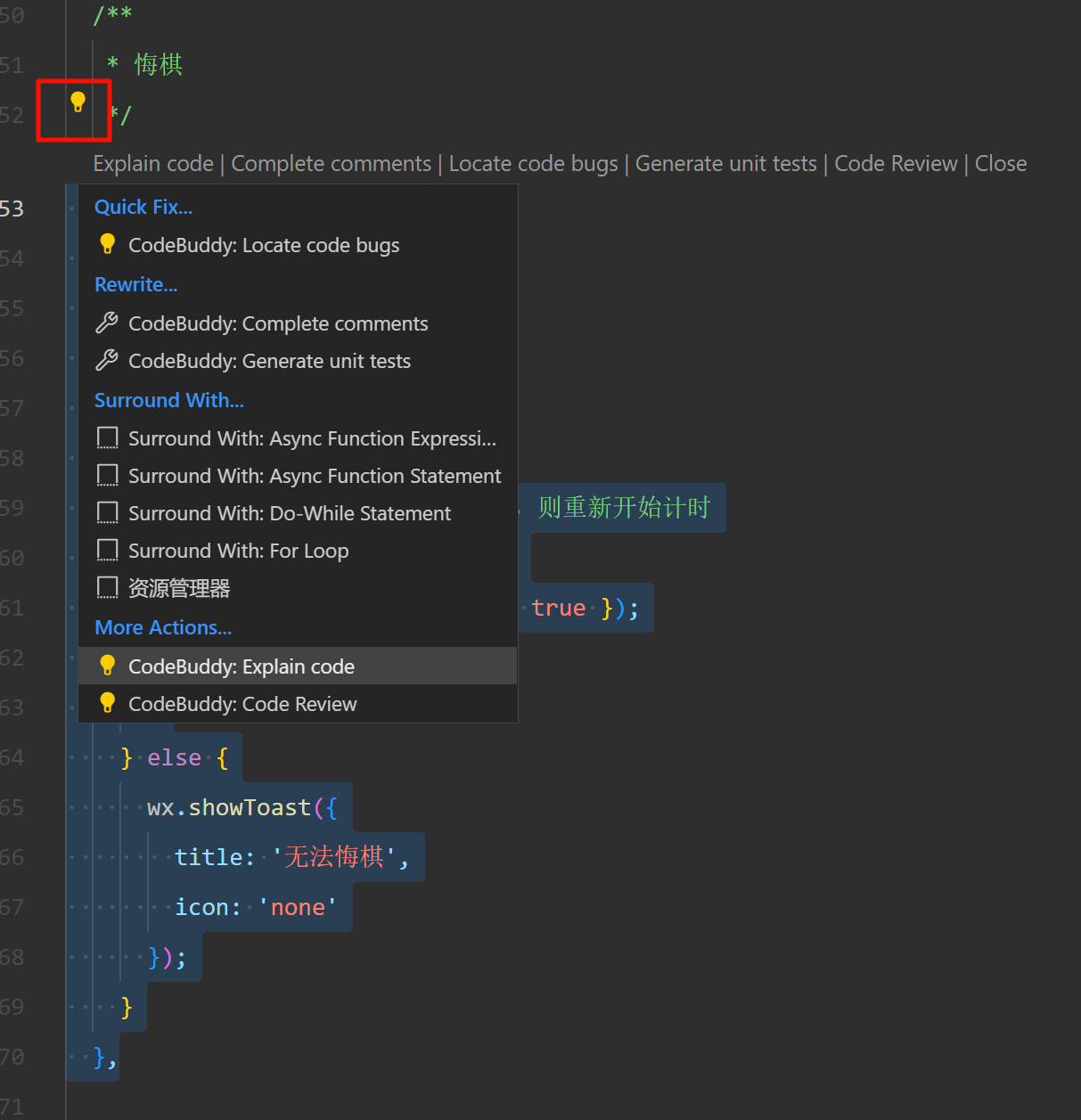
方式五:在圈选代码块后会出现一个类似小灯泡的小图标,单击后在弹出菜单中选择 CodeBuddy:Explain code 进行触发。