概述
内联对话(Inline Chat) 提供嵌入式 AI 编码交互能力。启用能力后,在代码编辑区直接提供输入框,支持通过自然语言或调用斜杠指令描述需求,CodeBuddy 会结合当前代码上下文生成相应代码,并自动插入到光标所在位置,显著增强开发过程中的代码创作效率。
开启内联对话
1. 单击底部 CodeBuddy 的 icon 按钮,弹出顶部菜单条,选中高级设置。
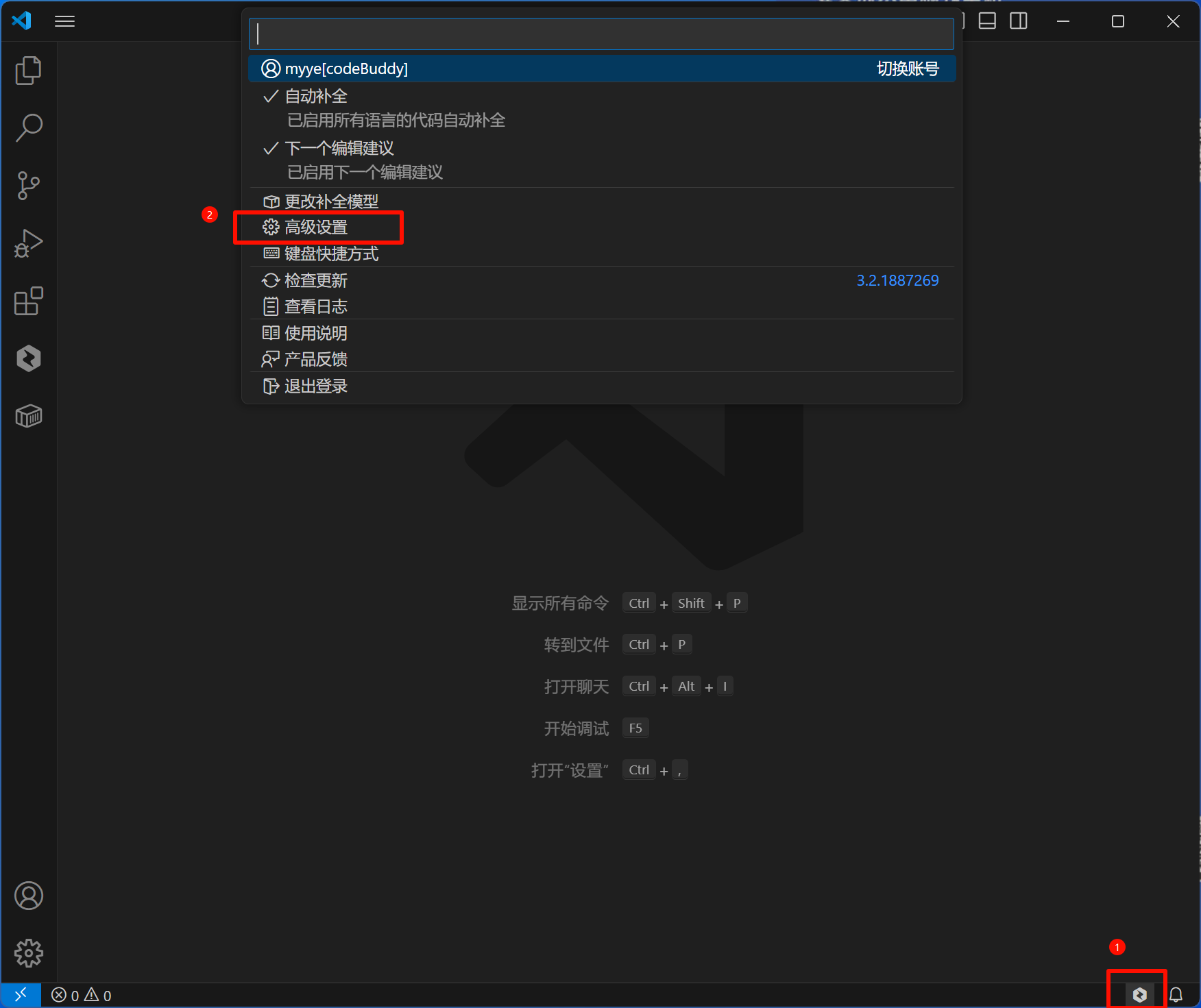
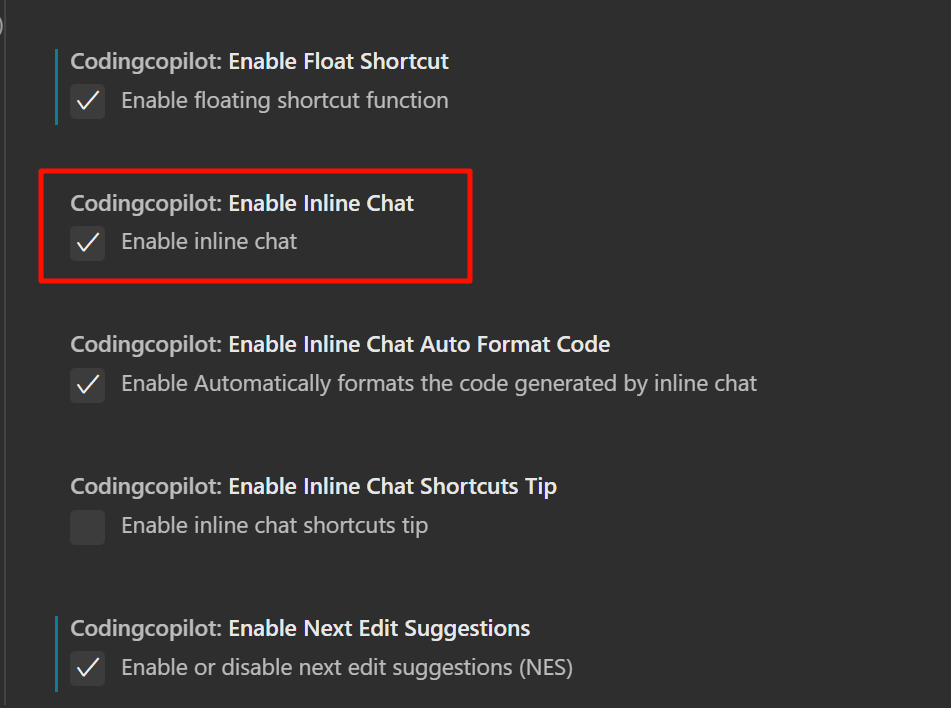
2. 在扩展中找到 CodeBuddy,确认 Enable Inline Chat 已经开启。
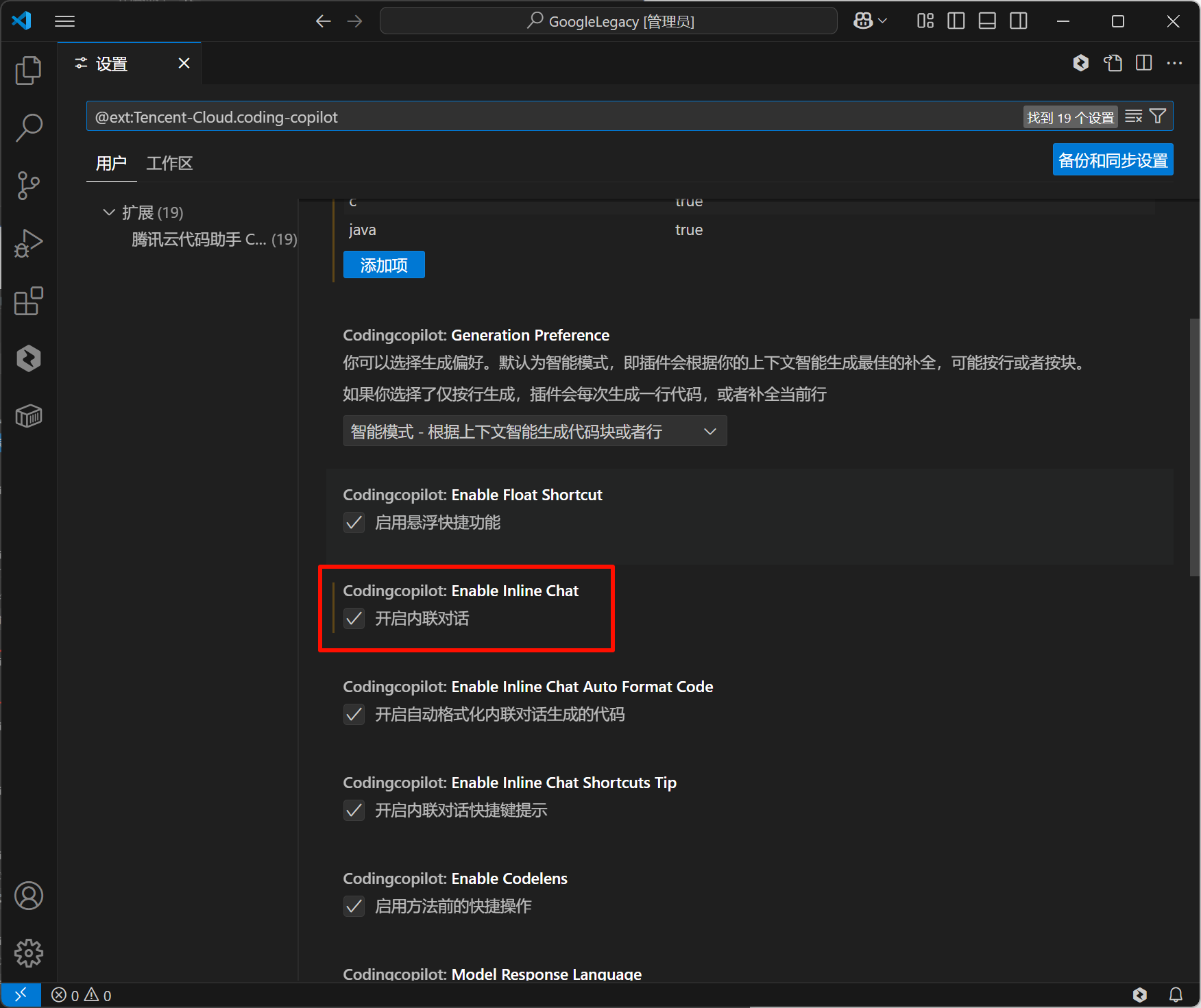
1. 单击底部 CodeBuddy 的 icon 按钮,弹出菜单条,选择高级设置。
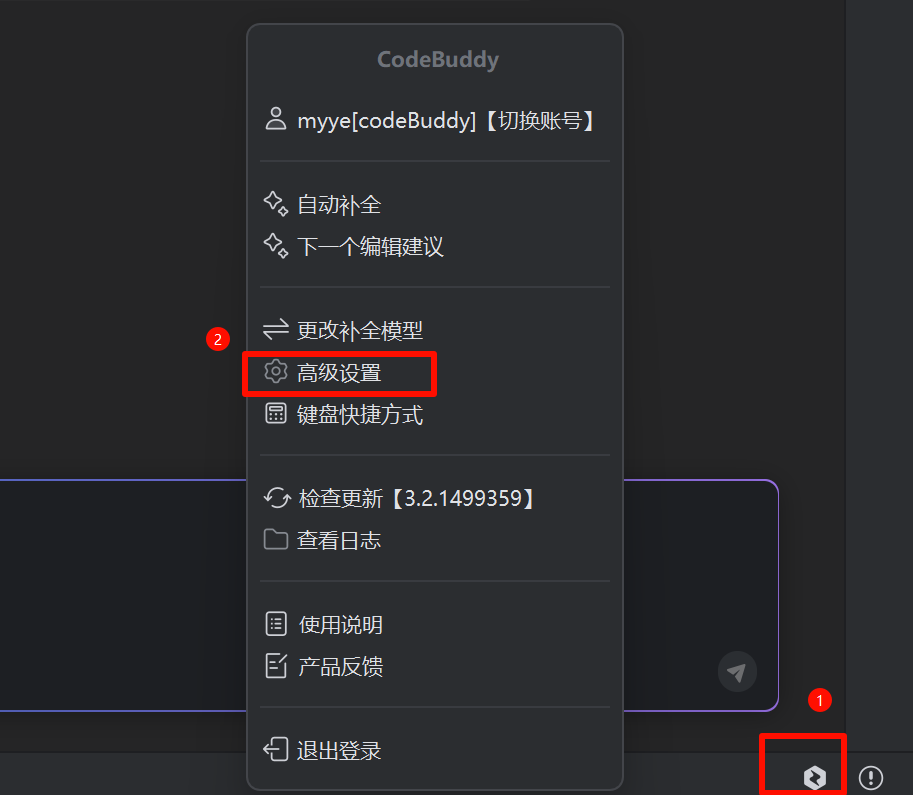
2. 确认启用内联对话功能已开启。
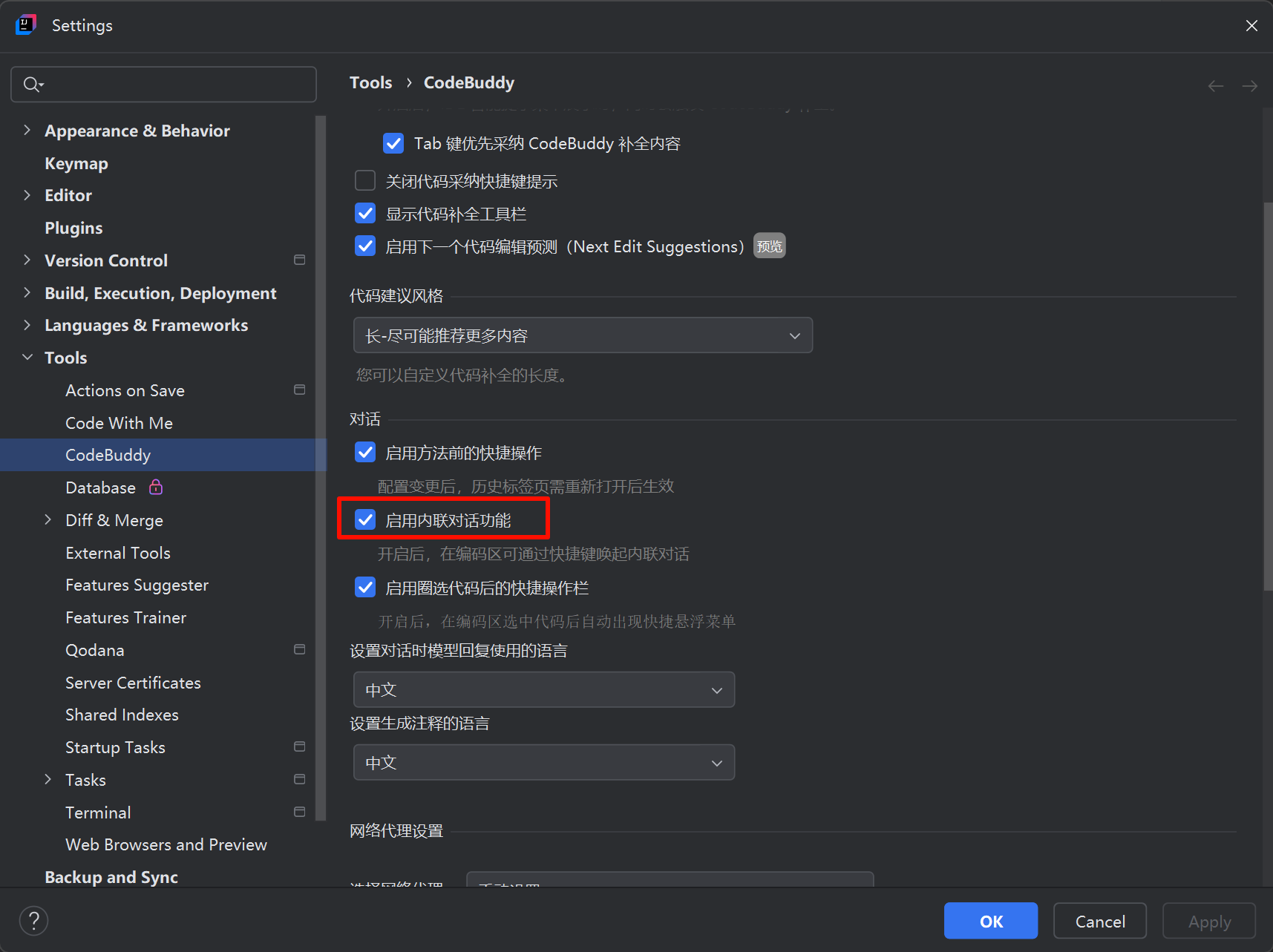
1. 单击底部 CodeBuddy 的 icon 按钮,在弹出菜单中选择 Open settings。
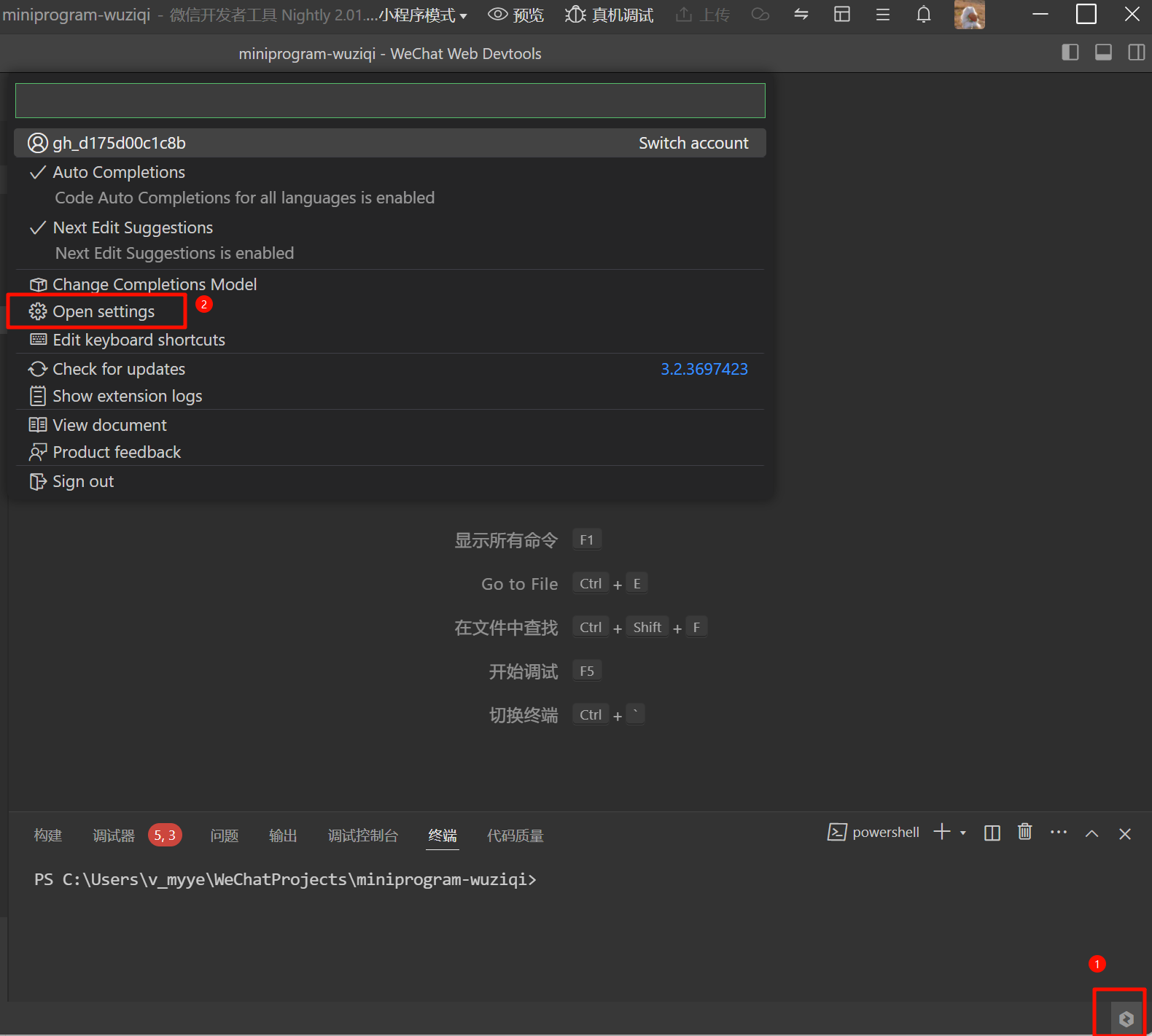
2. 确认启用内联对话功能已开启。
使用内联对话
可通过如下方式唤起内联对话功能。
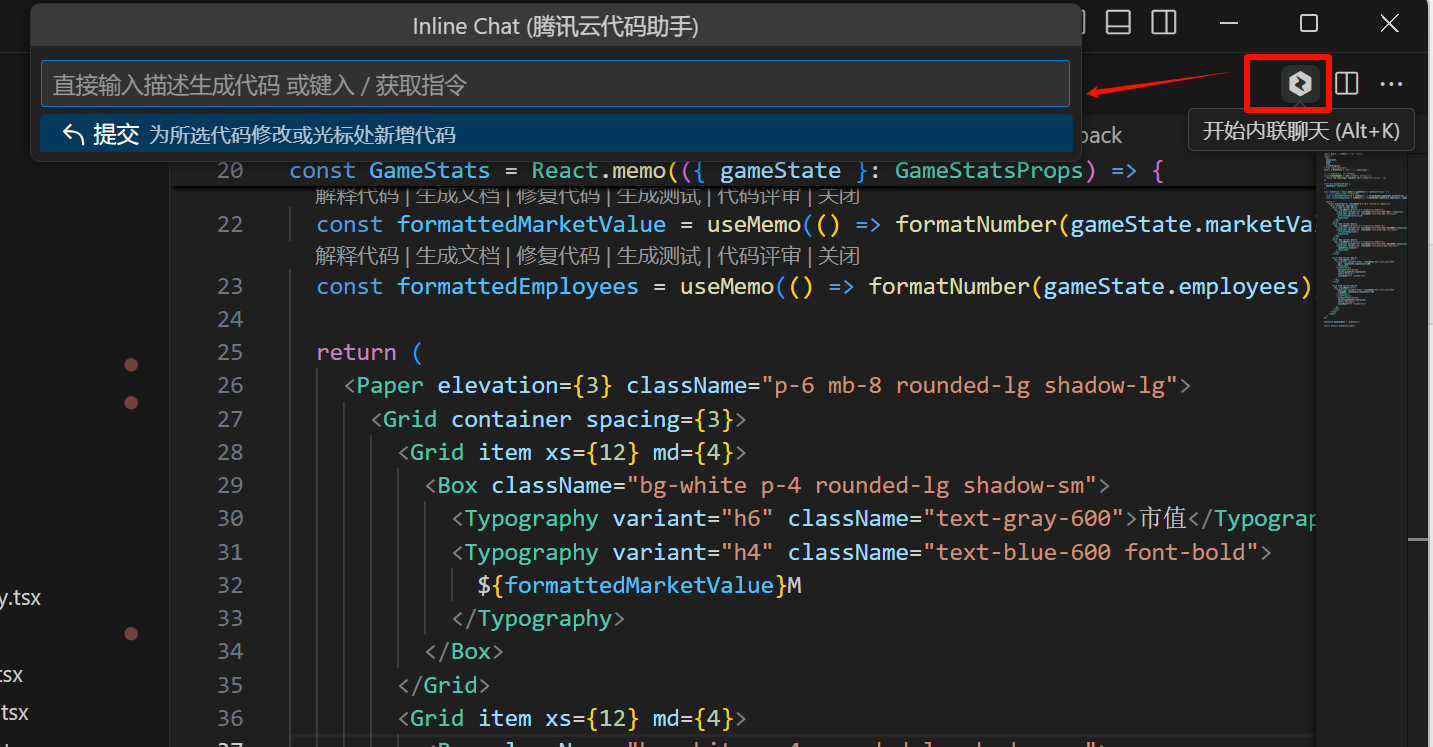
在编辑区的右上方,单击 CodeBuddy 的 icon 图标,可唤起内联对话功能。
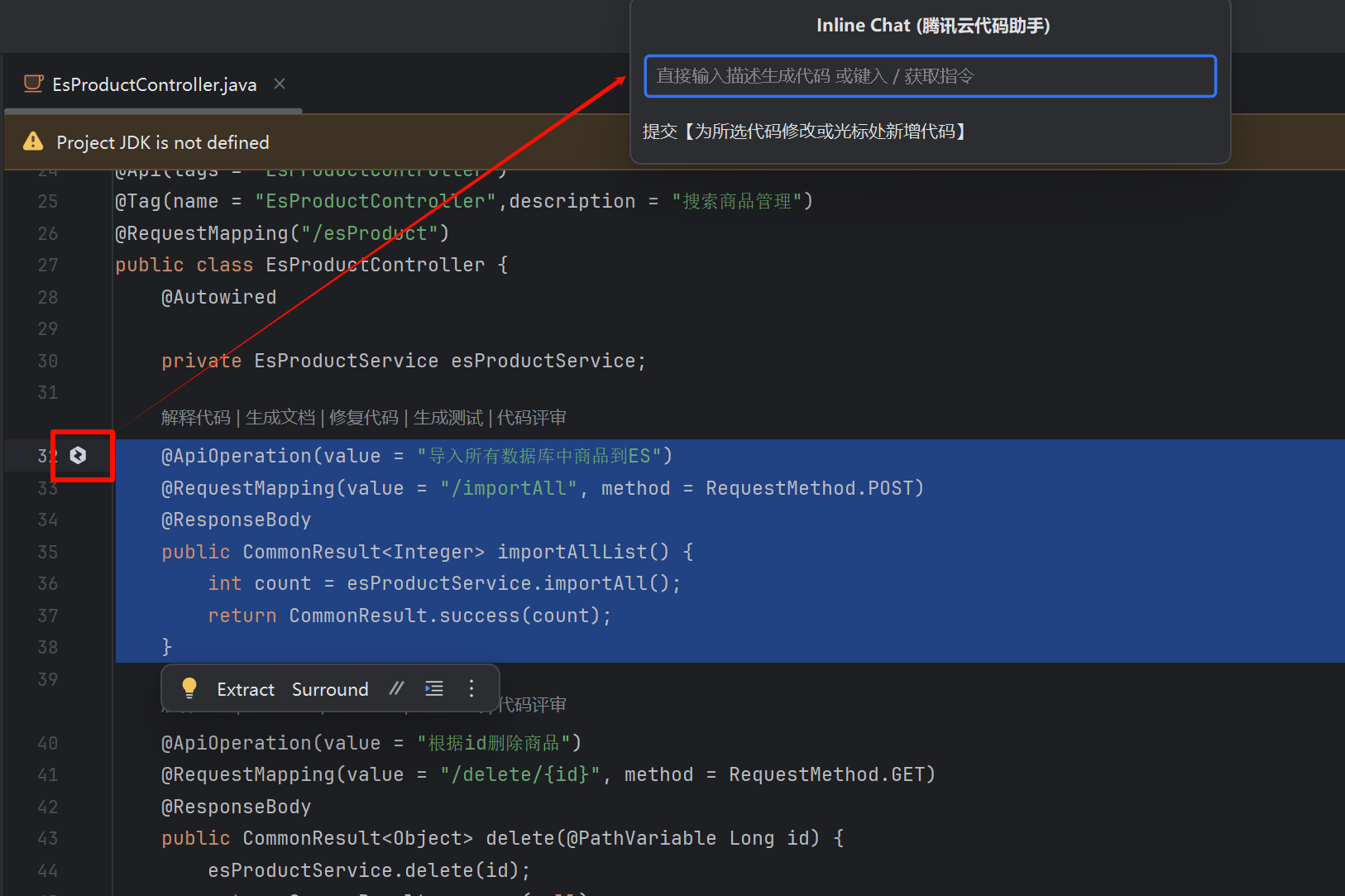
圈选代码区域后,在侧边弹出 CodeBuddy 的 icon 图标,单击可唤起内联对话功能。
在编辑区的右上方,单击 CodeBuddy 的 icon 图标,可唤起内联对话功能。
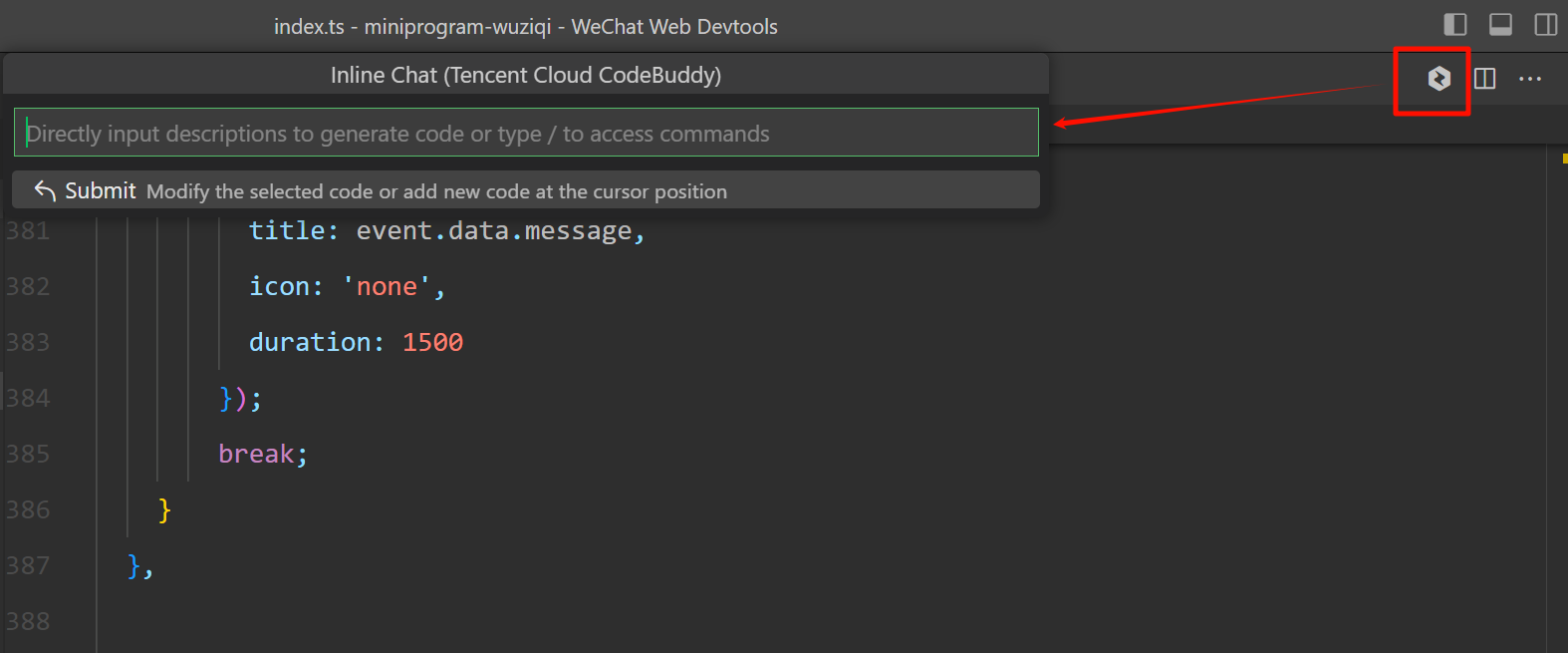
此外,也可以通过快捷键的方式快速唤起内联对话功能。首先确保插件快捷键没有冲突。我们唤起内联对话的快捷键如下:
系统 | 操作 | 描述 |
Windows | Alt + K | 在编辑区内唤起内联对话的输入框。 |
Mac | Command + K | |
唤起内联对话之后,您可以输入自然语言描述的需求,或者通过斜杠指令做快捷场景。
典型的应用场景有:
快速生成或插入常用代码模板,例如函数、类、配置等。
对现有代码进行重构、重命名、逻辑优化。
实时代码诊断及修复提示,例如类型校验、安全检测等。
在开发新功能时,通过自然语言快速实现思路落地。
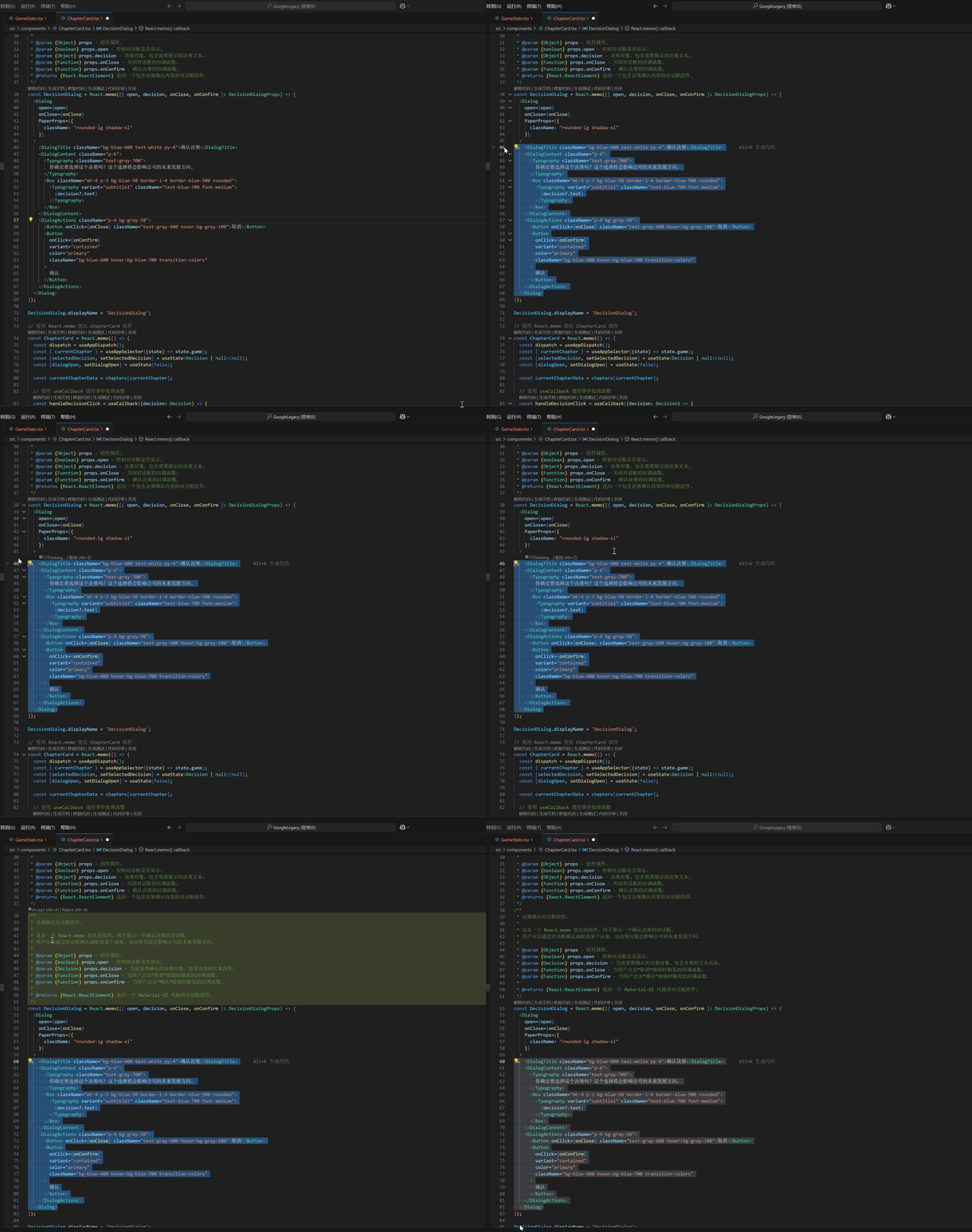
如上图所示,使用内联对话产生修改后,开发者可以选择接受或者取消。具体的快捷键如下表所示:
系统 | 操作 | 描述 |
Windows | Alt + A | 接受(Accept)内联对话生成的代码 |
| Alt + Z | 取消内联对话生成 |
| Alt + X | 拒绝(Reject)内联对话生成的代码 |
Mac | Opt + A | 接受(Accept)内联对话生成的代码 |
| Opt + Z | 取消内联对话生成 |
| Opt + X | 接受(Accept)内联对话生成的代码 |


