管理端配置
如果您已经在使用钉钉作为办公 IM 软件,可以通过配置钉钉工作台实现免认证登录:配置完成后,成员在钉钉工作台单击应用即可直接以登录态进入对应应用。本文档将指导您完成钉钉工作台的完整配置。在此之前,您需要拥有钉钉管理后台。
说明:
钉钉目前仅开放免登腾讯文档应用的路径,其余应用待接入。
步骤1:创建钉钉应用
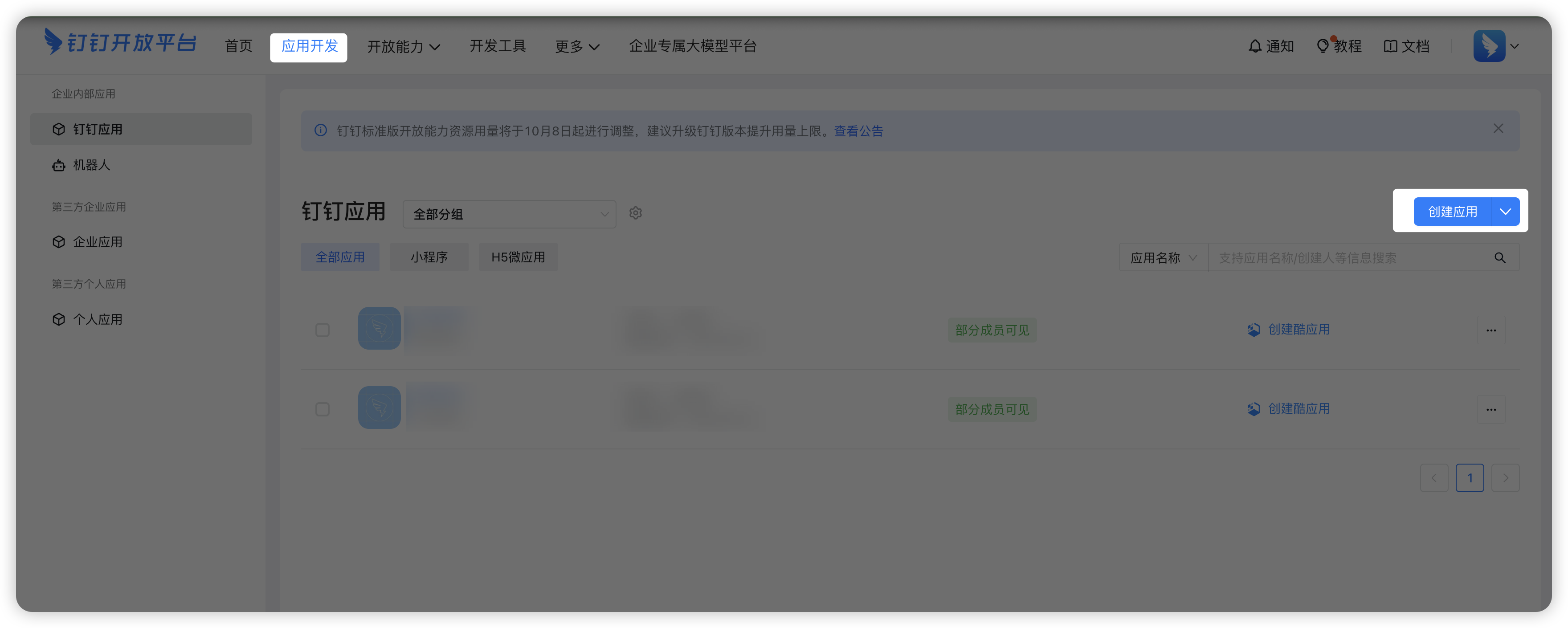
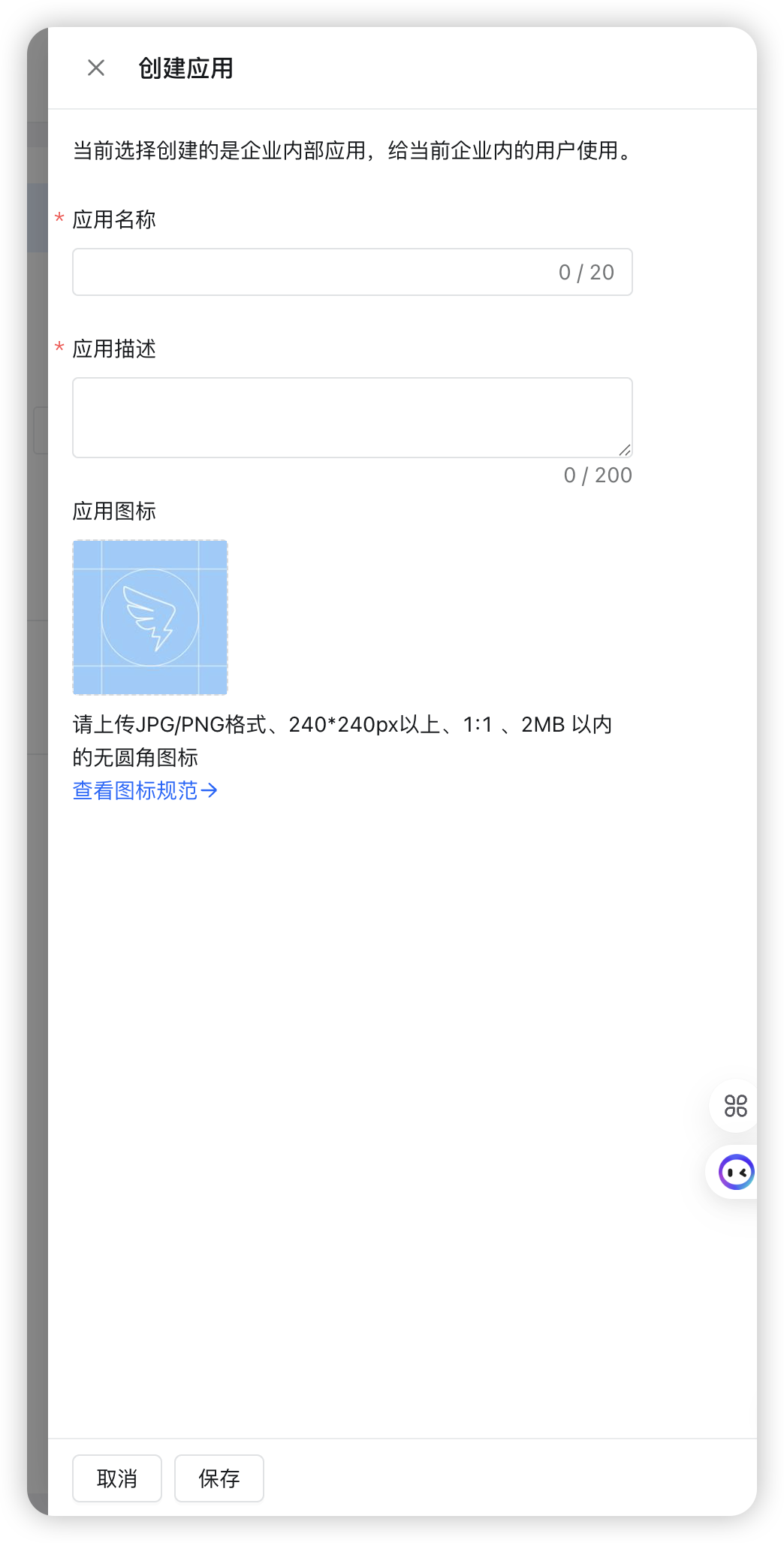
步骤2:获取应用凭证
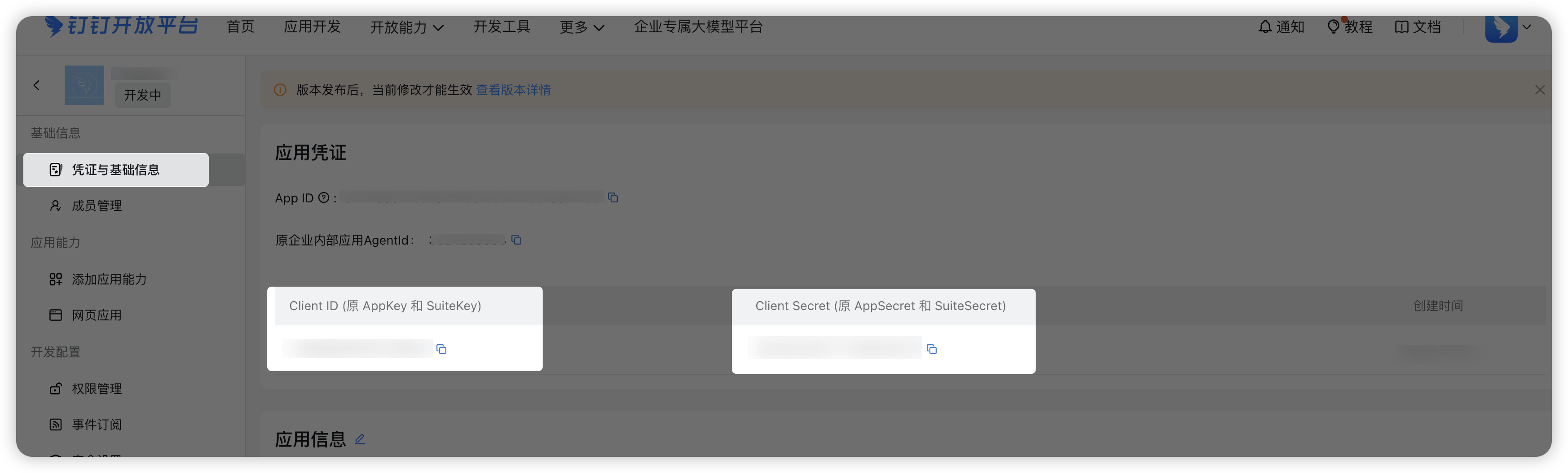
创建完成后,单击刚创建的应用进入应用详情页面。在“凭证与基础信息”页面获取该应用的 Client ID(原 AppKey 和 SuiteKey)和 Client Secret(原 AppSecret 和 SuiteSecret),请复制这两个参数备用。
步骤3:在企业控制台创建钉钉工作台
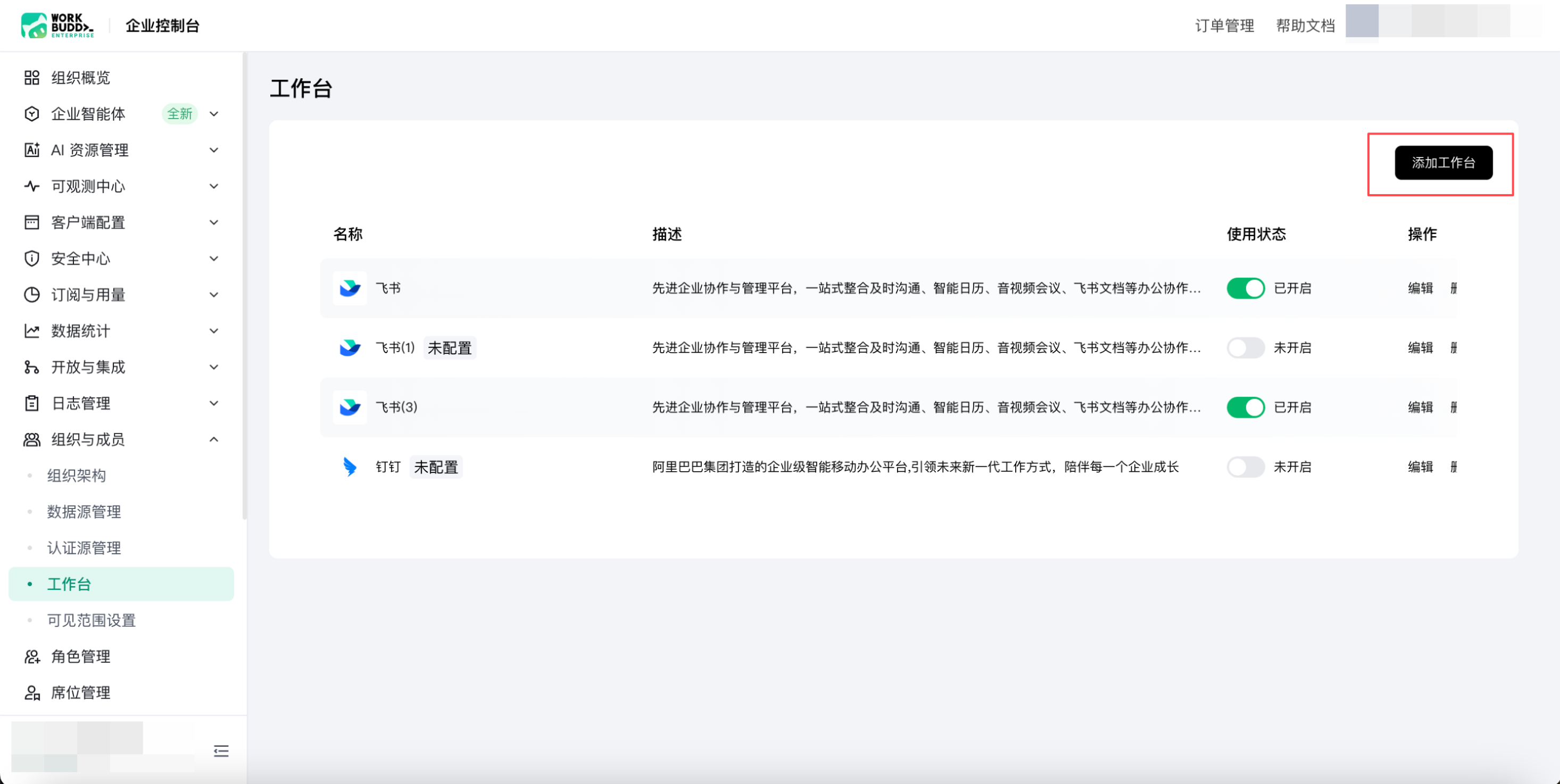
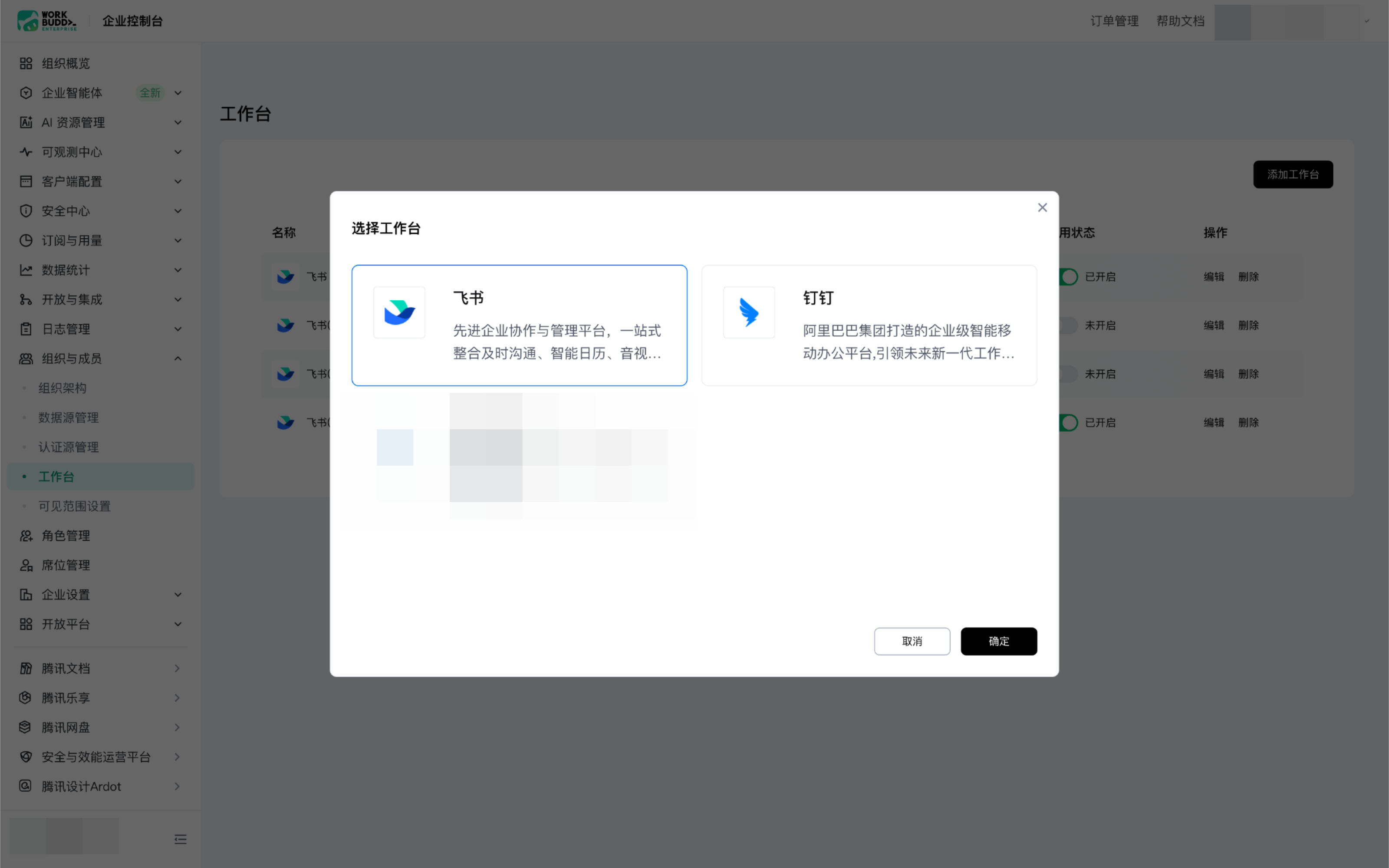
工作台列表展示已添加的全部工作台,包含名称、描述、使用状态(已开启 / 未开启,通过开关切换)和操作(编辑、删除)。未保存过配置的工作台会带“未配置”标记。工作台数量达到上限时,“添加工作台”按钮置灰,悬停提示“工作台数量已达到上限”。
步骤4:填写配置并复制链接
进入配置页配置,填写以下内容:
基本信息
字段 | 必填 | 说明 |
显示 logo | 否 | 工作台展示的图标,不上传时使用默认图标 |
显示名称 | 是 | 工作台显示名称 |
描述 | 是 | 工作台描述 |
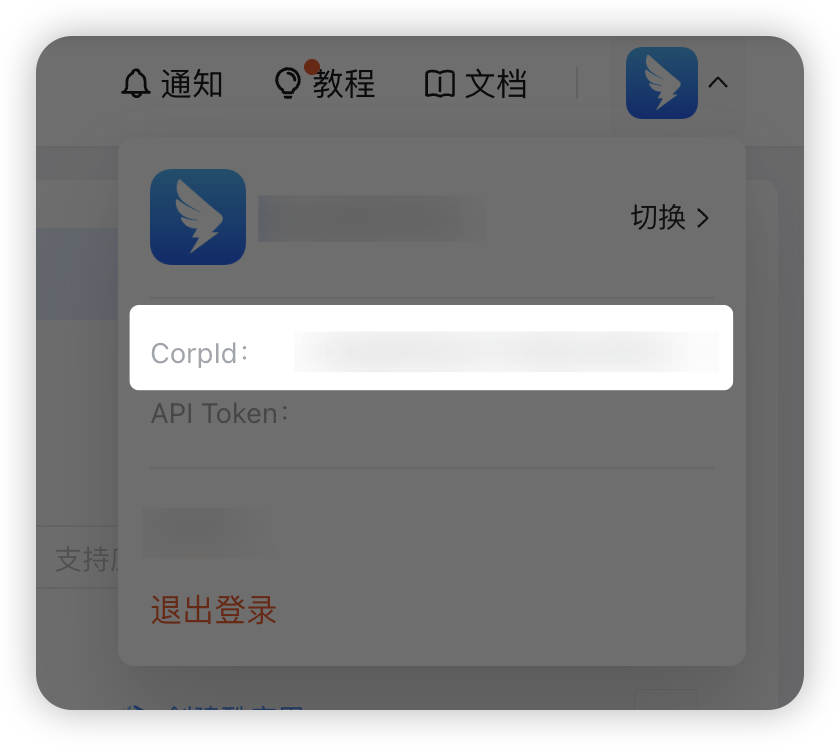
凭证配置:填写 步骤2 获取的 Client ID、Client Secret,并回到钉钉开发者后台,在右上角复制 CorpId 粘贴到此处。
登录应用:选择成员从钉钉工作台免登进入的应用,目前支持腾讯文档 。
注意:
需要在钉钉设置“钉钉内的链接默认在钉钉内部打开而非跳转到第三方浏览器”。如果链接用外部浏览器打开,可能会丢失登录态。
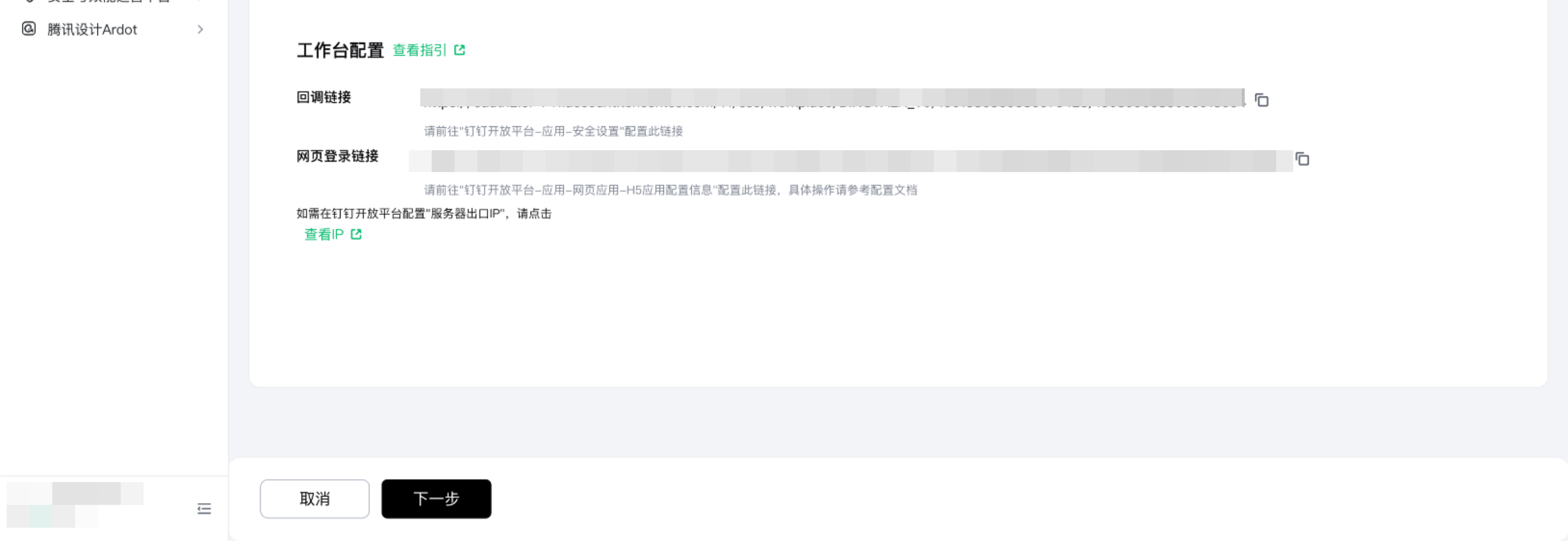
工作台配置:复制系统生成的两条链接,供 步骤5 在钉钉开放平台配置使用。
链接 | 配置位置 |
回调链接 | 钉钉开放平台 > 应用 > 安全设置 |
网页登录链接 | 钉钉开放平台 > 应用 > 网页应用 > H5 应用配置信息 |
如需在钉钉开放平台配置“服务器出口 IP”,单击配置页下方的查看 IP 获取 IP 列表。
步骤5:在钉钉后台配置相关链接
回到钉钉应用配置页面:
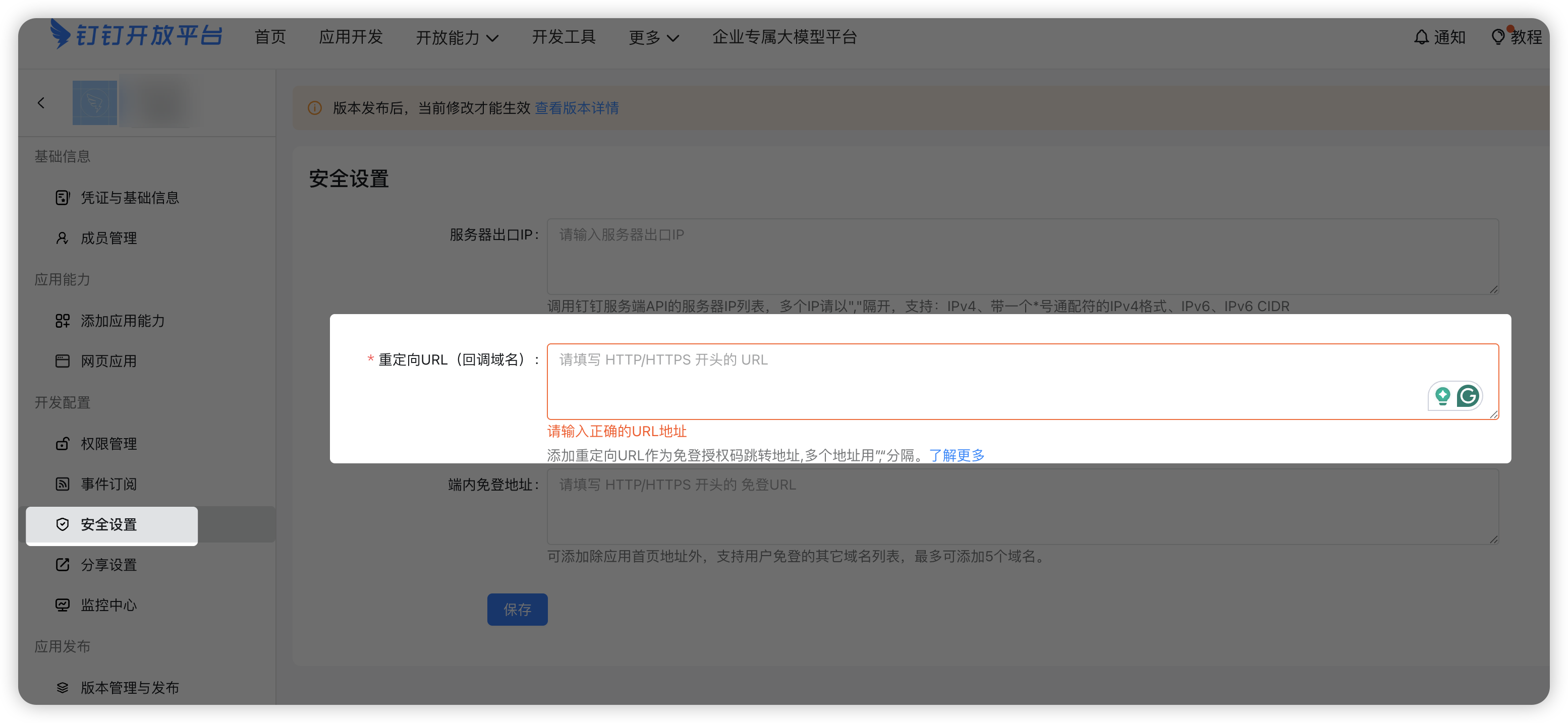
1. 找到开发配置 > 安全设置 > 重定向 URL,粘贴在企业控制台复制的回调链接。
2. 找到应用能力 > 添加应用能力 > 添加网页应用,在主页地址粘贴企业控制台复制的网页登录链接。
此时,钉钉应用参数相关配置完成。
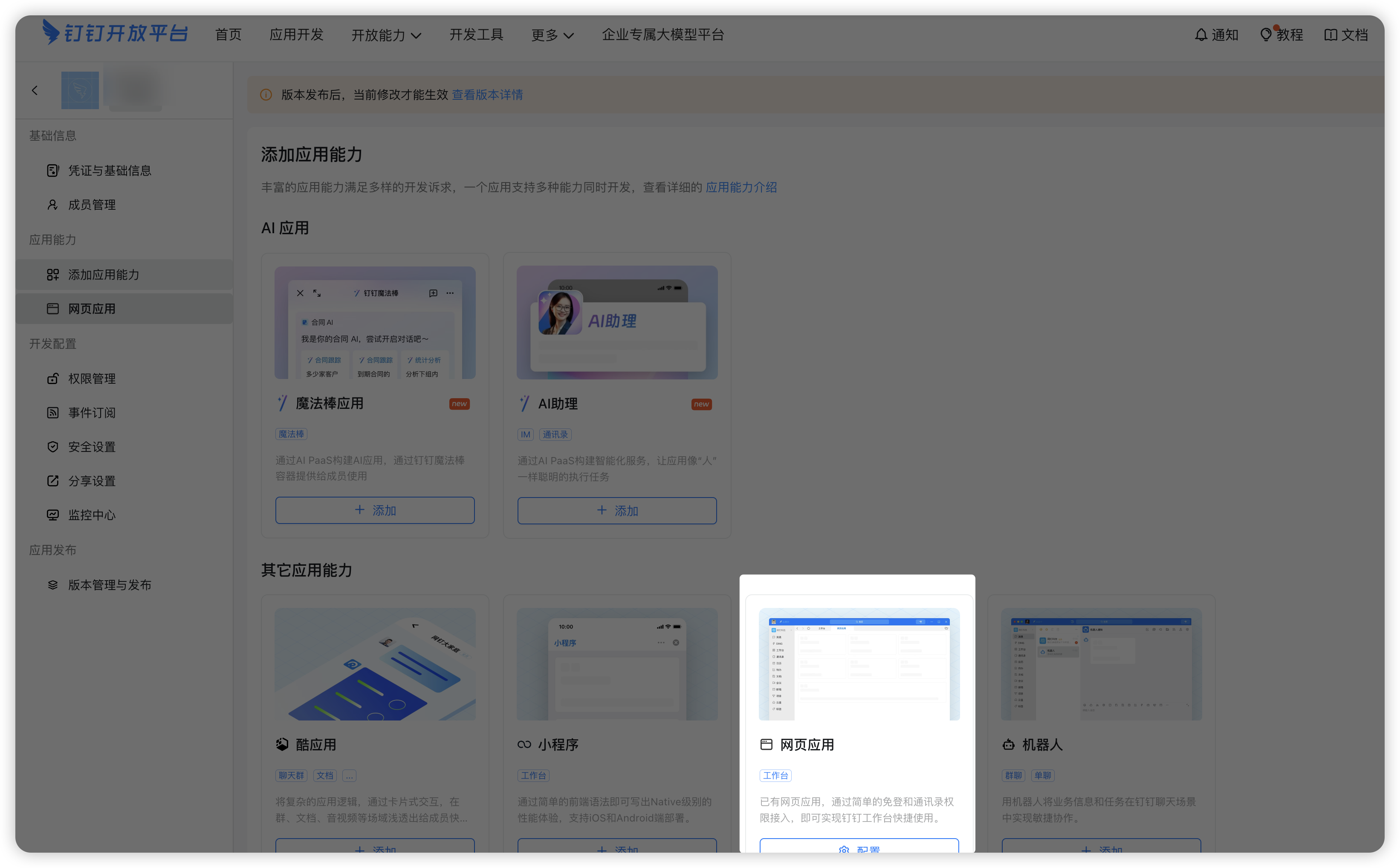
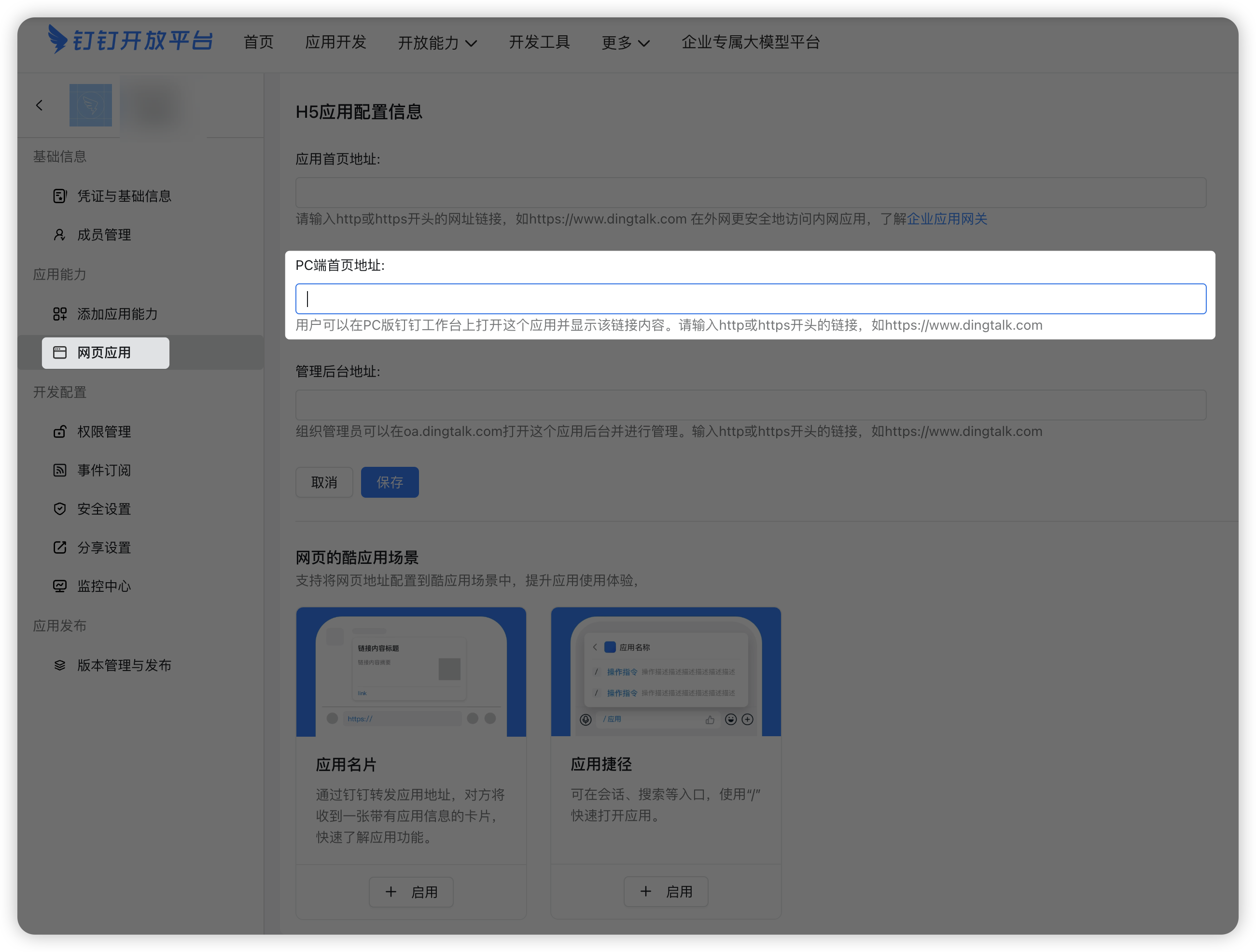
如有需要,可通过配置页下方的查看 IP 获取企业控制台提供的相关 IP,配置到钉钉开放平台作为服务器出口 IP(可信 IP)。
步骤6:完成配置工作台
在企业控制台单击下一步,进入关联规则配置。“关联规则”分两部分:匹配逻辑和未匹配逻辑。
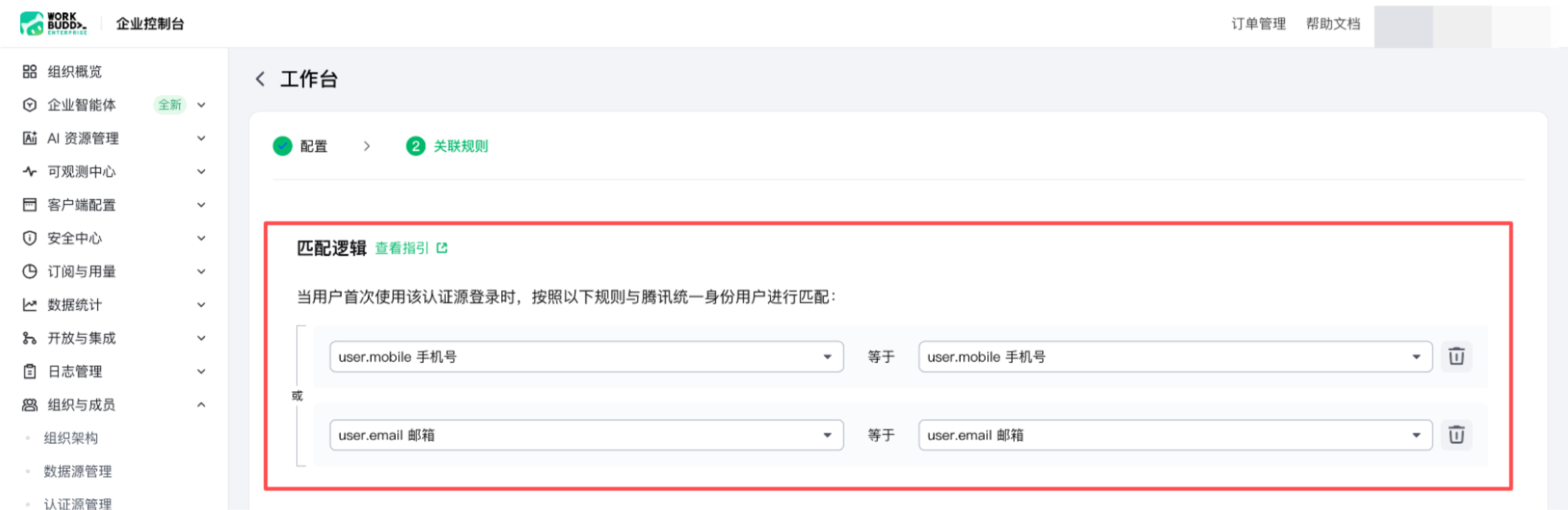
匹配逻辑
成员首次使用该认证源登录时,系统按以下规则将其与平台侧人员进行匹配,匹配成功即建立对应关系并登录至该人员。例如:当钉钉人员的手机号与平台侧人员的手机号字段一致时,视为同一人并建立匹配关系。
条件之间为“或”关系,按条件组顺序由上至下执行。例如:手机号一致或邮箱一致,满足其一即视为同一人。
所选匹配字段需确认钉钉应用已开放对应权限,例如选择手机号作为匹配条件,钉钉应用需开通手机号读取权限。
未匹配逻辑
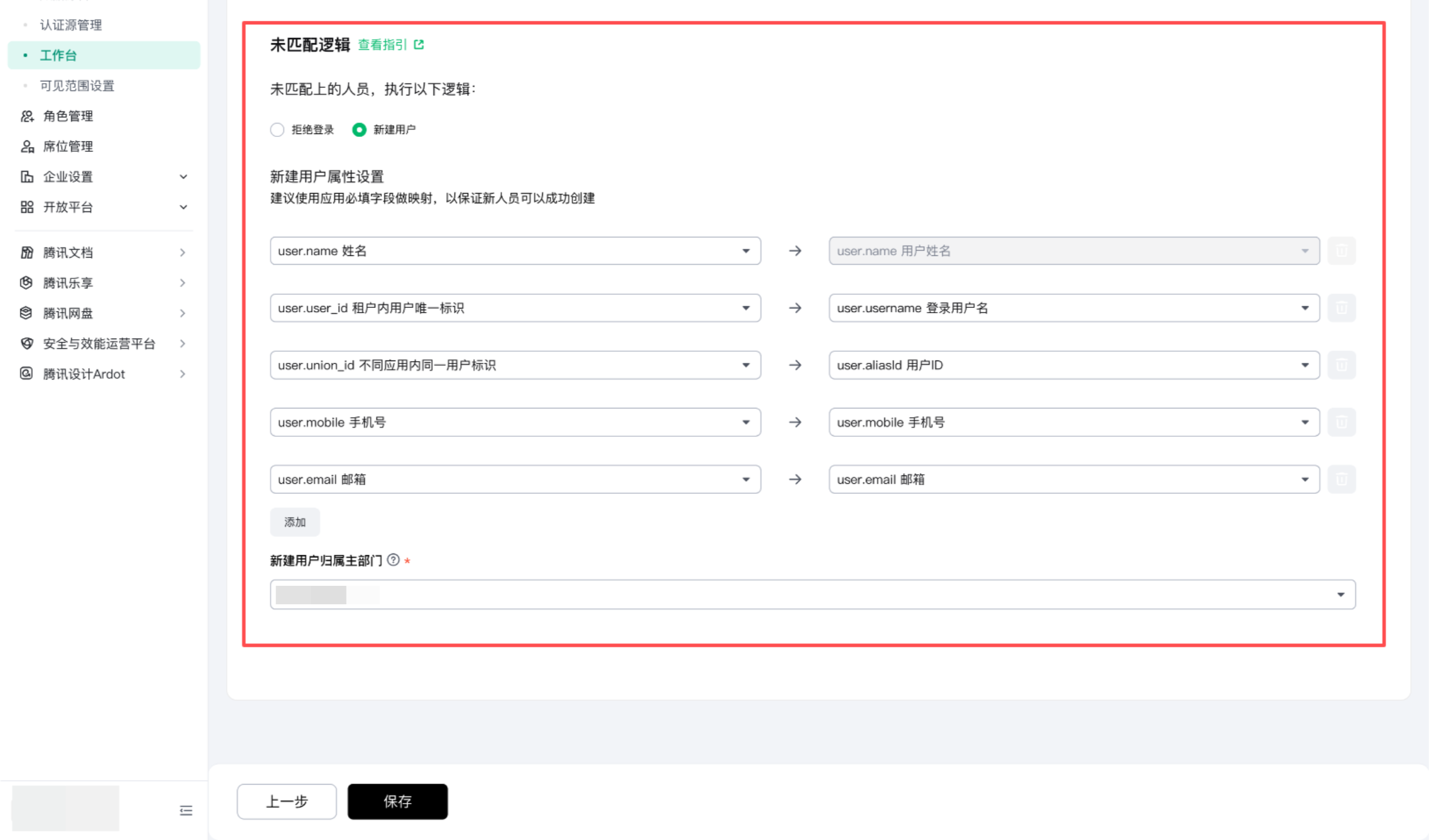
若成员登录时通过匹配逻辑未找到对应人员,则按未匹配逻辑执行,支持两种选择:
方式 | 说明 |
拒绝登录 | 未匹配到的人员直接被拒绝登录 |
新建用户 | 按新建用户属性设置在平台侧自动创建用户并继续完成登录 |
选择新建用户时需配置:
新建用户属性映射:建议使用应用必填字段做映射,以保证新人员可以成功创建;手机号、邮箱、登录用户名至少一项有值,且映射需包含匹配条件中使用的字段,否则会影响该成员第二次登录。
新建用户归属主部门:选择新建用户归属的部门。
步骤7:启用钉钉工作台并发布钉钉应用
1. 确认配置无误后,单击保存。
2. 回到组织与成员 > 工作台列表,打开该钉钉工作台的使用状态开关。
3. 在钉钉管理后台发布创建好的应用。
配置成功
启用后,成员在钉钉工作台中单击应用,即可直接以登录态进入对应应用。
删除工作台
在工作台列表单击目标工作台的删除并确认即可。
注意:
删除后,该工作台已保存的配置都会被删除,且无法恢复,请谨慎操作。
成员使用
企业成员在钉钉工作台中单击管理端配置好的应用后,可直接登录到腾讯文档页面。


