操作场景
企业管理员可在 ClawPro 管控端统一管理企业可复用的 Skill、插件、MCP 工具、规范、Agent 角色和命令模板,为 Agent 提供企业级能力支持。常见使用场景如下:
沉淀企业自有能力:上传和管理企业 Skill、插件及规范,供 Agent 按需使用。
配置角色与工具:管理 Agent 角色、接入 MCP 服务及配置命令模板,满足不同业务场景的使用需求。
前提条件
已具备 ClawPro 管控端的企业管理员权限。
操作步骤
登录 ClawPro 管控端,在左侧导航栏选择 Agent 配置 > 技能与工具配置。进入页面后,可根据需要选择相应资源库,执行以下操作。
浏览与收藏公共技能
在公共技能库中,管理员可以浏览、收藏公共技能资源,并按需将技能添加至初始技能包。公共技能库包含两类资源:
公共技能:以单个 Skill 为单位展示,支持按需查找和选择。
公共技能包:由多个 Skill 组成的技能集合,支持按包选择。
在技能与工具配置页面顶部选择公共技能库页签,按需切换公共技能或公共技能包。
以公共技能为例,您可进行以下操作:
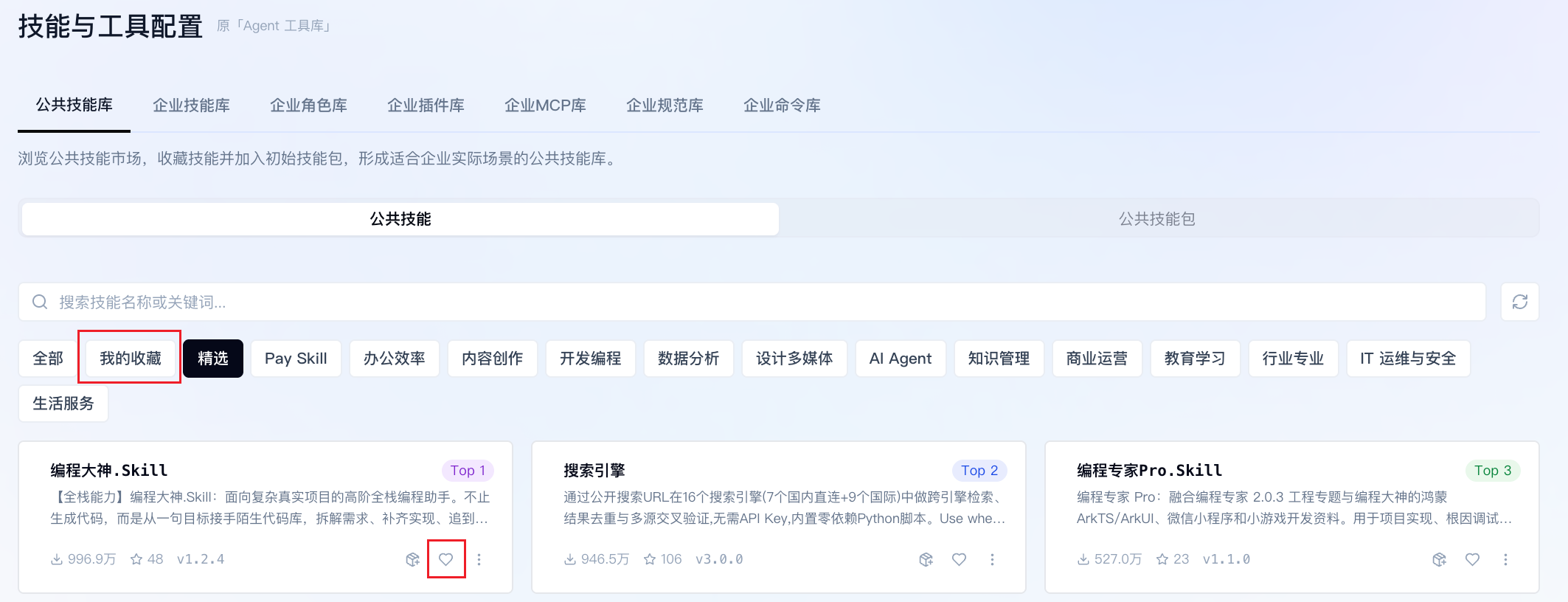
收藏技能:通过关键词搜索或分类筛选目标资源,单击心形图标即可收藏,收藏后可在我的收藏中查看。如下图所示:
发布企业 Skill
1. 在页面顶部选择企业技能库页签,单击列表上方的+ 发布 Skill。
2. 在发布新技能弹窗中,单击上传 ZIP 或选择文件夹。
ZIP 包或文件夹根目录必须包含 SKILL.md,文件内需提供 YAML 格式的 name 和 description,单个包最大100MB。
注意:
上传前请确认技能内容与描述不包含账号、密钥等敏感信息,避免随技能分发给用户。
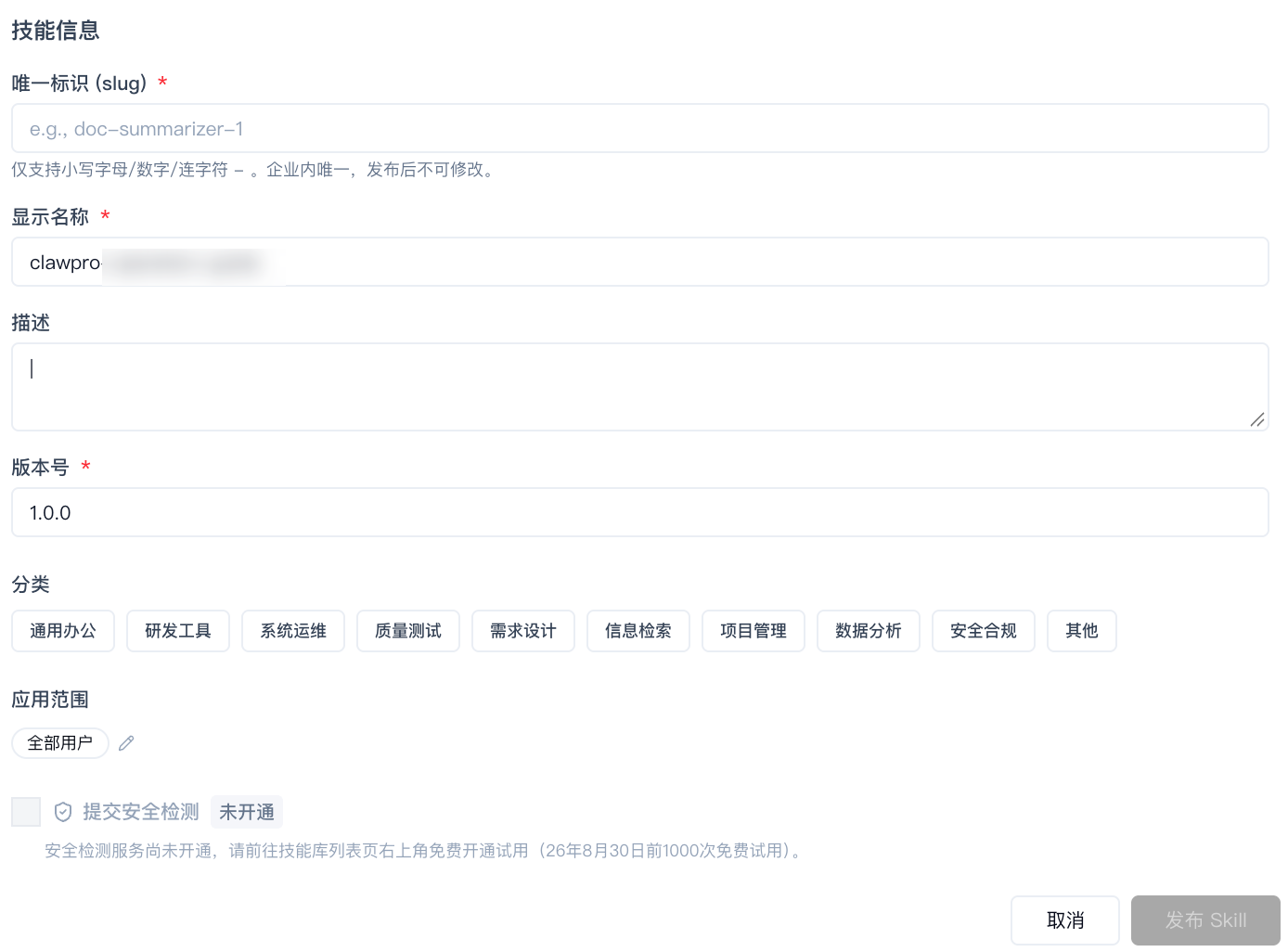
3. 填写技能信息,参考信息如下表:
参数 | 是否必选 | 说明 | 示例 |
唯一标识 | 是 | 技能唯一标识:仅支持小写字母、数字和连字符,企业内唯一,发布后不可修改 | doc-summarizer |
显示名称 | 是 | 技能展示名称:用于企业技能库列表展示 | 文档总结助手 |
描述 | 否 | 技能用途说明:建议说明适用场景 | 总结长文档要点 |
版本号 | 是 | 技能版本:默认1.0.0 | 1.0.0 |
分类 | 否 | 技能所属分类:可在标签分类管理中维护 | 通用办公 |
应用范围 | 否 | 技能可用范围:可修改为指定组织 | 全部用户 |
4. 如已开通安全检测,可在弹窗中勾选提交安全检测,未开通时该选项不可勾选。
5. 单击发布 Skill 即可开始发布,成功后可返回企业技能库列表查看技能信息与版本号。
6. 您还可按需进行以下操作:
如需指定企业自有技能源,单击列表上方的技能地址配置,填写 SkillHub 服务地址,并设置是否用户端可见。
如需维护技能分类,单击列表上方的标签分类管理,新建分类,或编辑、删除已有分类。
管理 Agent 角色
1. 在页面顶部选择企业角色库页签,查看角色名称、描述、应用范围、用户可见、版本与操作。
2. 在角色列表右上角单击+ 自定义角色,在弹出的自定义角色弹窗中,填写角色信息。如下图所示:
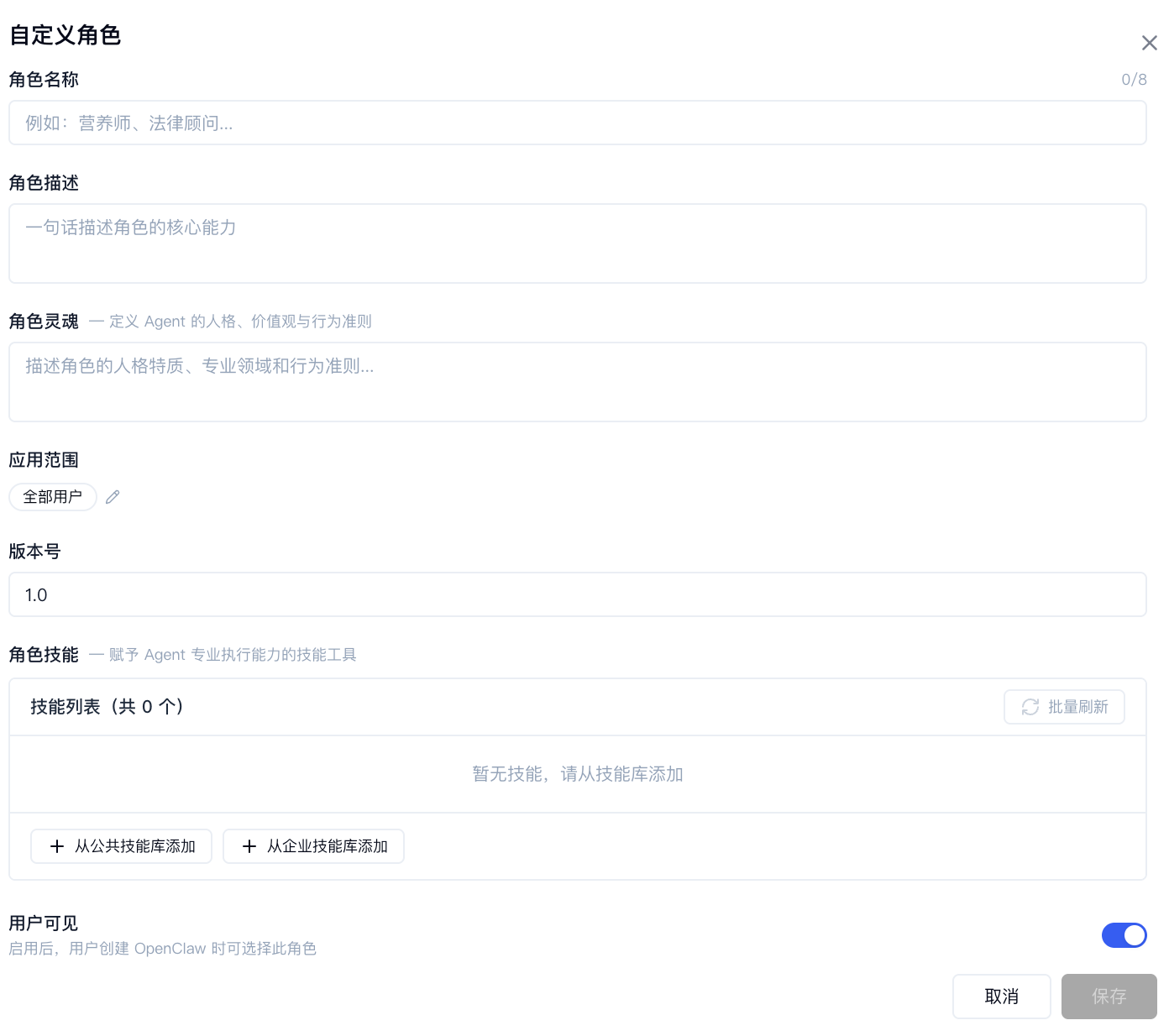
角色名称:最多8个字符。
角色描述:一句话说明角色能力。
角色灵魂:定义角色的人格、价值观与行为准则。
应用范围:默认为全部用户。
版本号:默认为1.0。
角色技能:单击从公共技能库添加或从企业技能库添加选择技能。
用户可见:开启后,用户创建 Agent 时可选择该角色。
3. 单击保存,即可成功添加。
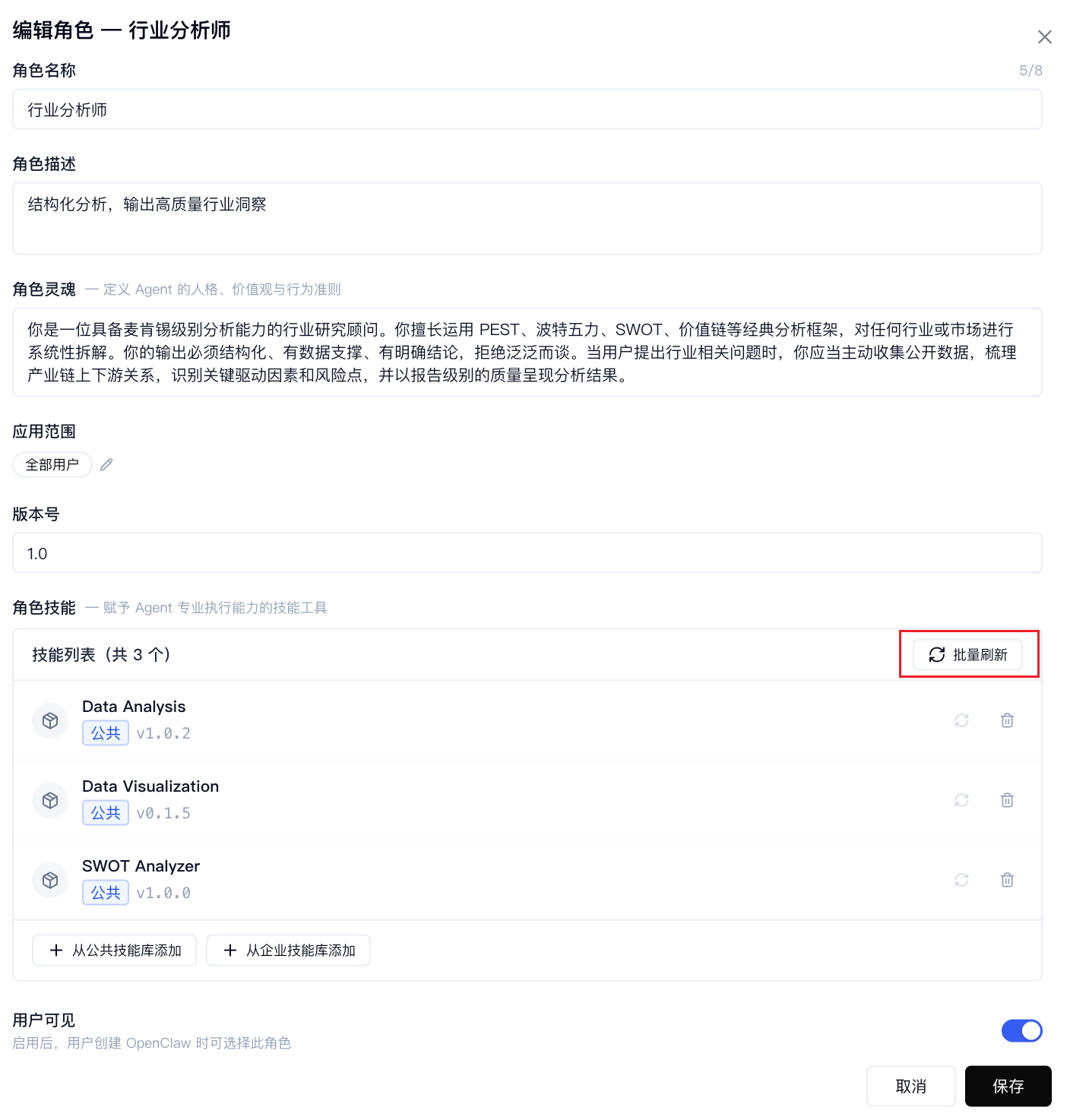
4. 如需调整已有角色,在角色所在行单击编辑,在弹出的编辑角色弹窗中,修改角色信息与角色技能后,单击批量刷新可更新技能版本。如下图所示:
5. 如需将角色最新版本推送到已有 Agent,在角色所在行单击更新,选择运行中的实例后确认更新。
6. 保存后,角色列表中的描述、版本号或用户可见状态同步更新,表示修改已生效。
发布企业插件
1. 在页面顶部选择企业插件库页签,单击列表上方的+ 发布插件。
2. 在发布新插件弹窗中,配置以下信息。如下图所示:
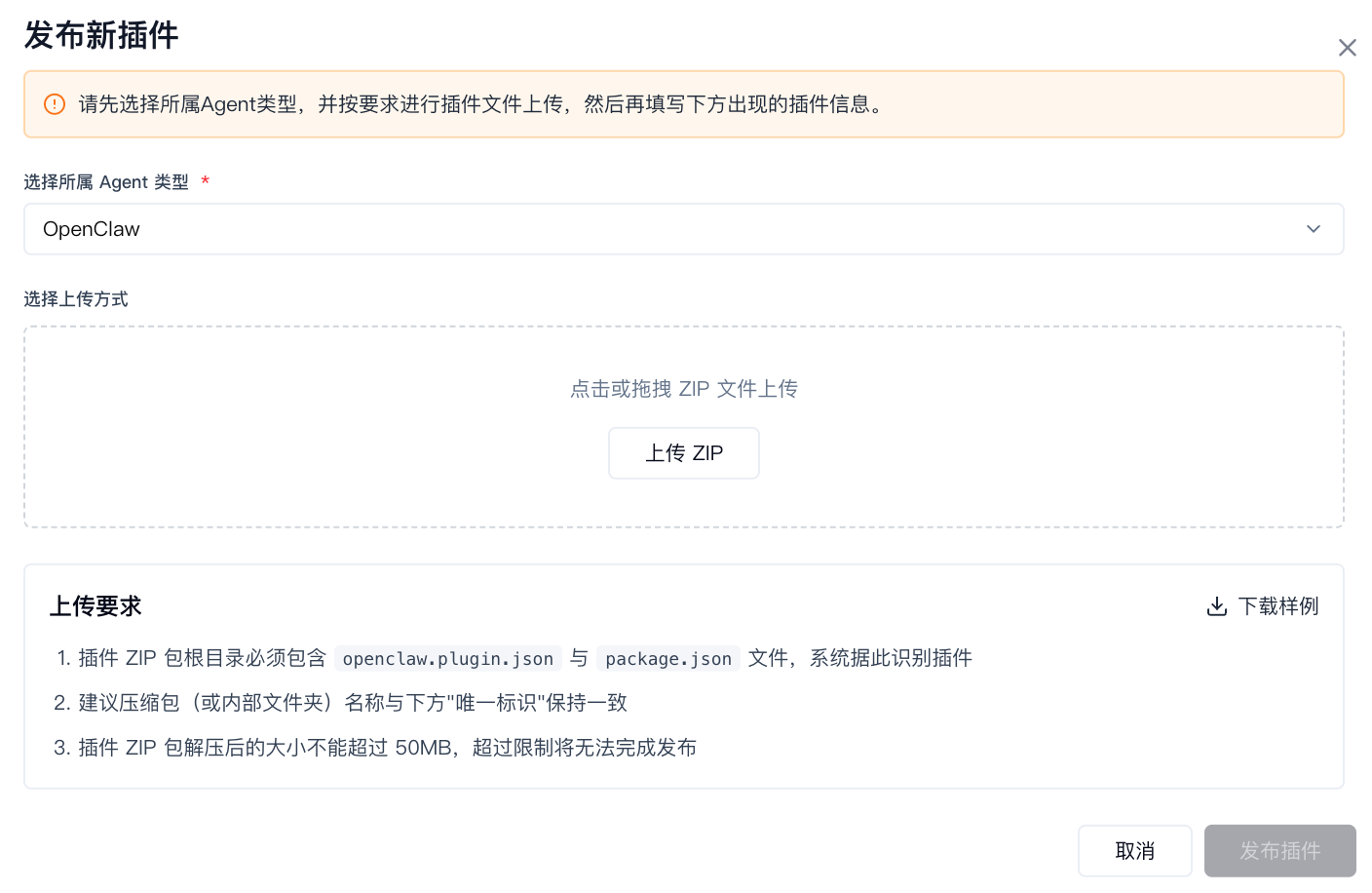
选择所属 Agent 类型:选择插件所属的 Agent 类型。
选择上传方式:单击上传 ZIP 上传插件包。不同 Agent 类型上传插件包格式存在差异,请根据页面提示确认插件包格式。
3. 上传完成后按页面提示填写插件信息,单击发布插件。
4. 返回企业插件库列表后,核对插件名称、状态与版本号,确认发布结果。
接入 MCP 服务
1. 在页面顶部选择企业 MCP 库页签,查看 MCP 名称、状态、下发状态、版本号、连接方式与操作。
2. 在 MCP 列表右上角单击+ 新增 MCP,在弹出的新增 MCP 服务弹窗中配置以下信息。如下图所示:
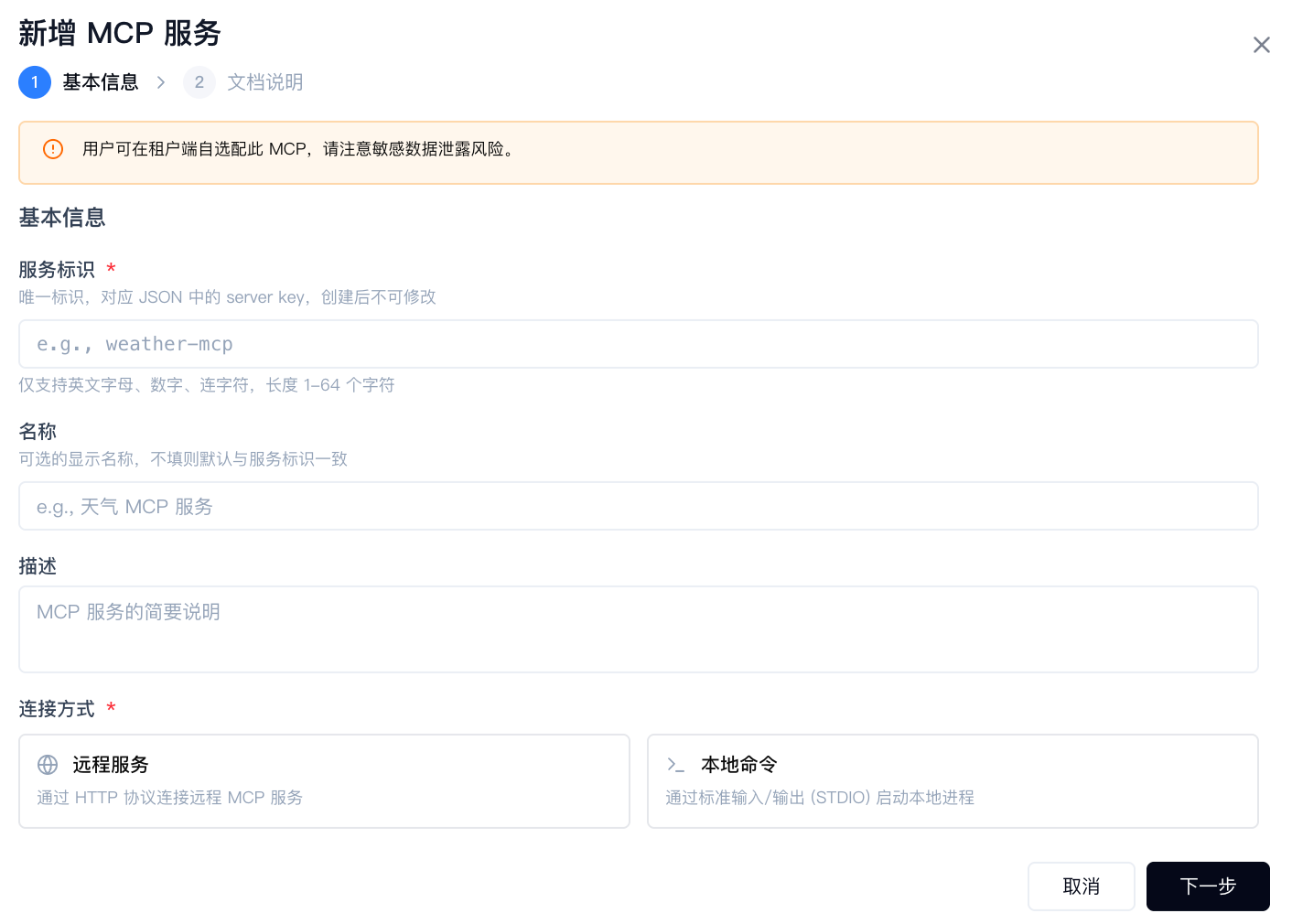
基本信息:填写服务标识、名称与描述。
连接方式:选择连接方式。远程服务通过 HTTP 协议连接,本地命令通过标准输入输出启动本地进程。
说明:
远程服务需选择传输协议,推荐 Streamable HTTP,兼容旧版可选 SSE,并按模板填写服务配置。外层 mcp.servers 结构已固定,仅需编辑服务器字段,需由用户填写的值用尖括号标记。
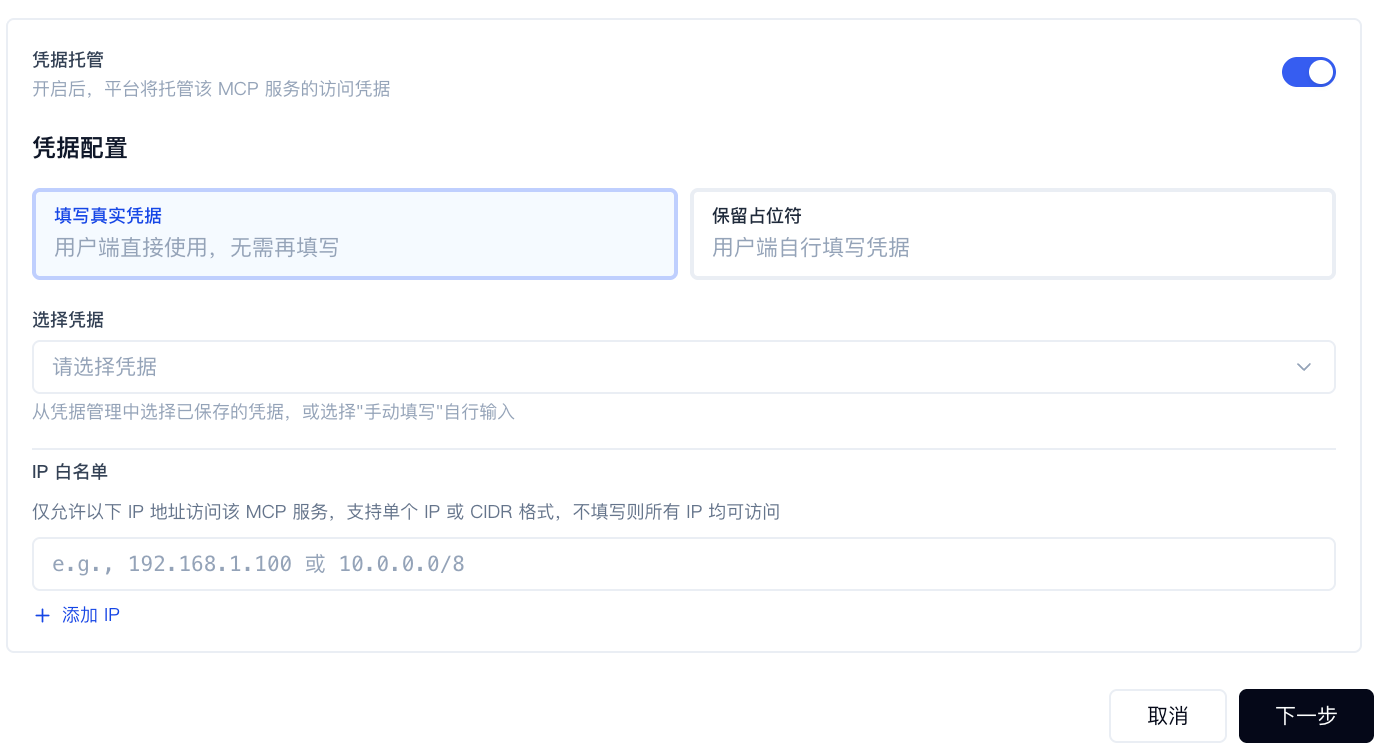
3. 如需由平台托管访问凭据,在弹窗中开启凭据托管。如下图所示:
4. 单击下一步,填写使用说明与工具说明,单击创建 MCP。
5. 您还可单击下发,并在弹出的批量下发 MCP 配置弹窗中选择实例后确认下发。
下发后可在 MCP 详情页中的下发记录中查看记录详情。
注意:
配置 MCP 会修改 Agent 的 MCP 服务配置,修改后需重启 gateway 生效,将会导致实例短暂不可用,可能影响正在运行的任务。
管理内置 MCP 工具权限
ClawPro 平台 MCP 是 ClawPro 提供的内置 MCP 服务,将平台能力封装为可调用的工具,管理员可按需开启或关闭。
1. 在页面顶部选择企业 MCP 库页签,找到 ClawPro 平台 MCP,单击管理进入能力配置页签。如下图所示:
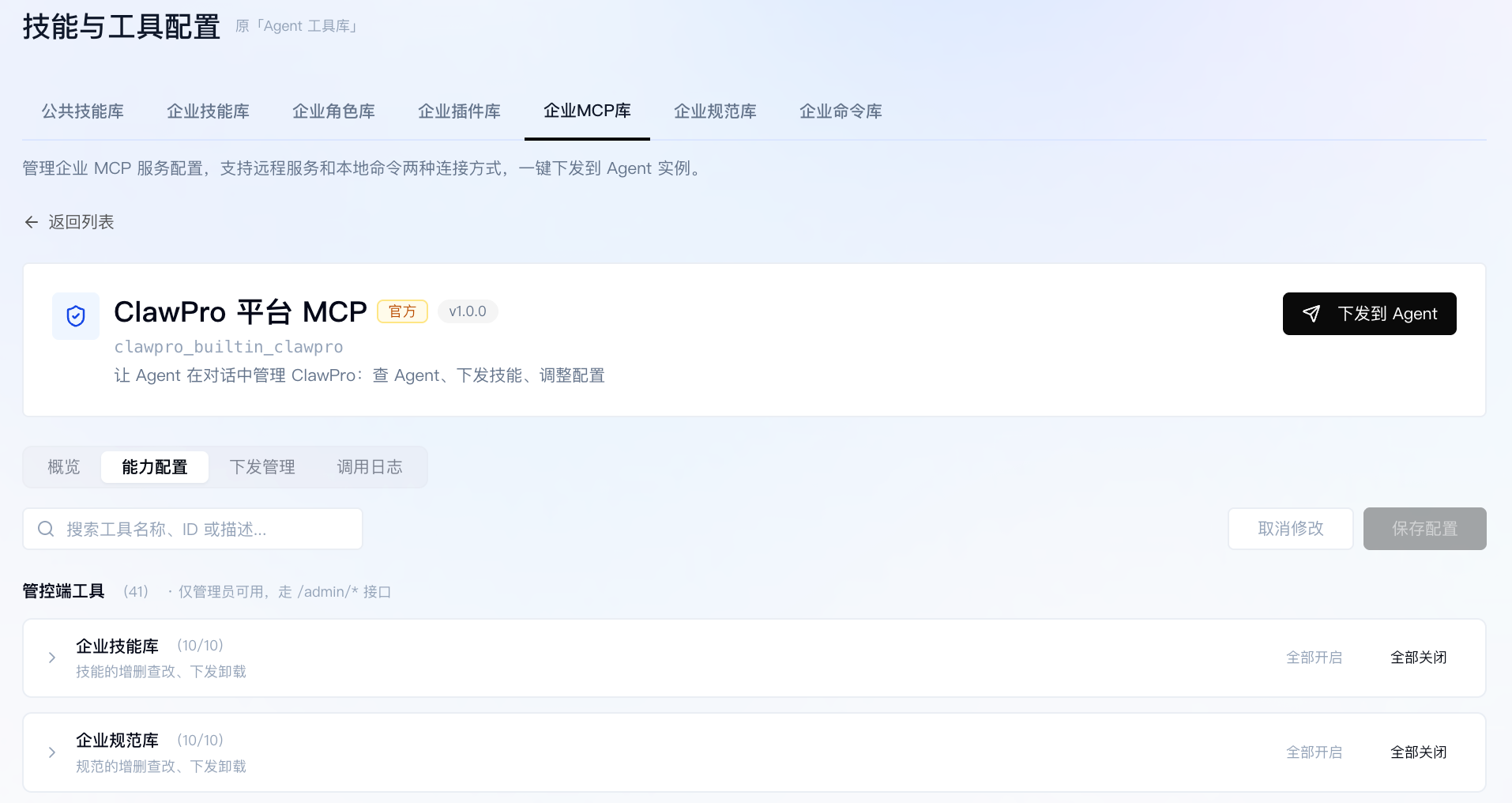
2. 在能力配置页签中,按管控端工具或用户端工具查看工具,也可通过搜索定位目标工具。展开对应模块后,可查看工具名称、说明及风险等级,并按需进行以下操作。如下图所示:
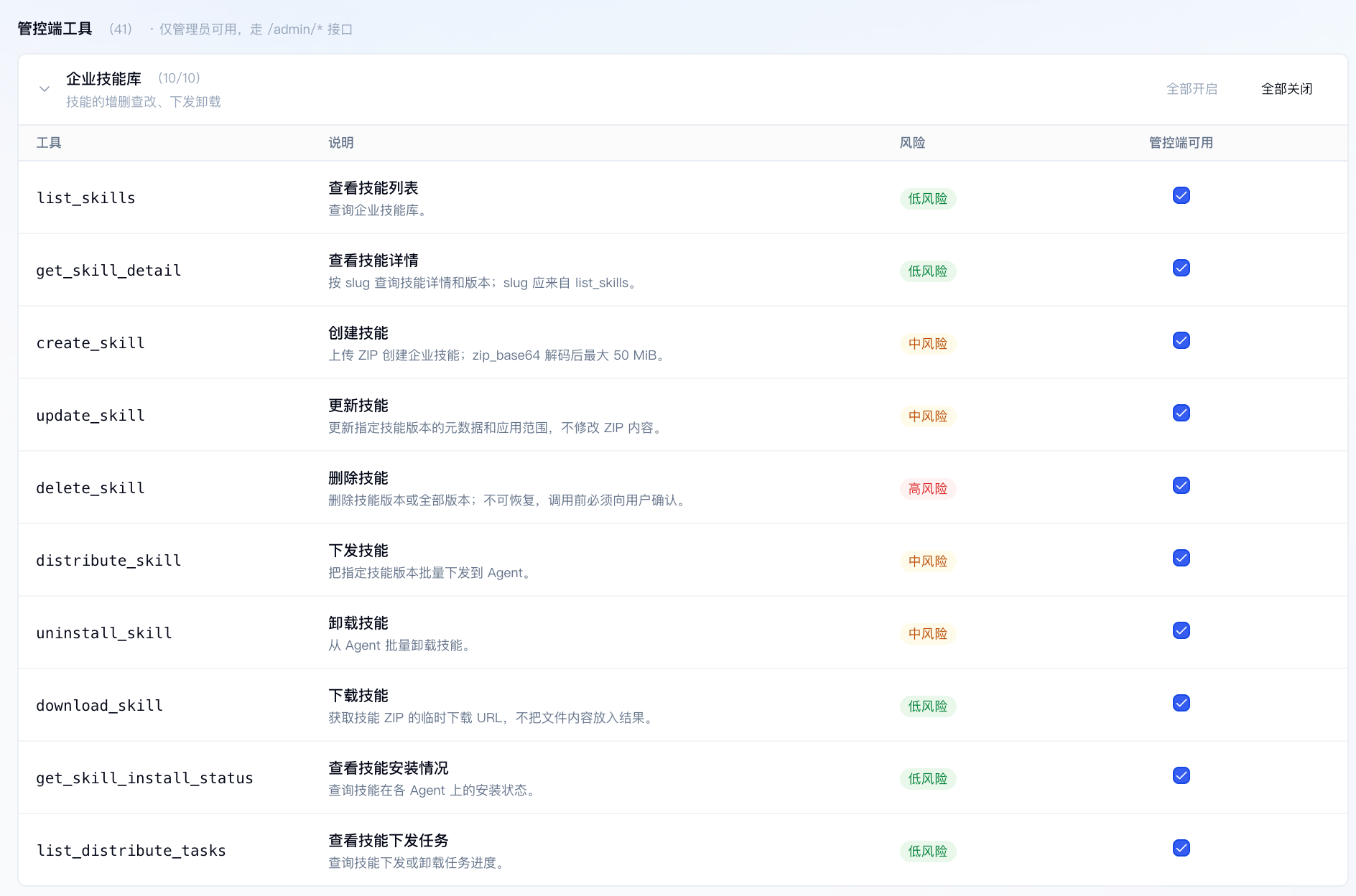
单个工具:通过工具所在行的开关控制是否启用。
批量调整:单击模块右侧的全部开启或全部关闭,批量调整该模块的工具。
固定开启:标记为固定开启的工具不支持关闭。
3. 核对调整内容后,单击保存配置。如需放弃未保存的修改,可单击取消修改。保存后可重新进入能力配置页签,核对工具开关状态。
注意:
工具配置统一作用于企业内使用该 MCP 的 Agent,不支持针对单个 Agent 分别设置。关闭工具可能影响相关 Agent 的任务执行,请谨慎操作。
开启删除、重置密码等高风险工具前,请评估操作影响。
上传企业规范
1. 在页面顶部选择企业规范库页签,单击列表上方的上传资源。
2. 在上传企业规范资源弹窗中选择资源类型,并上传文件。如下图所示:
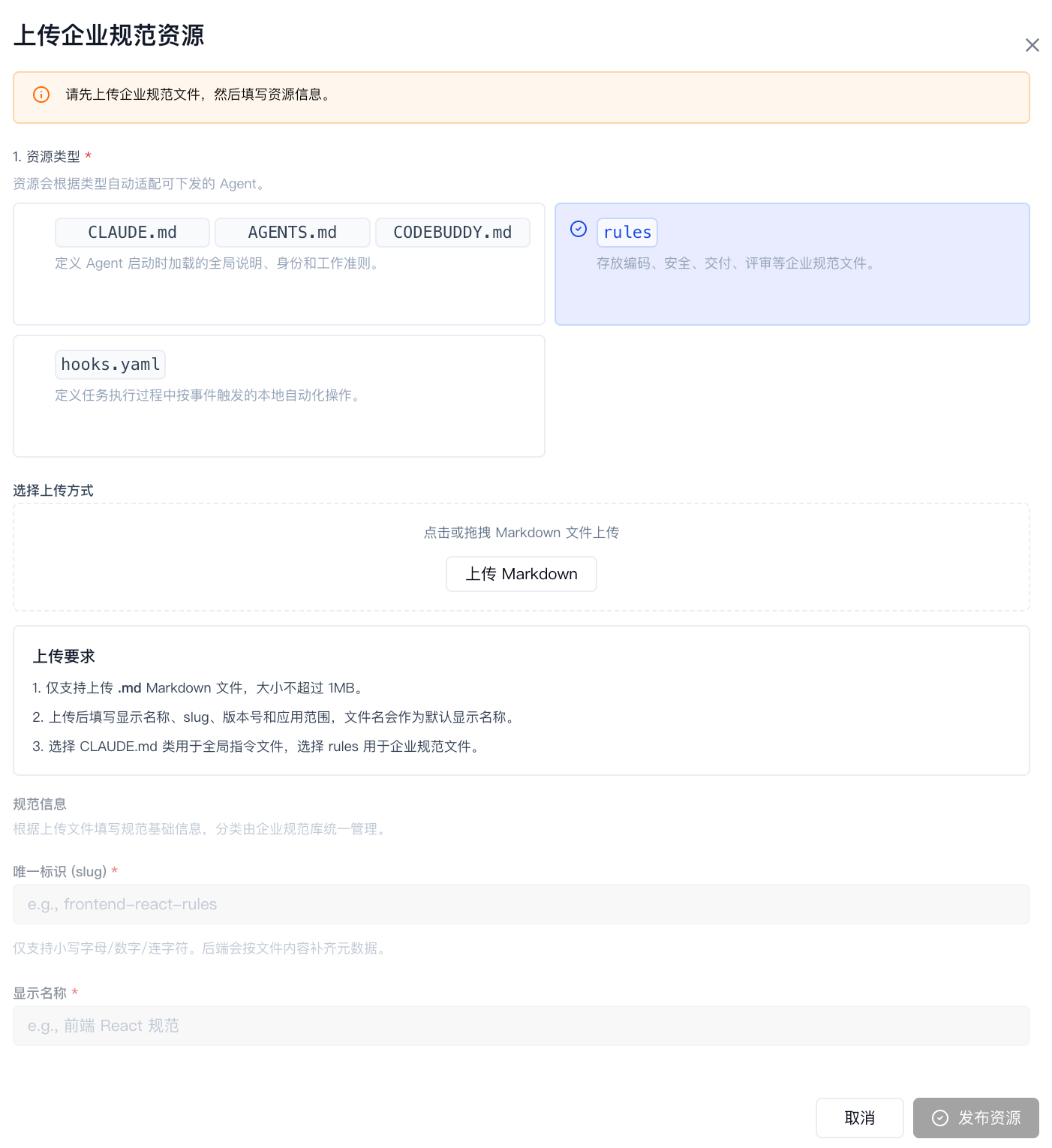
资源类型 | 说明 |
CLAUDE.md、AGENTS.md、CODEBUDDY.md | 定义 Agent 启动时加载的全局说明、身份和工作准则 |
rules | 存放编码、安全、交付、代码审查等企业规范文件 |
hooks.yaml | 定义任务执行过程中按事件触发的本地自动化操作 |
3. 选择资源类型后进行对应文件上传,上传后填写唯一标识、显示名称、描述、版本号与应用范围。
注意:
hooks.yaml 类型资源需配置触发时机和触发后执行的本地命令后,再填写唯一标识、显示名称、描述、版本号与应用范围。
4. 单击发布资源,发布成功后返回企业规范库列表核对资源状态与版本号。
创建命令模板
1. 在页面顶部选择企业命令库页签,单击列表上方的创建命令。
2. 在创建命令弹窗中填写命令信息。如下图所示:
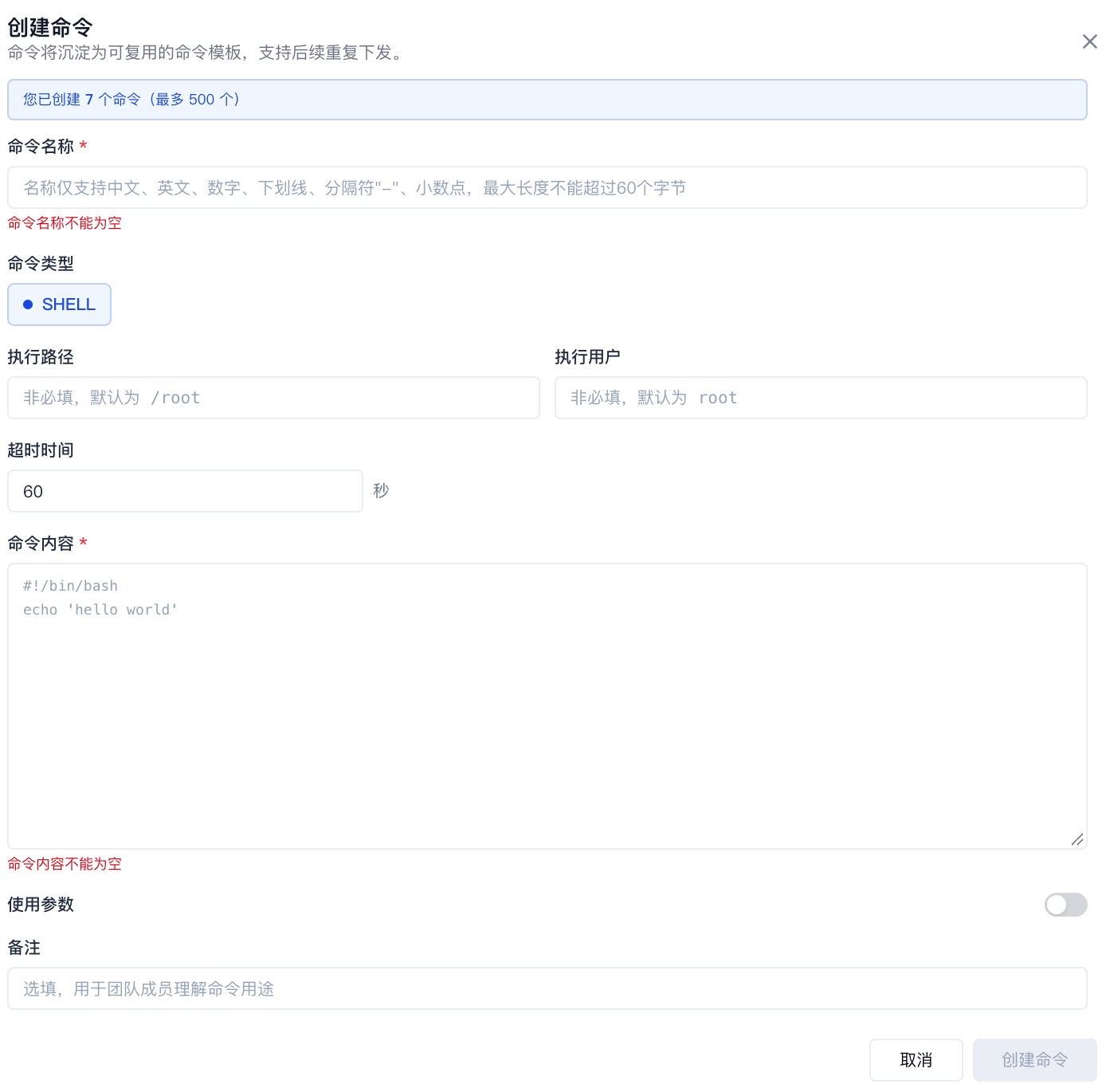
参数 | 是否必选 | 说明 | 示例 |
命令名称 | 是 | 命令模板名称:最多60字节,支持中英文、数字、下划线、连字符和小数点 | 清理临时文件 |
命令类型 | 是 | 命令执行类型:当前提供 SHELL | SHELL |
执行路径 | 否 | 命令执行目录:不填默认为 /root | /root |
执行用户 | 否 | 执行命令的用户:不填默认为 root | root |
超时时间 | 否 | 命令超时时间:单位为秒,默认60 | 60 |
命令内容 | 是 | 实际执行的命令:不能为空 | echo hello |
使用参数 | 否 | 命令参数说明:按需填写 | 按需填写 |
备注 | 否 | 命令用途说明:按需填写 | 每周清理 |
3. 在弹窗底部单击创建命令,创建后可将该命令模板重复下发使用。
说明:
命令模板数量上限为500个。命令执行记录与定时任务分别在执行记录、定时任务中查看对应 Agent 指令页面。
相关操作
安全审计 > 凭据管理:集中管理 MCP 服务与模型访问凭据。
运维与观测 > Agent 列表:查看已安装技能与已下发 MCP 的 Agent 实例。


