操作场景
ClawPro 支持企业管理员统一管理平台内的成员及组织,基于企业组织架构维护成员身份、访问权限与资源配额,并支持与腾讯统一身份集成,实现企业成员信息的集中管理与同步。
前提条件
已使用管理员账号登录 ClawPro 管控端。
如需从腾讯统一身份同步成员,企业需已接入腾讯统一身份。
操作步骤
添加用户
支持以下2种方式添加用户,您可按需选择:
选择左侧导航栏中的用户管理,在用户管理页面中单击添加用户,按需选择单个添加或批量导入。如下图所示:
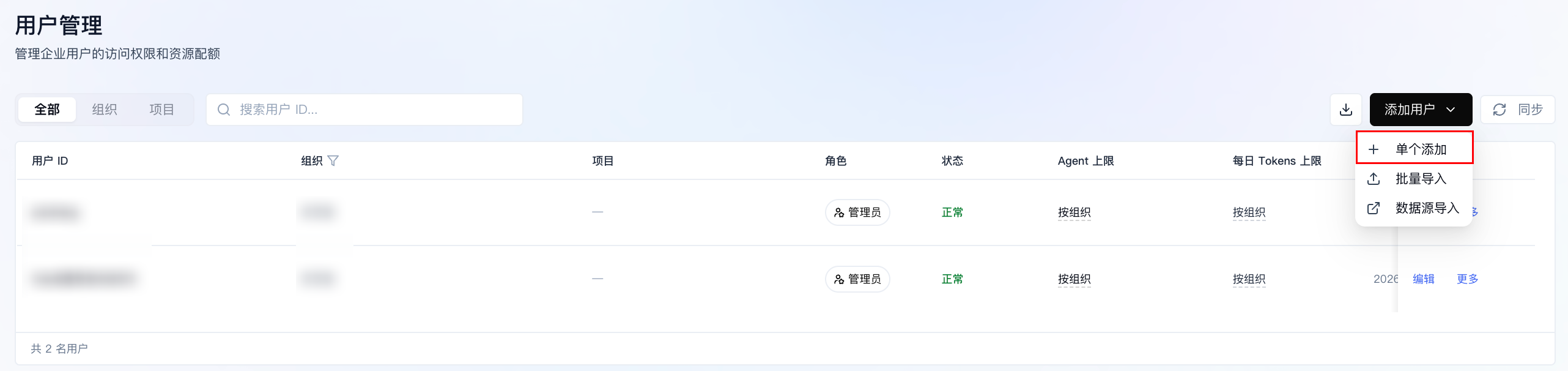
单个添加
在弹出的添加用户窗口中,设置以下信息后,单击确认添加,即可获取该用户的用户名及密码。
参数 | 是否必选 | 说明 | 示例 |
用户 ID | 是 | 成员登录 ClawPro 使用的账号 | alice@acompany.com |
用户角色 | 是 | 成员在 ClawPro 中的角色 | 用户 |
用户组织 | 否 | 成员所属的组织 | 研发组 |
信息发送 | 否 | 接收账号密码的邮箱地址 | alice@acompany.com |
Agent 数量上限 | 是 | 该成员可创建的 Agent 数量 | 5 |
周期类型 | 否 | Tokens 上限的统计周期 | 自然周期 |
周期长度 | 否 | 自然周期的长度 | 每日 |
Tokens 上限值 | 否 | 周期内可用的 Tokens 数量 | 500000 |
批量导入
适用于一次创建多个用户,按页面提示完成模板下载、按模板填写成员信息并保存为 CSV 文件,选择 CSV 文件上传,再单击确认导入。
添加成功后,用户出现在列表中,页面同时提供该用户的账号与初始密码,需将其提供给对应用户。
说明:
用户首次使用初始密码登录时,需要按页面提示重置密码。
如需统一管理企业通讯录与登录认证,可通过腾讯统一身份接入。按以下步骤完成数据源配置、组织与用户同步、SSO 认证源配置后,企业用户即可通过 SSO 登录 ClawPro。
配置数据源
1. 选择左侧导航栏中的用户管理,在用户管理页面中选择添加用户 > 数据源导入。
2. 浏览器将跳转至腾讯统一身份管理后台,按页面提示配置企业数据源,将企业通讯录接入腾讯统一身份。详细配置步骤请参见 数据源。
同步组织与用户
1. 回到用户管理页面,选择组织页签,单击同步部门作为组织。
2. 同步完成后,腾讯统一身份中的部门及用户将一并同步至 ClawPro。如下图所示:
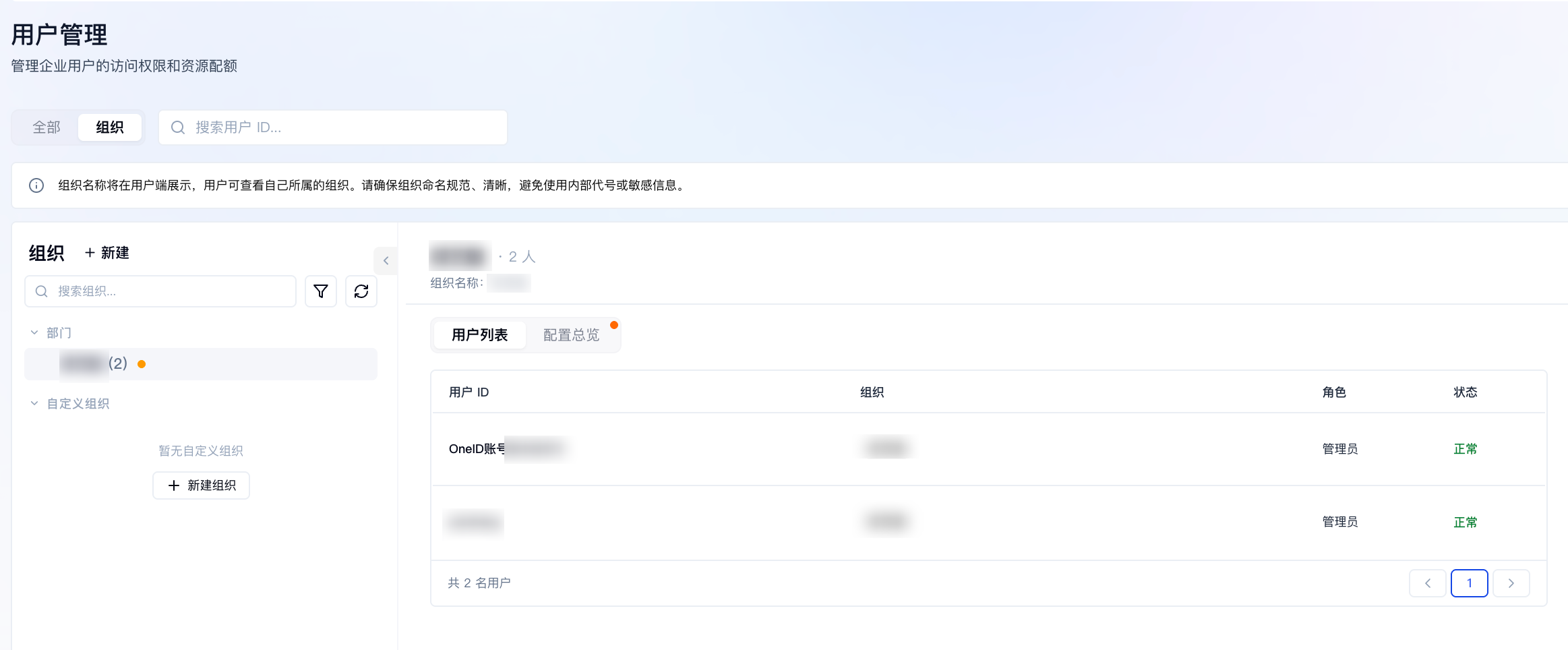
说明:
如后续腾讯统一身份中的部门或用户信息发生变更时,在用户管理 > 组织中单击组织树左上角的刷新图标即可同步最新数据。
配置 SSO 认证源
1. 返回腾讯统一身份管理后台,选择左侧导航栏中的认证源,按企业实际使用的身份源添加并启用认证源,完成与企业身份提供方的对接。详细配置步骤请参见 认证源。
2. SSO 认证源配置完成后,ClawPro 会自动检测并展示相应的 SSO 登录选项,企业用户可通过 SSO 登录。
说明:
您可在腾讯统一身份中的企业设置 > 角色管理 > 腾讯云 ClawPro 管理员中,直接将企业用户设置为 ClawPro 的管理员。
查看与编辑用户信息
1. 在全部页签查看用户列表,通过用户的角色、状态、所属组织与配额确认该成员的当前情况。在搜索框中输入用户 ID 可筛选用户。
2. 单击目标成员所在行的编辑,在编辑用户弹窗中修改后单击保存修改。
说明:
用户 ID 创建后不可修改。
通过腾讯统一身份同步的成员,其用户 ID 与部门由腾讯统一身份管理,不能在 ClawPro 中修改;角色与自定义组织可在此调整。
成员加入组织后,其 Agent 数量上限与 Tokens 上限由平台策略统一管理。如需调整,请前往基础信息 > 平台策略配置。
管理组织与成员归属
1. 在用户管理页面切换到组织页签。左侧展示组织树与各组织人数,选择目标组织后,右侧展示该组织的成员列表。如下图所示:
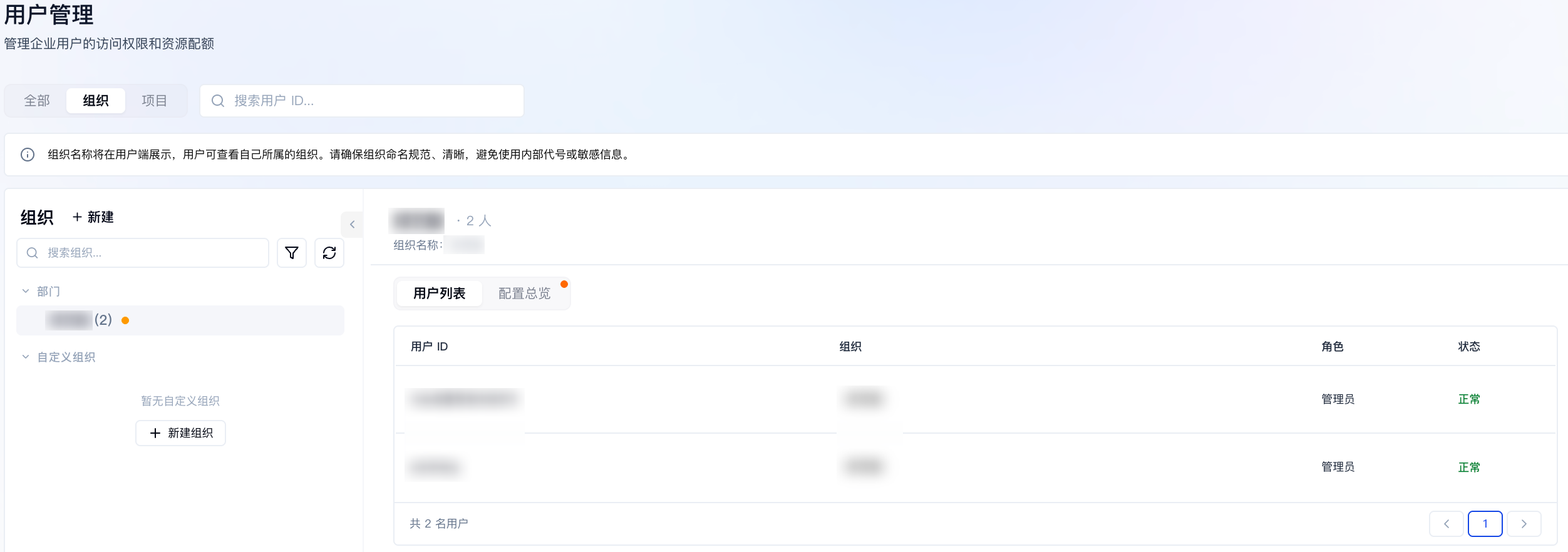
说明:
接入腾讯统一身份后,组织树按部门与自定义组织分类展示,部门来自腾讯统一身份。
2. 在组织视图中,可按需执行以下操作。
新建组织:单击组织列表上方的新建,按需设置上级组织与组织名称,单击确认创建。如下图所示:
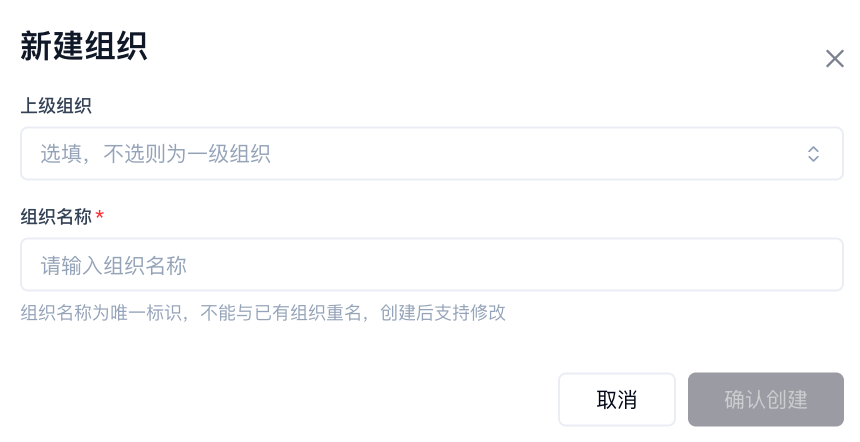
说明:
不设置上级组织时,新组织为一级组织。
组织名称为唯一标识,不能与已有组织重名,创建后支持修改。
从腾讯统一身份同步的组织不可在 ClawPro 中编辑,如需修改请前往腾讯统一身份管理平台。
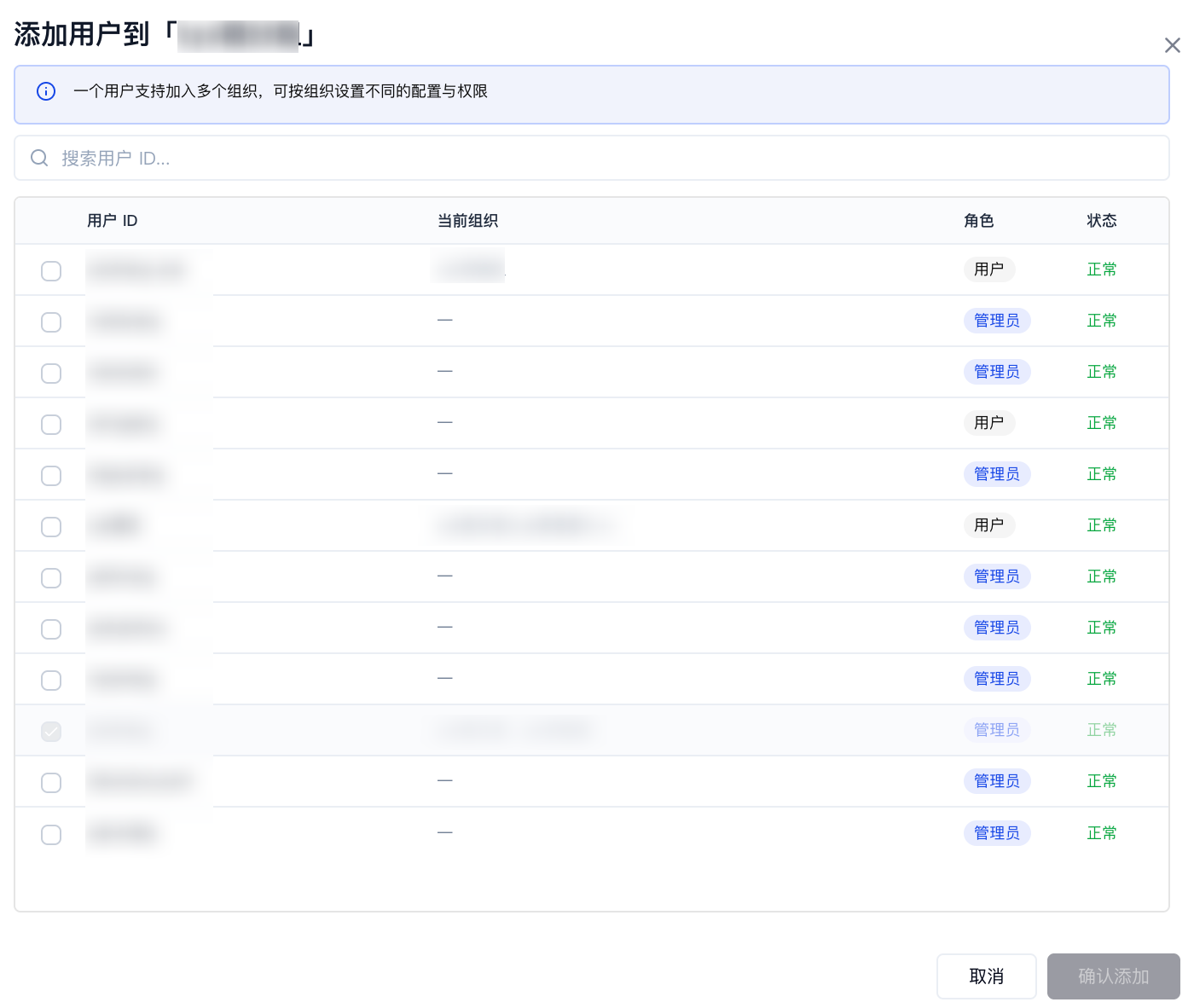
添加用户到组织:选中目标组织,单击添加用户到组织,勾选目标用户后单击确认添加。如下图所示:
移除成员:在组织用户列表的操作列单击移除。
重置用户密码
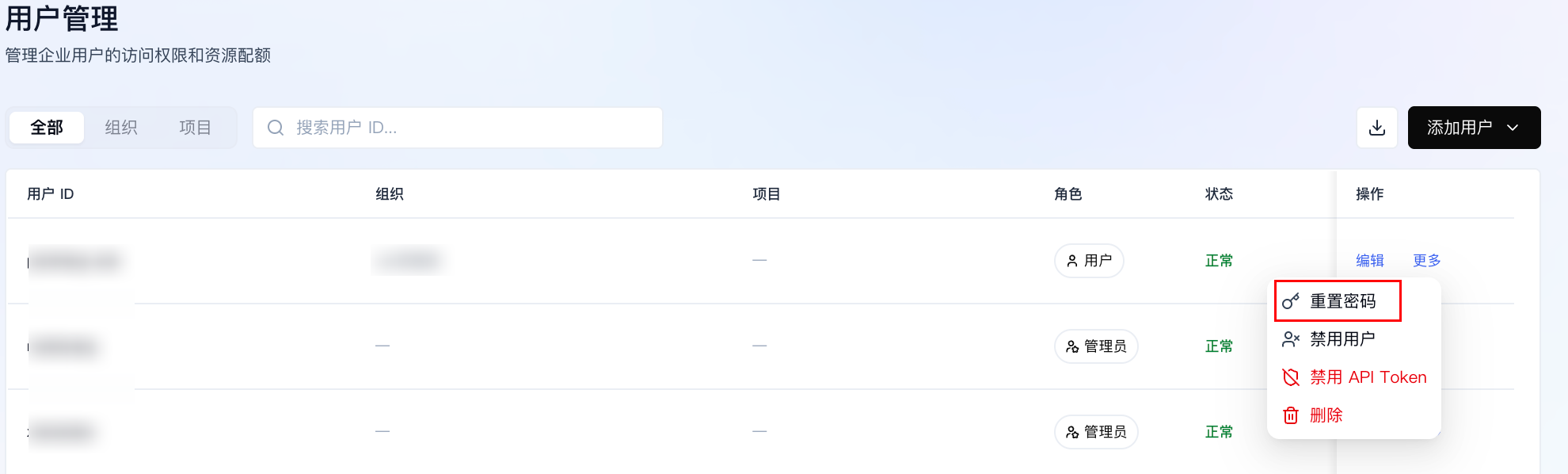
在用户列表的操作列单击更多,选择重置密码,按页面提示完成重置,再将新密码提供给该用户。如下图所示:
禁用、恢复与删除用户
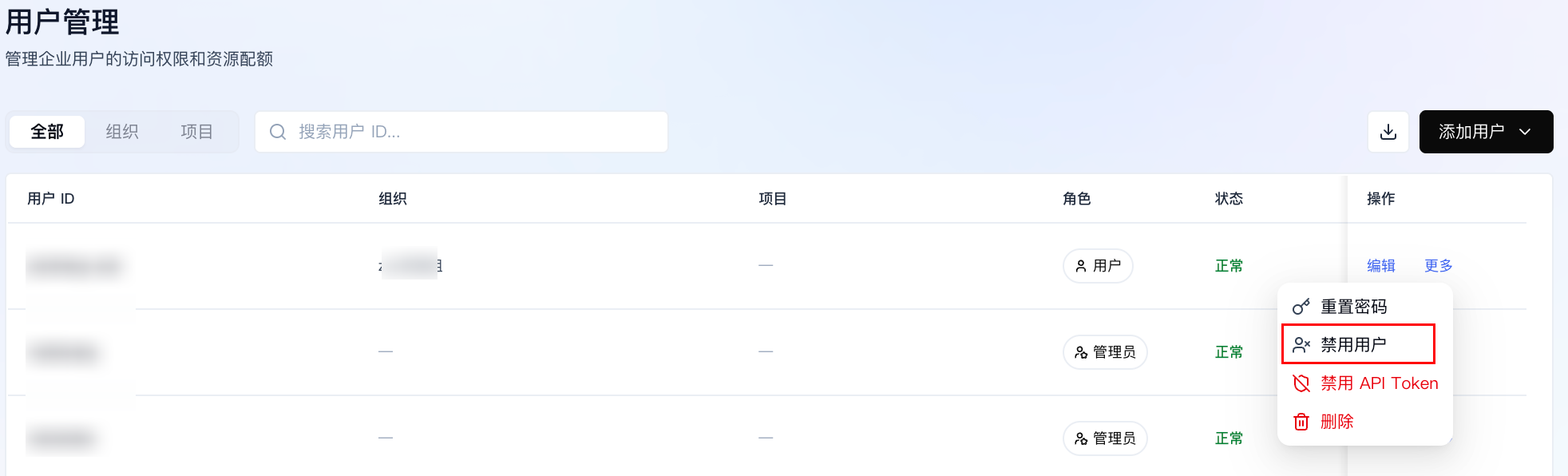
禁用与恢复用户:在操作列单击更多,选择禁用用户,按页面提示完成禁用。如下图所示:
已禁用的成员可在更多中找到恢复入口。
删除用户:
1.1 在操作列单击更多,选择删除,在弹窗中查看注意事项与名下 Agent 数量。
1.2 名下 Agent 数量为0时,单击确认删除;不为0时无法删除,可让用户自行删除 Agent,或由管理员在 Agent 监控页手动删除后再执行本操作。
注意:
删除成员后该用户将无法登录系统,操作不可撤销。


