操作场景
企业在使用 Agent 时,如果需要长期存储、共享和管理 Agent 运行过程中产生的文件,可通过智能体网盘为 Agent 提供独立的文件存储空间。
企业管理员可统一管理网盘的开通、容量及有效期。开通后,用户可在 Agent 网盘中管理文件,也可以通过对话让 Agent 直接读写网盘文件,满足文件存储与自动化处理需求。
对系统影响
关闭实例网盘后,对应 Agent 将无法访问网盘文件,数据进入回收站,保留15天。
永久删除网盘空间将清除其中的全部文件和数据,且无法恢复。
开启自动续费后,系统将在到期前从账户自动扣费续期。
前提条件
已使用企业管理员账号登录 ClawPro 管控端。
用户端操作需登录拥有目标 Agent 的账号,且该 Agent 已开通网盘。
操作步骤
查看网盘空间与用量
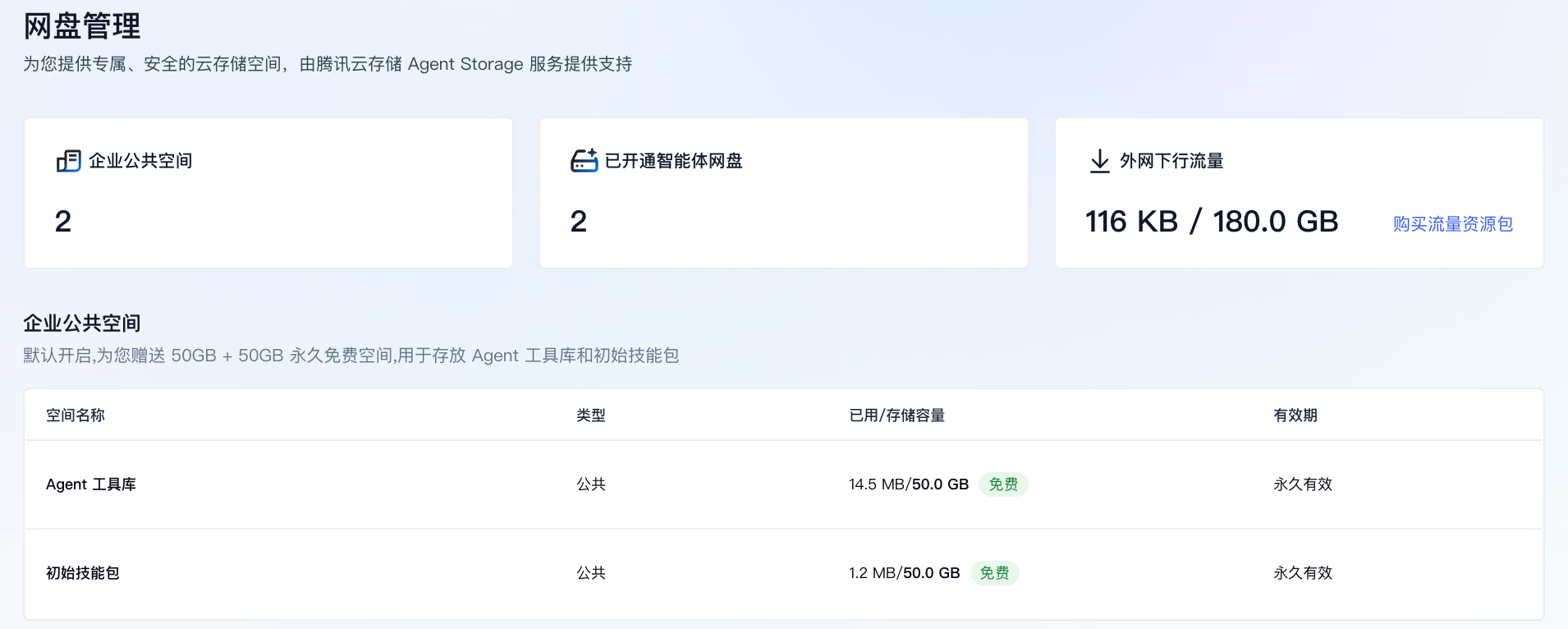
1. 登录 ClawPro 管控端,在左侧导航栏选择 Agent 服务 > 网盘管理,进入网盘管理页面,查看企业公共空间、已开通智能体网盘数量及外网下行流量用量。如下图所示:
2. 在智能体网盘列表中查看各实例的存储用量、有效期、自动续费及启用状态。可按实例名称、ID、创建人或分组筛选目标实例。
为实例开通网盘
1. 在智能体网盘列表中找到目标实例,打开启用网盘开关,在弹窗中确认后单击确认启用。如下图所示:

说明:
首次开通可使用实例网盘的免费额度。如免费额度已使用完毕,需选择存储容量及购买时长,并在腾讯云收银台完成支付。
2. 如需批量开通,勾选目标实例后单击批量启用网盘服务,根据弹窗中免费启用与付费启用的分类分别确认。
3. 开通完成后,列表中的启用网盘状态变为开启,并显示对应的存储容量与有效期。
扩容、续费与自动续费
1. 在智能体网盘列表中找到目标实例,按需执行以下操作:
扩容:单击扩容,选择目标容量后单击确认扩容,并完成支付。
续费:单击续费,选择时长后单击确认续费,并完成支付。
2. 支付完成后返回网盘管理页面,按提示单击已完成购买,刷新容量或有效期信息,确认扩容或续费已生效。
3. 如需开启自动续费,在目标实例的自动续费列打开开关;也可勾选多个预付费实例,单击批量开启自动续费。
说明:
自动续费仅适用于已开通的预付费网盘,开启后将在到期前自动从企业账户扣费续期。
设置新实例自动绑定网盘
1. 在新增实例是否自动绑定网盘中单击编辑策略。如下图所示。
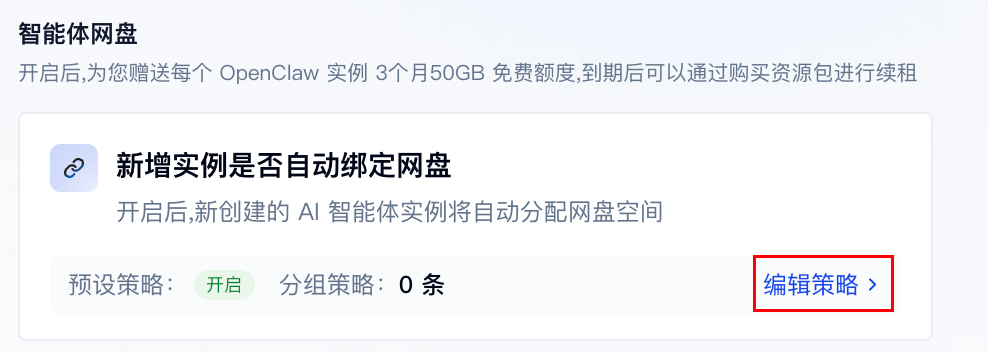
2. 在弹窗中开启或关闭预设策略,设置新建实例是否自动分配网盘空间。
3. 如需为指定组织设置不同规则,单击添加分组策略,选择应用范围和权限后保存。
预设策略适用于全部用户,分组策略用于设置特定分组的例外规则。保存后,策略卡片将显示更新后的配置。
购买外网下行流量包
1. 在页面上方的外网下行流量中单击购买流量资源包。如下图所示:

2. 在弹出的购买流量资源包弹窗中,选择所需规格后单击确认购买,并在腾讯云收银台完成支付。
3. 支付完成后返回网盘管理页面,查看外网下行流量的可用额度,确认新购买的流量已叠加生效。
关闭网盘与处理回收站
1. 在智能体网盘列表中找到目标实例,关闭启用网盘开关,在弹窗中核对影响后单击确认关闭。
注意:
关闭后 Agent 将无法访问网盘文件,数据进入回收站并保留15天。超过保留期后,数据将永久删除且无法恢复。
2. 如需恢复或删除已关闭的网盘,单击列表工具栏中的回收站。如下图所示:

3. 在回收站中找到目标网盘空间,按需选择:
恢复:空间有效期未过期时,直接恢复使用。
续费恢复:空间有效期已过期时,完成续费后恢复使用。
永久删除:在确认弹窗中永久删除该网盘空间。
警告:
永久删除将清除网盘空间内的全部文件和数据,且无法恢复,请谨慎操作。
4. 操作提交后,可根据页面提示查看处理状态。恢复后的网盘重新出现在实例网盘列表中。
在用户端管理网盘文件
1. 登录 ClawPro 用户端,进入目标 Agent,选择网盘管理页签,查看网盘文件及存储用量。如下图所示:
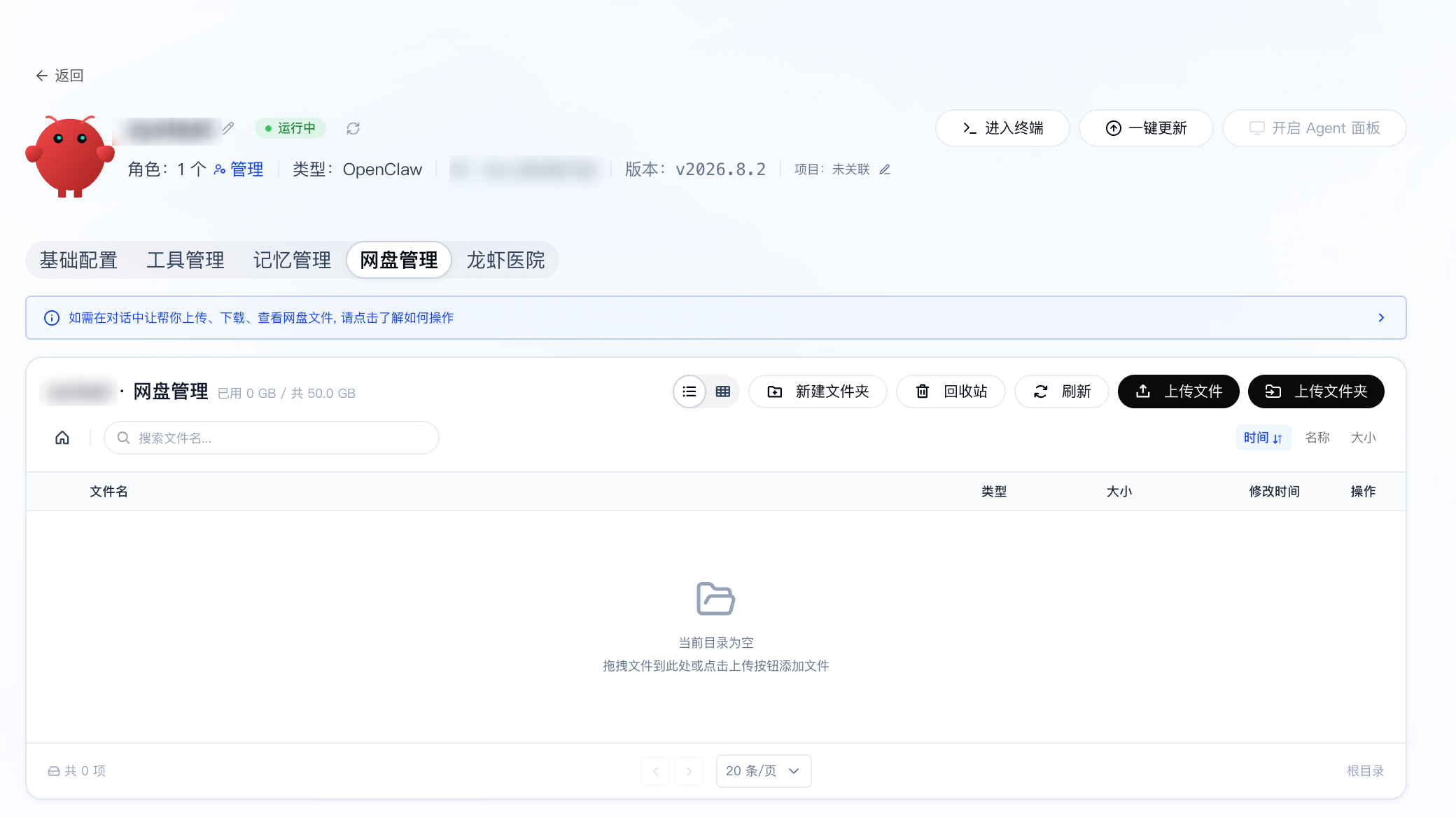
可按需进行以下操作:
上传文件:单击上传文件或上传文件夹,选择本地内容或直接拖拽文件至列表区域,单个文件最大支持1GB。
整理文件:单击新建文件夹并输入名称,或通过文件的更多操作选择预览、下载、重命名、移动到或删除。
恢复或清理已删除文件:单击工具栏中的回收站,选择恢复、永久删除或清空回收站。
注意:
永久删除或清空回收站后,对应文件无法恢复。
如网盘容量不足时,可清理不再需要的文件,或联系管理员扩容。
在对话中让智能体操作网盘文件
1. 在网盘管理页签上方,单击如何让智能体帮你操作网盘?查看操作指引。如下图所示。
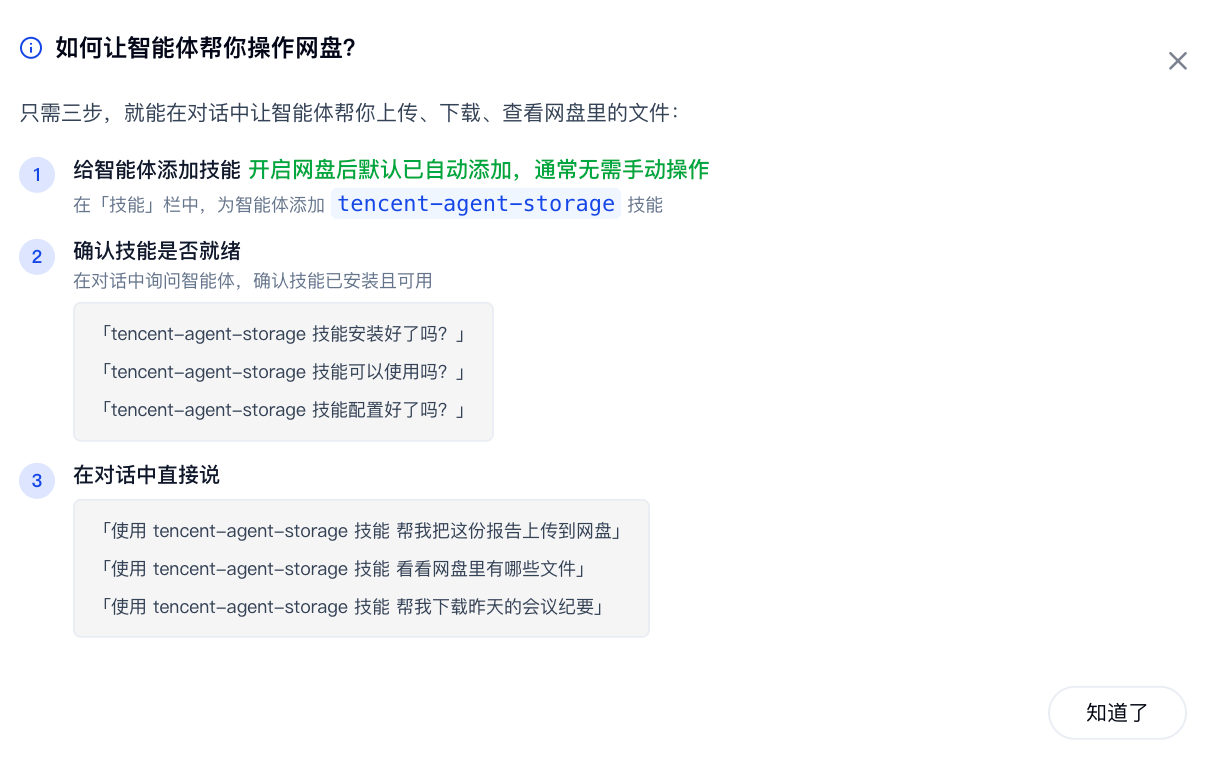
2. 在对话中确认
tencent-agent-storage 技能是否已安装并可用。开通网盘后通常会自动添加该技能,如未安装,可在技能中手动添加。3. 在 Agent 对话中描述需要执行的文件操作,例如:“使用 tencent-agent-storage 技能,帮我把这份报告上传到网盘。”
4. Agent 执行完成后,可返回网盘管理页签,确认文件是否已上传或更新。


