功能概述
工作面板是数字分身的运行监控中心,用于查看数字分身的任务执行日志、会话记录、任务配置和工作统计数据。通过工作面板,您可以全面了解数字分身的工作状态和执行效果。
前提条件
在使用本功能前,需要完成以下工作:
完成服务授权。
接受 AI 工作台服务条款。
以上两项都会在用户首次使用 AI 工作台时,以弹窗的形式给出操作界面,您根据弹窗提示操作即可。后续使用时可不用确认。
操作步骤
任务日志
任务日志展示数字分身执行任务的历史记录,帮助您了解任务执行情况。
1. 选择任务日志页签。
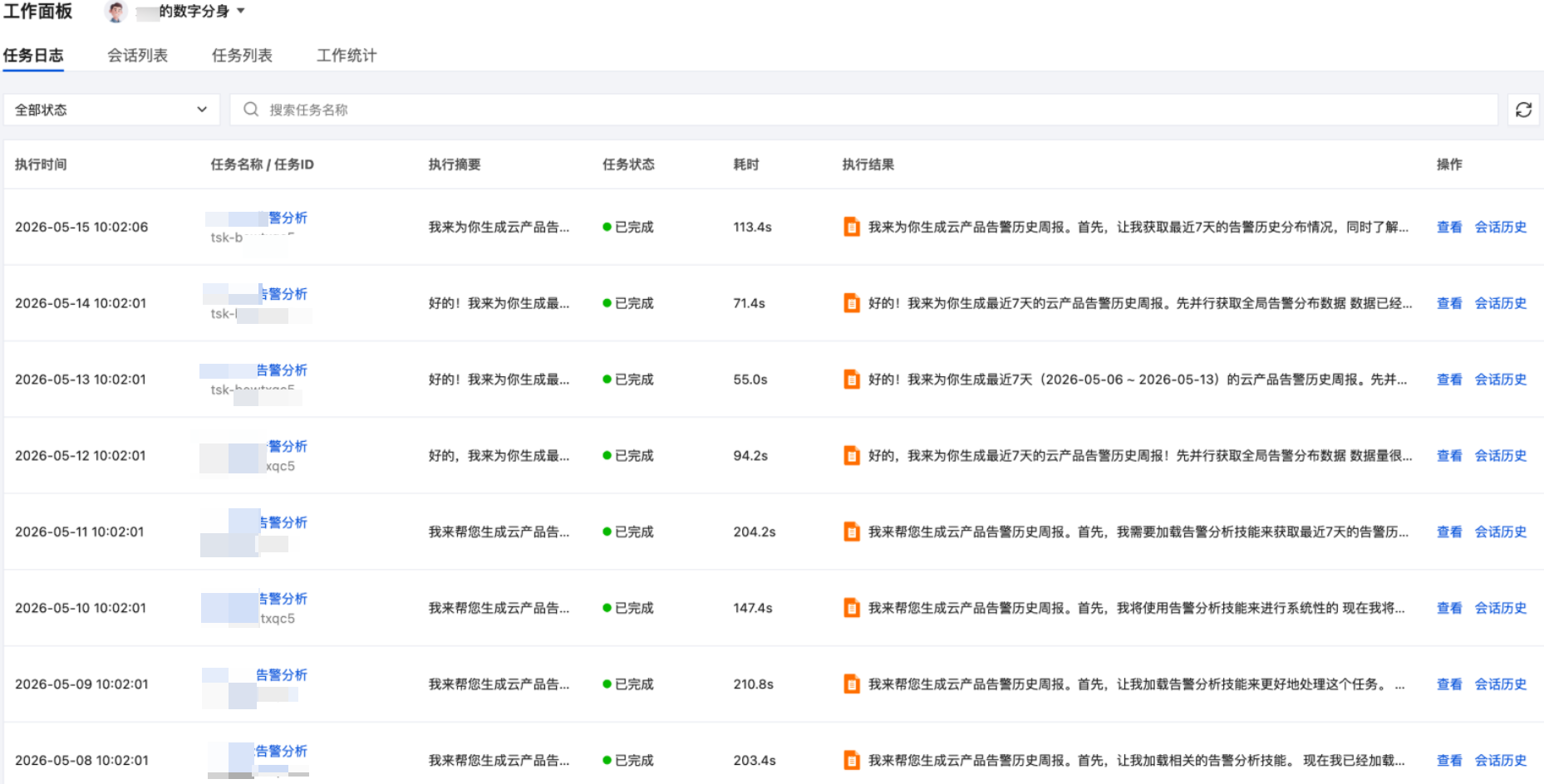
2. 可通过以下方式筛选日志:
在状态下拉框中选择任务状态进行过滤。
在搜索框中输入任务名称进行搜索。
3. 任务日志列表包含以下字段:
字段 | 说明 |
执行时间 | 任务开始执行的时间。 |
任务名称 / 任务 ID | 任务的名称和唯一标识。 |
执行摘要 | 任务执行完成后的结果摘要。 |
任务状态 | 当前执行状态(执行中、已完成、失败等)。 |
耗时 | 任务执行消耗的时间。 |
执行结果 | 任务的最终执行结果。 |
操作 | 支持查看执行详情和跳转至会话历史。 单击查看可查看该次任务执行的详细信息。 单击会话历史可跳转到该任务执行的对话记录,查看完整的对话过程。 |
相关操作
单击刷新按钮可获取最新的任务日志。
单击下载按钮可导出任务日志数据。
单击设置按钮可自定义日志列表的显示字段。
会话列表
会话列表展示与当前数字分身的所有对话记录。
1. 选择会话列表页签,可以查看与当前数字分身的所有对话记录。
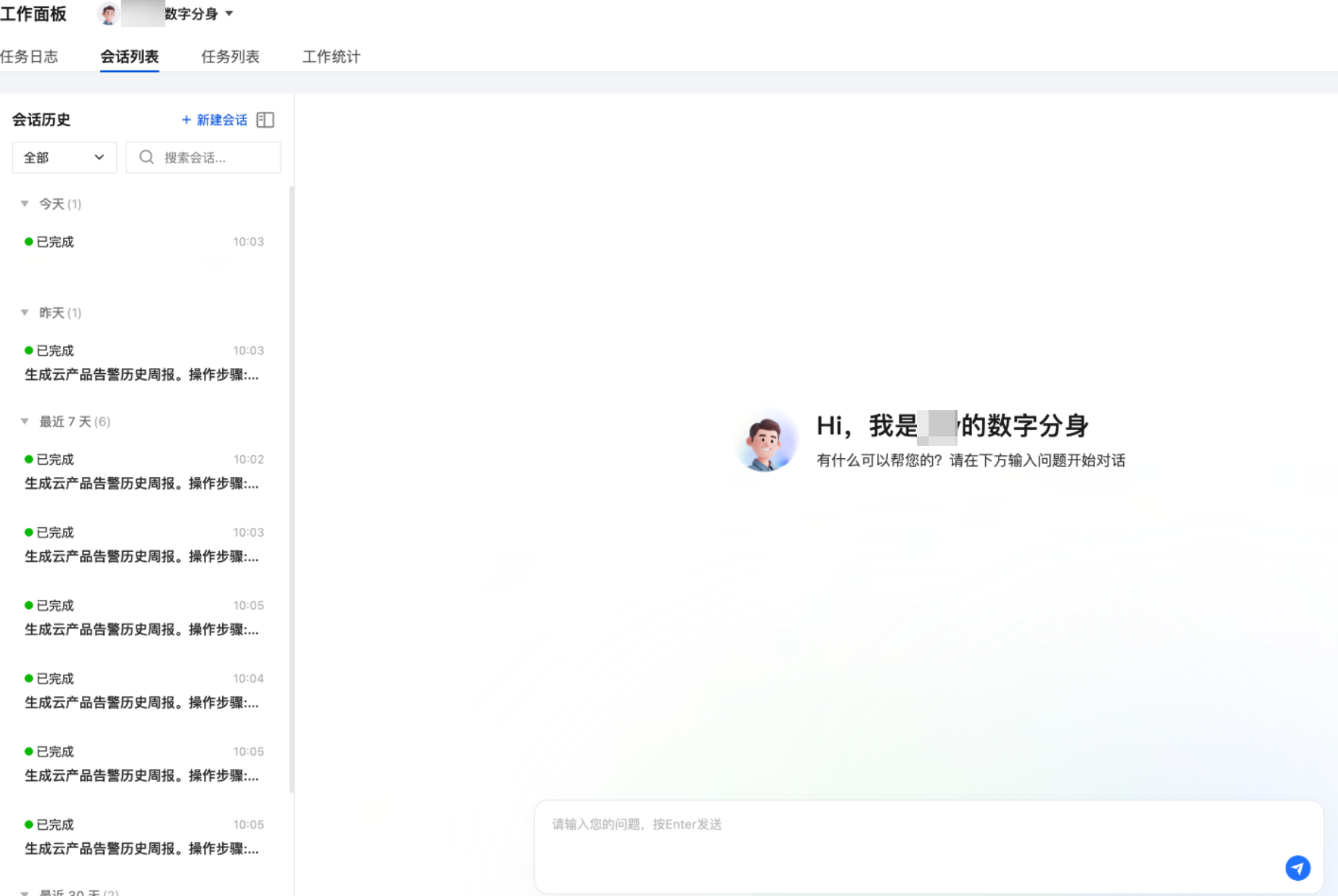
2. 单击某条会话可进入对话详情,继续与数字分身交流。
3. 单击新建会话可发起一次新的对话,与当前数字分身开始全新的交互。
任务列表
任务列表展示当前数字分身绑定的所有自动化任务及其配置信息。选择任务列表页签。可以查看任务列表,包含以下字段:

字段 | 说明 |
任务名称 / 任务 ID | 任务的名称和唯一标识。 |
触发方式 | 任务的触发类型,支持定时触发。 |
状态 | 任务的启用/停用状态。 |
操作 | 支持查看工作结果、立即触发、编辑、删除等操作。 单击查看工作结果可查看该任务的历史执行结果和产出物。 单击立即触发可手动立即执行一次该任务。 单击编辑可修改任务的配置信息。 单击删除可删除该任务。 |
1. 单击添加任务可创建新任务。
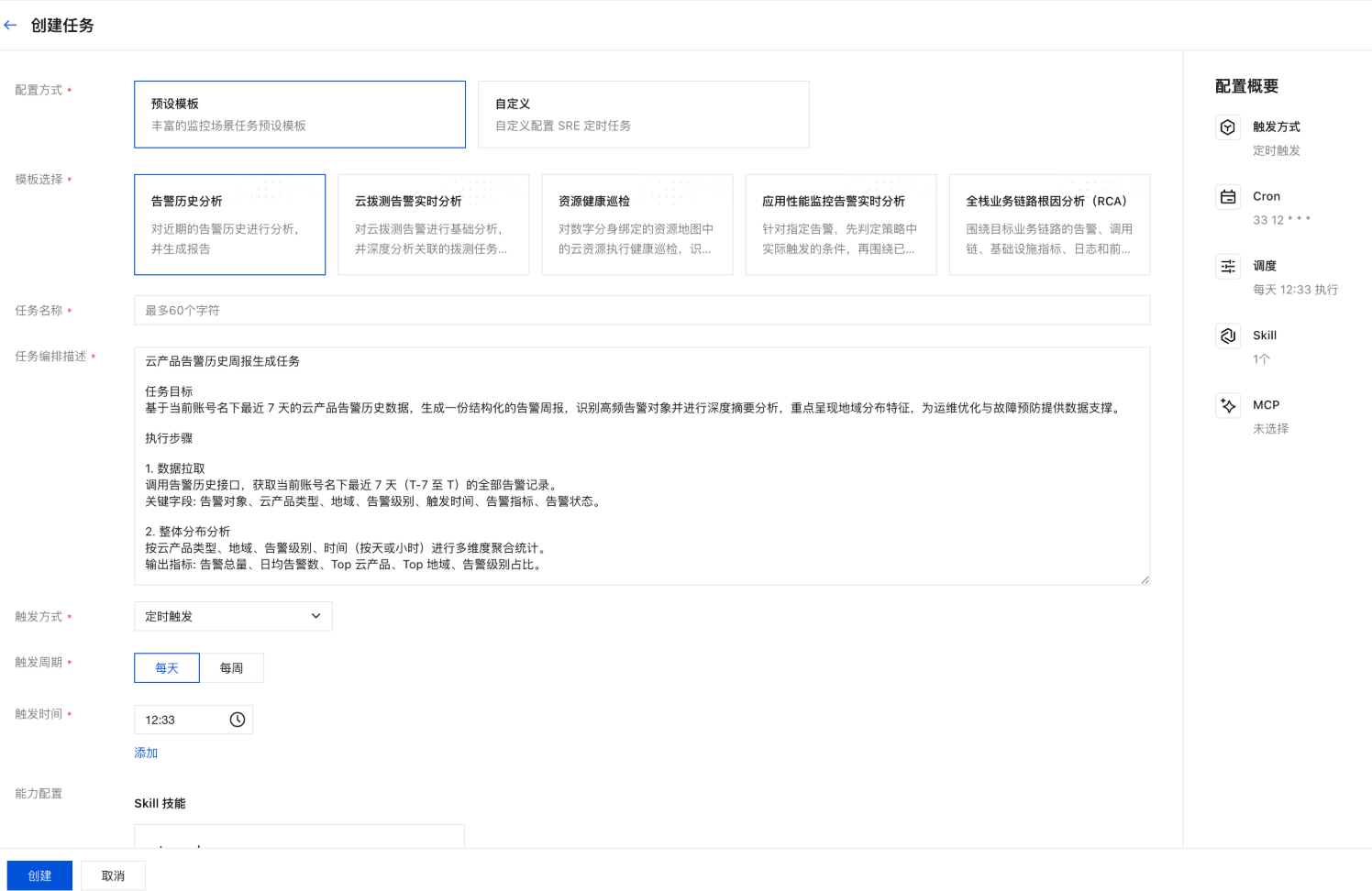
2. 根据页面提示填写以下配置信息:
配置方式:
参数 | 必填 | 说明 |
配置方式 | 是 | 选择预设模板或自定义。预设模板提供丰富的监控场景任务模板;自定义支持自由配置 SRE 定时任务。 |
模板选择 | 是 | 选择预设模板时需选择具体模板。当前支持的预设模板:告警分析、云拨测告警实时分析、资源健康巡检、应用性能监控告警实时分析、全栈业务链路根因分析(RCA),系统会根据模板自动填充任务编排描述和推荐的 Skill 配置。 |
任务基本信息:
参数 | 必填 | 说明 |
任务名称 | 是 | 任务的名称标识,最多60个字符。 |
任务编排描述 | 是 | 任务的执行步骤描述。以编号列表形式描述每个步骤要调用的工具或 Skill、输出格式要求和异常兜底策略。 |
触发方式:
参数 | 必填 | 说明 |
触发方式 | 是 | 选择任务的触发类型,当前支持定时触发、告警触发。 |
触发周期 | 是 | 选择每天或每周。 |
触发时间 | 是 | 设置具体的执行时间点,支持添加多个时间点。 |
能力配置:
参数 | 说明 |
Skill 技能 | 任务可调用的 Skill 技能列表,预设模板有预设的 Skill 配置、自定义模板默认继承数字分身的 Skill 配置。可通过添加 Skill 或一键清除调整。 |
MCP 协议 | 任务可连接的 MCP 工具服务列表。可通过添加 MCP 或一键清除调整。 |
通知配置:
参数 | 说明 |
通知模板 | 选择任务执行结果的通知模板。默认使用系统预设通知模板,最多可选择5个。支持查看、编辑、移除通知模板。 单击添加通知模板可选择添加现有模板或新建通知模板: 单击添加现有模板可从已有模板列表中选择并添加通知模板。 单击新建通知模板可创建一个新的自定义通知模板,配置通知渠道(如企业微信、邮件等)和通知内容格式。 |
3. 页面右侧实时展示配置概要,包括触发方式、Cron 表达式、调度说明、Skill 数量和 MCP 数量。
4. 配置完成后,单击创建,完成任务的创建流程。
工作统计
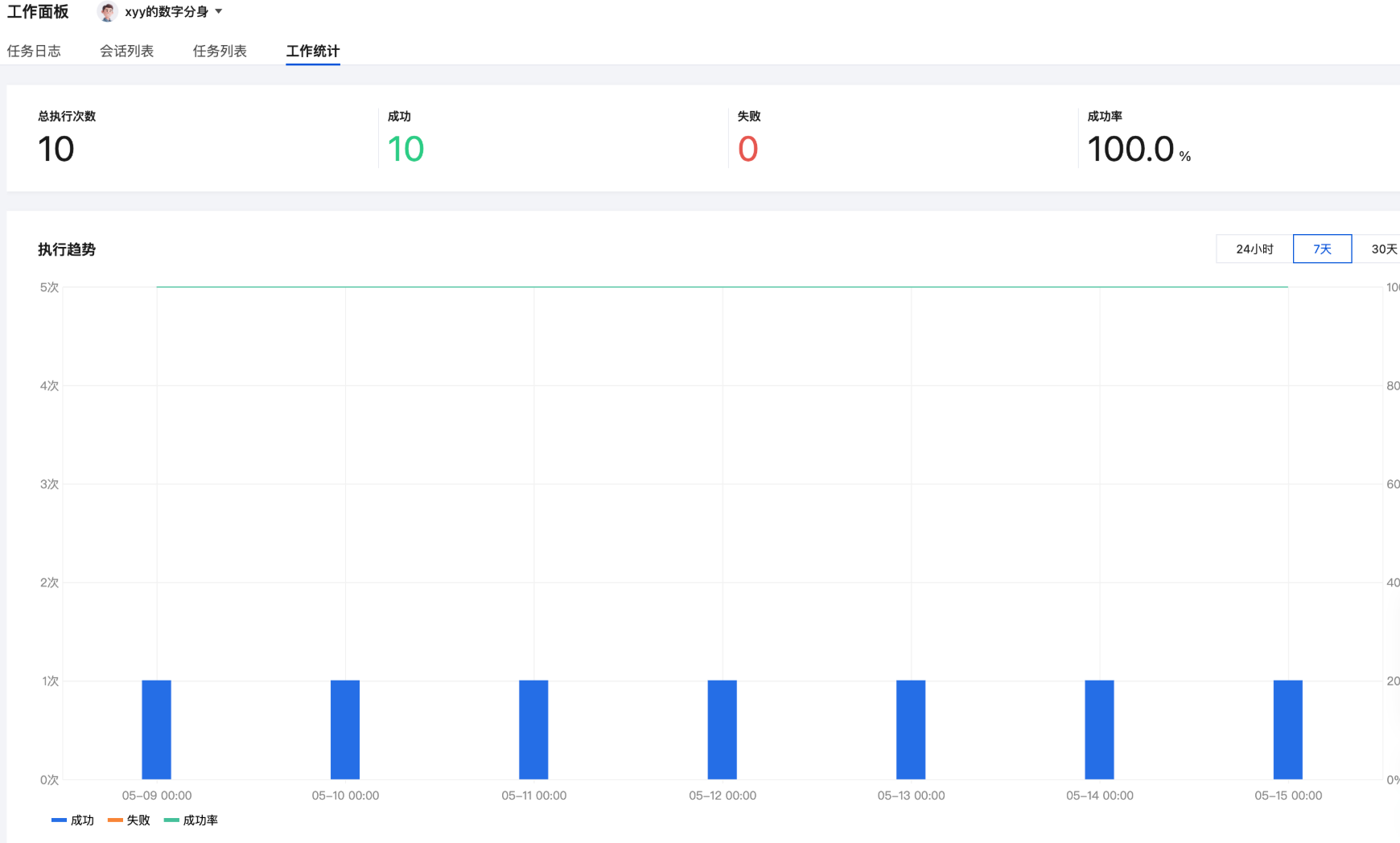
工作统计展示数字分身的整体运行数据,帮助您评估数字分身的工作效果。
选择工作统计页签,可以查看数字分身的执行统计数据,包括总执行次数、成功次数、失败次数、成功率。