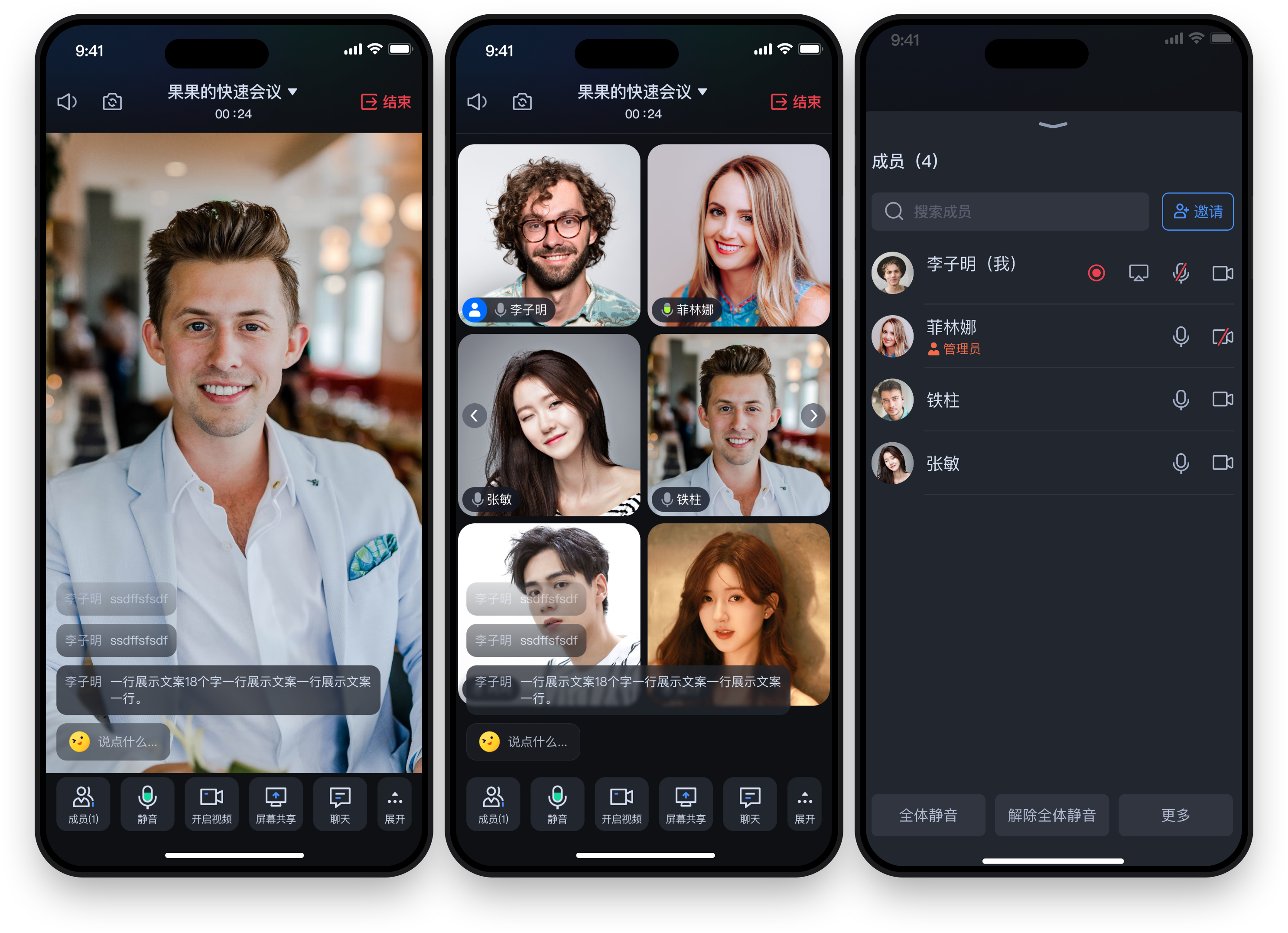
本文引导您跑通 TUIRoomKit Demo,并在标准会议中体验音视频互通、屏幕共享、成员管理、聊天、云端录制等核心功能。
前提条件
开通服务
SDKAppID:App 在控制台获取的 Room 应用的 ID,为应用的唯一标识。
SDKSecretKey:应用密钥。
环境准备
IDE: HBuilderX 版本 ≥ 4.66。
语言: nvue。
Node 版本:Node.js ≥ 18.0.0。
支持平台: 仅支持打包为 Android / iOS App,不支持 H5 和小程序。
设备:Android 5.0 以上的设备 / iOS 13.0 及以上设备。
操作步骤
步骤1:获取 Demo 代码
github:git clone https://github.com/Tencent-RTC/TUIKit_uni-app.gitcd TUIKit_uni-app/Appcnb:git clone https://cnb.cool/tencent/cloud/trtc/TUIKit_uni-appcd TUIKit_uni-app/App
步骤2:导入项目并配置 AppID
1. 打开 HBuilderX,选择文件 > 导入 > 从本地目录导入,导入
TUIKit_uni-app/App 目录。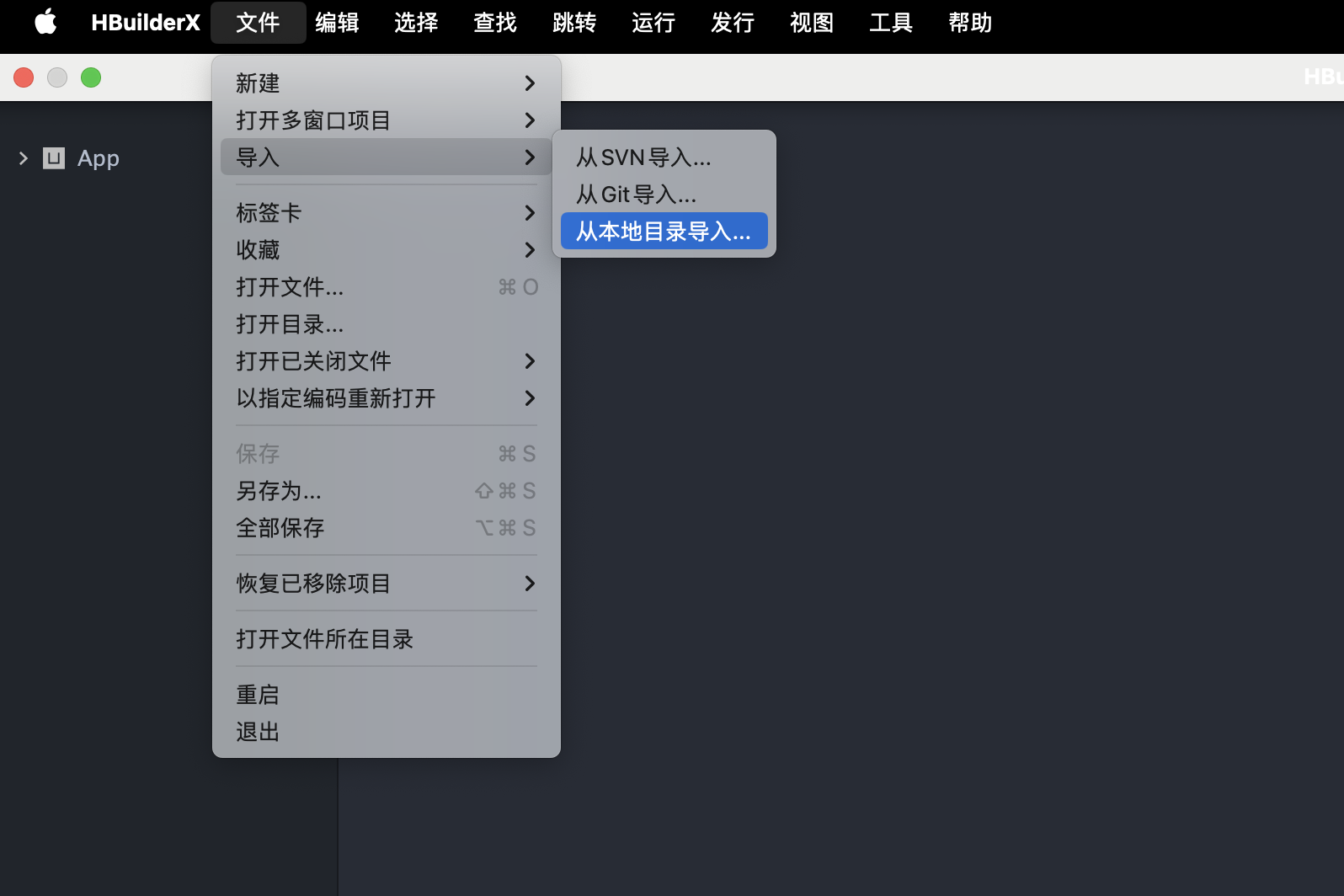
2. 打开
manifest.json > 基础配置,重新获取 uni-app 的 AppID。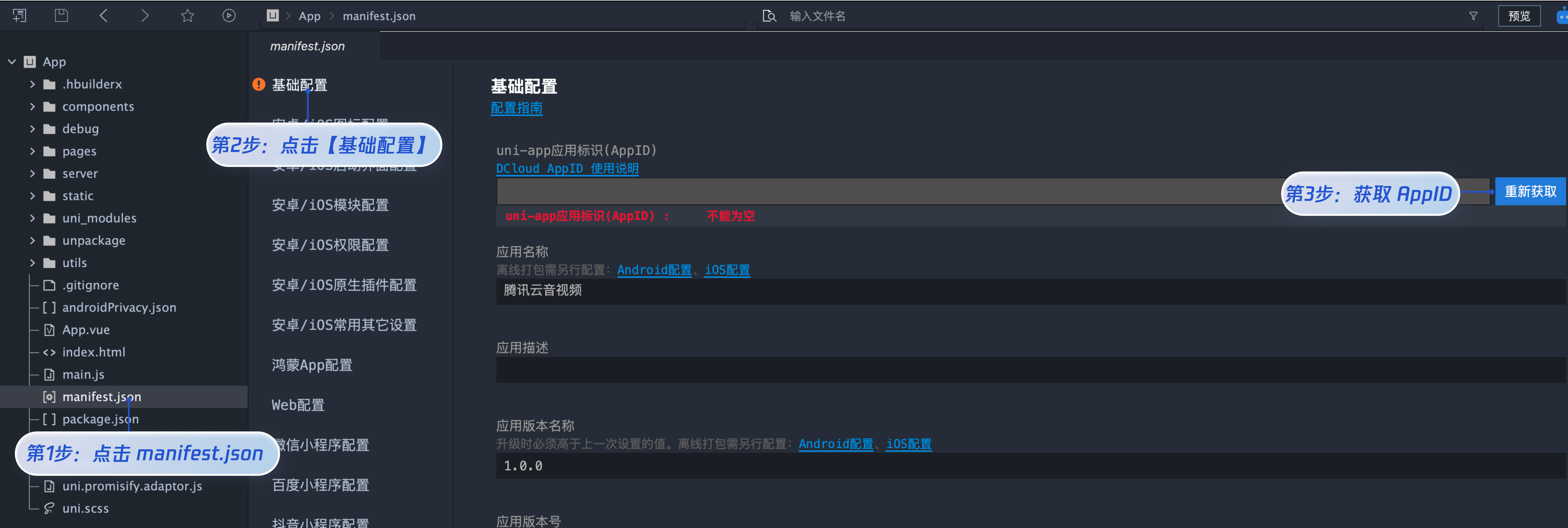
步骤3:配置 IM 应用信息
// Your SDKAppIDlet SDKAppID = 0;// Your SDKSecretKeylet SDKSECRETKEY = "";
步骤4:编译并运行 Demo
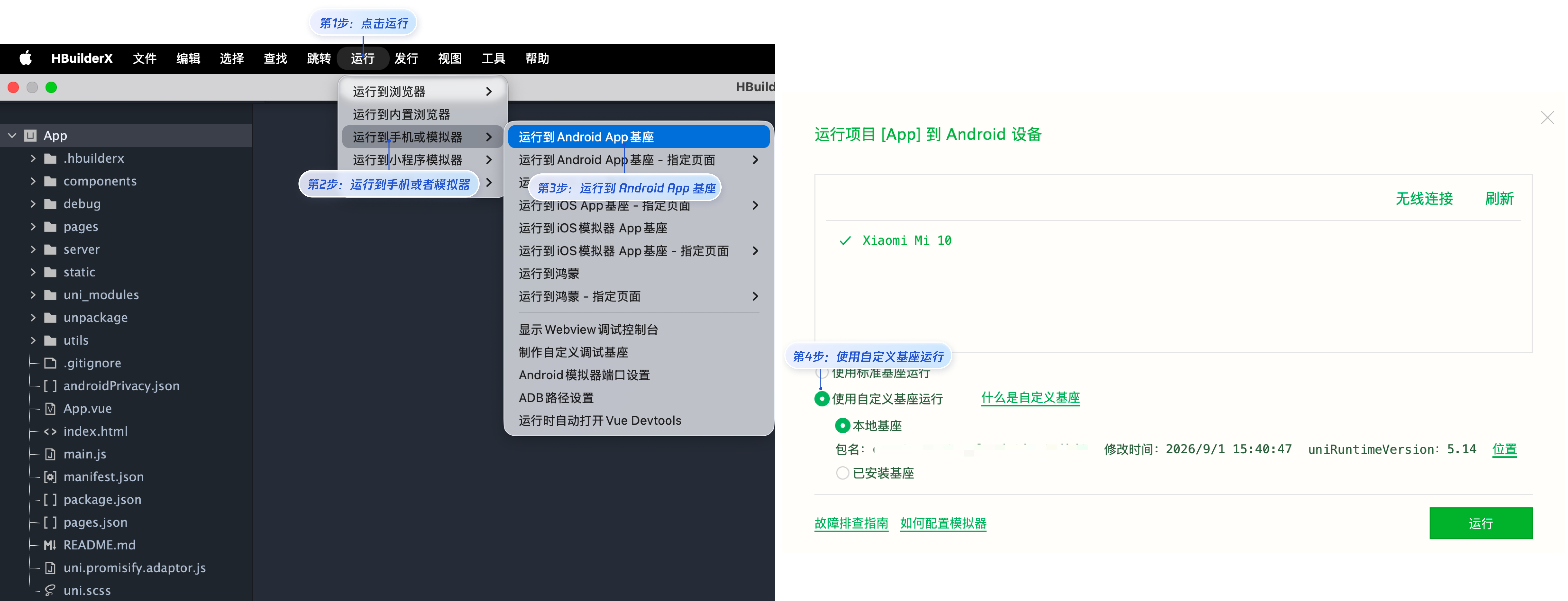
1. 制作自定义调试基座
制作自定义调试基座,在 HBuilderX 顶部菜单栏选择运行 > 运行到手机或模拟器 > 制作自定义调试基座。
说明:
首次制作自定义基座需要下载 Gradle 依赖,Android 通常需要 10~20 分钟,iOS 需要 5~10 分钟。过程中请勿中断。
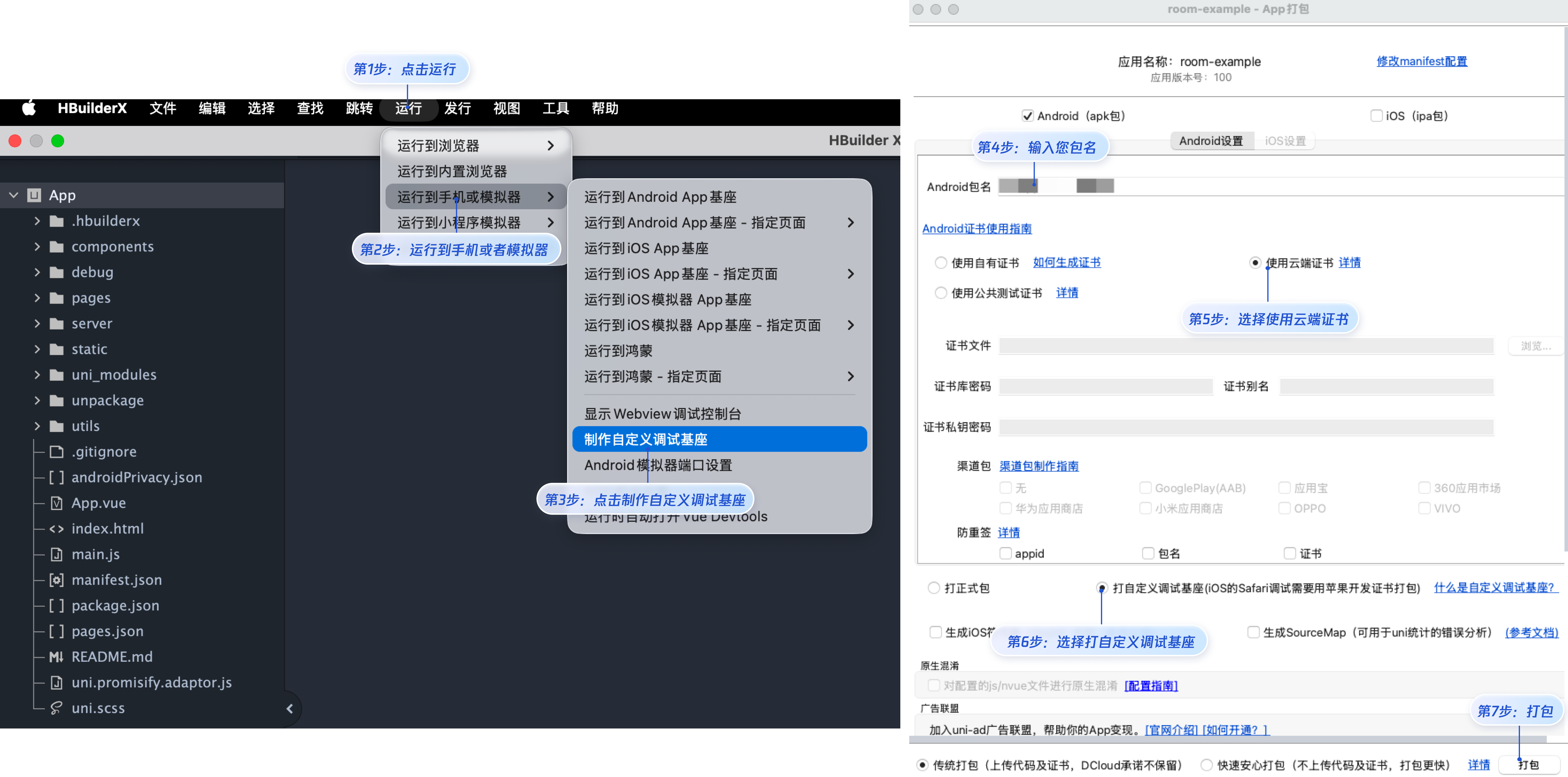
说明:
为什么要制作自定义调试基座?
因为我们的多人视频会议 Demo 使用了原生的音视频能力(通过 UTS 插件实现),这超出了 HBuilderX 标准基座(一个通用的 App 壳子)的功能范围。因此,我们需要制作一个包含了这些原生插件的“专属”运行环境,这就是“自定义调试基座”。
2. 使用自定义基座运行项目
使用自定义基座运行项目,基座制作成功后,HBuilderX 控制台会有提示。然后,再次单击顶部菜单 “运行” -> “运行到手机或模拟器”,在弹出的设备选择窗口中,务必勾选“使用自定义调试基座”,然后选择您的真机设备并单击运行。
步骤5:体验您的第一次会议
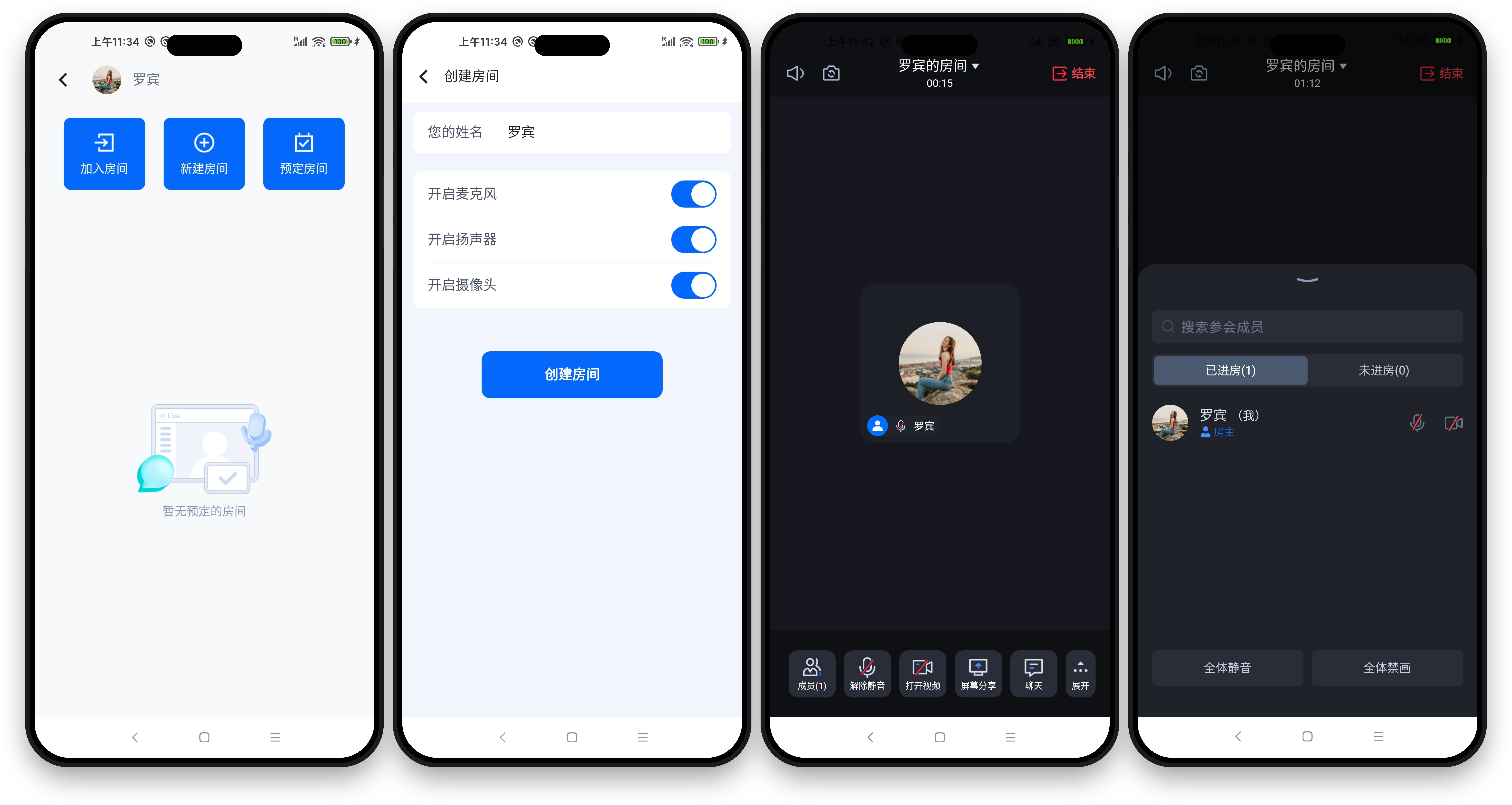
1. 登录应用:在登录页输入您的 userID,登录后选择会议场景。
2. 创建会议:点击新建房间 > 创建房间。创建并进入您的第一个会议。
注意:
userID:用户的唯一标识符,由您定义的字符串,只能包含大小写字母(a-z,A-Z)、数字(0-9)、下划线和连字符。
互通场景体验:请运行同一项目,确保 SDKAppID 是一致的。
常见问题
运行 Demo 提示签名错误或登录失败?
请检查您在
App/debug/GenerateTestUserSig.js 文件中填写的 SDKAppID 和 SDKSecretKey 是否正确,确保它们是您在 腾讯云控制台应用管理 页面获取到的密钥。联系我们
售前咨询
当需要购买咨询时,可以直接通过 售前咨询 进行提问,会有专属客户经理在线为您解答,提供专业的上云方案。同时也可以直接致电销售人员,咨询热线:4009100100转1(工作日9:00 - 18:00)。


