本文档主要提供 GooseFS MountPoint 快速使用的相关指引,用户无需编写代码或运行程序,直接在 GooseFS MountPoint 控制台上创建 MountPoint 集群,并挂载访问远端存储的步骤指引。
账号与权限准备
步骤1:注册腾讯云账号
步骤2:完成实名认证
步骤3:开通 GooseFS MountPoint 服务
1. 在 腾讯云控制台 中,搜索 GooseFS,进入控制台,按照界面提示开通 GooseFS MountPoint 服务。(如果您已开通,请跳过该步骤。)
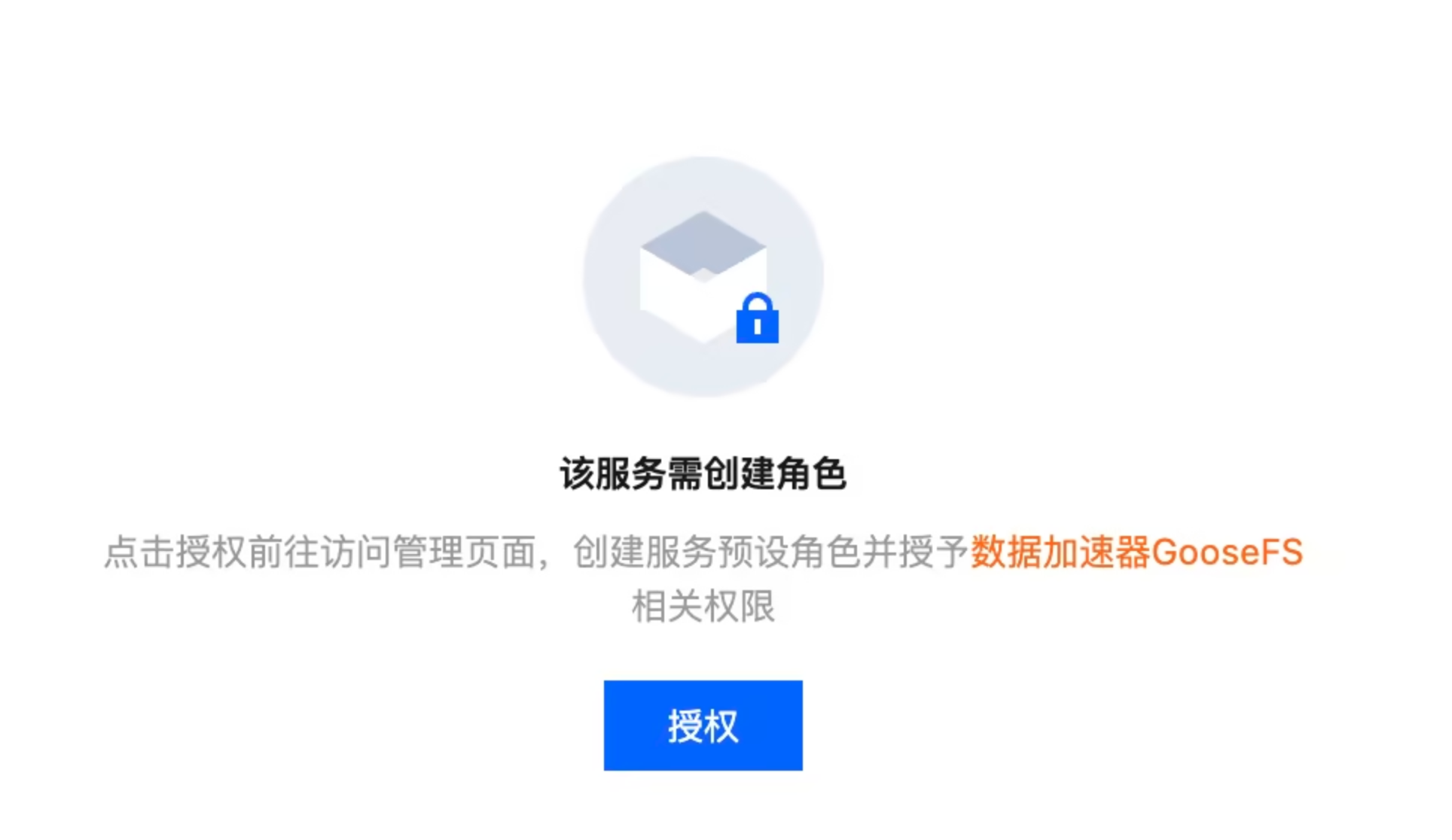
开通 GooseFS MountPoint 服务后需要预设角色并授予数据加速器 GooseFS 相关权限,请单击授权按钮进行授权。
2. 单击同意授权,如果您没有授权权限请将该链接复制给主账号或有授权权限的子账号进行角色授权。
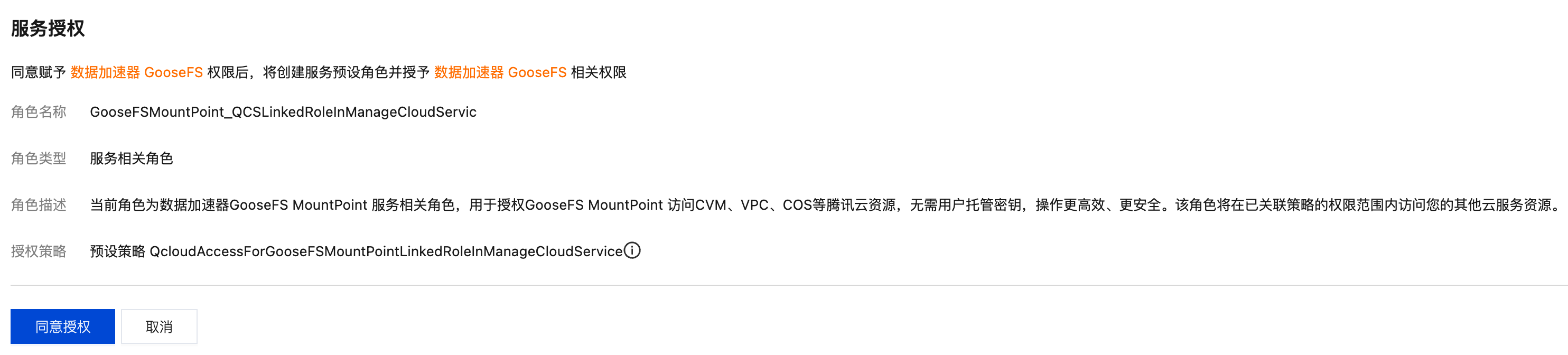
3. 授权完成后,即可正常使用 MountPoint 服务。
服务部署
步骤1:创建集群
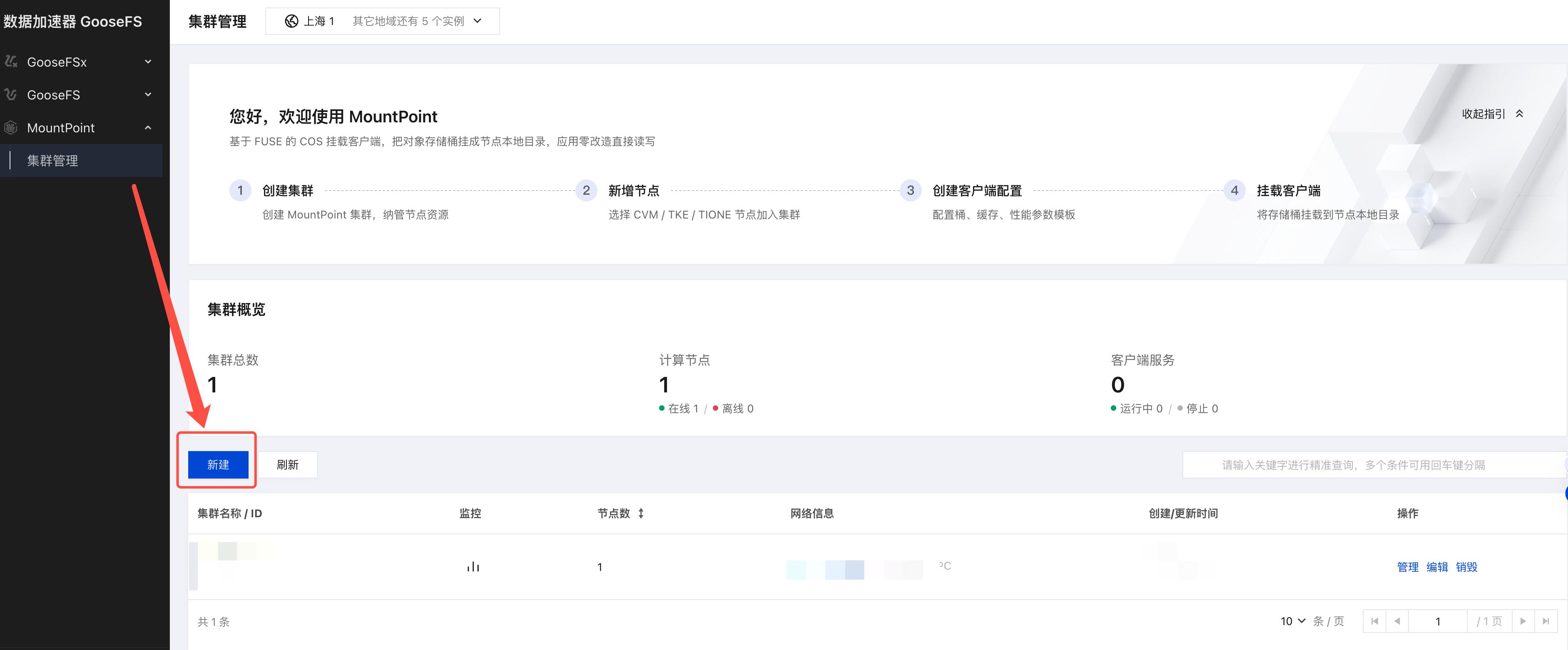
1. 登录 GooseFS MountPoint 控制台。在左侧导航栏中选择 MountPoint > 集群管理,进入 MountPoint 集群列表页面。
2. 单击新建,进入 MountPoint 创建流程。
3. 填写 MountPoint 集群信息,需要配置如下参数项。
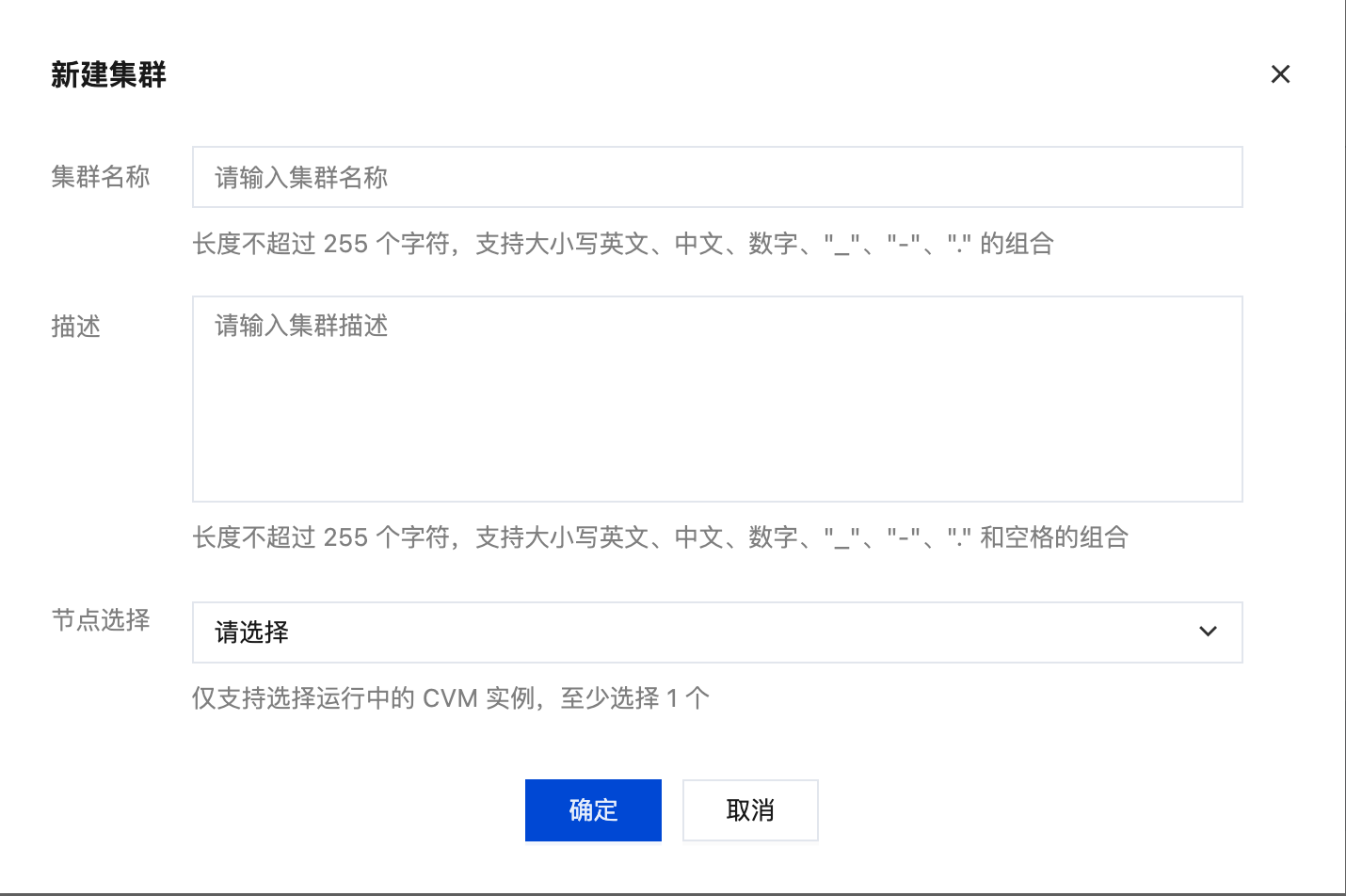
集群名称:集群唯一标记,账号下全局唯一,集群名称需要遵循命名规范。
集群描述:用于表述集群的属性、用途等信息。
节点选择:当前地域下可用的 CVM 实例。
4. 点击已创建的目标集群名称,进入集群详情界面,执行后续操作。

步骤2:添加新节点
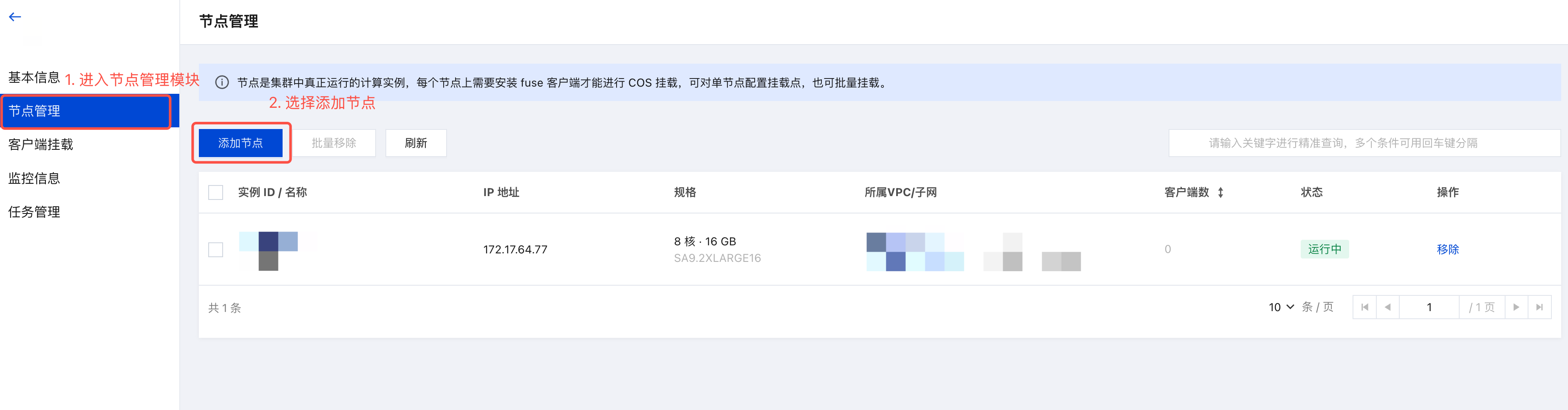
1. 在集群详情界面,点击左侧导航栏中的节点管理,在当前列表页面,点击添加节点。
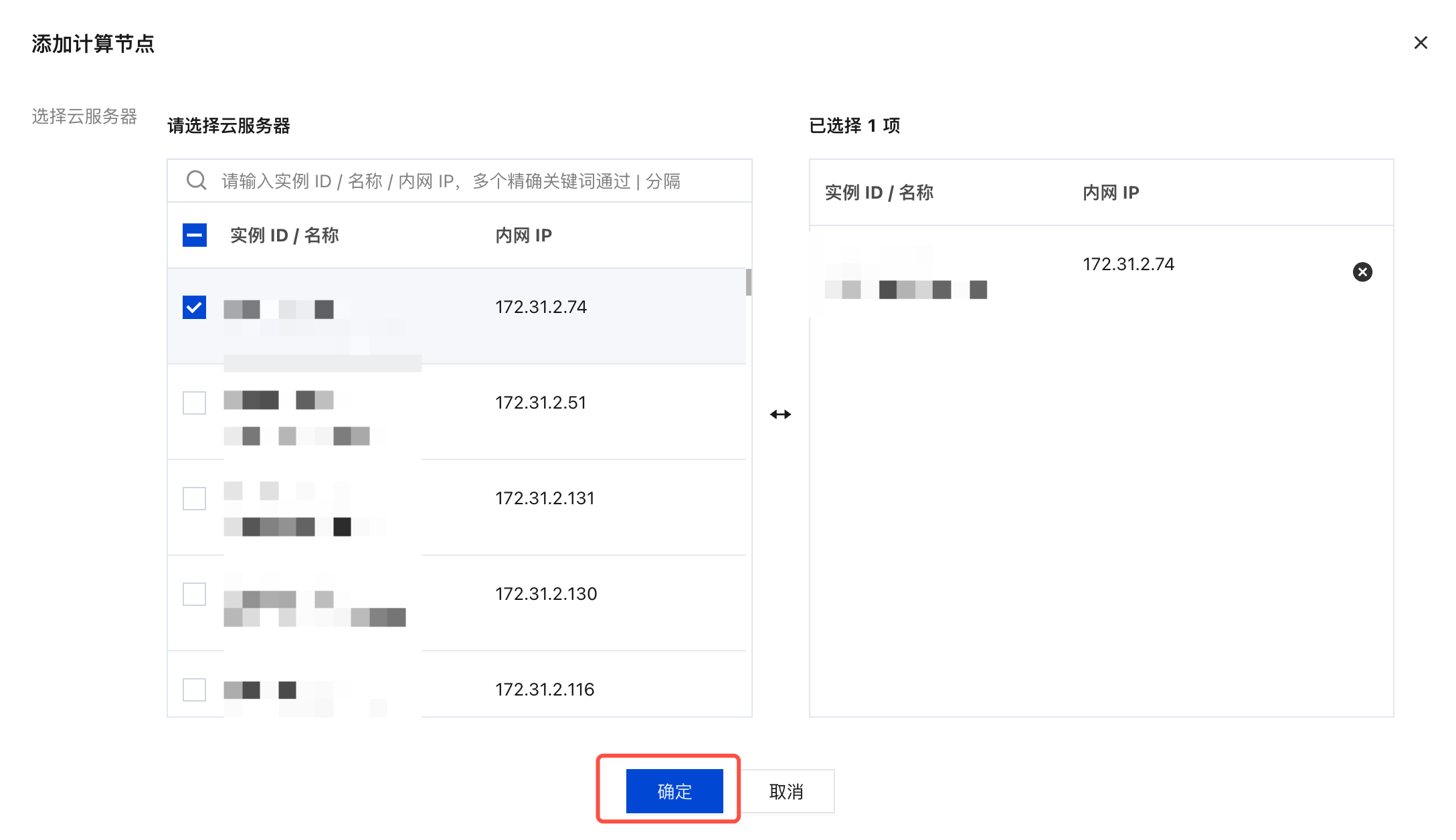
2. 在添加计算节点弹窗中,选择需要纳管的计算节点,点击确定。
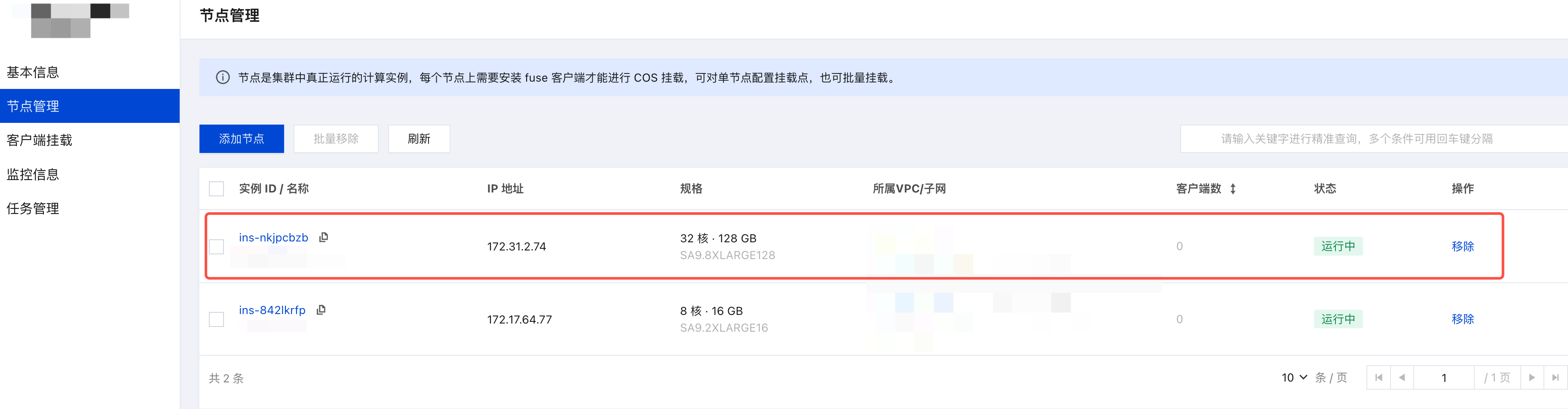
3. 当目标节点列表中的状态显示为运行中,即表示节点纳管成功。
步骤3:配置管理
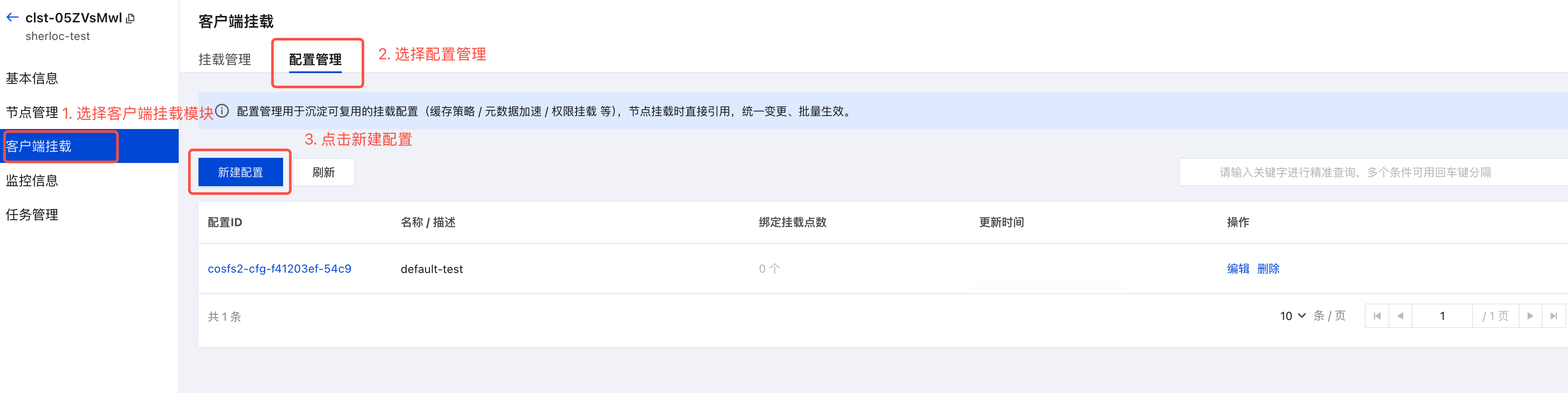
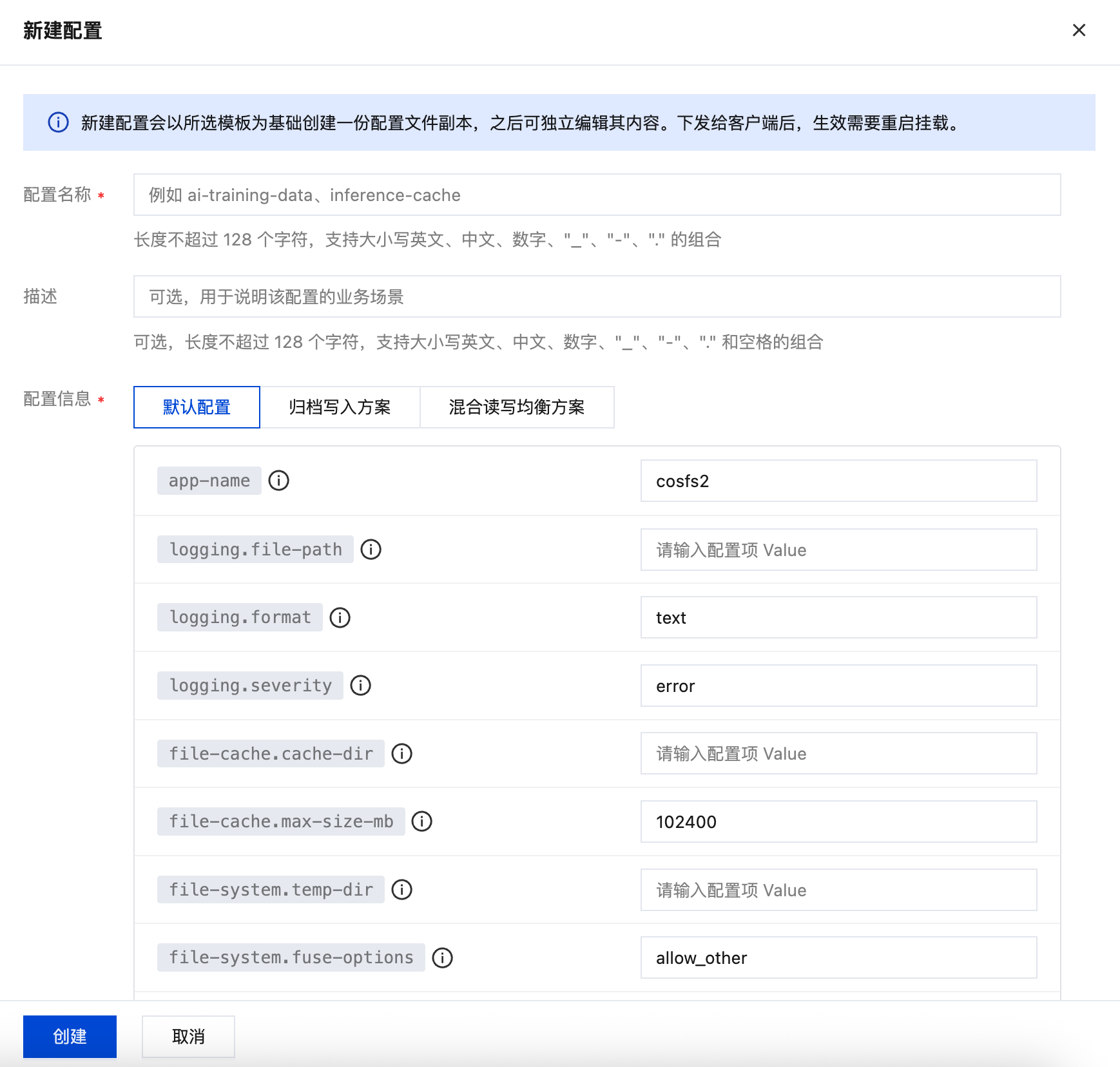
1. 在集群详情页,点击左侧导航栏中的客户端挂载,切换页签到配置管理后,点击新建配置。
2. 在新建配置弹窗中,填写配置名称和配置信息中的配置项,也可根据业务需求,点击添加配置项按钮,自定义配置项。字段详情可参见 挂载点配置管理。
步骤4:挂载服务实例
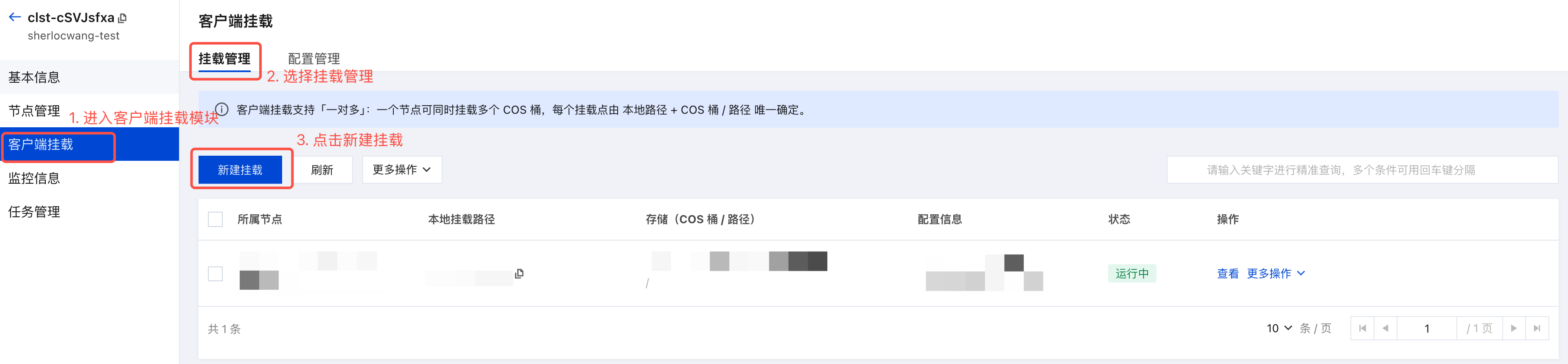
1. 在目标集群详情页,点击左侧导航栏中的客户端挂载,切换页签到挂载管理后,点击新建挂载。
2. 在新建客户端挂载弹窗中,选择客户端挂载的节点,并填写必要的信息。
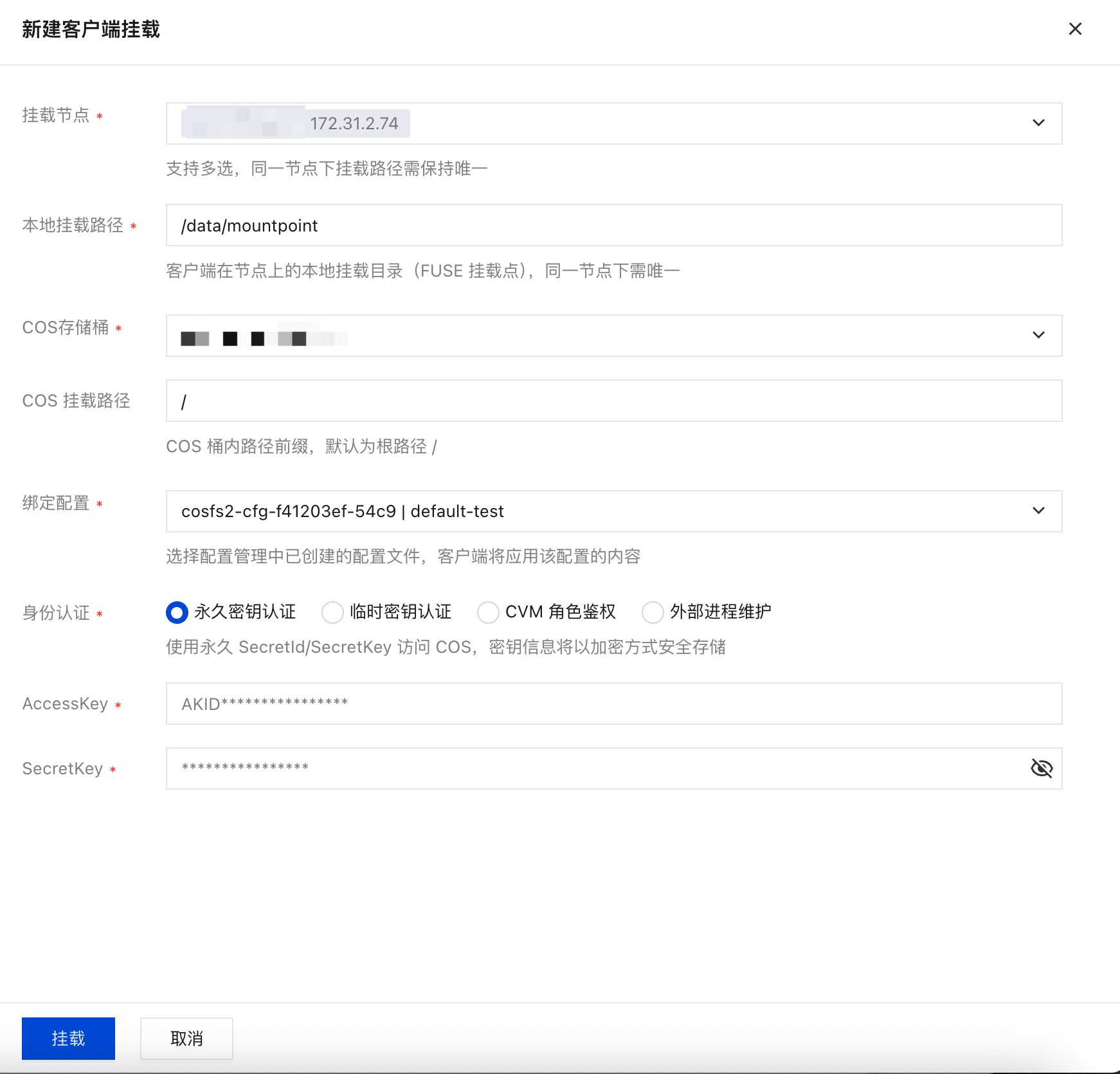
挂载节点:新建节点时添加的 CVM 实例。
本地挂载路径:节点上挂载的目标目录。
COS 存储桶:选择需要挂载的存储桶。
COS 挂载路径:用于访问和操作 COS 桶中路径。
绑定配置:选择本集群配置。
身份认证:使用认证后的身份访问 COS 桶。
注意:
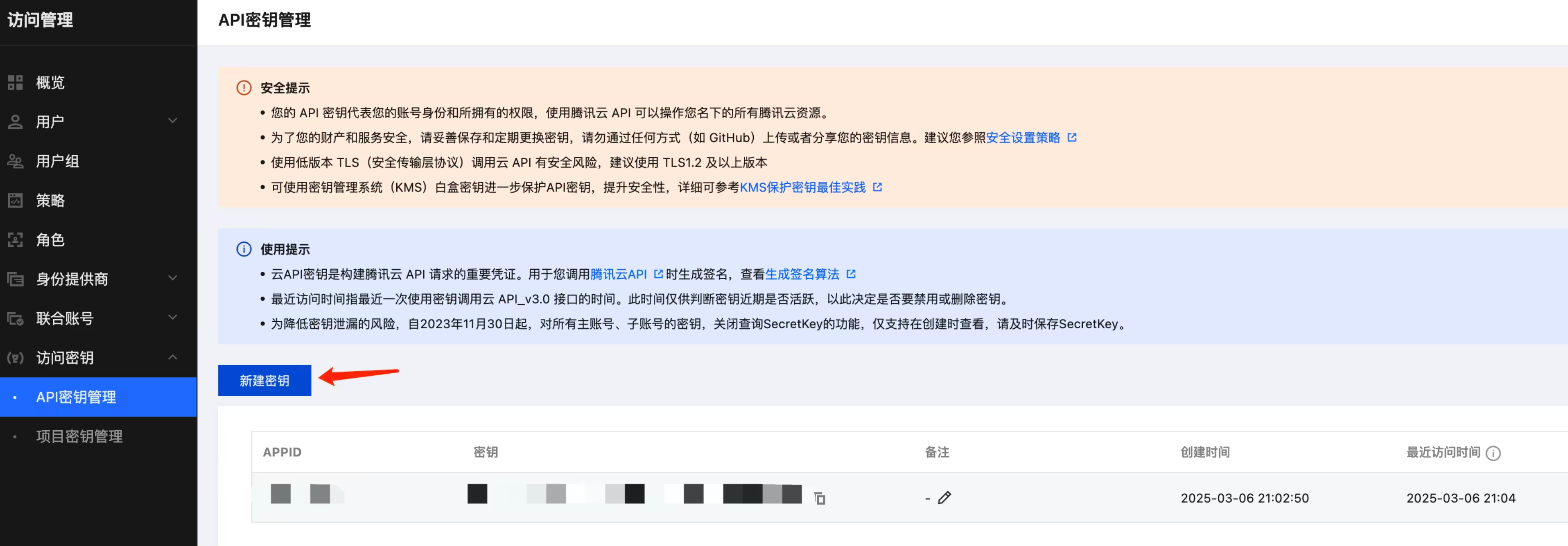
SecretId 和 SecretKey 合称为云 API 密钥,是用户访问腾讯云 API 进行身份验证时需要用到的安全凭证, 请在 访问管理 页面创建。在左侧导航栏选择访问密钥 > API 密钥管理,单击新建密钥获取。
SecretKey 只能在新建密钥页面获取,请注意保存。
步骤5:挂载验证
客户端挂载列表中的所属节点状态显示为运行中,表示存储桶已经挂载到了对应的节点上,可登录 CVM 节点,进入节点本地挂载目录 /data/mountpoint,运行指令,即可查看命名空间关联存储桶中的所有文件。



