本篇文档旨在指导 Flutter 开发者如何使用
AtomicXCore 框架中的 BarrageStore 模块,为您的直播应用快速集成功能丰富、性能卓越的弹幕系统。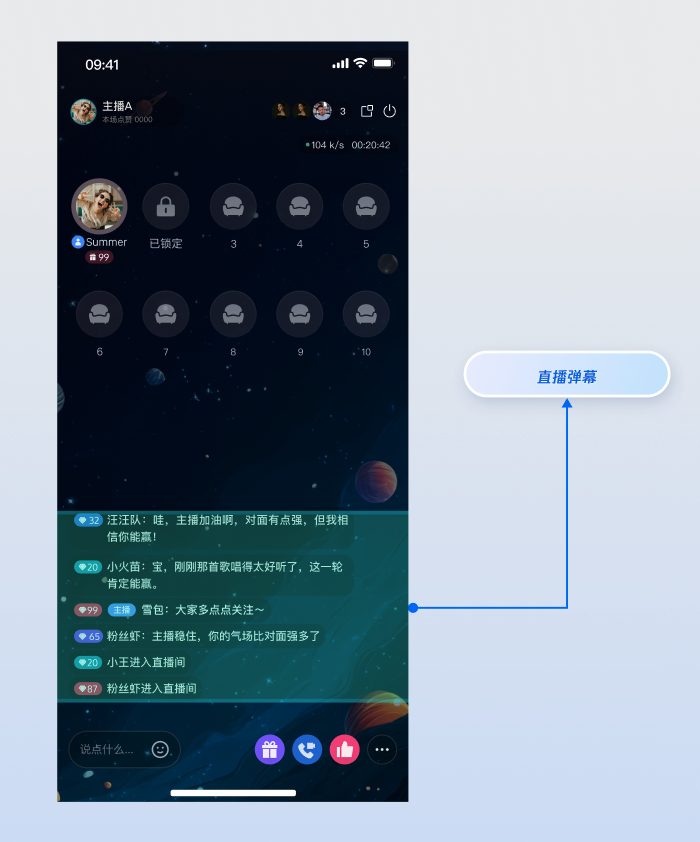
核心功能
BarrageStore 为您的直播应用提供了一套完整的弹幕解决方案,核心功能包括:接收并展示直播间弹幕消息。
发送文本弹幕与观众互动。
发送自定义业务弹幕,以支持礼物、点赞等复杂场景。
在本地消息列表中插入系统提示(例如,"欢迎 XX 进入直播间")。
核心概念解析
核心概念 | 类型 | 核心职责与描述 |
class | 代表一条弹幕消息的数据模型。它包含了发送者信息 ( sender)、消息内容 (textContent 或 data)、消息类型 (messageType) 等所有关键信息。 | |
class | 代表弹幕模块的当前状态。其核心属性 messageList 是一个 ValueListenable<List<Barrage>>,按时间顺序存储了当前直播间的所有弹幕消息,是 UI 渲染的数据源。 | |
class | 这是与弹幕功能交互的核心管理类。通过它,您可以发送消息 ( sendTextMessage, sendCustomMessage),并通过监听其 barrageState.messageList 属性来接收和监听所有弹幕消息的更新。 |
实现步骤
步骤1:组件集成
完成集成后回到当前工程。
步骤2:初始化并监听弹幕
获取一个与当前直播间
liveId 绑定的 BarrageStore 实例,并设置一个监听器来实时接收最新的全量弹幕消息列表。import 'package:flutter/foundation.dart';import 'package:atomic_x_core/atomicxcore.dart';class BarrageManager {final String liveId;late final BarrageStore barrageStore;late final VoidCallback _messageListChangedListener = _onMessageListChanged;// 对外暴露消息列表的变化通知final ValueNotifier<List<Barrage>> messagesNotifier =ValueNotifier<List<Barrage>>([]);BarrageManager({required this.liveId}) {// 1. 通过 liveId 获取 BarrageStore 的单例(位置参数)barrageStore = BarrageStore.create(liveId);// 2. 初始化后立即开始监听弹幕消息_subscribeToBarrageUpdates();}void _subscribeToBarrageUpdates() {// 3. 使用 ValueListenable 的 addListener 监听消息列表变化barrageStore.barrageState.messageList.addListener(_messageListChangedListener);}void _onMessageListChanged() {// 4. 当 messageList 更新时,获取新列表并通知 UI 层// 关键点:这里获取到的是包含所有历史消息的【完整列表】messagesNotifier.value = barrageStore.barrageState.messageList.value;}void dispose() {barrageStore.barrageState.messageList.removeListener(_messageListChangedListener);messagesNotifier.dispose();}}
步骤3:发送文本弹幕
调用
sendTextMessage 方法向直播间内的所有用户广播一条纯文本消息。extension BarrageManagerSend on BarrageManager {/// 发送一条文本弹幕Future<void> sendTextMessage(String text) async {// 建议:增加非空校验,避免发送无效消息if (text.isEmpty) {debugPrint("弹幕内容不能为空");return;}// 调用核心 API 发送消息final result = await barrageStore.sendTextMessage(text: text,extensionInfo: null,);// 使用 isSuccess 检查结果if (result.isSuccess) {debugPrint("文本弹幕 '$text' 发送成功");} else {debugPrint("文本弹幕发送失败: ${result.errorMessage}");}}}
接口参数:
参数 | 类型 | 描述 |
text | String | 要发送的文本内容。 |
extensionInfo | Map<String, String>? | 附加的扩展信息,可用于业务自定义。 |
步骤4:发送自定义弹幕
发送一条包含自定义业务逻辑的消息,例如礼物、点赞或游戏化互动指令。这条消息对其他客户端来说是透明的,需要业务层自行解析。
import 'dart:convert';extension BarrageManagerCustom on BarrageManager {/// 发送一条自定义弹幕,例如用于发送礼物Future<void> sendGiftMessage({required String giftId,required int giftCount,}) async {// 1. 定义一个能识别业务的 IDconst businessID = "live_gift";// 2. 将业务数据编码为 JSON 字符串final giftData = {"gift_id": giftId, "gift_count": giftCount};final jsonString = jsonEncode(giftData);// 3. 调用核心 API 发送自定义消息final result = await barrageStore.sendCustomMessage(businessID: businessID,data: jsonString,);if (result.isSuccess) {debugPrint("礼物消息(自定义弹幕)发送成功");} else {debugPrint("礼物消息发送失败: ${result.errorMessage}");}}}
接口参数:
参数 | 类型 | 描述 |
businessID | String | 业务唯一标识符,例如 "live_gift",用于接收端区分不同的自定义消息。 |
data | String | 业务数据,通常为 JSON 格式的字符串。 |
步骤5:在本地插入提示消息
在当前用户的消息列表中插入一条本地消息,这条消息不会被发送到直播间的其他用户。这非常适合用来显示系统欢迎、警告或操作提示等信息。
extension BarrageManagerLocal on BarrageManager {/// 在本地消息列表中插入一条欢迎提示void showWelcomeMessage(LiveUserInfo user) {// 1. 创建一条 Barrage 消息(使用命名参数构造函数)final welcomeTip = Barrage(messageType: BarrageType.text,textContent: "欢迎 ${user.userName} 进入直播间!",);// 2. 调用 API 将其插入本地列表barrageStore.appendLocalTip(welcomeTip);}}
步骤6:管理用户发言(禁言与解禁)
作为主播或管理员,您可以对直播间内的用户发言权限进行管理,维护健康的社区氛围。
禁止/解禁单个用户发言
通过
LiveAudienceStore 中的 disableSendMessage 接口来实现对指定用户的禁言或解禁。// 1. 获取与当前直播间绑定的 LiveAudienceStore 实例(位置参数)final liveId = "your_live_id";final audienceStore = LiveAudienceStore.create(liveId);// 2. 定义要操作的用户 ID 和禁言状态final userIdToMute = "user_id_to_be_muted";final shouldDisable = true; // true 为禁言, false 为解禁// 3. 调用接口执行操作final result = await audienceStore.disableSendMessage(userID: userIdToMute,isDisable: shouldDisable,);if (result.isSuccess) {debugPrint("${shouldDisable ? "禁言" : "解禁"}用户 $userIdToMute 成功");} else {debugPrint("操作失败: ${result.errorMessage}");}
开启/关闭全体禁言
要对直播间内所有用户(通常不包括主播自己)进行禁言,您需要通过
LiveListStore 更新直播间信息来实现。// 1. 获取 LiveListStore 单例final liveListStore = LiveListStore.shared;// 2. 获取当前直播间信息,并创建新的 LiveInfo 对象修改全体禁言状态final currentLiveInfo = liveListStore.liveState.currentLive.value;final updatedLiveInfo = LiveInfo(liveID: currentLiveInfo.liveID,liveName: currentLiveInfo.liveName,isMessageDisable: true, // true 为全体禁言, false 为关闭);// 3. 调用更新接口,并指定修改的标志位列表final result = await liveListStore.updateLiveInfo(liveInfo: updatedLiveInfo,modifyFlagList: [ModifyFlag.isMessageDisable],);if (result.isSuccess) {debugPrint("全体禁言状态更新成功");} else {debugPrint("操作失败: ${result.errorMessage}");}
完整 UI 示例
import 'package:flutter/material.dart';import 'package:atomic_x_core/atomicxcore.dart';class BarrageWidget extends StatefulWidget {final String liveId;const BarrageWidget({Key? key, required this.liveId}) : super(key: key);@overrideState<BarrageWidget> createState() => _BarrageWidgetState();}class _BarrageWidgetState extends State<BarrageWidget> {late BarrageManager _barrageManager;final TextEditingController _inputController = TextEditingController();final ScrollController _scrollController = ScrollController();@overridevoid initState() {super.initState();_barrageManager = BarrageManager(liveId: widget.liveId);}void _scrollToBottom() {WidgetsBinding.instance.addPostFrameCallback((_) {if (_scrollController.hasClients) {_scrollController.animateTo(_scrollController.position.maxScrollExtent,duration: const Duration(milliseconds: 200),curve: Curves.easeOut,);}});}@overridevoid dispose() {_barrageManager.dispose();_inputController.dispose();_scrollController.dispose();super.dispose();}@overrideWidget build(BuildContext context) {return Column(children: [// 弹幕列表Expanded(child: ValueListenableBuilder<List<Barrage>>(valueListenable: _barrageManager.messagesNotifier,builder: (context, messageList, child) {// 滚动到底部_scrollToBottom();return ListView.builder(controller: _scrollController,itemCount: messageList.length,itemBuilder: (context, index) {final barrage = messageList[index];return _buildBarrageItem(barrage);},);},),),// 输入框_buildInputBar(),],);}Widget _buildBarrageItem(Barrage barrage) {return Container(margin: const EdgeInsets.symmetric(vertical: 4, horizontal: 8),padding: const EdgeInsets.symmetric(horizontal: 12, vertical: 6),decoration: BoxDecoration(color: Colors.black54,borderRadius: BorderRadius.circular(16),),child: RichText(text: TextSpan(children: [TextSpan(text: '${barrage.sender.userName}: ',style: const TextStyle(color: Colors.yellow,fontSize: 14,fontWeight: FontWeight.bold,),),TextSpan(text: barrage.textContent,style: const TextStyle(color: Colors.white, fontSize: 14),),],),),);}Widget _buildInputBar() {return Container(padding: const EdgeInsets.all(8),color: Colors.white,child: Row(children: [Expanded(child: TextField(controller: _inputController,decoration: const InputDecoration(hintText: '说点什么...',border: OutlineInputBorder(),contentPadding: EdgeInsets.symmetric(horizontal: 12),),onSubmitted: (_) => _sendMessage(),),),const SizedBox(width: 8),ElevatedButton(onPressed: _sendMessage,child: const Text('发送'),),],),);}void _sendMessage() {final text = _inputController.text.trim();if (text.isNotEmpty) {_barrageManager.sendTextMessage(text);_inputController.clear();}}}
功能进阶:优化高并发场景性能
当您使用
BarrageStore 构建弹幕功能后,本章将指导您如何处理更复杂的业务场景,确保它能在真实、复杂的高并发直播场景下,依然为用户提供流畅、稳定的体验。本章将围绕三个核心业务场景,为您提供明确的优化方案和代码示例。场景一:高并发弹幕场景
场景描述
在一场热门活动中,直播间涌入大量观众,弹幕以每秒数十条的频率刷新。
技术挑战
SDK 会以极高频率返回完整的弹幕列表。如果每次都重建 UI,主线程会被密集的 UI 布局和渲染操作阻塞,导致界面卡顿。
优化方案: 批处理与流量削峰 (Batch Processing & Debouncing)
不必响应每一次的数据更新,而是设定一个时间阈值(例如300毫秒)。只在距离上次 UI 刷新超过这个阈值后,才执行下一次刷新操作。这能将每秒数十次的 UI重绘,降低到每秒3-4次,极大提升流畅度。
class BarrageUIManager {List<Barrage>? _latestMessageList;Timer? _refreshTimer;final void Function(List<Barrage>) onUpdate;BarrageUIManager({required this.onUpdate}) {// 每 0.3 秒检查一次是否需要刷新_refreshTimer = Timer.periodic(const Duration(milliseconds: 300),(_) => _refreshUIIfNeeded(),);}/// 外部高频调用此方法,传入最新的全量列表void update(List<Barrage> fullList) {_latestMessageList = fullList;}void _refreshUIIfNeeded() {// 检查是否有新的数据待刷新final newList = _latestMessageList;if (newList == null) return;_latestMessageList = null; // 清空标志位,避免重复刷新// 更新数据源并刷新UIonUpdate(newList);}void dispose() {_refreshTimer?.cancel();}}
场景二:保障长时间直播的内存稳定性
场景描述
您的应用需要支持数小时乃至全天候的“不间断直播”,例如游戏直播或慢直播。在此期间,App 必须保持稳定运行,不能因为长时间运行而意外退出。
技术挑战
SDK 返回的全量
messageList 会在长时间直播中无限增长,即使 UI 层做了节流,数据层持有的这个巨大数组也会持续占用内存,最终导致应用闪退。优化方案:固定容量的循环数组 (Circular Buffer)
只让您自己的数据源(DataSource)持有有限数量的消息。无论 SDK 返回的全量列表有多大,您的应用只截取其中最新的部分用于显示。
void _refreshUIIfNeeded() {final fullList = _latestMessageList;if (fullList == null) return;_latestMessageList = null;// 关键点:截取最新的 N 条消息const capacity = 500; // 客户端只保留最新的500条消息final cappedList = fullList.length > capacity? fullList.sublist(fullList.length - capacity): fullList;onUpdate(cappedList);}
API 文档
常见问题
如何实现彩色弹幕、礼物弹幕等更丰富的弹幕样式?
这是通过自定义消息
sendCustomMessage 来实现的。BarrageStore 不会限制您的业务想象力。实现思路
1. 定义数据结构: 与您的客户端和服务器团队共同定义好自定义消息的 JSON 结构。例如,一条彩色弹幕可以这样定义:
{ "type": "colored_text", "text": "这是一条彩色弹幕!", "color": "#FF5733" }
2. 发送端: 在发送时,将这个 JSON 结构转换为字符串,并通过
sendCustomMessage 的 data 参数发送出去。businessId 可以设置为一个能代表您业务的唯一标识,例如 "barrage_style_v1"。3. 接收端: 在接收到弹幕消息后,检查其
messageType 是否为 .custom 以及 businessId 是否匹配。如果匹配,则解析 data 字符串(通常是解析 JSON),根据解析出的数据(例如 color、text)来渲染您的自定义 UI 样式。不同的类、不同的文件中都调用了 BarrageStore.create("some_id"),这会创建出多个实例导致混乱吗?
完全不会。
AtomicXCore 内部机制会确保只要您传入的 liveId 相同,获取到的永远是同一个与该直播间绑定的 BarrageStore 实例。您可以在需要的地方随用随取,无需手动管理单例。为什么调用了 sendTextMessage,但是在消息列表中看不到发送的消息?
请按以下步骤排查:
1. 检查返回结果:
sendTextMessage 方法有一个完成回调。请检查回调返回的结果是成功还是失败。如果失败,错误信息会明确指出问题所在(例如“您已被禁言”、“网络错误”等)。2. 确认监听时机:确保您对
barrageStore.state 的订阅发生在该 liveId 对应的直播开始之后。如果在加入直播房间之前就开始监听,可能会错过部分消息。3. 检查 liveId:确认您在创建
BarrageStore 实例、加入直播房间、以及发送消息时使用的 liveId 完全一致,包括大小写。4. 网络问题:检查设备当前的网络连接是否正常。消息发送依赖于网络。
新观众进入直播间时,如何让他们看到加入前的历史弹幕消息?
AtomicXCore 支持拉取历史弹幕消息,但这需要您在服务端控制台进行一项简单的配置。配置完成后,SDK 会自动处理后续的一切,您无需编写额外的代码。步骤1:在 IM 控制台进行配置
1. 登录您的 即时通信 IM 控制台。
2. 在左侧导航栏按照路径:消息服务 Chat > 功能配置 > 群组配置 > 群功能配置 > 直播群新成员查看入群前消息量配置进行导航。
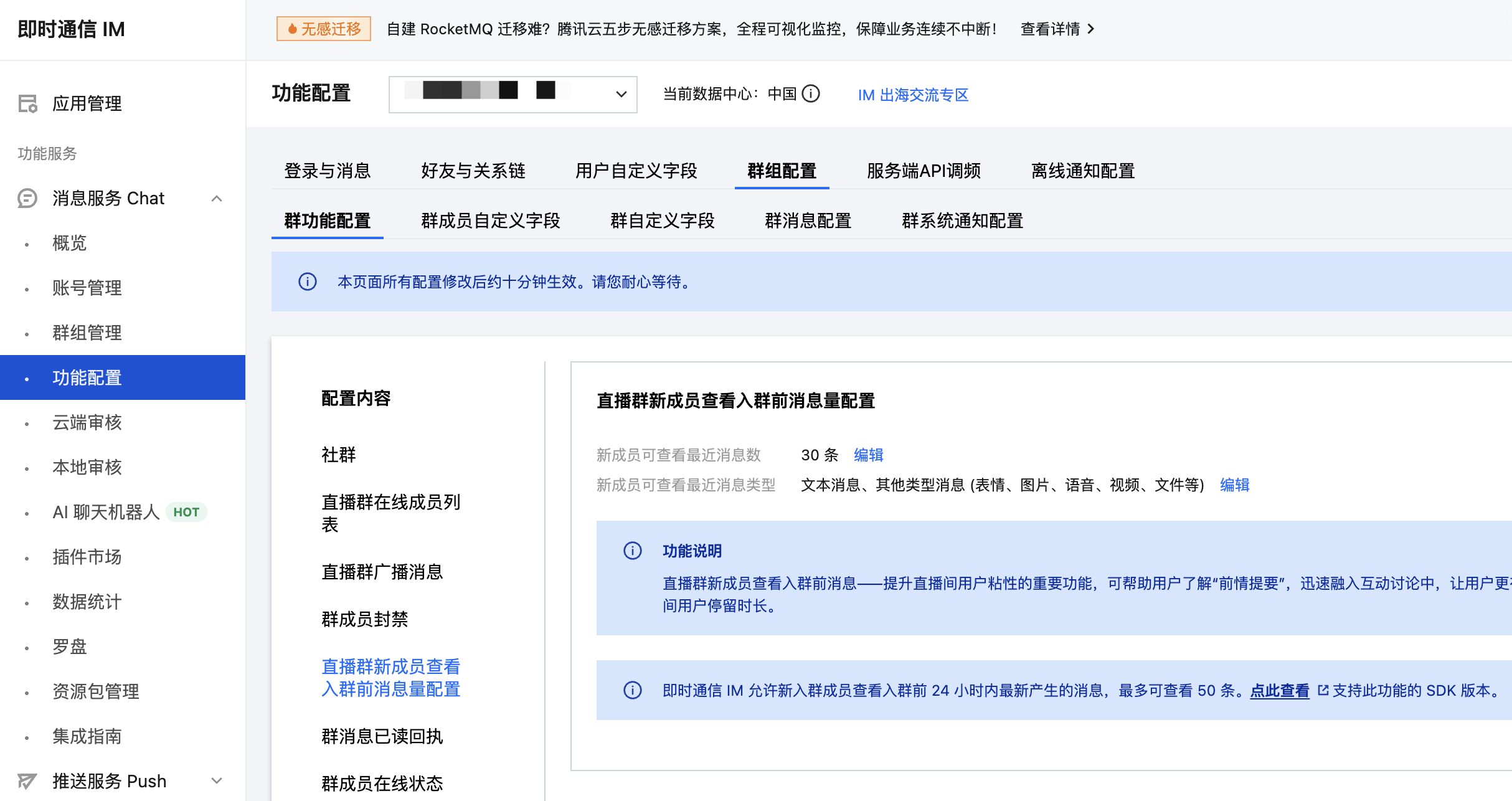
3. 修改“新成员可查看最近消息数”,最大支持 50 条。
步骤2:客户端无感获取
完成上述配置后,您的客户端代码无需做任何改动。
当新用户加入直播间时,
AtomicXCore 的底层 会自动拉取您配置的历史消息数量。这些历史消息会和实时消息一样,通过您已实现的 BarrageStore.barrageState 订阅通道推送给您的 UI 层。您的应用会像接收实时弹幕一样,自然地接收并展示这些历史弹幕。


