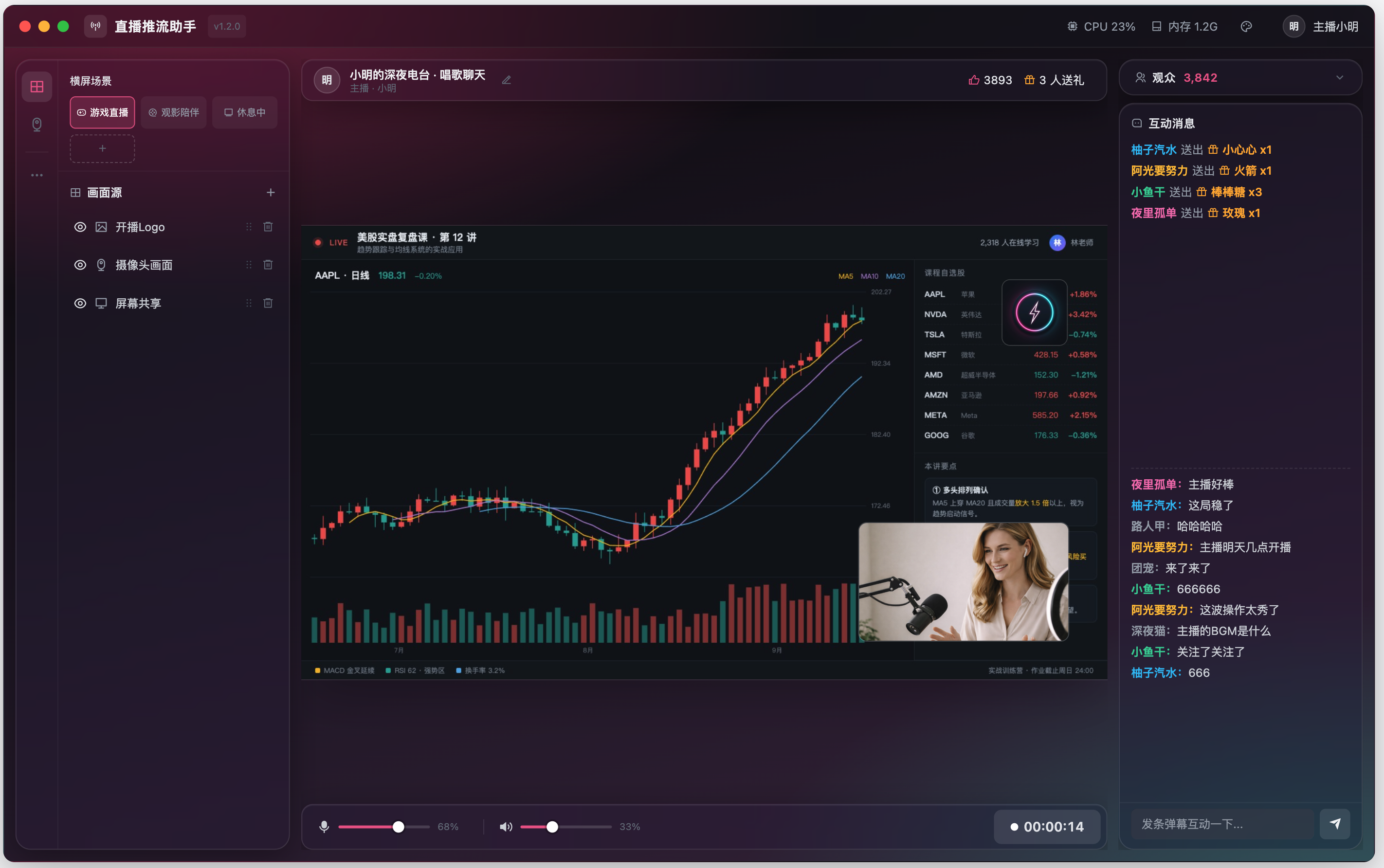
本文将指导您如何快速跑通 Flutter 直播推流助手 Demo,体验包含完整 UI 界面的视频直播功能(支持 macOS 和 Windows 平台)。
前提条件
开通服务
SDKAppID:应用标识(必填),腾讯云基于 SDKAppID 完成计费统计。
SDKSecretKey:应用密钥,用于初始化配置文件的密钥信息。
环境准备
在开始运行 Demo 之前,请确保您的开发环境满足以下要求:
平台 | 描述 |
Flutter | Flutter:需使用 3.29 或更高版本。 Dart:需使用 3.7 或更高版本。 |
macOS | Xcode:需使用 Xcode 13.0 或更高版本。 CocoaPods 环境:已安装 CocoaPods。如果您尚未安装,请参见 CocoaPods 官网安装。 |
Windows | Windows 系统:Windows 10 或更高版本。 Visual Studio:需使用 Visual Studio 2022,并安装“使用 C++ 的桌面开发”工作负载。 |
操作步骤
获取 Demo
1. 下载源码:从 GitHub 下载 Demo 源码,或者直接在命令行运行以下命令:
git clone https://github.com/Tencent-RTC/TUIKit_Flutter.git
2. 通过 Android Studio 或 VSCode 打开仓库中的
live_pc/live_kit_access 目录。说明:
Demo 依赖的 UI 组件库(
tui_live_kit)与引擎插件(atomic_x_core)均已包含在仓库内,通过相对路径引用,无需额外下载。配置 Demo
配置
sdkAppId 和 secretKey:在 live_kit_access 工程中,将获取的 sdkAppId 和 secretKey 填入 lib/generate_test_user_sig.dart 文件: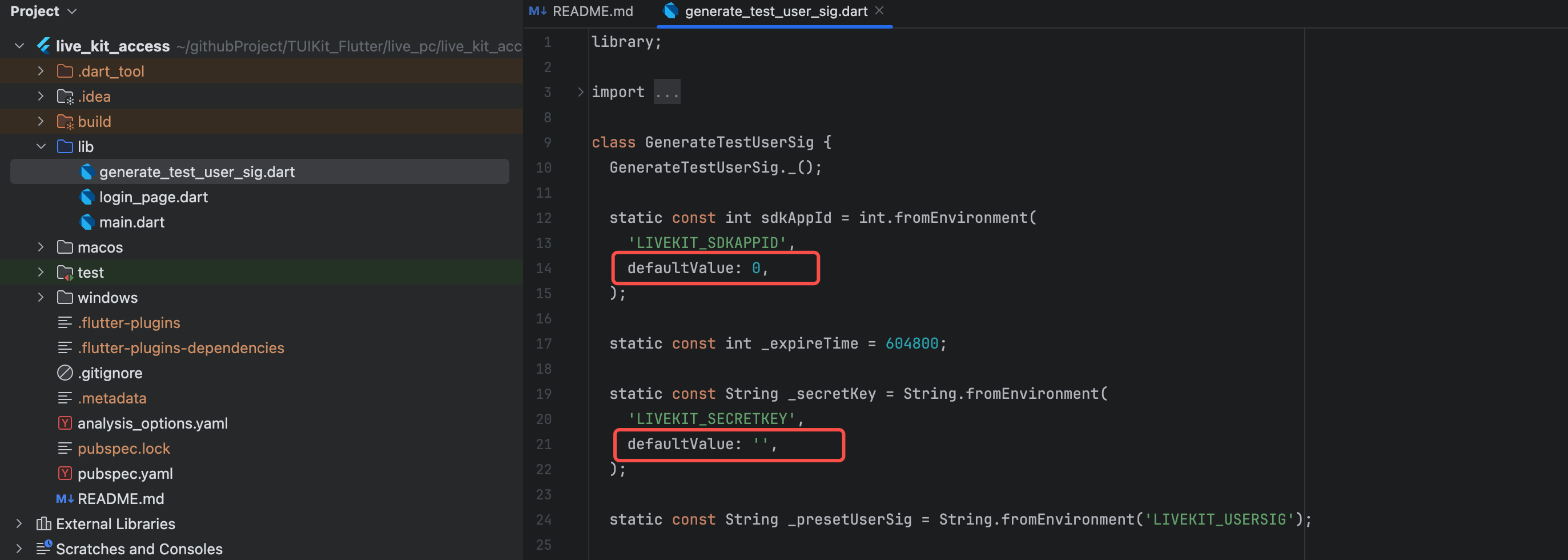
注意:
本文的 Demo 示例中通过在客户端代码中配置
secretKey 进行鉴权,但 secretKey 很容易被反编译逆向破解,一旦密钥泄露,攻击者就可以盗用您的腾讯云流量,因此该方法仅适合本地跑通 Demo 和功能调试。在正式的生产环境中,建议在您的服务端生成
UserSig,由 App 向业务服务器发起请求获取动态 UserSig 进行鉴权。编译并运行 Demo
安装依赖
在项目根目录执行如下命令安装依赖:
flutter pub get
运行
macOS 平台:
flutter run -d macos
Windows 平台:
flutter run -d windows
提示:
桌面端 Demo 目前仅作为推流助手(主播端),不包含观众端能力。为了体验完整的直播流程,建议您参考 Flutter 移动端 Demo 快速跑通,跑通移动端 Demo,使用移动端作为观众进入直播间观看。
体验基础功能
登录 & 注册
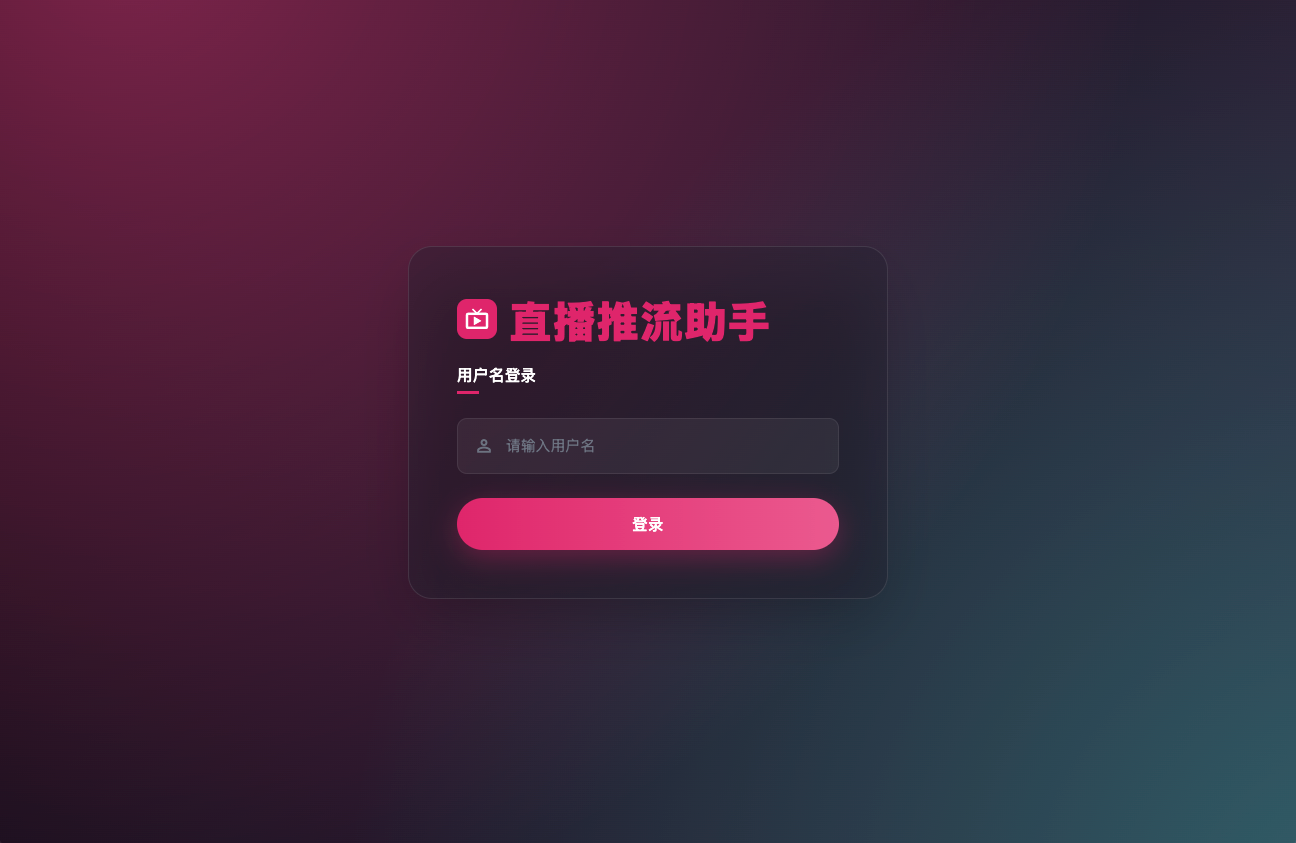
运行成功后,您需要先进行登录:在
用户 id 处输入您的 UserID,如果该 UserID 未曾被使用,Demo 将默认为您分配一套头像和昵称。注意:
建议设置具有高辨识度的 UserID,避免使用“1”、“123”、“111”等简单字符串,以防被占用。
视频直播
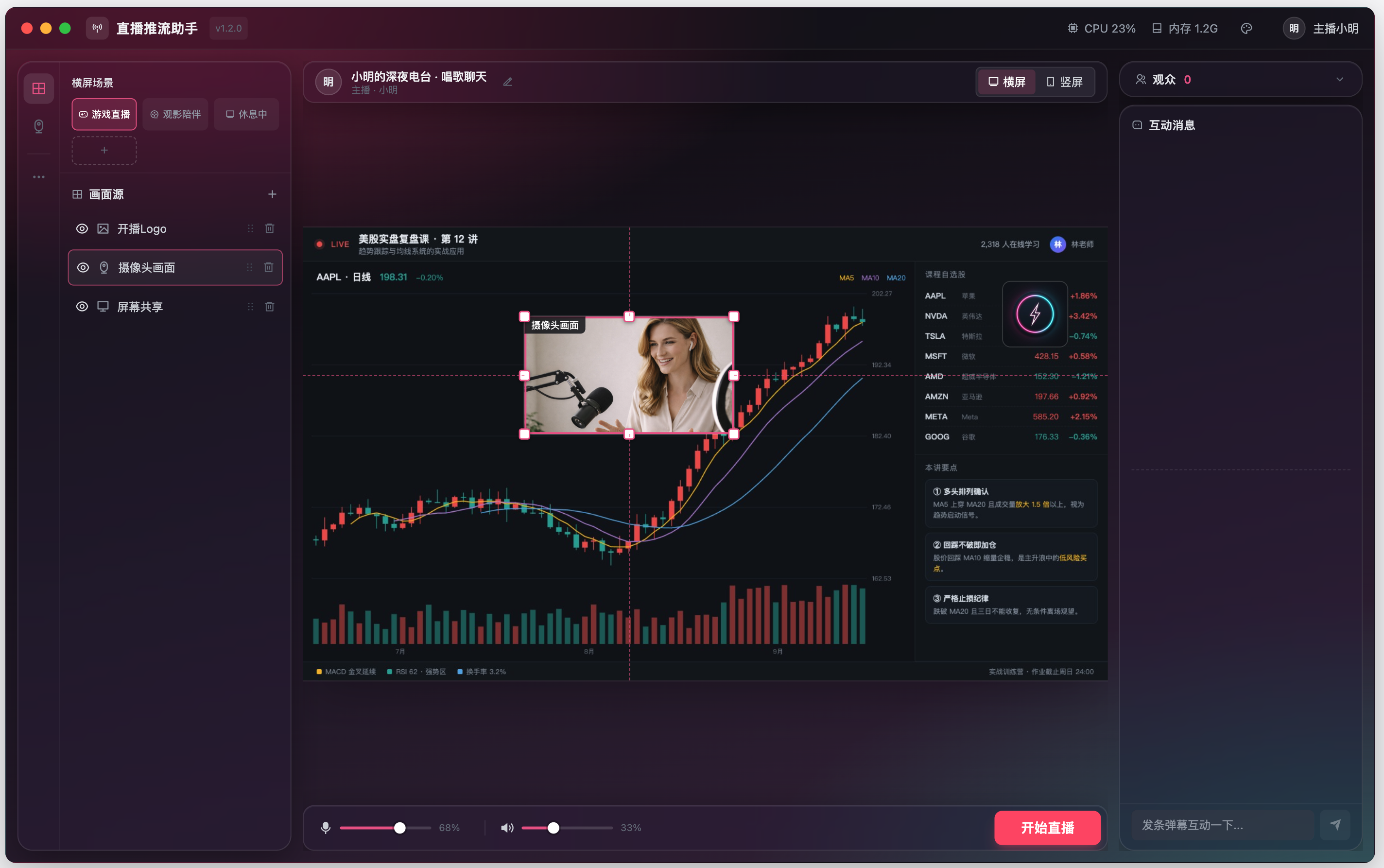
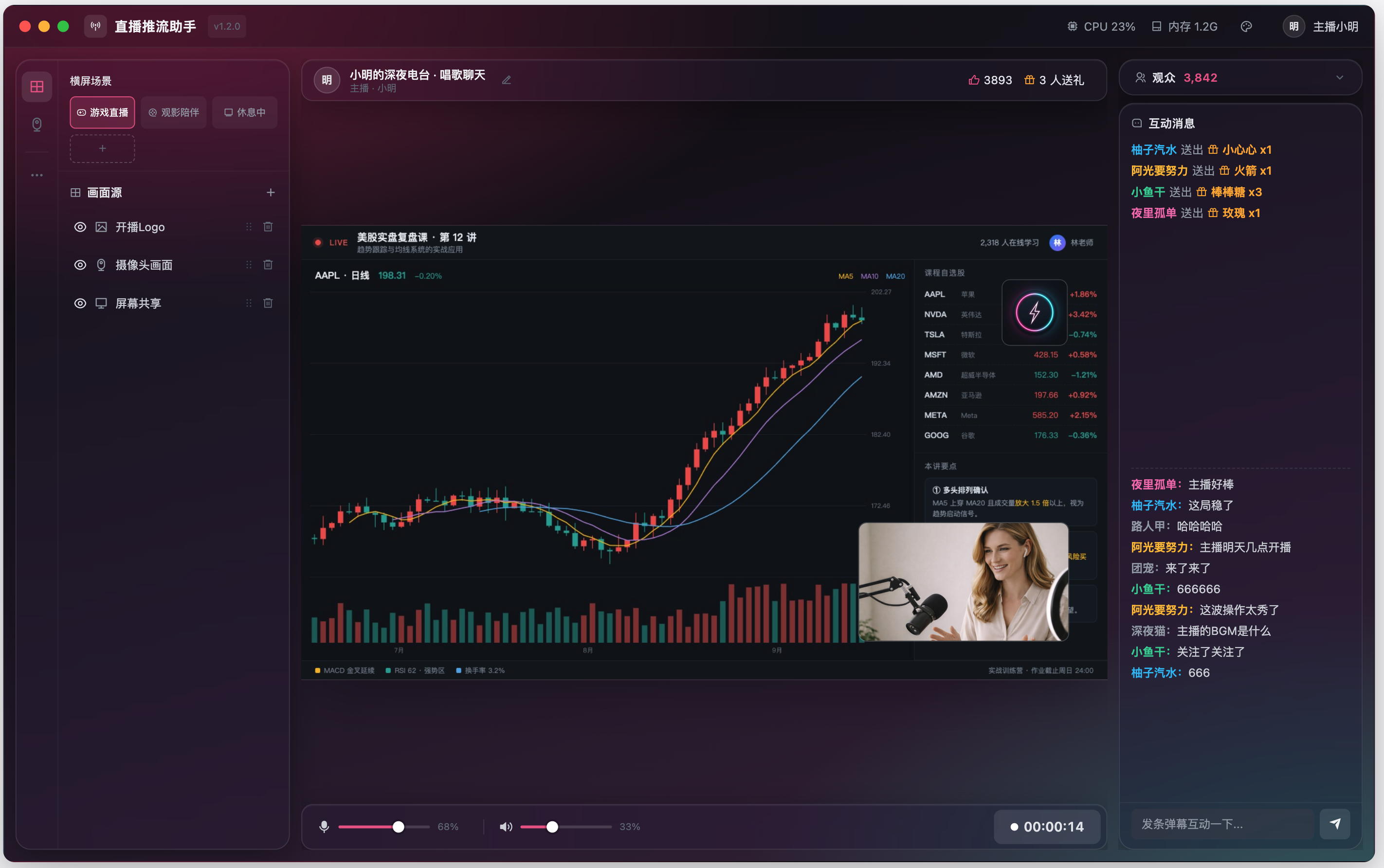
桌面端(主播)单击开始直播来直播,移动端(观众)在直播列表中找到该直播间并进入观看:
桌面端开播预览 | 桌面端直播中 |
 |  |
常见问题
运行 Demo 提示签名错误或登录失败?
请检查您在
lib/generate_test_user_sig.dart 文件中填写的 sdkAppId 和 secretKey 是否正确,确保它们是您在 腾讯云控制台 > 应用管理 页面获取到的密钥。Flutter 环境问题如何确认?
如您需确认 Flutter 环境是否存在问题,请运行
flutter doctor 检测 Flutter 环境是否安装正确:flutter doctor
交流与反馈
售前咨询
当您需要购买咨询时,您可以直接通过 售前咨询 进行提问,会有专属客户经理在线为您解答,为您提供专业的上云方案。同时,您也可以直接致电销售人员,咨询热线:4009100100转1(工作日9:00 - 18:00)。
售后支持
当您遇到问题需要处理时,您可以直接通过 售后支持 进行提问,腾讯云工程师7 × 24小时在线为您提供服务。同时,您也可以直接致电客服人员,寻求相应的帮助,客服咨询:4009100100(7 × 24小时)。


