内容源的源域名中可以存放多个内容 URL(点播/直播源的地址),用于在后续步骤中访问相应点播/直播源。内容源可以是点播/直播源,一个源可以由多个不同的封装配置组成,同一个源最多支持4个封装配置。StreamPackage 频道线性组装当前只支持多码率的 HLS,不支持单码率的 HLS,其它封装格式如 DASH 等会在未来逐渐支持。
前提条件
请提前准备好点播/直播源,并记录下相应的访问 URL。
注意事项
在 StreamPackage 中填入内容源 URL 后,对于点播源,StreamPackage 会访问您的 URL,拉取内容处理并缓存;对于直播源,只有当该直播源被频道使用时,StreamPackage 才会访问直播源的 URL。
内容源的源域名
创建源域名
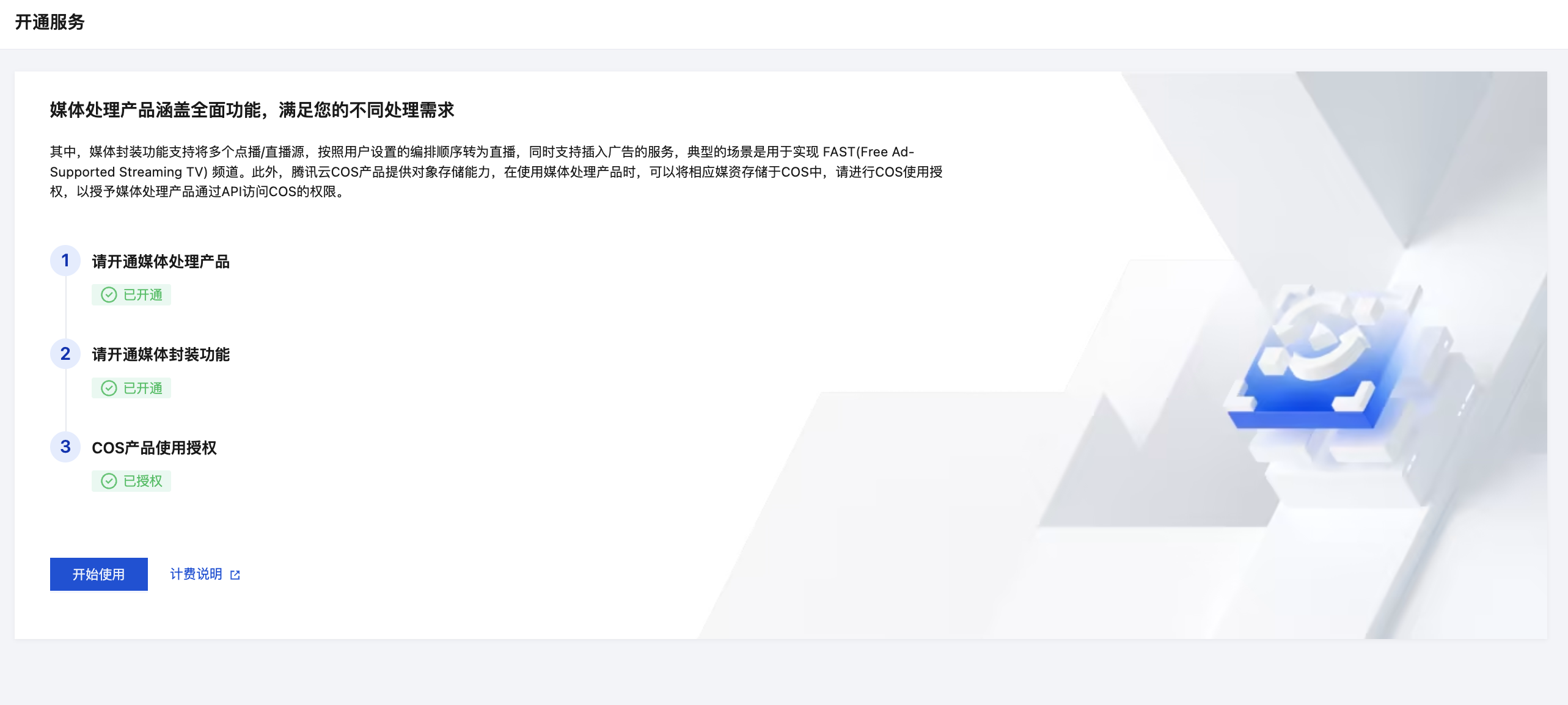
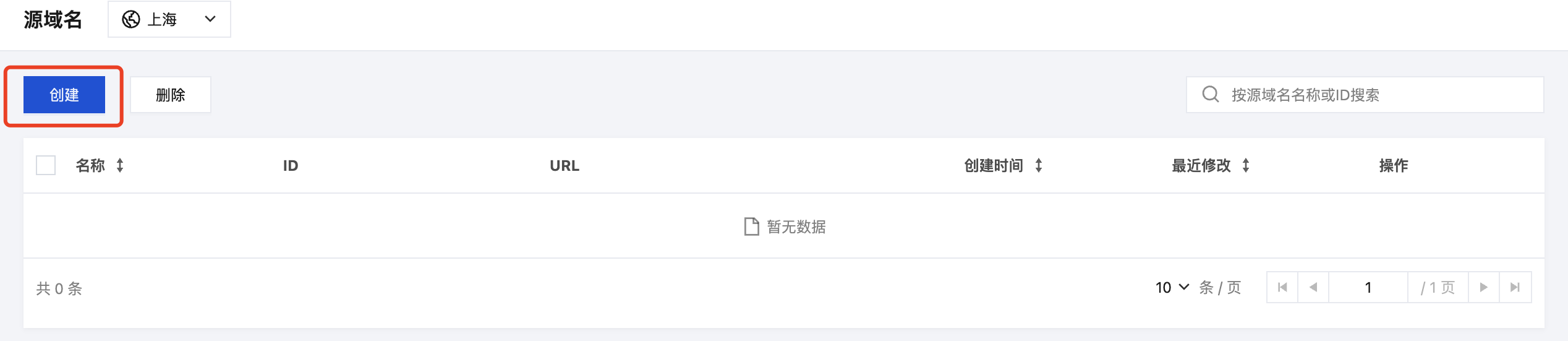
2. 进入媒体封装 > 组装内容源 页面,单击创建。
3. 填写相关配置信息。
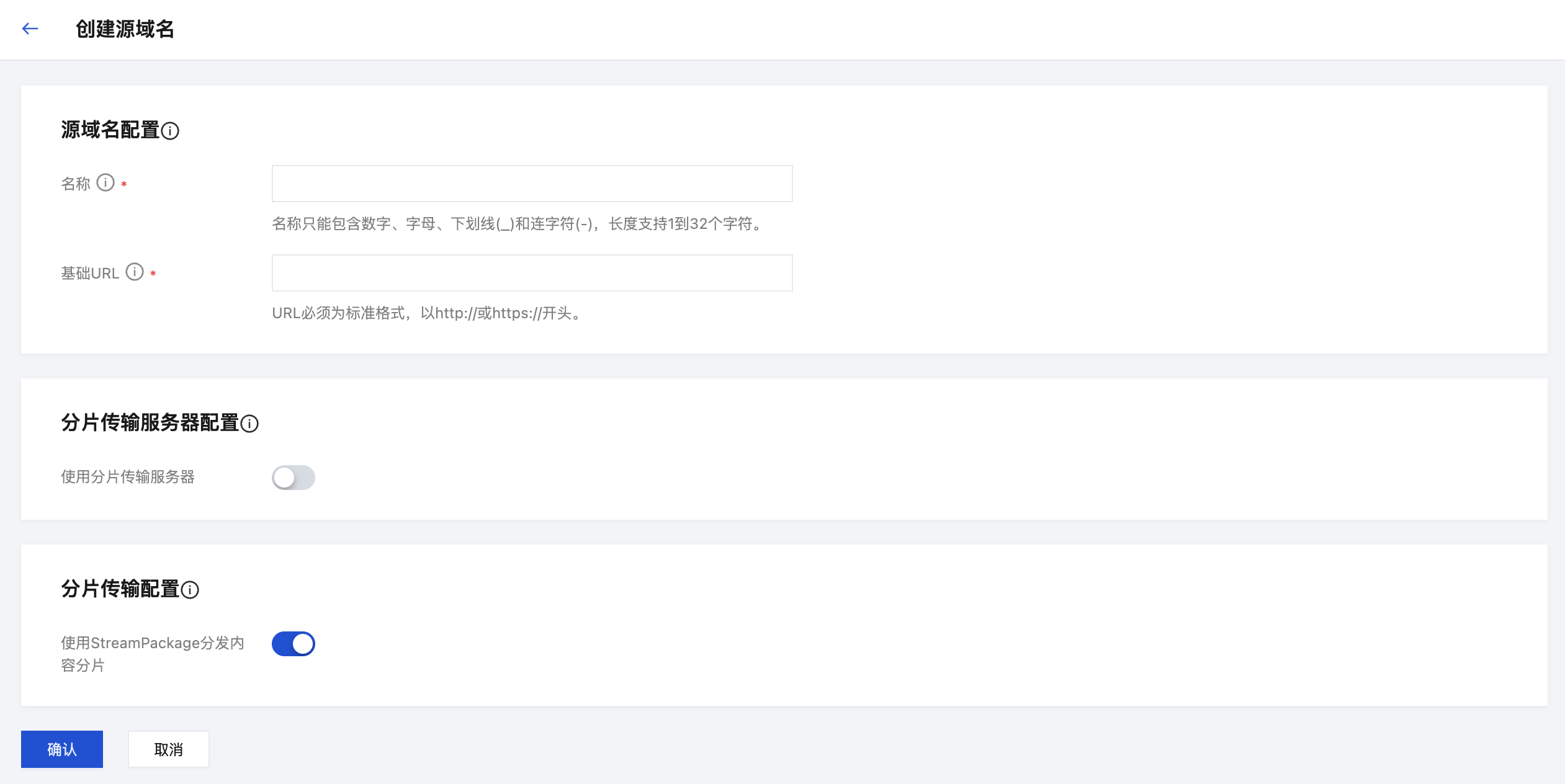
源域名名称:名称只能包含数字、字母、下划线(_)和连字符(-),长度支持1到32个字符,并且名称在每个地域下必须唯一。
基础URL:源服务的基础 URL。URL 必须为标准格式,并以 http:// 或 https:// 开头。
分片传输服务器配置:如果您希望通过 CDN 加速域名分发内容源,请打开此功能开关,并输入对应的 URL。
分片传输配置:默认情况下, 内容源下的所有内容资源都由 StreamPackage 回源后分发。如果您不需要从 StreamPackage 回源内容源下的资源,可以关闭此功能开关。
4. 单击确认完成内容源的创建。
查看源域名
1. 进入媒体封装 > 组装内容源 页面,查看所有已有的源域名,也可以在页面右上角输入名称或者 ID 进行搜索。
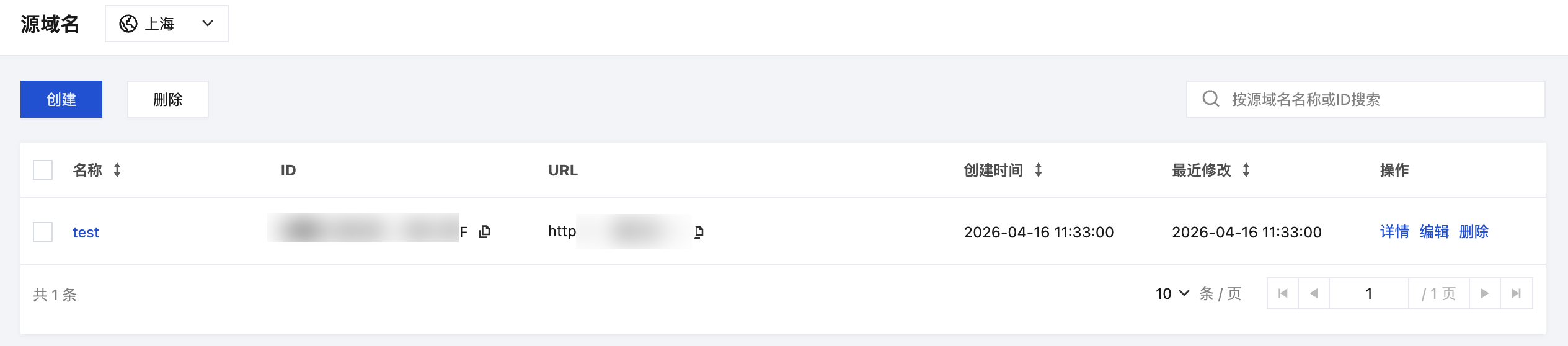
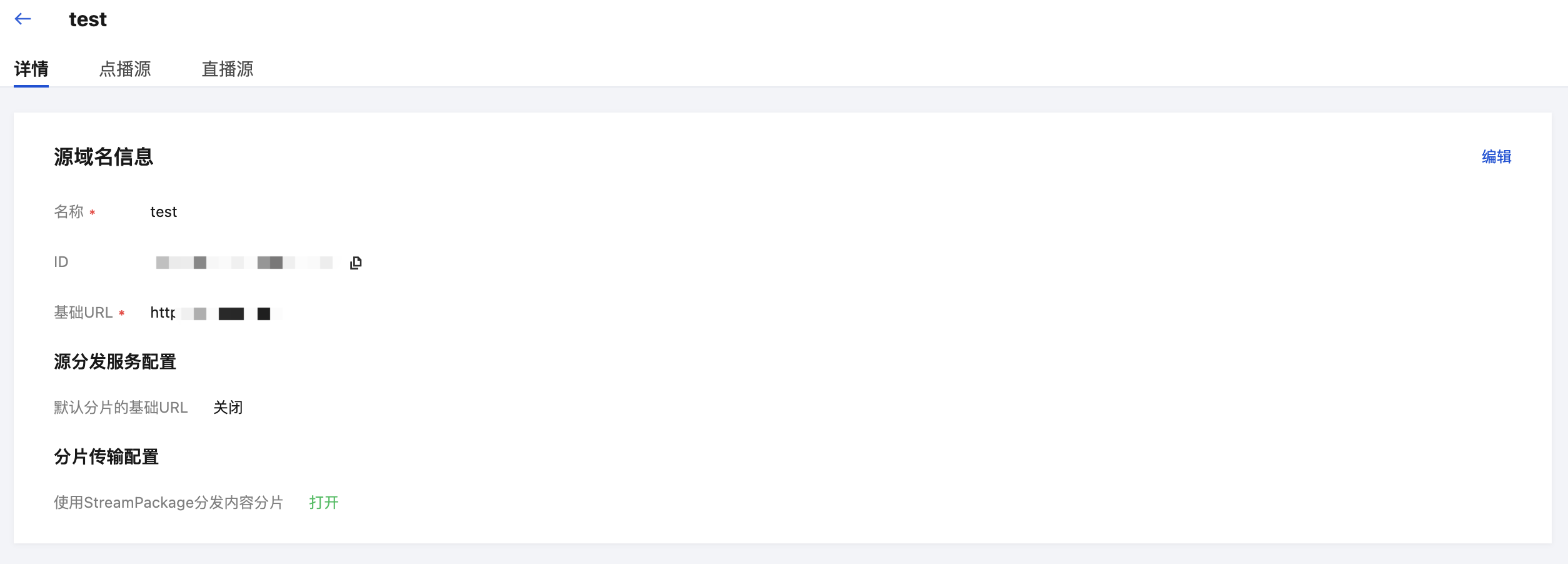
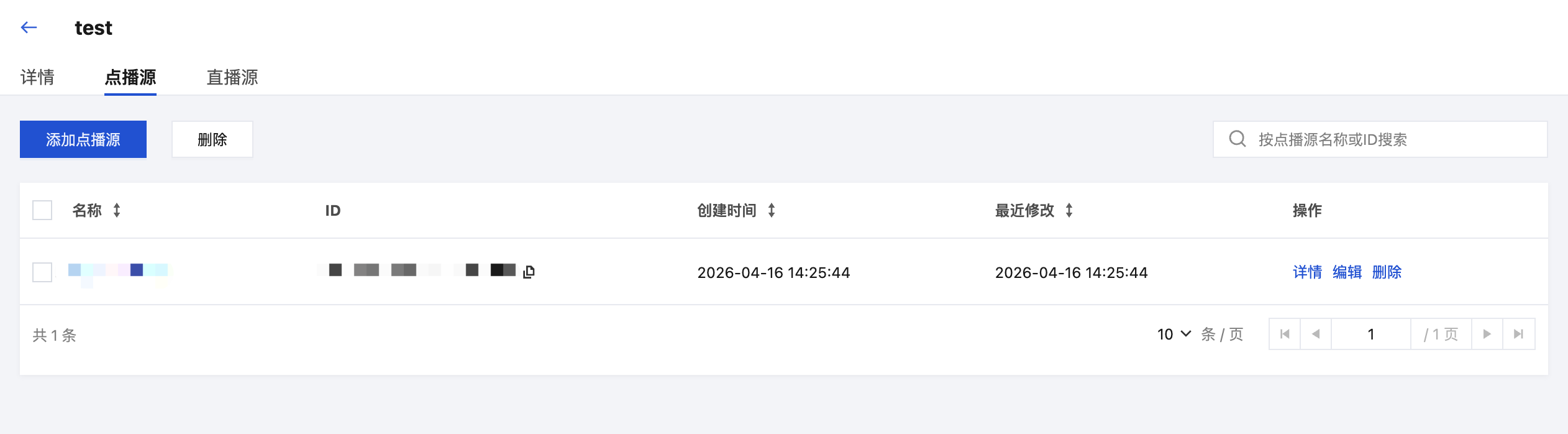
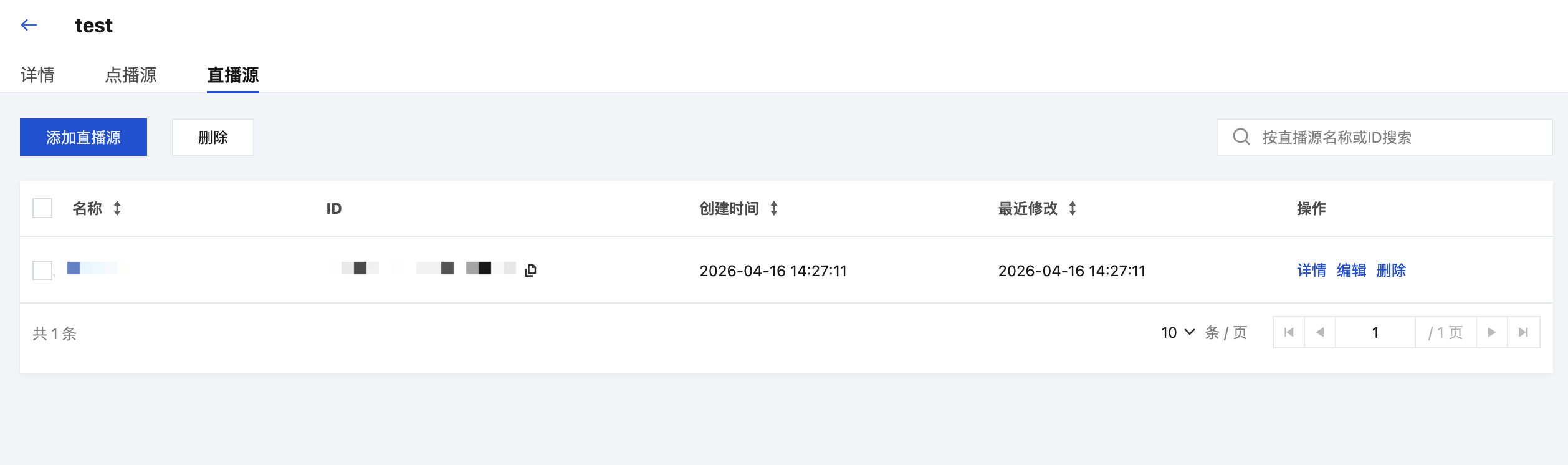
2. 单击某个内容源的源域名,可以查看到基本信息,以及在该源域名下创建的点播源和直播源。
点播源(VOD Source):
直播源(Live Source):
删除源域名
注意:
只有当源域名下没有点播/直播源时,才能删除该源域名。
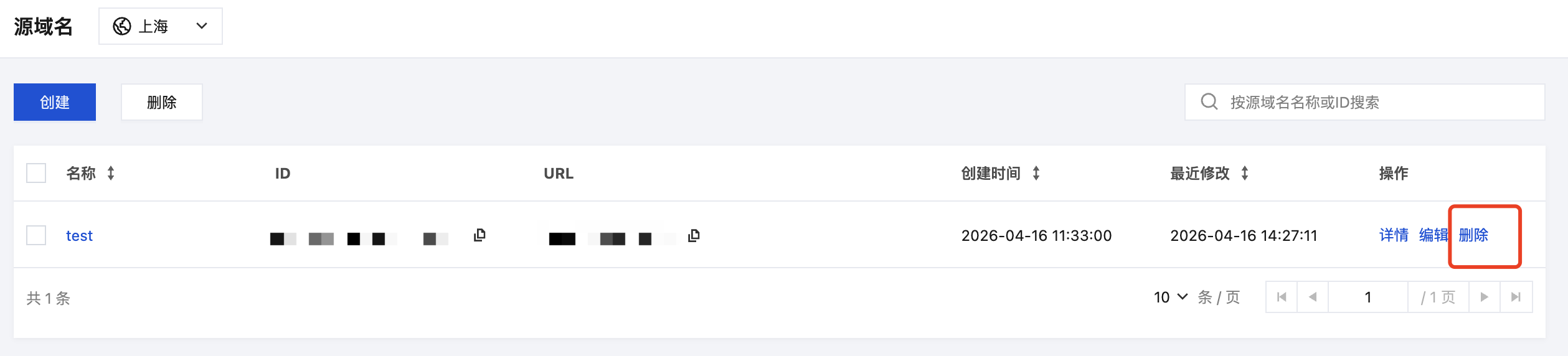
单个删除源域名
在列表中选择需要处理的内容源源域名,单击操作列中的删除并弹窗二次确认。
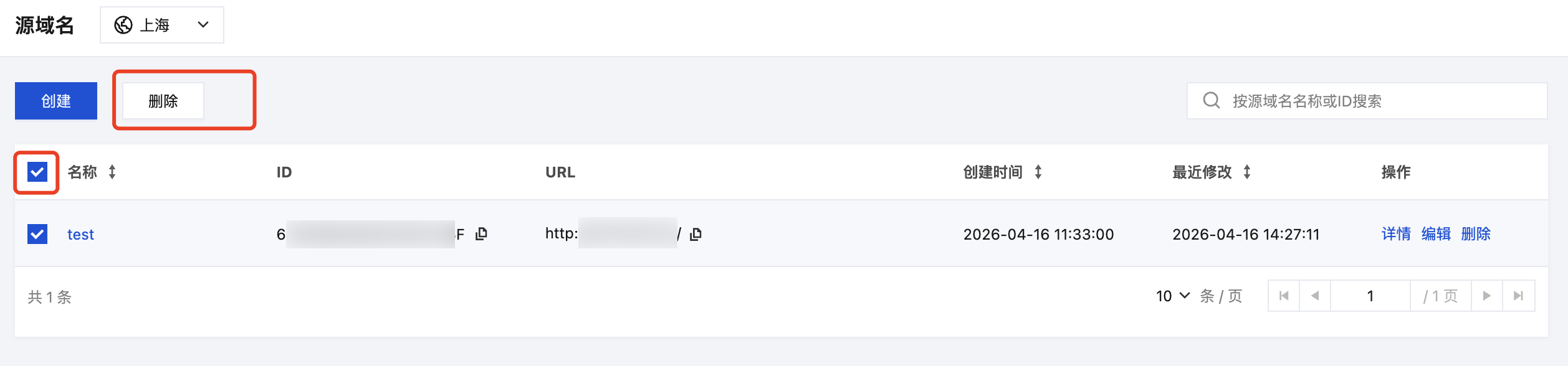
批量删除源域名
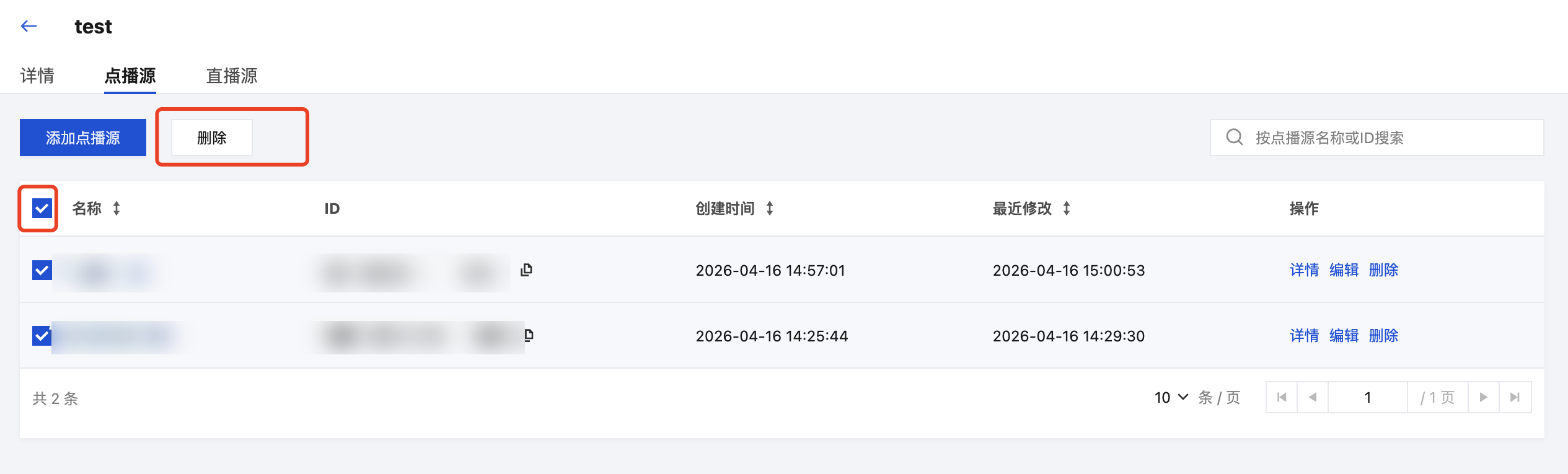
勾选需要删除的源域名,单击列表上方的删除并弹窗二次确认。
内容源
创建内容源
1. 进入媒体封装 > 组装内容源, 选择已经创建的一个内容源的源域名。
2. 根据业务需要,选择点播源标签页,单击添加点播源;或者选择直播源标签页,单击添加直播源。

3. 输入配置信息。(以添加点播源为例)
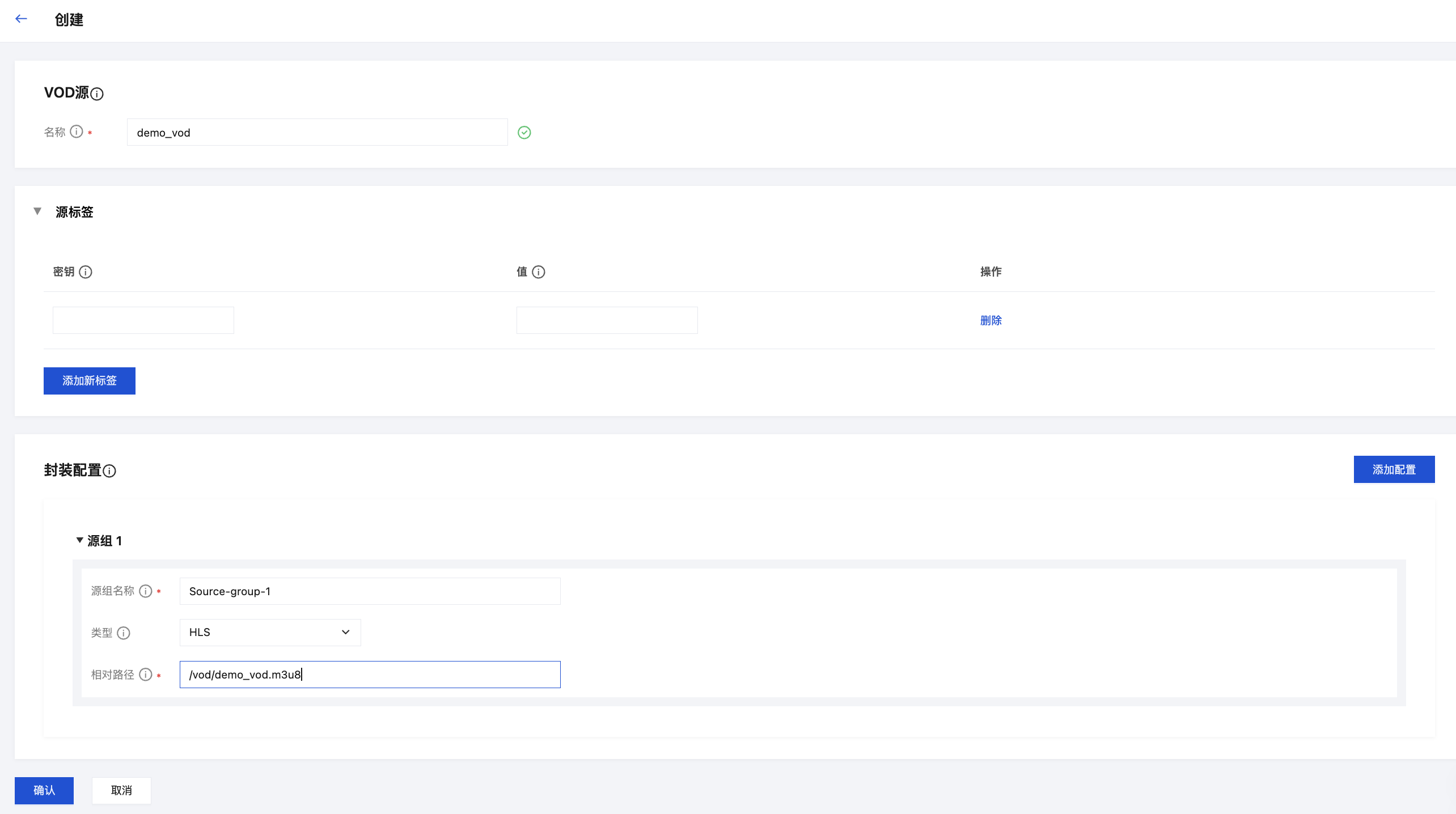
名称:名称只能包含数字、字母、下划线(_)和连字符(-),长度支持1到32个字符,并且名称在每个地域下必须唯一。
源标签:如果需要对内容源打标签,展开源标签功能,输入对应的键值对。
封装配置:输入源组名称、类型、内容源访问的相对路径 (相对于源域名基础 URL)。如果您需要配置更多的封装配置,请单击添加配置。
注意:
不同的源组主要是用于对内容源的不同封装进行分组。例如同一个内容源的不同封装格式(HLS/DASH)、不同编码格式(AVC/HEVC)、不同分辨率(4K/8K)。如果不同的源组不是同一个视频文件的不同码率/格式,将会产生未定义行为。
4. 单击确认完成创建。
说明:
创建完成后,对于点播源,StreamPackage 会访问您的 URL,拉取内容处理并缓存。如果点播源处理过程中有错误,可以在告警页面中查看具体的错误信息。
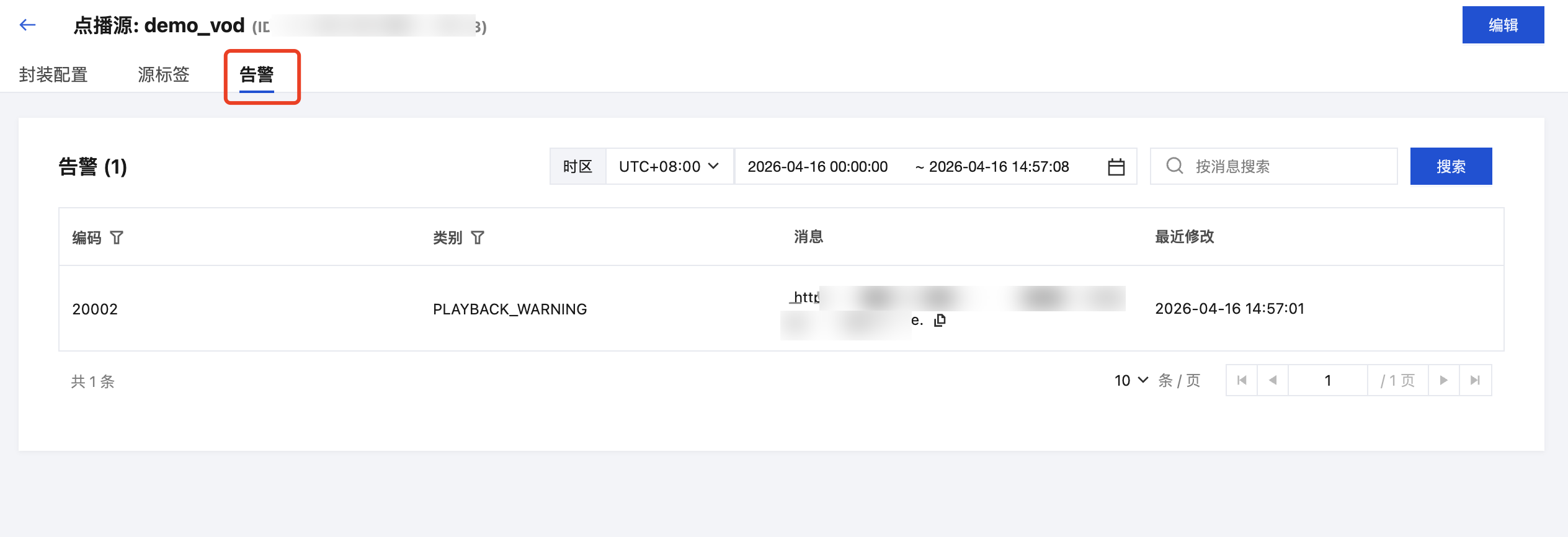
对于直播源,只有当该直播源被某个频道使用时,StreamPackage 才会访问该直播源的 URL。所以,在添加直播源时不会产生任何告警,只有当这个直播源被某个频道使用并且有错误时,才会产生告警信息。
查看内容源
1. 进入媒体封装 > 组装内容源,单击一条已经创建好的源域名。
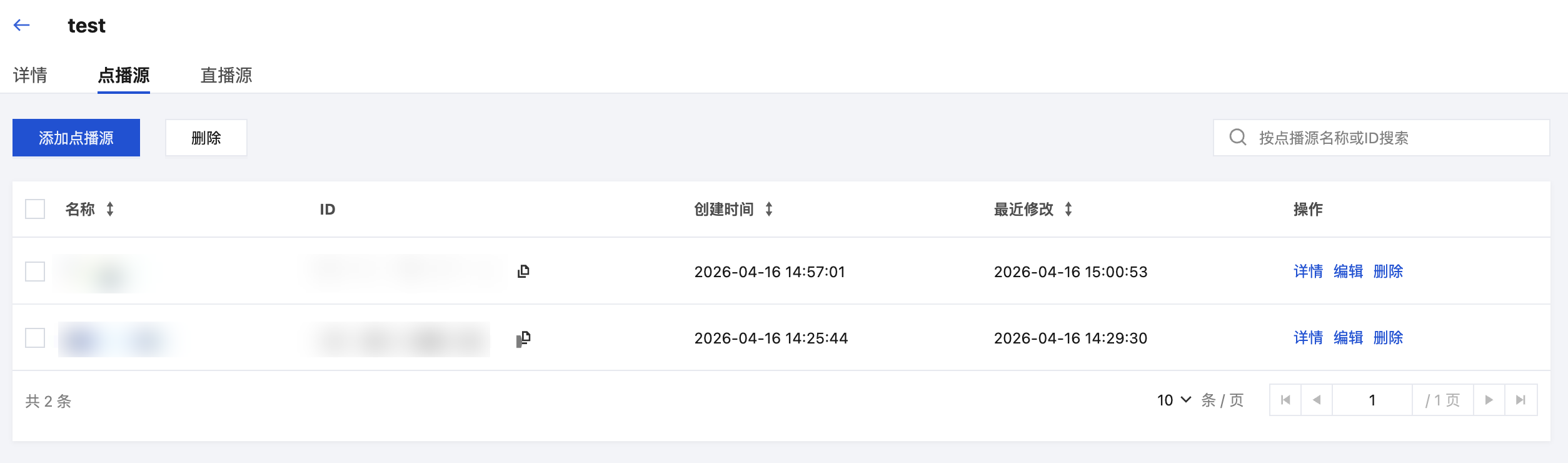
2. 选择点播源标签页,查看所有的点播源。
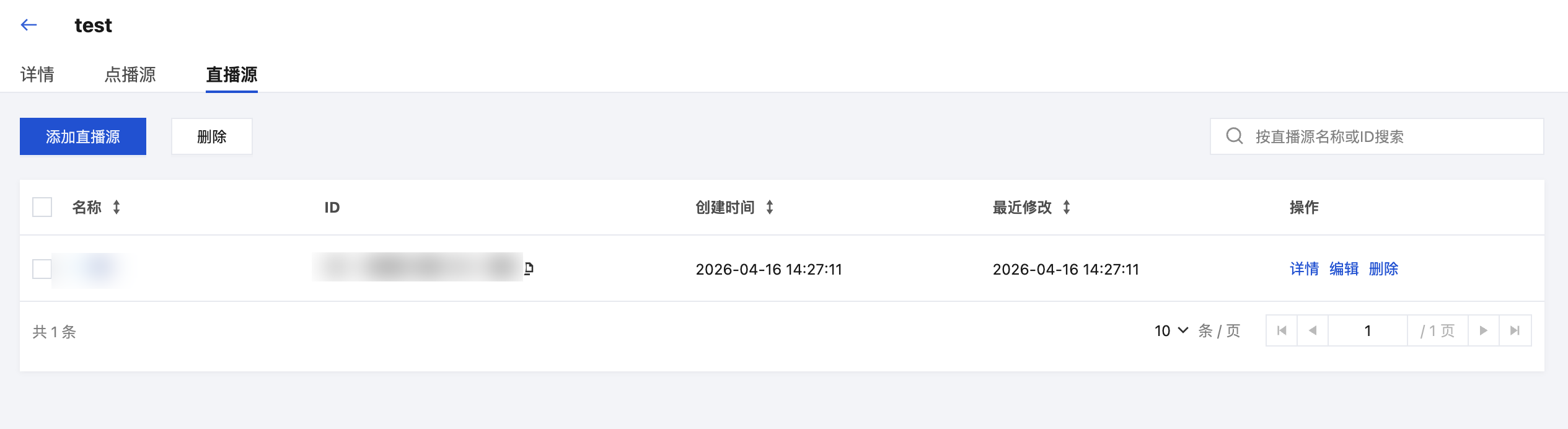
3. 选择直播源标签页,查看所有的直播源。
4. 单击每个内容源,可以查看该点播源/直播源的详细信息。
删除点播/直播内容源
注意:
如果一个点播源/直播源已经被某个频道使用,则无法进行删除。
单个删除内容源
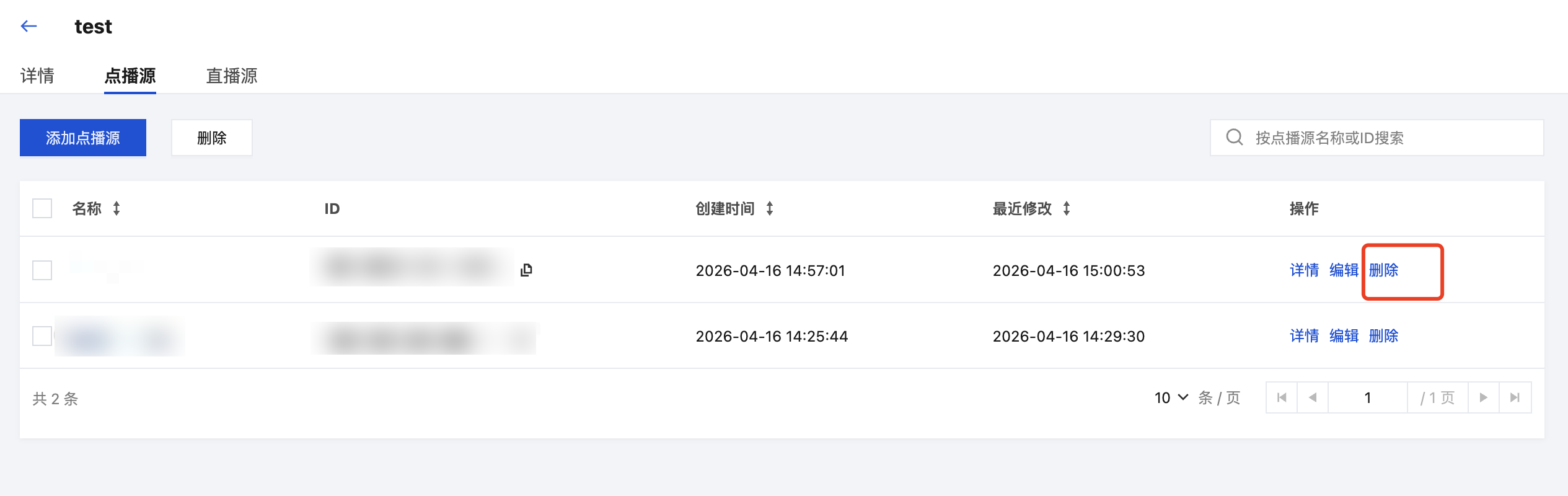
在列表中选择一个内容源,单击操作列中的删除并弹窗二次确认。
批量删除内容源
勾选多个要删除的内容源,单击列表上方的删除并弹窗二次确认。