概述
频道是 StreamPackage 频道线性组装的基础配置,通过在频道里添加节目并进行编排,输出相应的直播流。
频道有下面两种类型:
基础频道:只支持 VOD,不支持 Live。
标准频道:同时支持 VOD 和 Live。
频道有下面两种播放模式:
循环播放:按照节目单列表循环执行。
线性播放:按照节目单列表按顺序执行一次。
前提条件
创建频道
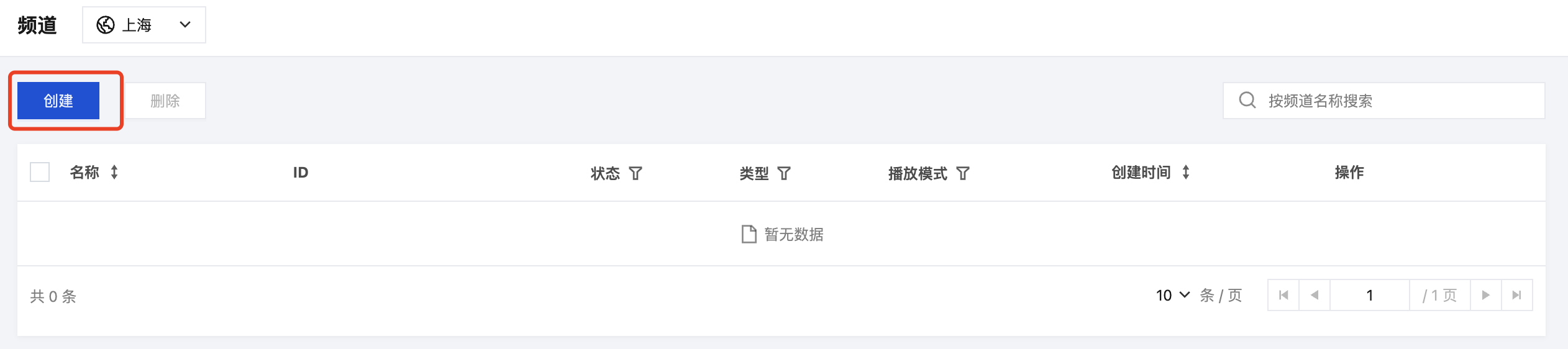
2. 填写频道详情信息。
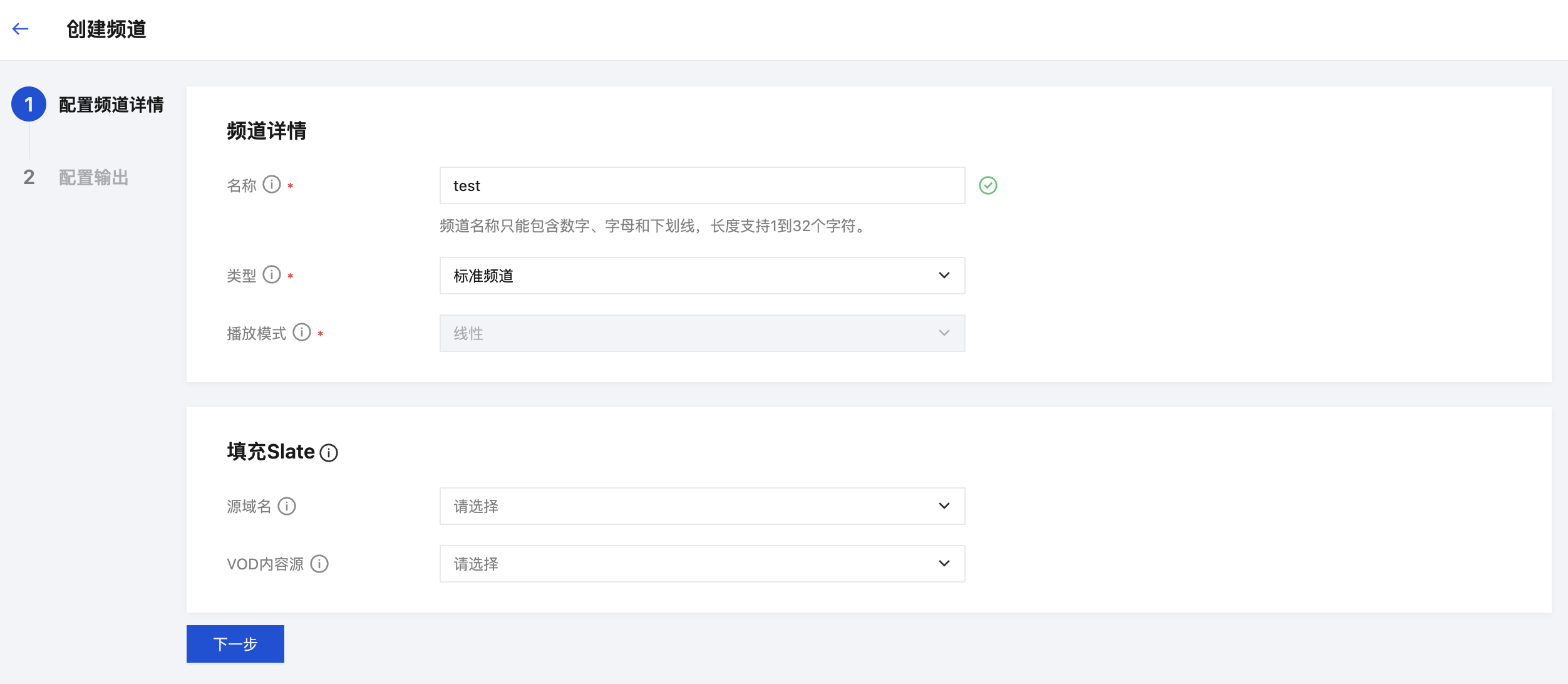
名称:名称只能包含数字、字母和下划线,长度支持1到32个字符。频道名称在每个区域必须唯一。
类型:选择频道类型,可选基础频道或者标准频道。其中基础频道只支持点播内容源,不支持直播内容源。标准频道同时支持点播内容源和直播内容源。
播放模式:选择播放模式,可选循环或者线性。其中循环模式会按照节目播放列表循环执行;线性会按照节目播放列表顺序执行一次。
填充Slate:如果选择的是线性类型的频道,那么您需要在填充 Slate 中选择作为填充内容的源域名和点播源。当线性类型的频道没有节目可以运行,或者节目之间有间隙时,就会使用填充 Slate 进行填充兜底播放。
3. 单击下一步进入配置输出页面。
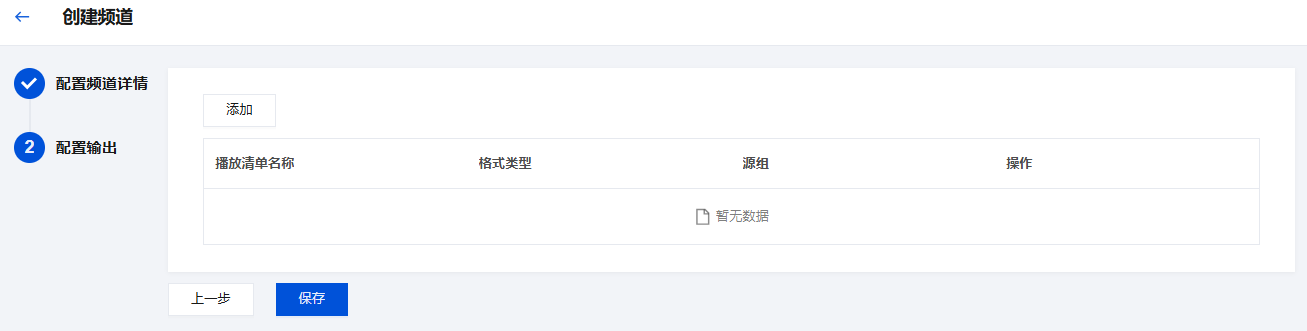
3.1 单击添加,在输出详情模块中填写如下信息:
清单名称:这个输出的 manifest 名称。
格式类型:选择输出类型,可选 HLS 或 DASH。
源组名称:选择要使用的源组。
3.2 在播放清单设置模块中填写如下信息:
清单窗口时长(秒):输入 manifest 的窗口长度,当前支持30秒-3600秒。
广告标记类型:选择 manifest 的广告标记类型。
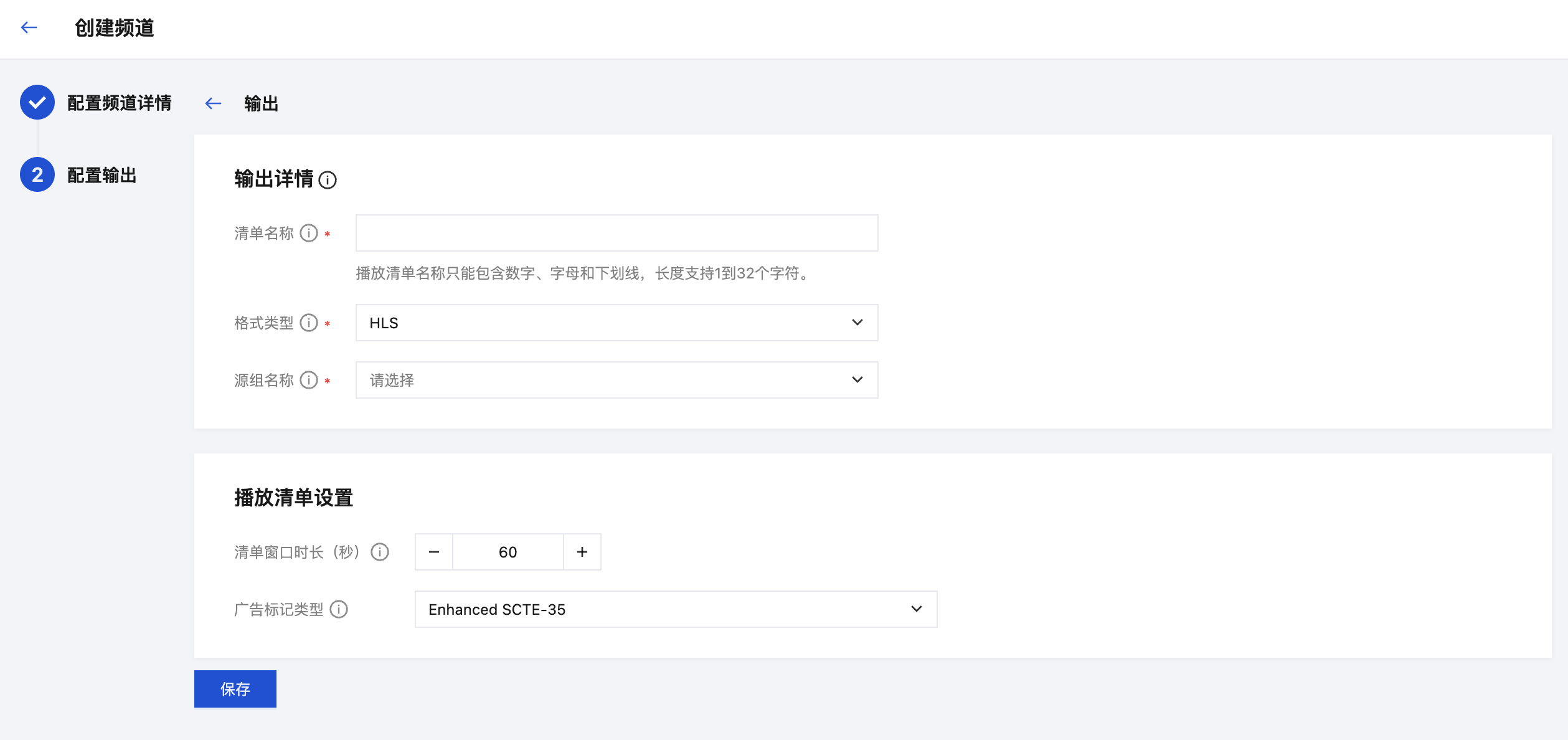
3.3 单击保存即可保存该输出的配置。如果您需要更多的输出,继续单击添加,重复上面的操作。
说明:
一个频道最多支持4个输出。
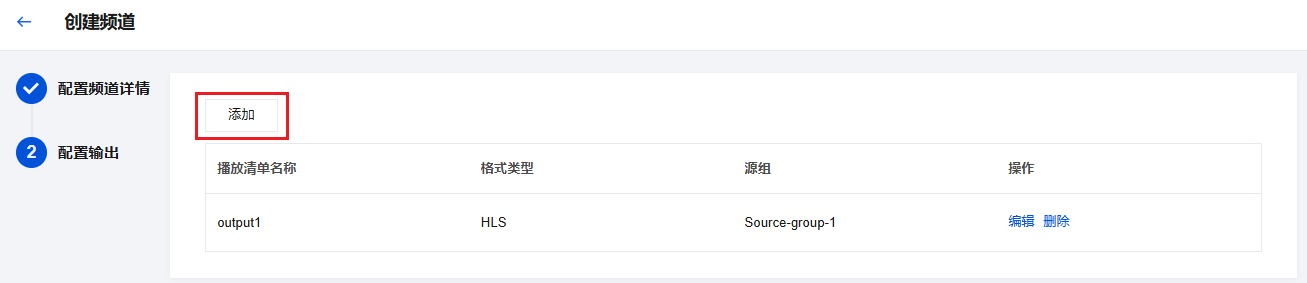
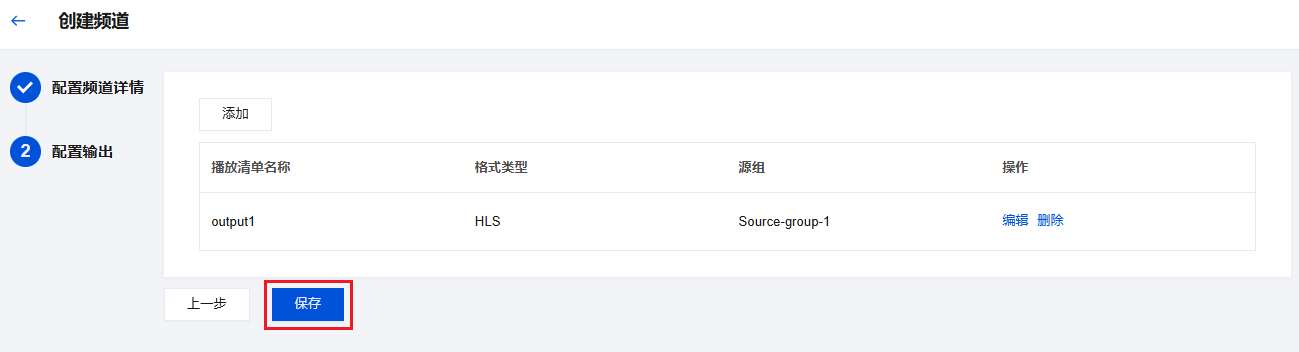
4. 单击保存以保存频道。
注意:
最多能创建100个频道。
查看频道
1. 在媒体处理 > 媒体封装 > 频道组装 页面,可以看到已经创建的所有频道。
2. 选择需要查看的频道,单击频道名称查看详情。
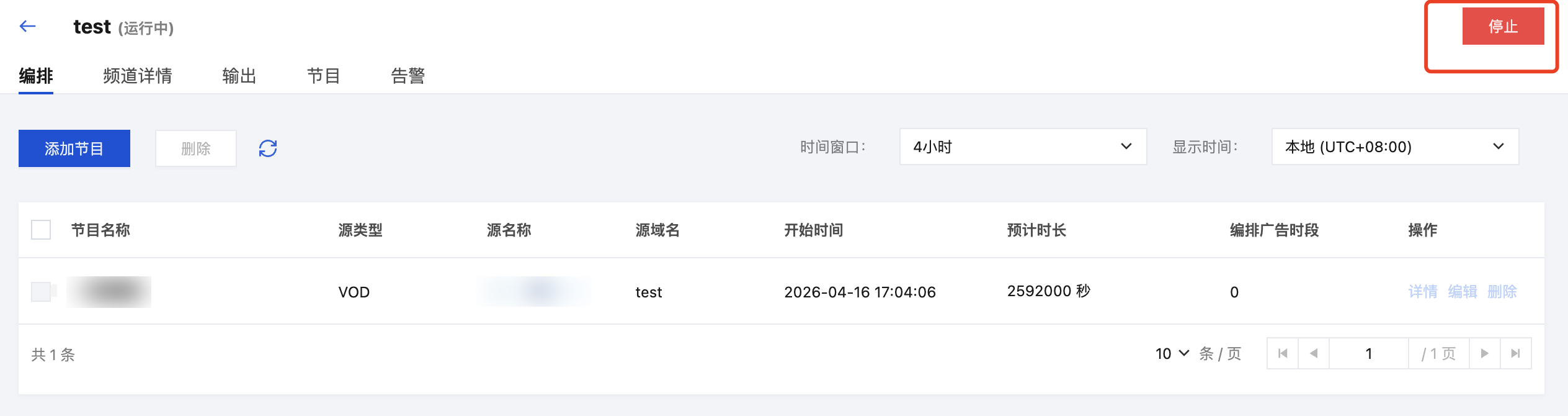
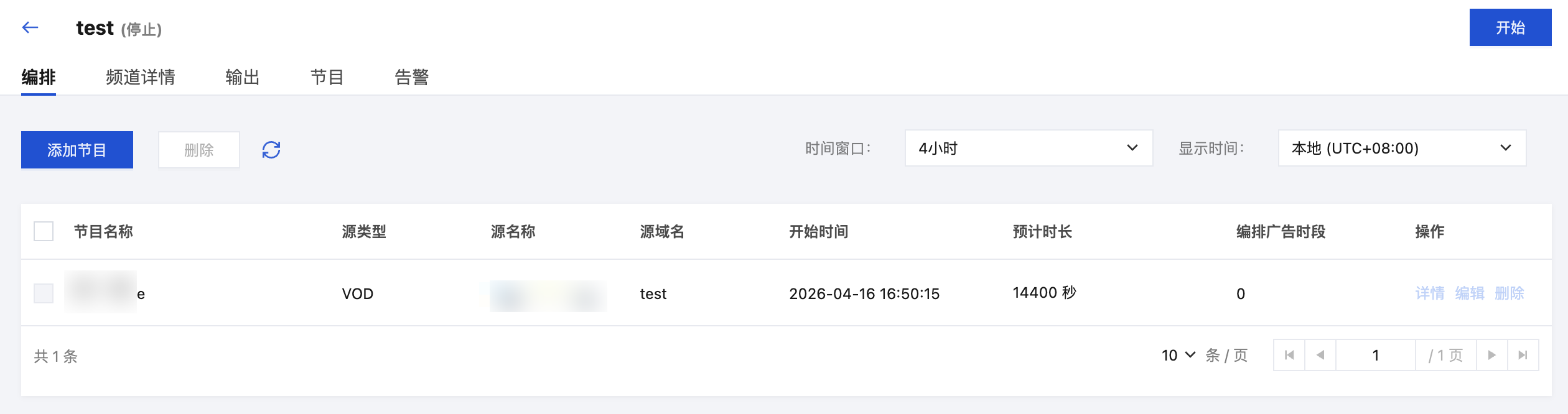
单击编排标签页,查看当前频道的节目单列表。
在时间窗口可以查看和调整节目单列表的时间窗口,默认为4小时。
在显示时间可以查看和调整节目单列表展示的时区,默认为本地时间。
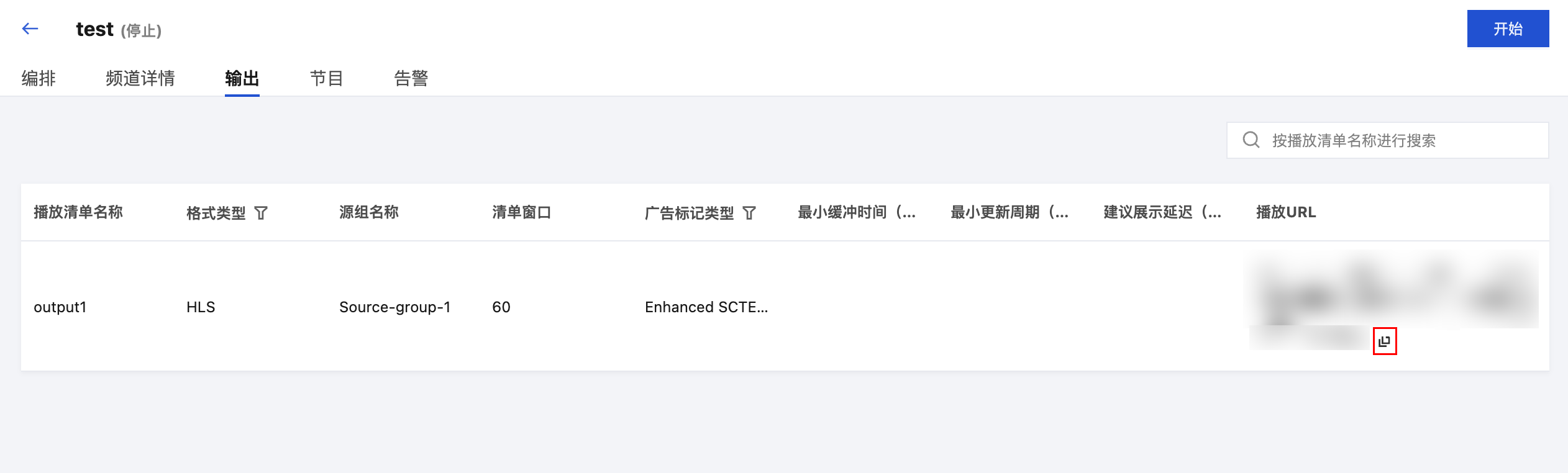
单击输出标签页,查看当前频道的所有输出。单击 
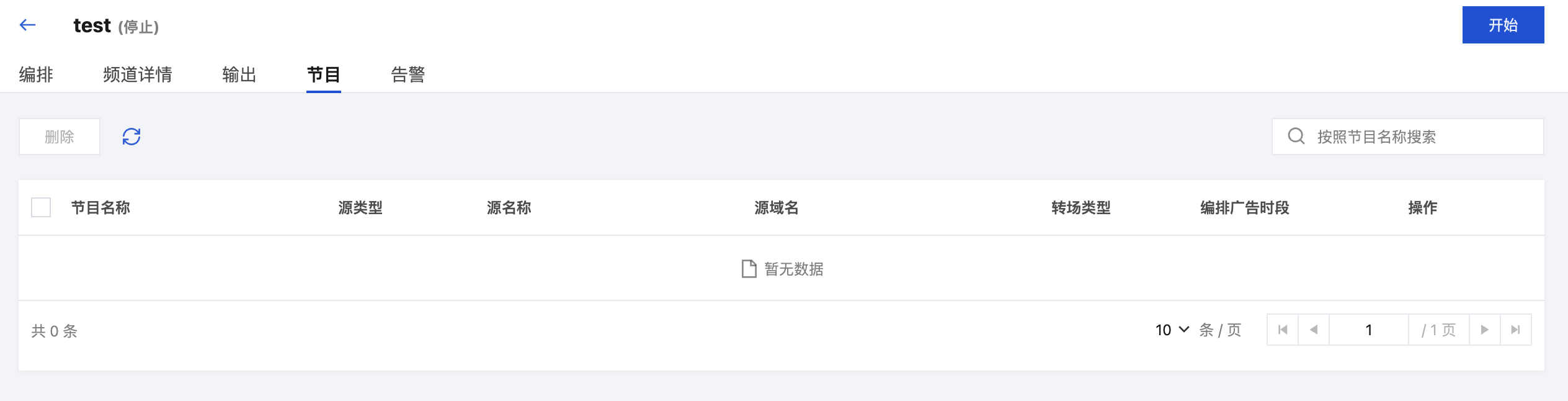
单击节目标签页,查看当前频道已经添加的所有节目。
说明:
节目页面与编排页面不同,编排页面展示的是节目播放编排关系;节目页面展示的是频道下所有的节目。例如,线性频道的某个节目运行完成后,无法在编排页面中查看,但可以在节目页面中查看,并进行删除/编辑操作。
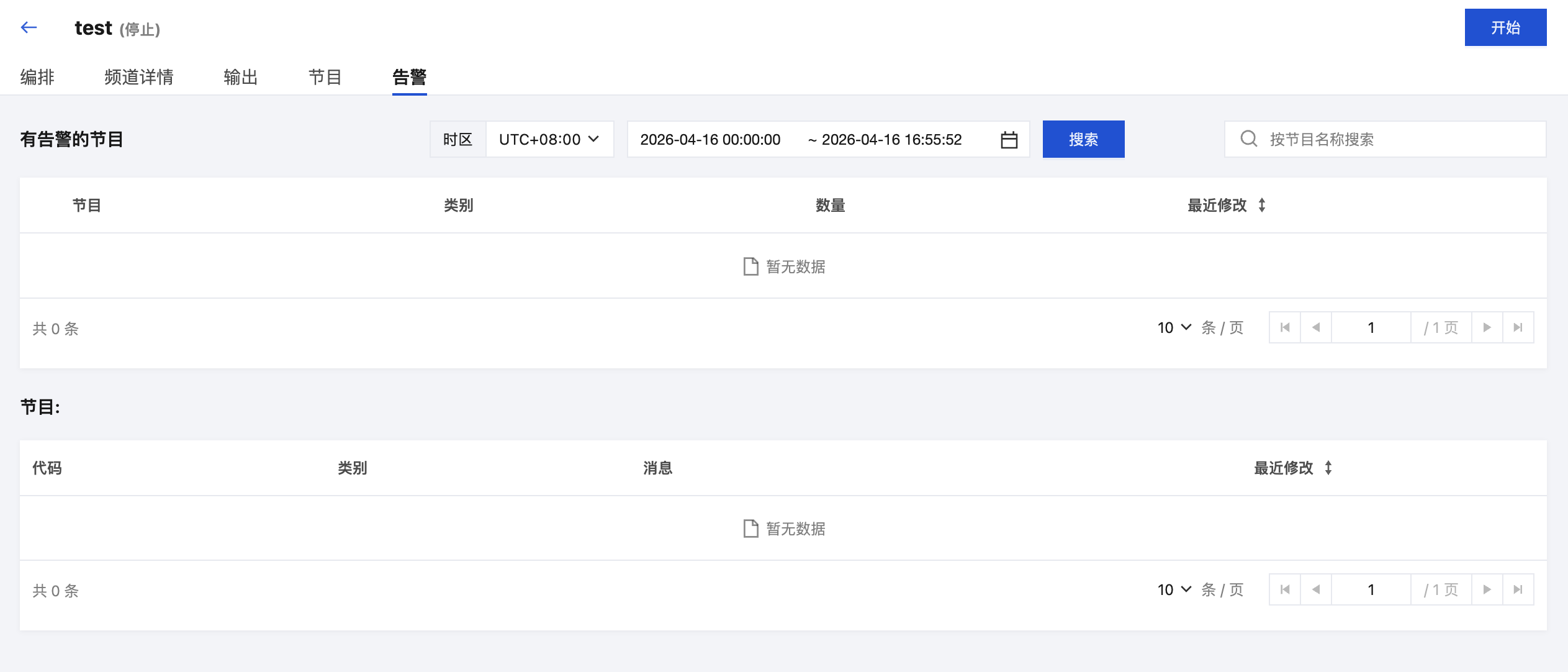
单击告警标签页,查看当前频道所有节目的告警/错误信息。支持按照时间范围筛选,或者搜索节目名称查找特定的节目。
删除频道
说明:
运行中的频道无法删除,有未完成节目的频道无法删除。
单个删除频道
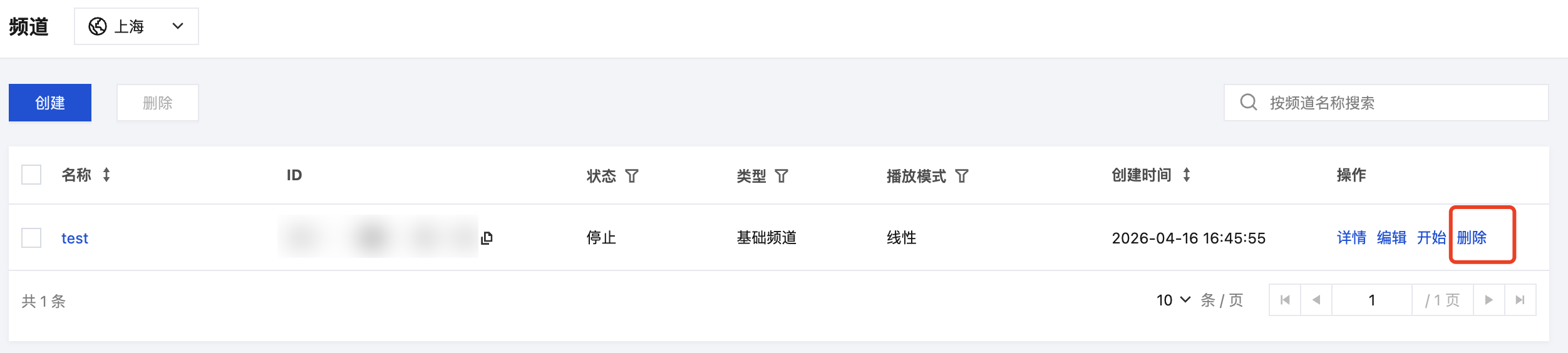
在列表中选择您需要删除的频道,单击操作列中的删除并弹窗二次确认。
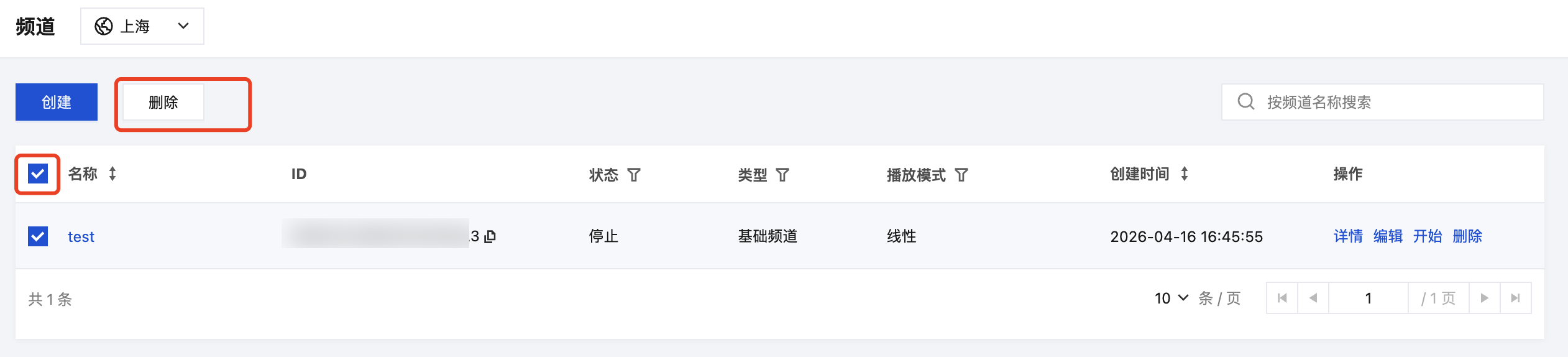
批量删除频道
在列表中勾选您需要删除的频道,单击列表上方的删除并弹窗二次确认。
编辑频道
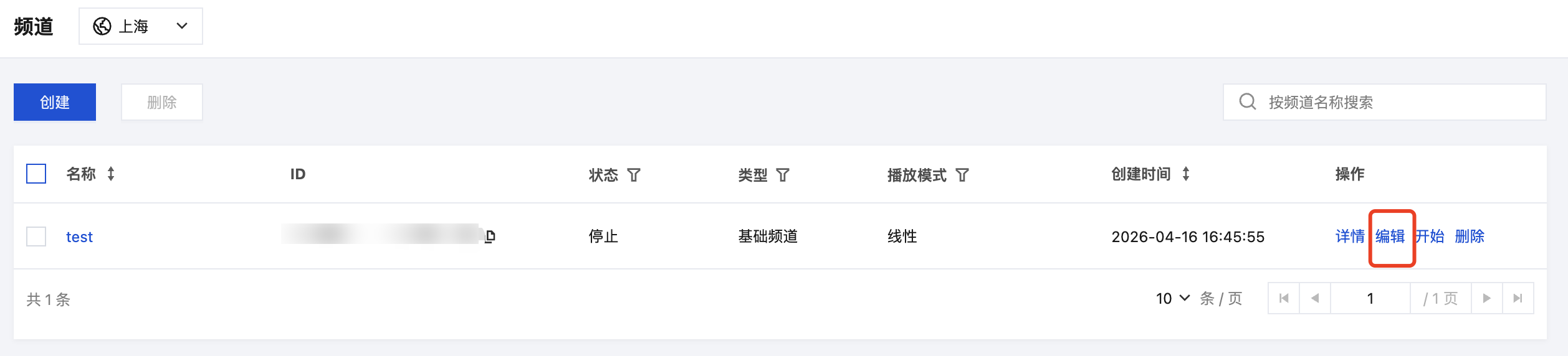
说明:
运行中的频道无法编辑。
启动频道
注意:
在列表中选择您要启动的频道,单击操作列中的开始。
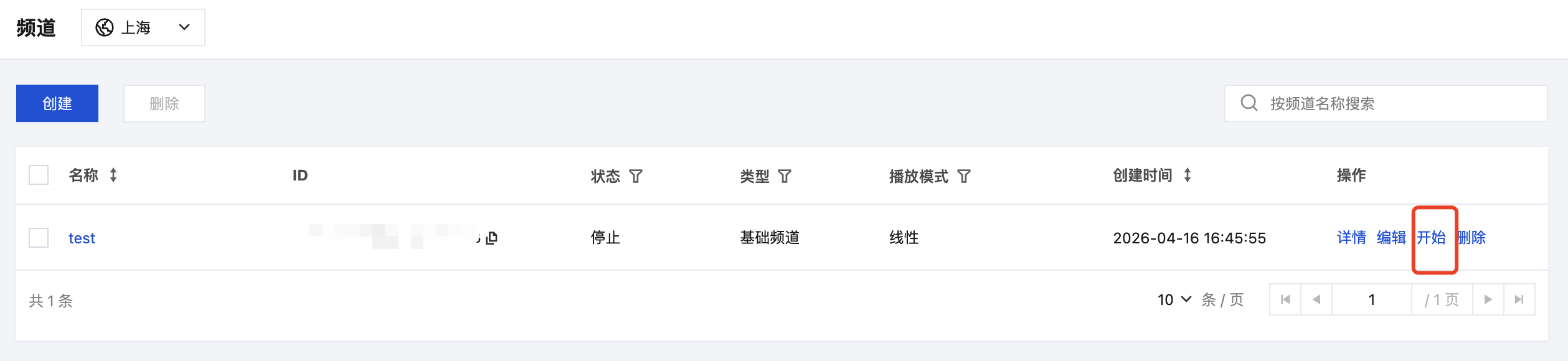
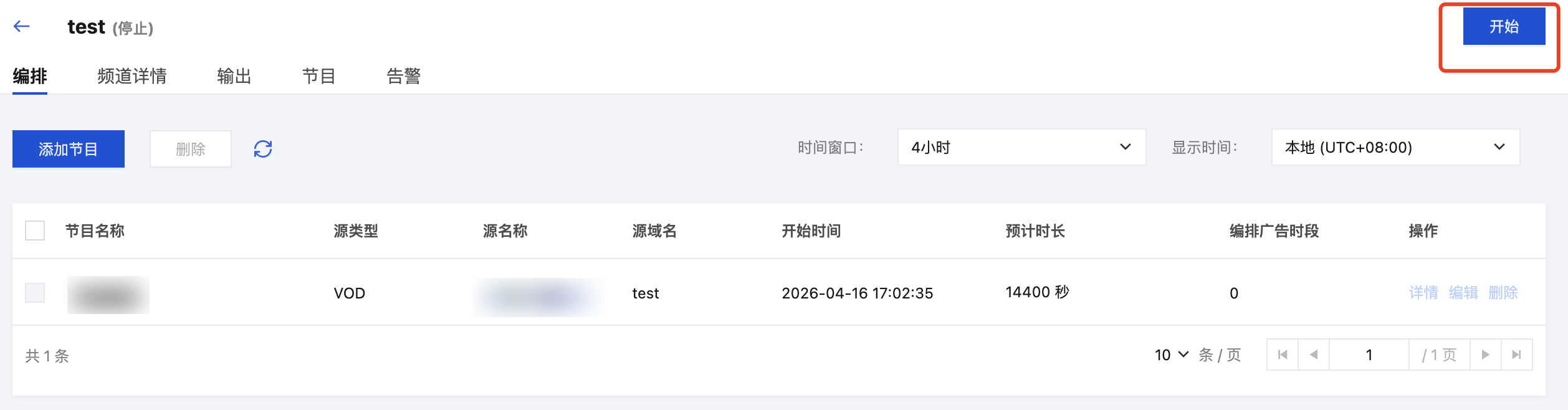
单击名称进入频道,单击右上角的开始以启动频道。
停止频道
在列表中选择您要停止的频道,单击操作列中的停止。
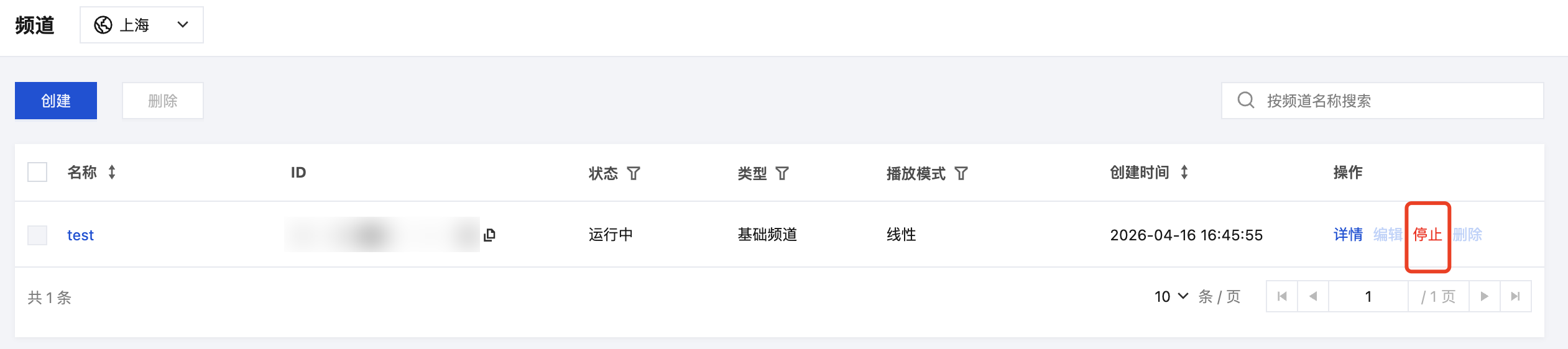
单击名称进入频道,单击右上角的停止以停止频道。