PyQt5数据库开发1 4.3 QSqlTableModel 之 Qt项目的创建

PyQt5数据库开发1 4.3 QSqlTableModel 之 Qt项目的创建
会洗碗的CV工程师
发布于 2023-02-26 15:30:22
发布于 2023-02-26 15:30:22
目录
一、新建Qt项目
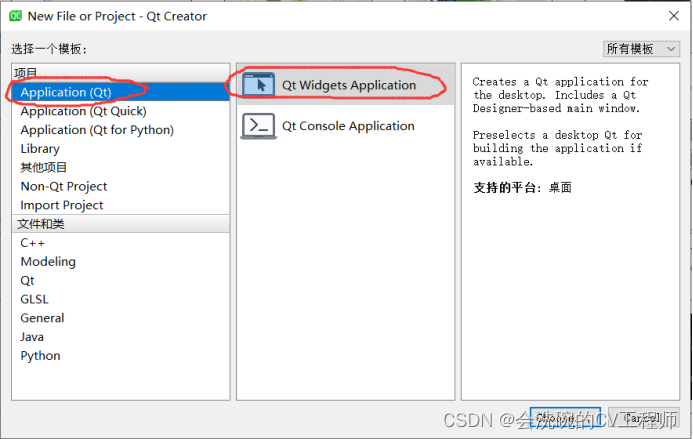
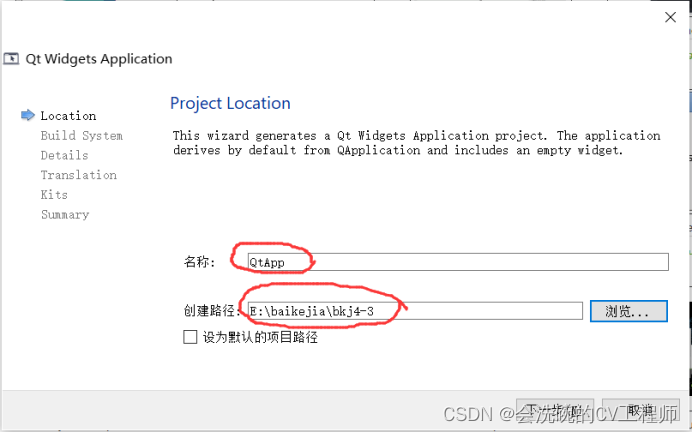
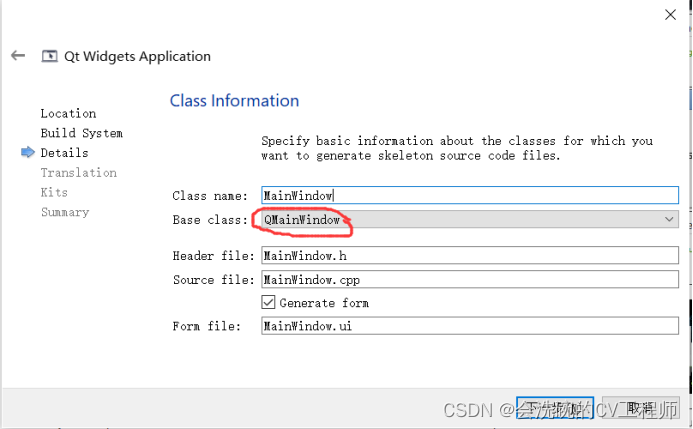
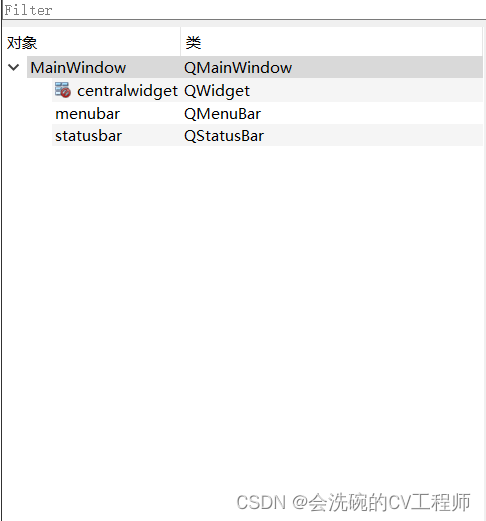
Tips1 建好项目后,组件结构如图
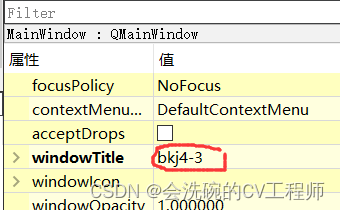
MainWindow的windowTitle属性设为bkj4-3
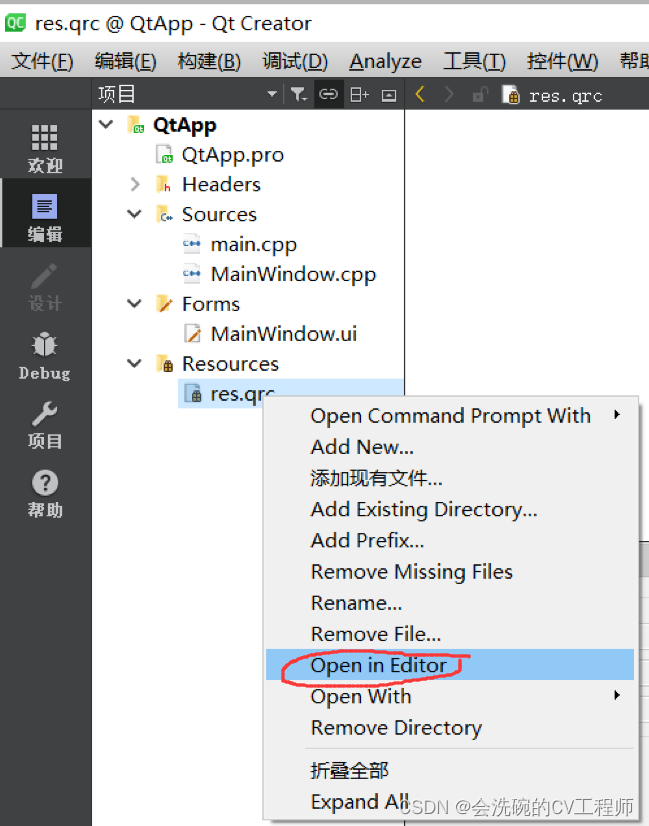
1. 编辑资源文件
在文件res.qrc上点击右键,选择Open In Editor
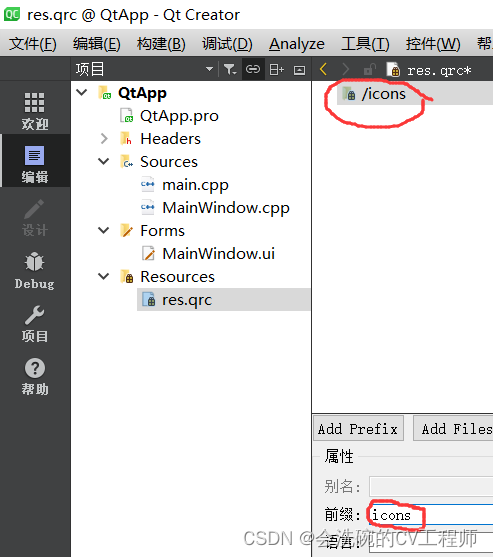
2. 添加前缀
添加前缀icons
3. 新建放资源文件的目录
原QtApp目录文件如下
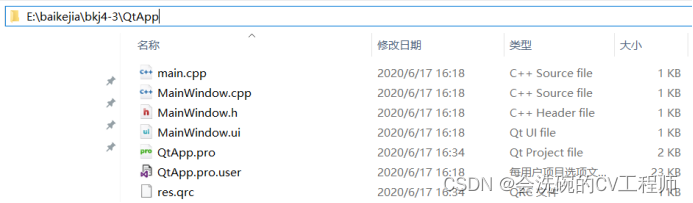
在这个目录下新建images文件夹
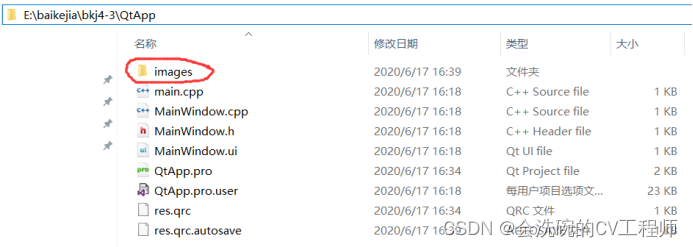
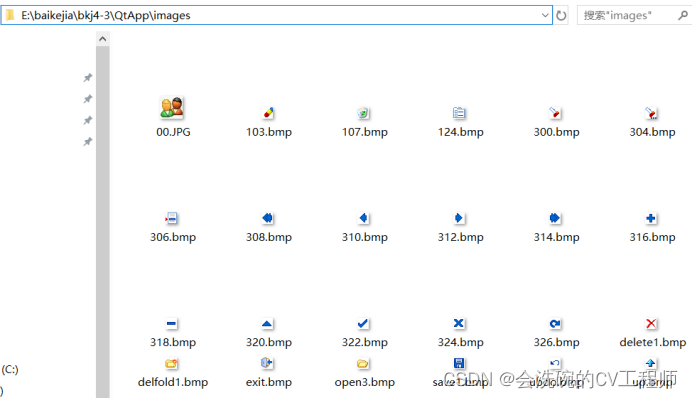
将所有图标文件放到images文件夹里面
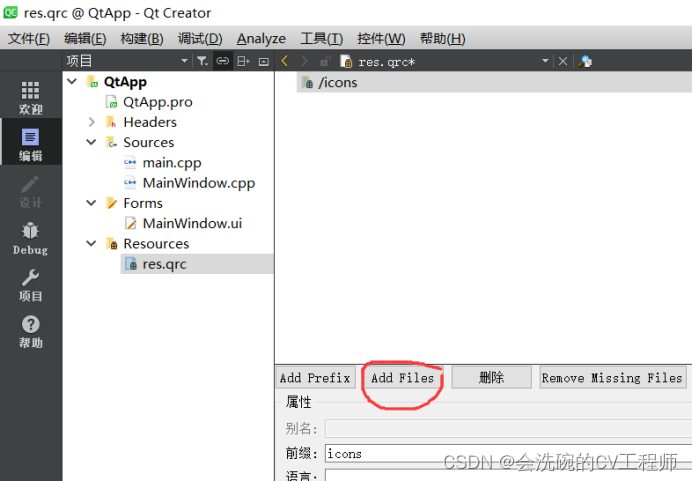
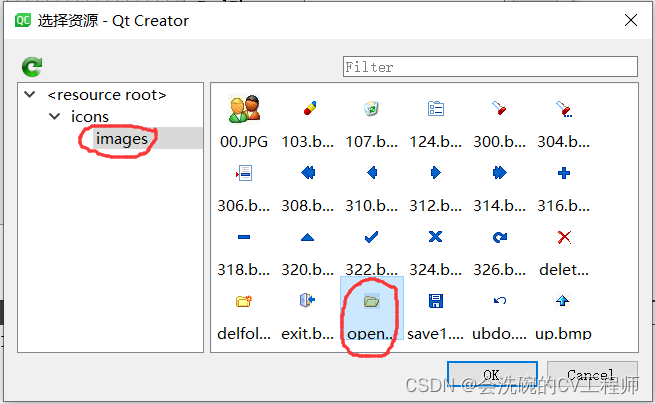
4. 添加图标文件
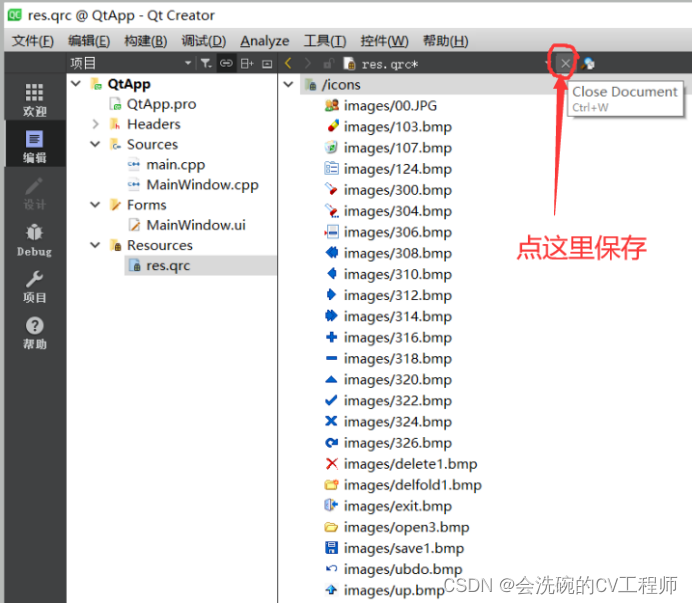
二、Action
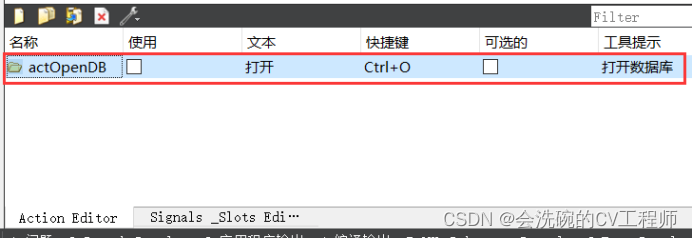
1. 新建打开数据库Action
打开Action Editor,点击新建按钮
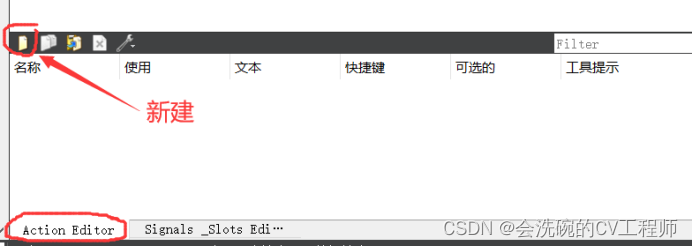
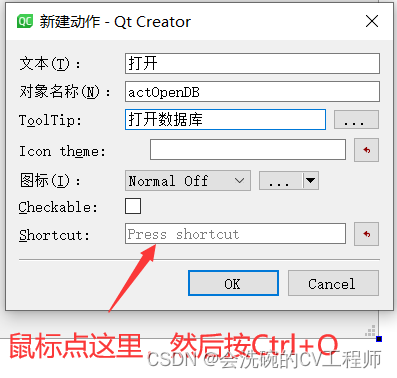
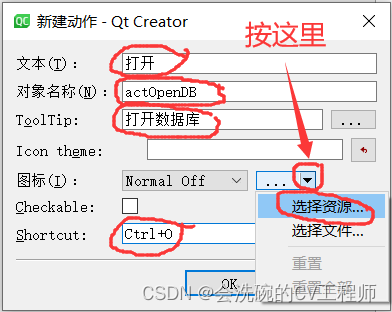
2. 添加其他Action
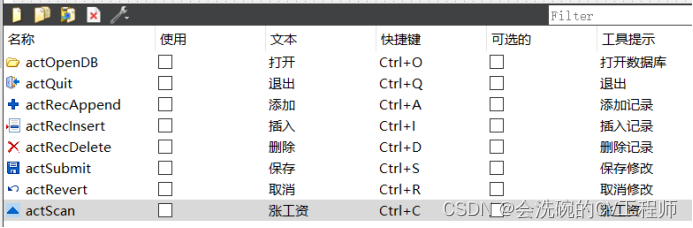
类似的添加Action,最终结果如图所示
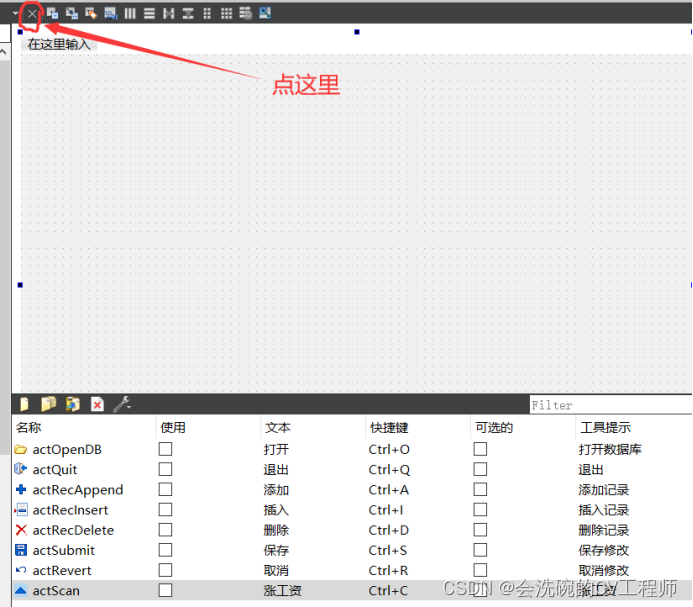
保存,退出Action编辑器
三、工具栏
1. 添加工具栏
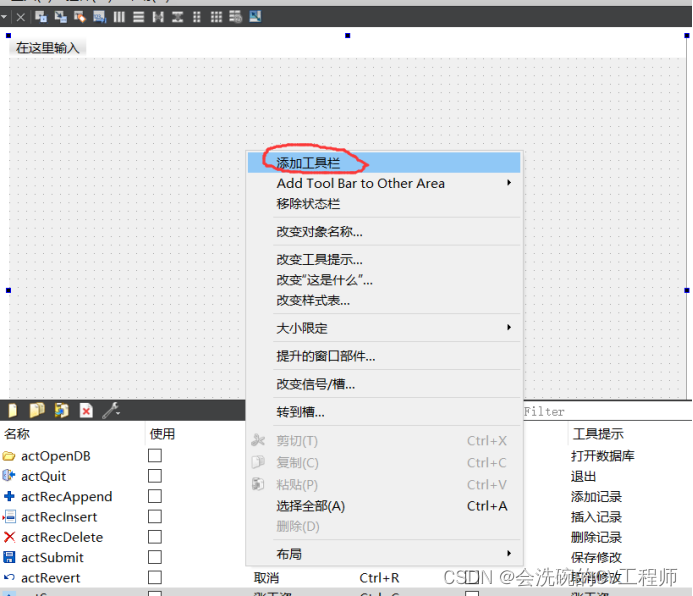
窗体空白处点右键,选择添加工具栏,命名为mainToolBar
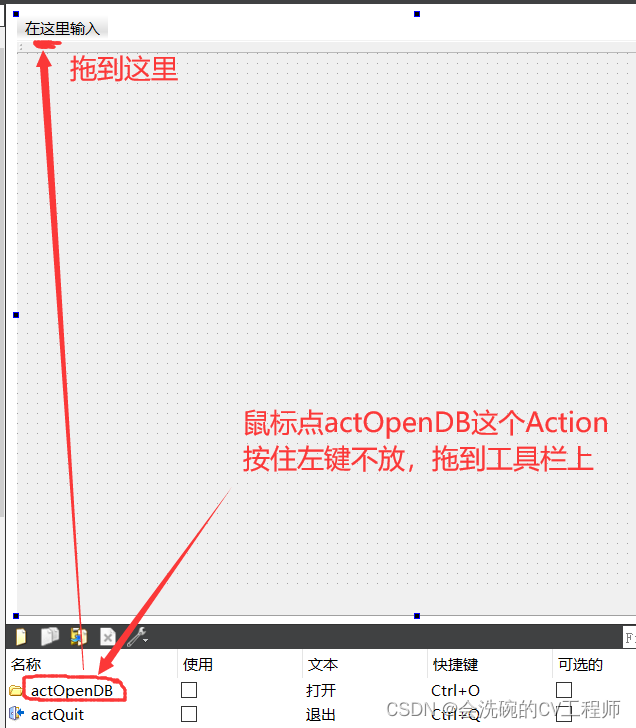
2. 拖动actOpenDB到工具栏
拖完后,工具栏出现图标
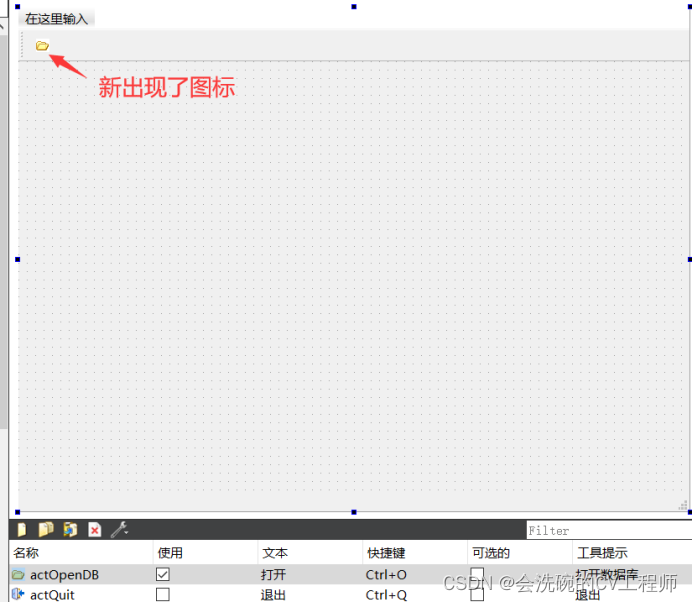
只有图标,没有文字,不好看
3. 设置工具栏属性
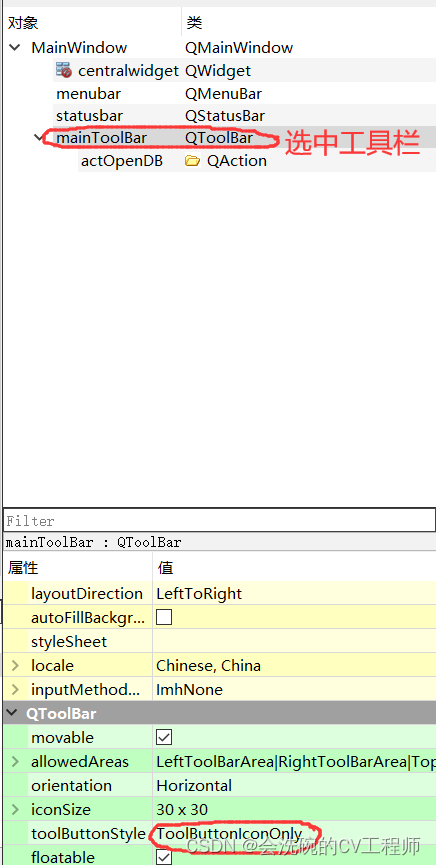
修改工具栏的toolButtonStyle属性,改为ToolButtonTextUnderIcon
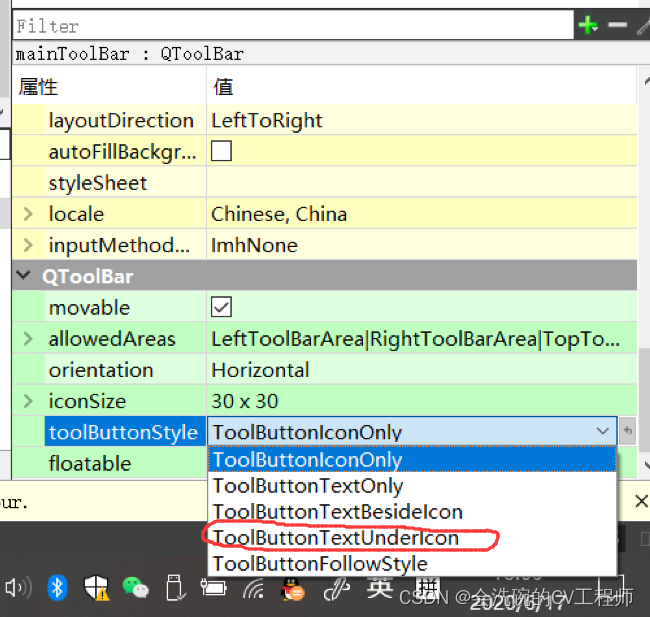
改了以后,工具栏变了样

4. 添加分隔符
右键点击工具栏,选择添加分隔符
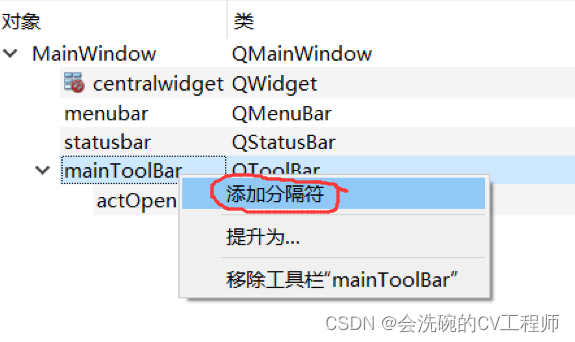
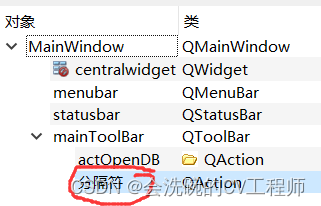

5. 添加其他工具
Tips2 最终效果如图

6. 工具栏层次结构
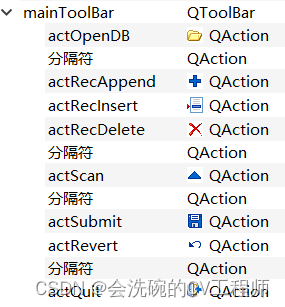
四、菜单
1. 添加文件分组

双击,输入”文件(&F)”
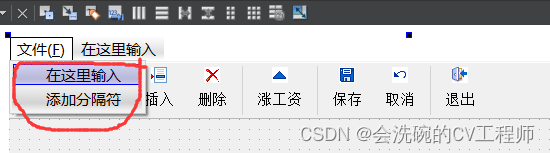
完成这个Action的添加
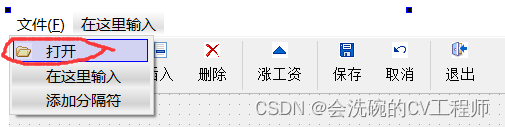
2. 添加其他文件分组下菜单项
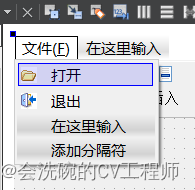
3. 添加其他分组和菜单项
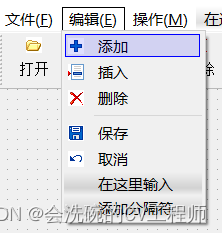
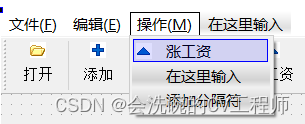
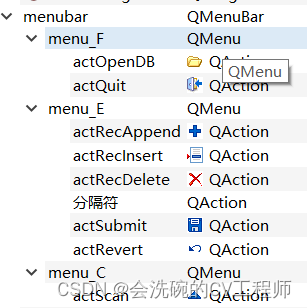
4. 菜单层次结构
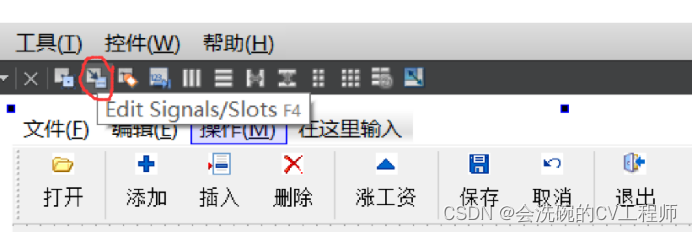
五、关闭Action的实现
点击工具栏上的Edit Signals/Slots按钮
点击底部的Signals Slots Editor,点上面的+号
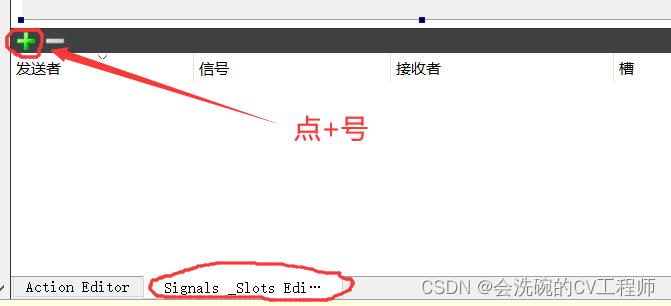
出现

发送者选actQuit这个Action,信号选择triggered(),接收者选择MainWindow,槽选择close()

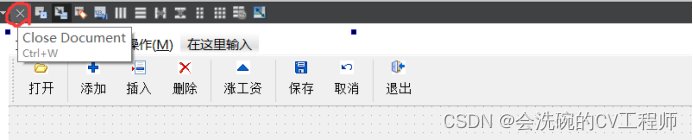
点击上方的×保存
六、修改Action的状态
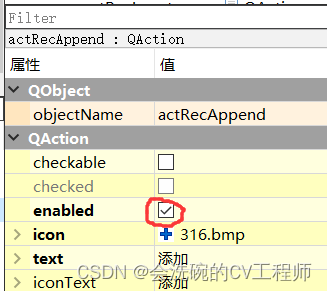
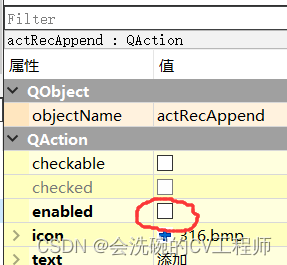
除了actOpenDB和actQuit之外,把其他的action全部改为不是enabled的 修改前
修改后
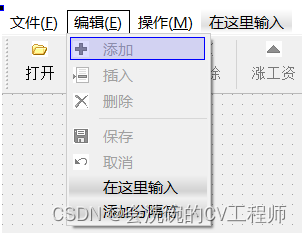
修改完之后,工具栏变成这样

菜单项变成这样
七、添加组件和布局
Tips3 如图添加组件,实现类似下图输出
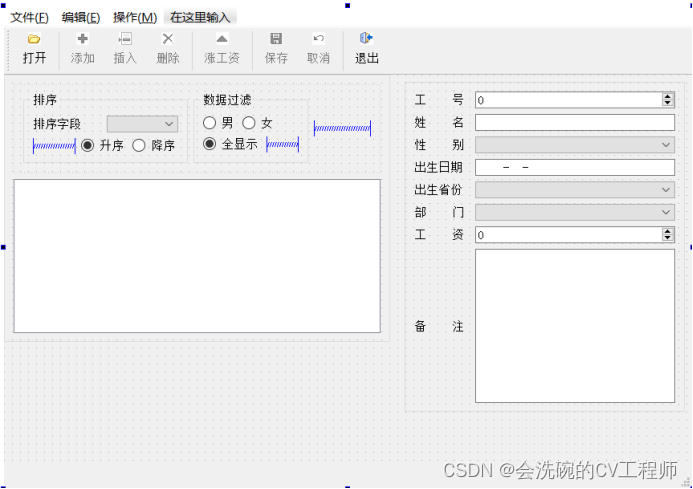
1. 最外左右两个GroupBox的布局
左右两个GroupBox 左边的GroupBox,上面放一个frame,下面放一个table view 就像下图的层次结构一样
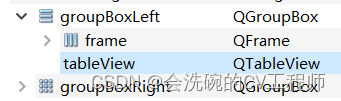
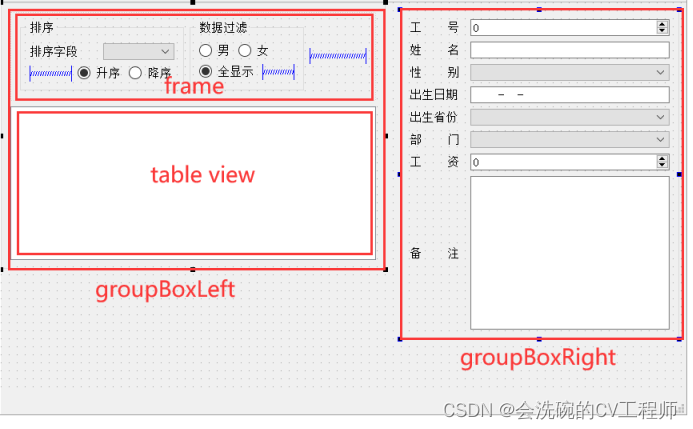
2. frame的布局
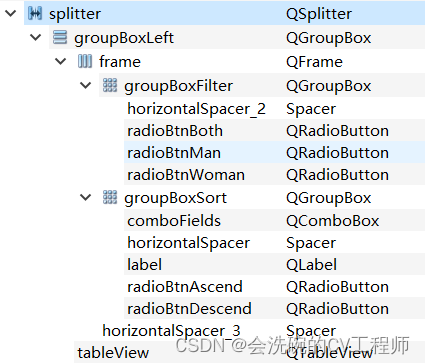
frame由三个部分组成,一个排序GroupBox,一个数据过滤GroupBox,还有一个水平Spacer 层次结构类似如下
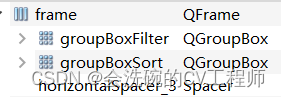
构造如下
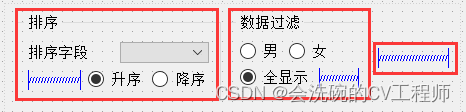
3. 排序groupbox的布局
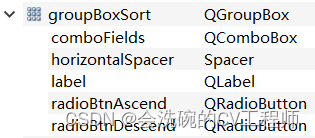
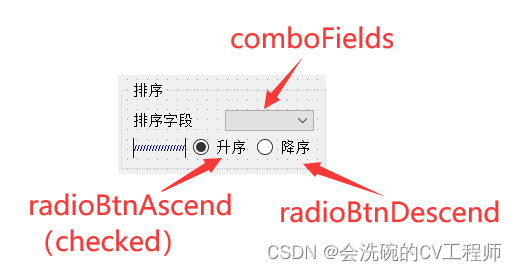
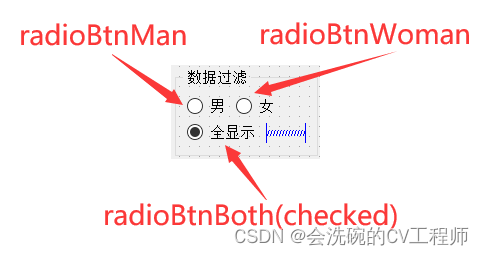
4. 数据过滤groupbox的布局
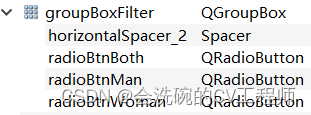
5. 右侧groupbox的布局
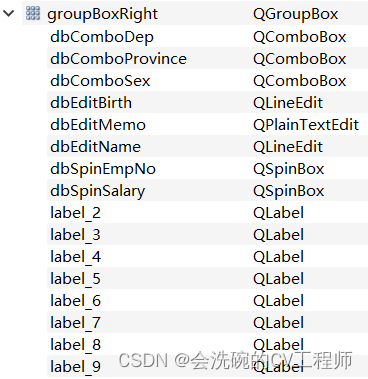
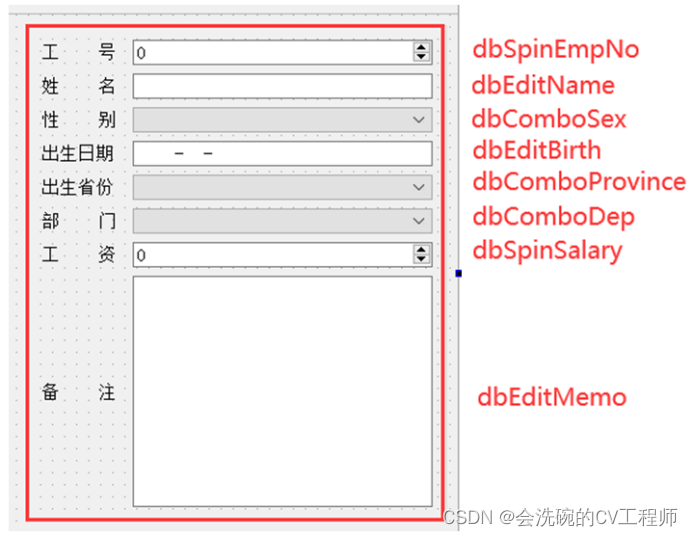
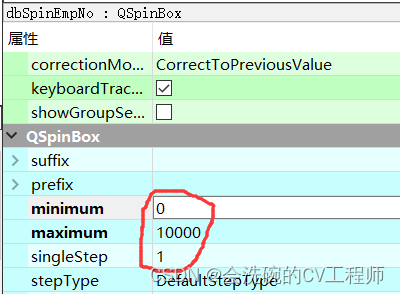
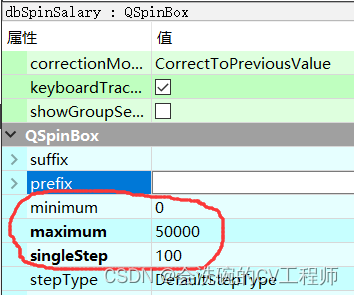
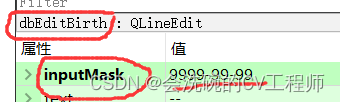
注意 (1)dbSpinEmpNo的minimum属性为0,maximum属性为10000 (2)dbSpinSalary的minimum属性为0,maximum属性为50000,singleStep为100 (3)其中的dbEditBirth的InputMask为9999-99-99
6. 分裂器QSplitter
当前总体的层次结构如下
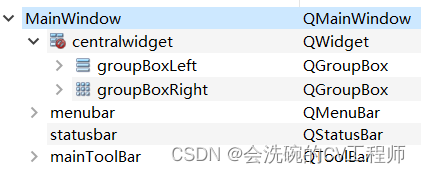
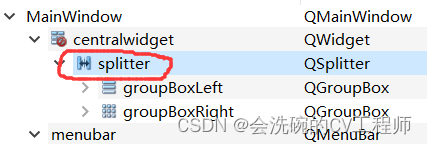
按住ctrl键,选中groupboxleft和groupboxright,右键->布局->使用分裂器水平布局
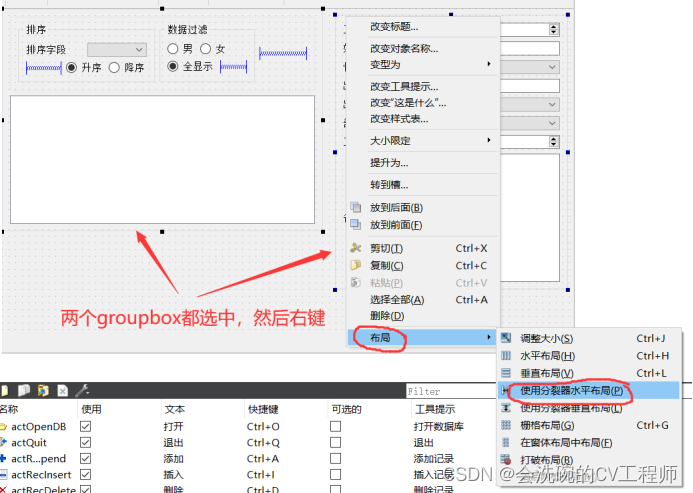
可以看到层次结构变了,在cenralwidget和两个groupbox之间加多了一层splitter
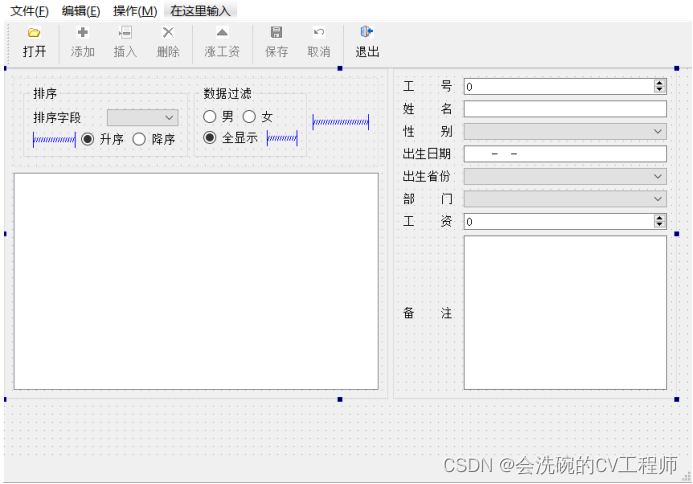
窗体变为如下
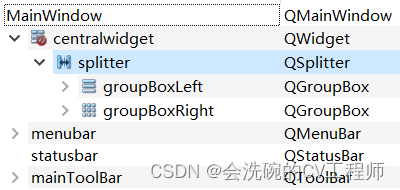
7. 总的层次结构
其中groupboxleft部分的层次结构
groupboxright部分的层次结构
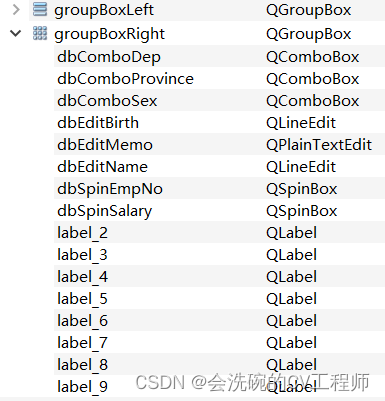
八、添加下拉框选项
1. 性别下拉框
双击性别下拉框
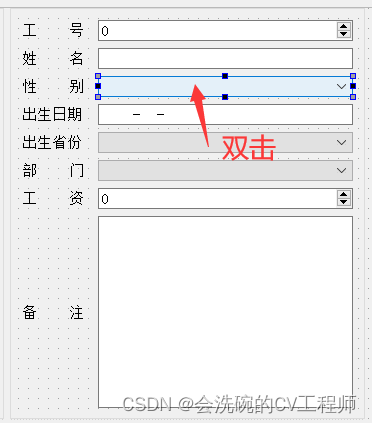
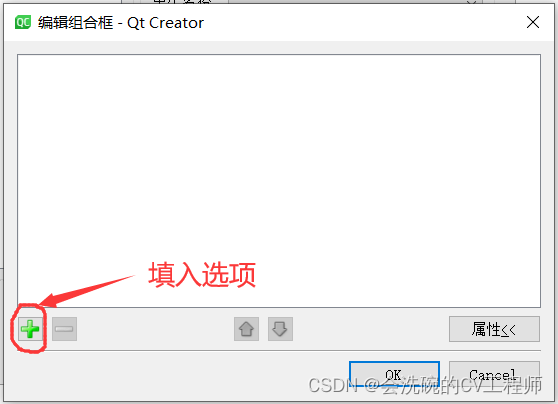
点加号填入选项
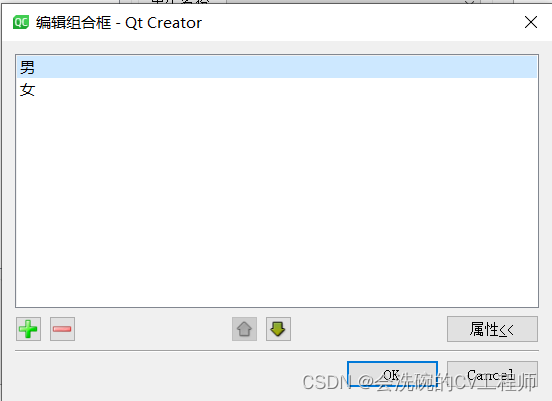
结果如图
2. 省份下拉框
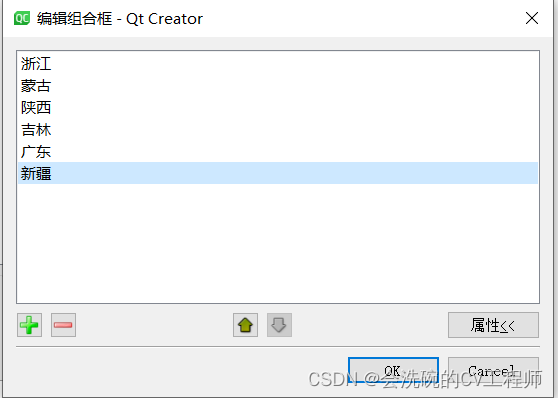
3. 部门下拉框
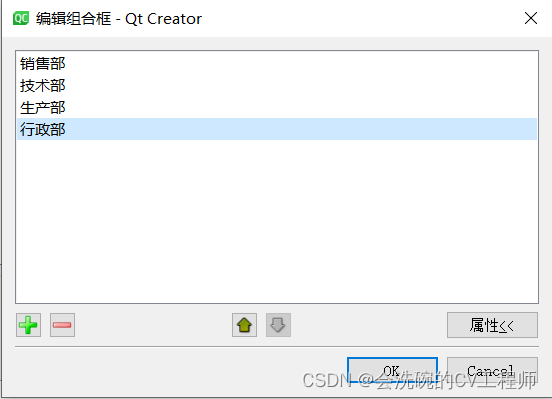
九、编译窗体文件和资源文件
1. 建立批处理文件

在e:\baikejia\bkj4-3目录下创建一个compile.bat文件,输入以下内容
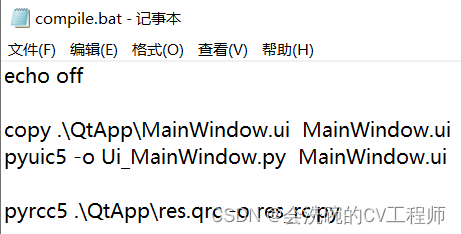
2. 双击运行批处理文件
编译完成,拷贝完成,新生成了三个文件

十、新建Eric6项目
1. 新建项目
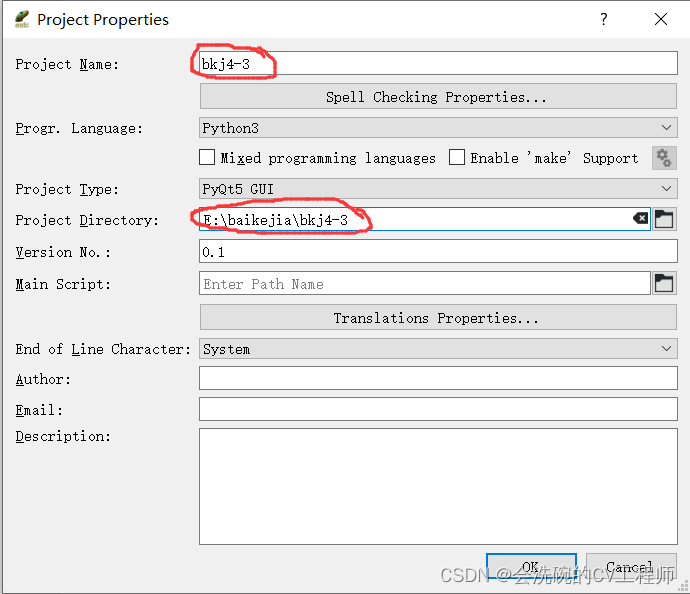
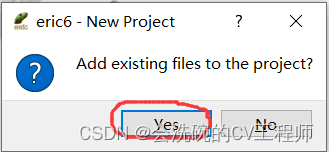
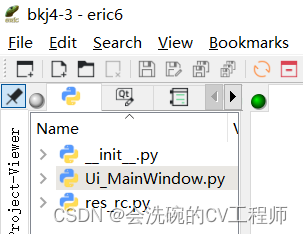
2. 新建myMainWindow.py
内容如下
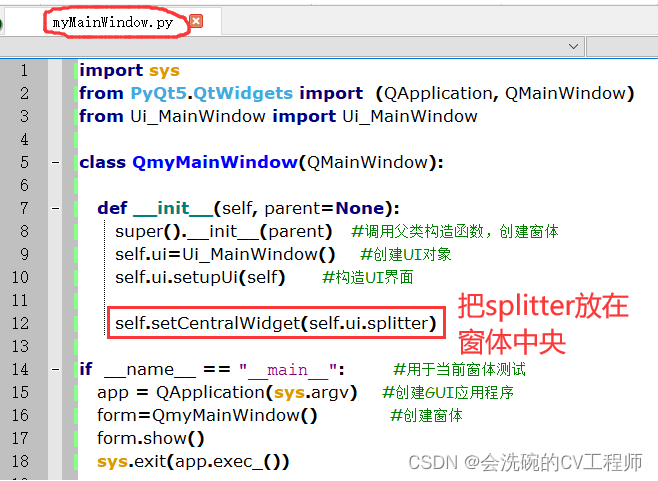
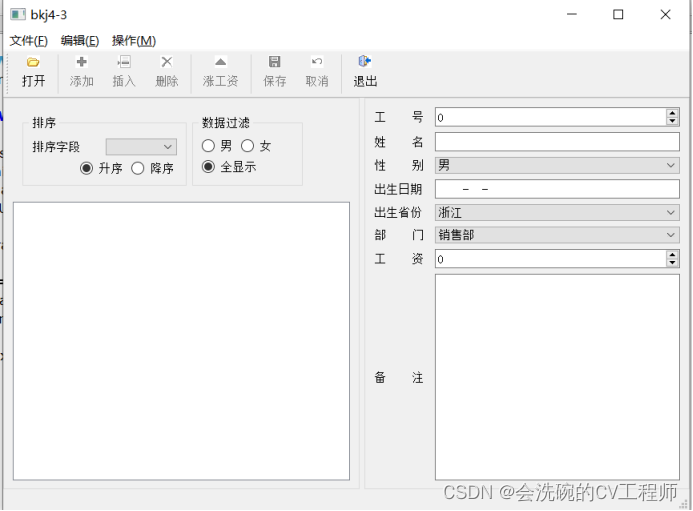
3. 运行myMainWindow.py
确保可以运行
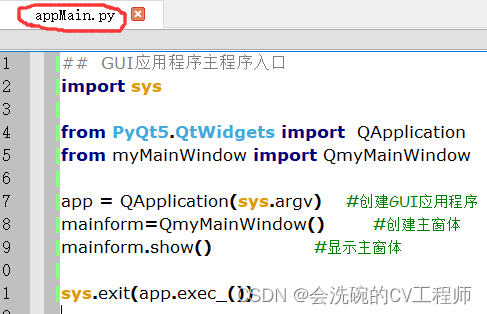
4. 新建appMain.py
5. 运行appMain.py
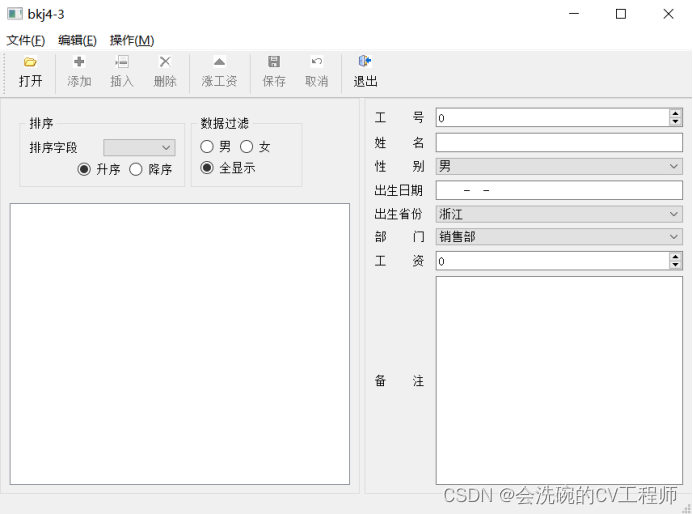
确保可以运行
后续 🆗,这次实操比较多内容,下次更新这一篇的后续,是关于SQL Server表建立和远程连接设置和写对应的槽函数。
本文参与 腾讯云自媒体同步曝光计划,分享自作者个人站点/博客。
原始发表:2023-02-17,如有侵权请联系 cloudcommunity@tencent.com 删除
目录
腾讯云开发者

Copyright © 2013 - 2026 Tencent Cloud. All Rights Reserved. 腾讯云 版权所有
深圳市腾讯计算机系统有限公司 ICP备案/许可证号:粤B2-20090059  粤公网安备44030502008569号
腾讯云计算(北京)有限责任公司 京ICP证150476号 | 京ICP备11018762号