WordPress 顶部工具栏完全自定义指南

WordPress 顶部工具栏完全自定义指南

Denis
发布于 2023-04-13 12:04:12
发布于 2023-04-13 12:04:12
WordPress 用户登录博客之后,在页面的头部会出现工具栏(英文名叫 Admin Bar),这个快捷工具栏可以让我们可以进行一些快捷操作操作,比如自动主题,管理评论,新建文章和页面等,非常方便。
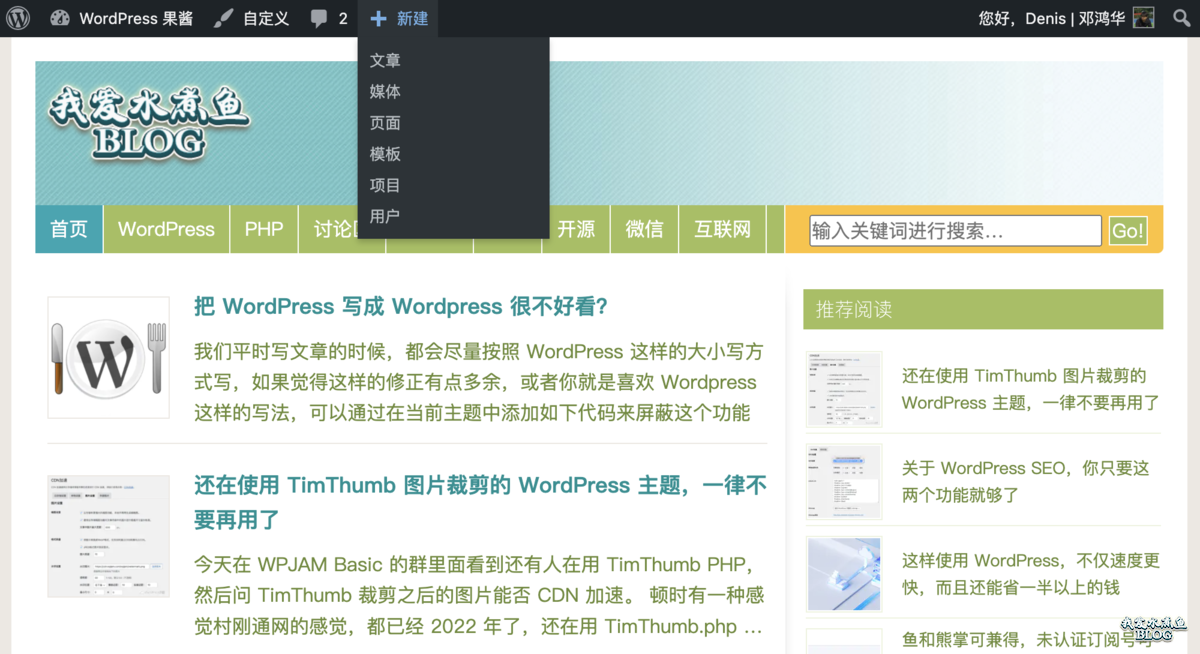
除了方便之外,我们还可以对 WordPress 这个工具栏进行完全自定义,今天来讲几个方面:
移除 WordPress Logo
因为登录用户都会显示这个工具栏,所以有些博主不想让登录用户看到工具栏最左边的 logo,通过下面代码可以移除工具栏上的 WordPress logo:
add_action('admin_bar_menu', function($wp_admin_bar){
	$wp_admin_bar->remove_menu('wp-logo');
}, 11);
自定义左上角 Logo
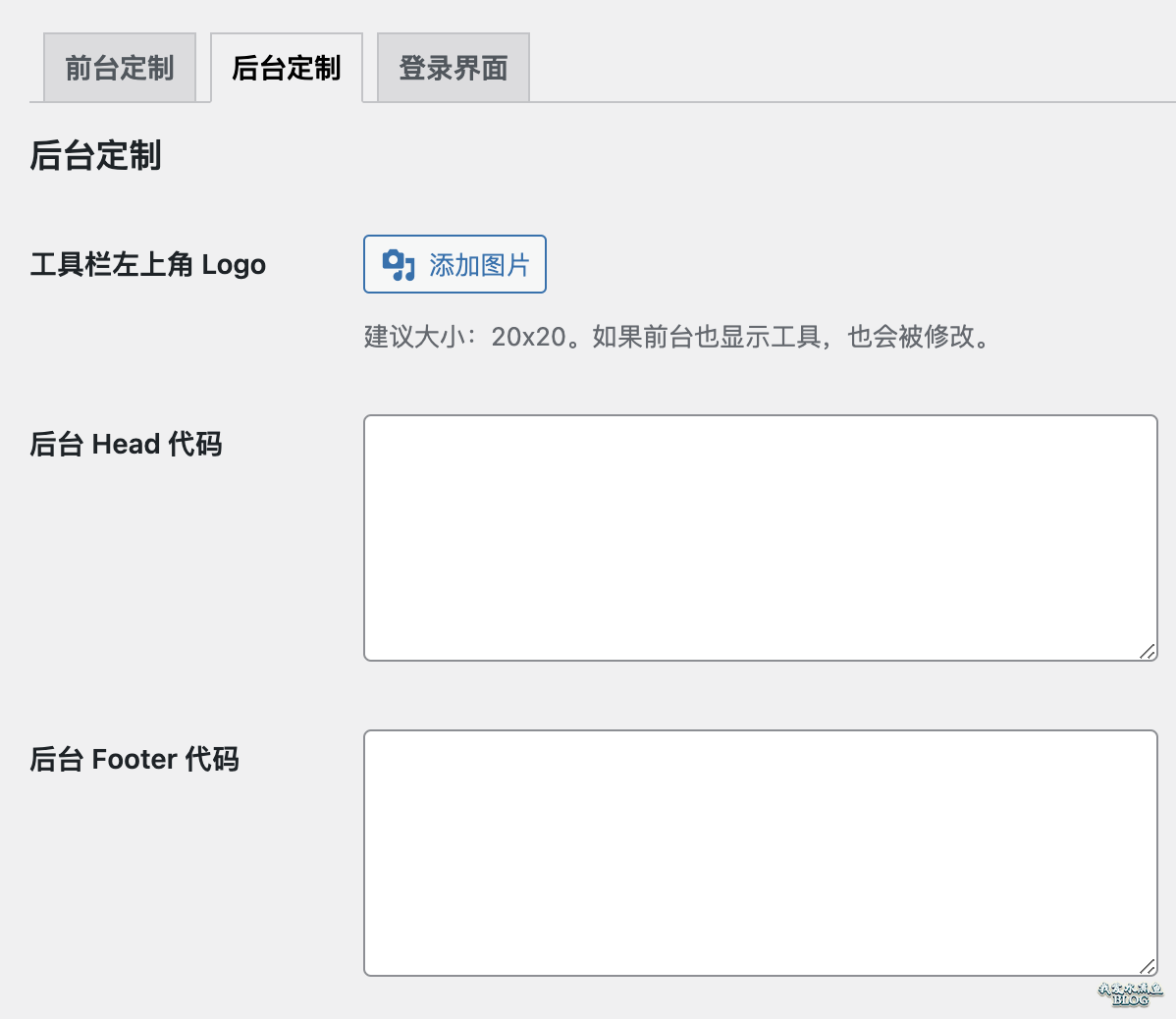
移除其实不好看,最还是自定义一下 Logo,WPJAM Basic 最新版的「样式定制」功能支持直接上传图片自定义 Logo:
添加自定义链接
我们也可以给工具栏添加自定义链接,对于一些插件开发者游泳池,代码都做了详细的注释,所以懂得都懂,这里就不做更多详细解释了:
add_action('admin_bar_menu', function($wp_admin_bar){
	$wp_admin_bar->add_menu([
		'parent'	=> false, 	// 'false' 为添加主菜单,紫菜蛋请输入父级菜单的 ID
		'id' 		=> 'order',	// 自定义链接的 ID,会生成“wp-admin-bar-{id}”的 ID,可以通过自定义工具栏菜单的图标
		'title' 	=> '订单',	// 自定义链接标题
		'href'		=> admin_url('admin.php?page=orders'), // 链接地址
		'meta'		=> false 	// 用来设置自定义链接属性选项的一个数组:array( 'html' => '', 'class' => '', 'onclick' => '', target => '', title => '' );
	]);
}, 90);	//	可以通过调整这个数字来调整工具栏菜单的位置
管理员才显示工具栏
如果只想给管理员显示工具栏:
add_filter('show_admin_bar', function($status){
	return current_user_can('manage_options') ? $status : false;
});
直接在前台移除工具栏
简单下面一句代码就可以:
add_filter( 'show_admin_bar', '__return_false' );WPJAM Basic 也集成该功能,在「优化设置」中简单勾选一下就能移除:
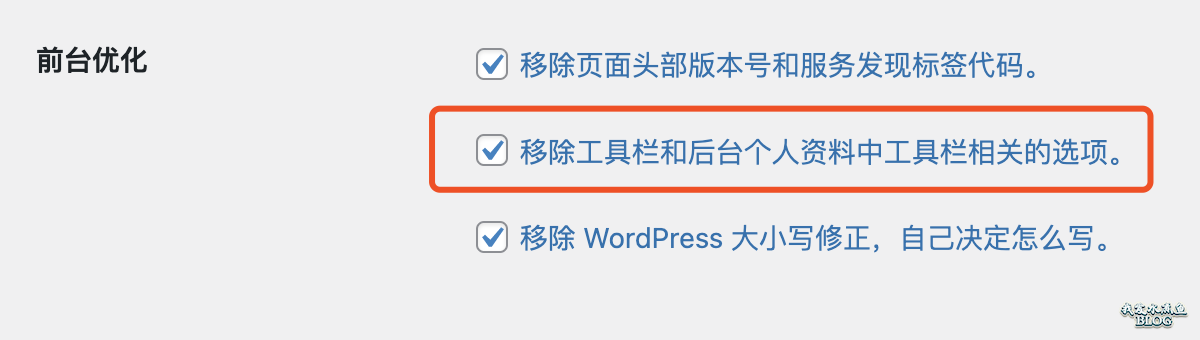
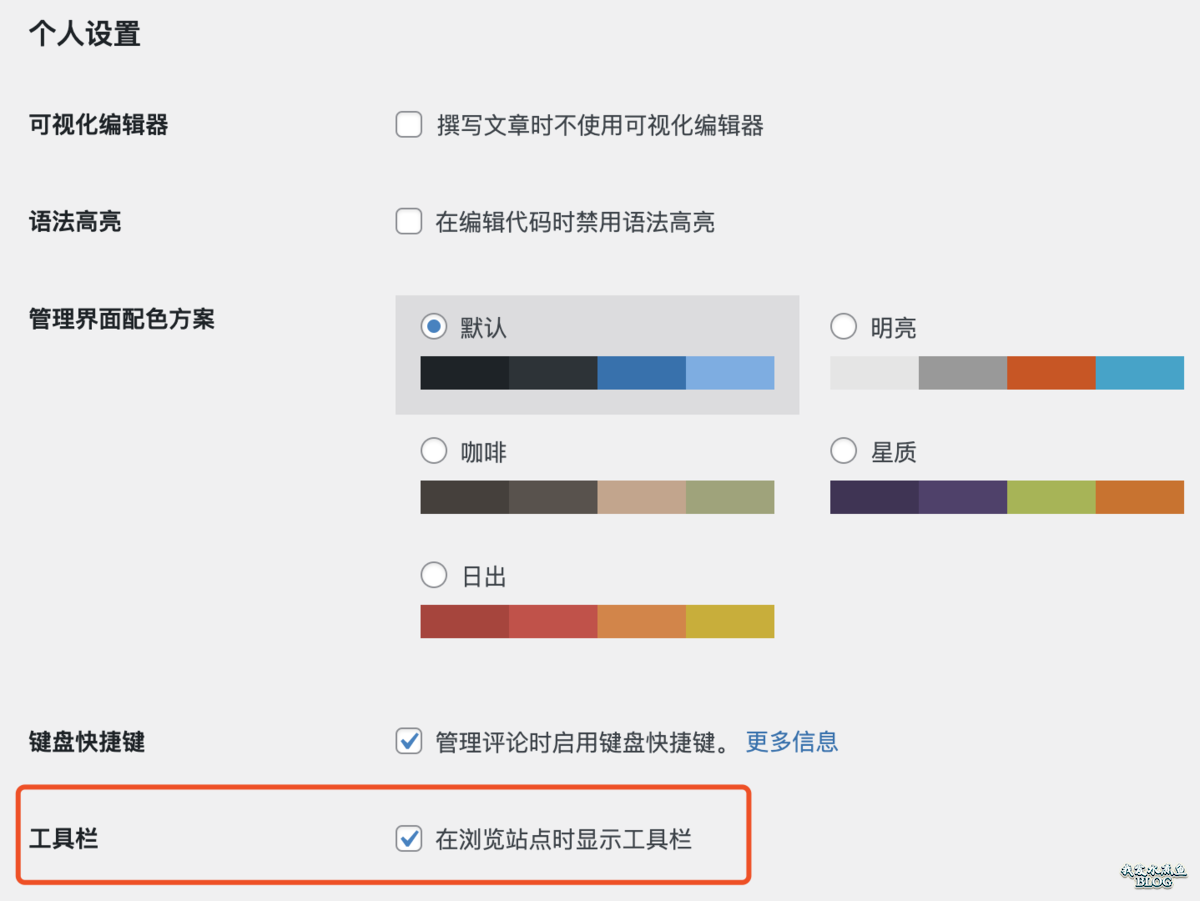
并且 WPJAM Basic 会做得更多,因为移除工具栏之后,后台个人资料页面的工具栏是否显示的选项,就没有意义,所以一并移除,就是下图红框的部分。
本文参与 腾讯云自媒体同步曝光计划,分享自作者个人站点/博客。
如有侵权请联系 cloudcommunity@tencent.com 删除
评论
登录后参与评论
推荐阅读
目录
腾讯云开发者

Copyright © 2013 - 2026 Tencent Cloud. All Rights Reserved. 腾讯云 版权所有
深圳市腾讯计算机系统有限公司 ICP备案/许可证号:粤B2-20090059  粤公网安备44030502008569号
腾讯云计算(北京)有限责任公司 京ICP证150476号 | 京ICP备11018762号