Django快速入门——投票程序(4,6)表单&界面、风格

Django快速入门——投票程序(4,6)表单&界面、风格

一只大鸽子
发布于 2023-09-02 17:36:12
发布于 2023-09-02 17:36:12
第4部分(表单)
编写一个简单的表单
我们更新一下在上一个教程中编写的投票详细页面的模板 ("polls/detail.html") ,让它包含一个 HTML <form> 元素(即表单)
<form action="{% url 'polls:vote' question.id %}" method="post">
{% csrf_token %}
<fieldset>
    <legend><h1>{{ question.question_text }}</h1></legend>
    {% if error_message %}<p><strong>{{ error_message }}</strong></p>{% endif %}
    {% for choice in question.choice_set.all %}
        <input type="radio" name="choice" id="choice{{ forloop.counter }}" value="{{ choice.id }}">
        <label for="choice{{ forloop.counter }}">{{ choice.choice_text }}</label><br>
    {% endfor %}
</fieldset>
<input type="submit" value="Vote">
</form>上面的模板在Question的每个Choice前添加一个单选按钮。每个单选按钮的value属性是对应的各个Choice的ID。每个单选按钮的name是 "choice" 。这意味着,当有人选择一个单选按钮并提交表单提交时,它将发送一个POST数据 choice=# ,其中#为选择的Choice的ID。这是 HTML表单的基本概念。
我们将表单的action设置为{% url 'polls:vote' question.id %},并设置 method="post"。使用method="post" (而不是 method="get" )是非常重要的,因为提交这个表单的行为将改变服务器端的数据。当你创建一个改变服务器端数据的表单时,使用method="post"。 forloop.counter 指示for标签已经循环多少次。
由于我们创建一个POST表单(它具有修改数据的作用),所以我们需要小心跨站点请求伪造。Django 自带了一个非常有用的防御系统。简而言之,所有针对内部URL的POST表单都应该使用 {% csrf_token %}模板标签。
现在,让我们来创建一个Django视图来处理提交的数据。在polls/urls.py中添加
path("<int:question_id>/vote/", views.vote, name="vote"),在polls/views.py中实现vote函数:
from django.http import HttpResponse, HttpResponseRedirect
from django.shortcuts import get_object_or_404, render
from django.urls import reverse

from .models import Choice, Question


# ...
def vote(request, question_id):
    question = get_object_or_404(Question, pk=question_id)
    try:
        selected_choice = question.choice_set.get(pk=request.POST["choice"])
    except (KeyError, Choice.DoesNotExist):
        # Redisplay the question voting form.
        return render(
            request,
            "polls/detail.html",
            {
                "question": question,
                "error_message": "You didn't select a choice.",
            },
        )
    else:
        selected_choice.votes += 1
        selected_choice.save()
        # Always return an HttpResponseRedirect after successfully dealing
        # with POST data. This prevents data from being posted twice if a
        # user hits the Back button.
        return HttpResponseRedirect(reverse("polls:results", args=(question.id,)))
以上代码中有些内容还未在本教程中提到过:
- •
request.POST是一个类字典对象,让你可以通过关键字的名字获取提交的数据。这个例子中,request.POST['choice']以字符串形式返回选择的Choice的ID。request.POST的值永远是字符串。 - • 注意,Django还以同样的方式提供
request.GET用于访问 GET 数据 —— 但我们在代码中显式地使用request.POST ,以保证数据只能通过 POST调用改动。 - • 如果在
request.POST['choice']数据中没有提供choice, POST将引发一个 KeyError 。上面的代码检查KeyError,如果没有给出choice 将重新显示Question表单和一个错误信息。 - • 在增加Choice的得票数之后,代码返回一个 HttpResponseRedirect 而不是常用的 HttpResponse,HttpResponseRedirect只接收一个参数:用户将要被重定向的URL(请继续看下去,我们将会解释如何构造这个例子中的URL)。正如上面的 Python 注释指出的,在成功处理 POST 数据后,你应该总是返回一个HttpResponseRedirect。
- • 在这个例子中,我们在 HttpResponseRedirect的构造函数中使用 reverse()函数。这个函数避免了我们在视图函数中硬编码 URL。它需要我们给出我们想要跳转的视图的名字和该视图所对应的 URL 模式中需要给该视图提供的参数。在本例中,使用在 教程第 3 部分 中设定的 URLconf, reverse() 调用将返回一个这样的字符串:"/polls/3/results/"
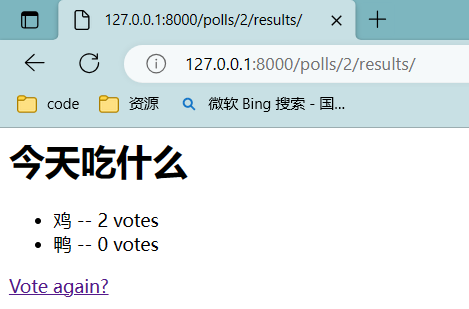
当有人对Question进行投票后, vote()视图将请求重定向到Question的结果界面。让我们来编写这个视图:
from django.shortcuts import get_object_or_404, render


def results(request, question_id):
    question = get_object_or_404(Question, pk=question_id)
return render(request, "polls/results.html", {"question": question})现在,创建一个polls/results.html模板:
<h1>{{ question.question_text }}</h1>

<ul>
{% for choice in question.choice_set.all %}
    <li>{{ choice.choice_text }} -- {{ choice.votes }} vote{{ choice.votes|pluralize }}</li>
{% endfor %}
</ul>

<a href="{% url 'polls:detail' question.id %}">Vote again?</a>现在,在你的浏览器中访问/polls/1/然后为 Question 投票。你应该看到一个投票结果页面,并且在你每次投票之后都会更新。如果你提交时没有选择任何 Choice,你应该看到错误信息。
我们的 vote() 视图代码有一个小问题。代码首先从数据库中获取了 selected_choice 对象,接着计算 vote 的新值,最后把值存回数据库。如果网站有两个方可同时投票在 同一时间 ,可能会导致问题。同样的值,42,会被 votes 返回。然后,对于两个用户,新值43计算完毕,并被保存,但是期望值是44。这个问题被称为 竞争条件 。如果你对此有兴趣,你可以阅读 使用 F() 避免竞争条件 来学习如何解决这个问题。
使用通用视图:代码还是少点好(略)
本节讲了如何用通用视图编写代码(https://docs.djangoproject.com/zh-hans/4.2/intro/tutorial04/#use-generic-views-less-code-is-better)
更多关于通用视图的详细信息,请查看 通用视图的文档
第6部分(界面和风格)
现在我们将为应用添加一个样式表(CSS)和一个图像。
除了服务端生成的HTML以外,网络应用通常需要一些额外的文件——比如图片,脚本和样式表——来帮助渲染网络页面。在Django中,我们把这些文件统称为“静态(static)文件”。
对于小项目来说,这个问题没什么大不了的,因为你可以把这些静态文件随便放在哪,只要服务程序能够找到它们就行。然而在大项目——特别是由好几个应用组成的大项目——中,处理不同应用所需要的静态文件的工作就显得有点麻烦了。
这就是 django.contrib.staticfiles 存在的意义:它将各个应用的静态文件(和一些你指明的目录里的文件)统一收集起来,这样一来,在生产环境中,这些文件就会集中在一个便于分发的地方。
自定义应用的界面和风格
首先,在你的polls目录下创建一个名为static的目录。Django 将在该目录下查找静态文件,这种方式和 Diango在polls/templates/目录下查找 template的方式类似。
Django的STATICFILES_FINDERS设置包含了一系列的查找器,它们知道去哪里找到static文件。AppDirectoriesFinder 是默认查找器中的一个,它会在每个INSTALLED_APPS中指定的应用的子文件中寻找名称为 static 的特定文件夹,就像我们在polls中刚创建的那个一样。管理后台采用相同的目录结构管理它的静态文件。
在你刚创建的static文件夹中创建一个名为 polls的文件夹,再在polls文件夹中创建一个名为style.css的文件。换句话说,你的样式表路径应是 polls/static/polls/style.css。因为 AppDirectoriesFinder 的存在,你可以在 Django 中以 polls/style.css 的形式引用此文件,类似你引用模板路径的方式。
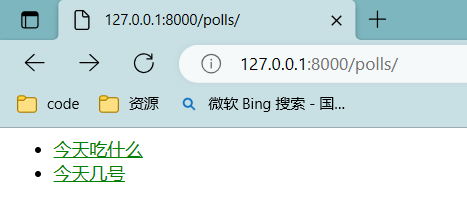
将以下代码放入样式表(polls/static/polls/style.css)
li a {
    color: green;
}下一步,在polls/templates/polls/index.html的文件头添加以下内容:
{% load static %}

<link rel="stylesheet" href="{% static 'polls/style.css' %}">
{% static %} 模板标签会生成静态文件的绝对路径
重启服务器,进入 http://localhost:8000/polls/ ,你会发现有问题的链接是绿色的,这意味着你追加的样式表起作用了。
添加一个背景图
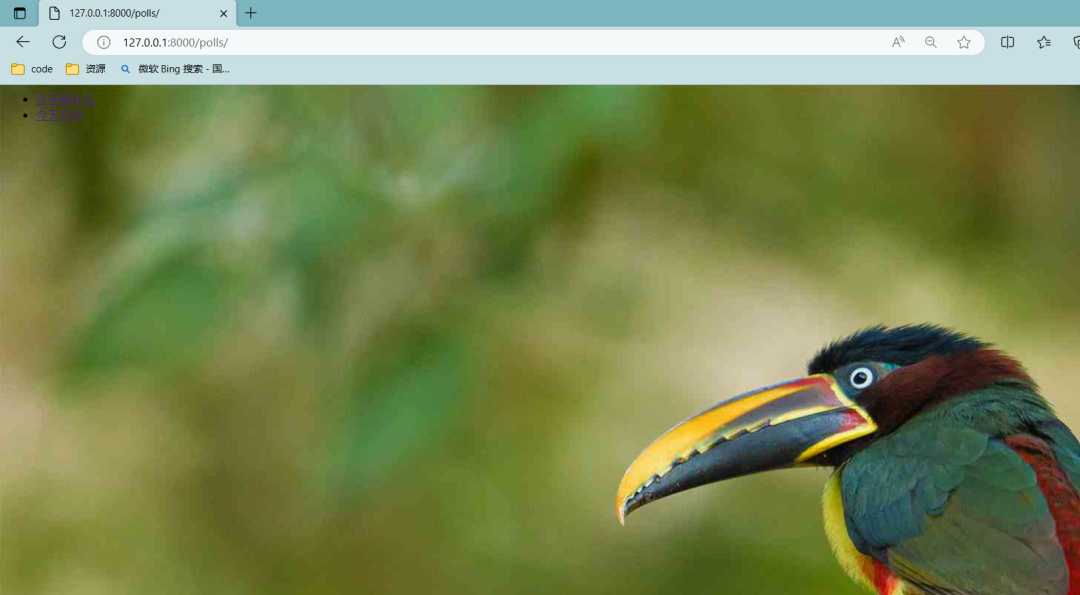
接下来,我们将为图像创建一个子目录。在 polls/static/polls/ 目录中创建images子目录。在此目录中,添加您想用作背景的任何图像文件。出于本教程的目的,我们使用了一个名为“background.png”的文件,它的完整路径为“polls/static/polls/images/background.png”。
然后,在样式表中添加对图像的引用(polls/static/polls/style.css):
body {
    background: white url("images/background.png") no-repeat;
}浏览器重载http://localhost:8000/polls/,你将见到这张背景图。
警告
{% static %}模板标签在静态文件(例如样式表)中是不可用的,因为它们不是由 Django 生成的。你应该始终使用相对路径在你的静态文件之间相互引用,因为这样你可以更改STATIC_URL (由 static 模板标签使用来生成 URL),而无需修改大量的静态文件。
本文参与 腾讯云自媒体同步曝光计划,分享自微信公众号。
原始发表:2023-06-30,如有侵权请联系 cloudcommunity@tencent.com 删除
评论
登录后参与评论
推荐阅读
目录
腾讯云开发者
