老板:“安装浏览器IntelliJ WEB IDEA,下班路上也可以写代码呀!”

老板:“安装浏览器IntelliJ WEB IDEA,下班路上也可以写代码呀!”

小傅哥
发布于 2024-08-01 18:37:46
发布于 2024-08-01 18:37:46
持续坚持原创输出,点击蓝字关注我吧

作者:小傅哥 博客:https://bugstack.cn
❝沉淀、分享、成长,让自己和他人都能有所收获!😜 ❞
大家好,我是技术UP主小傅哥。
嘿嘿,不管老板让不让路上写代码,但我遇到过不少粉丝伙伴因为自己是老 Windows 电脑,部署项目费劲的问题。因为本身 Java 开发完成以后就是部署到 Linux 服务器的,而 Windows 压根不是 Linux 系统。所以不是装虚拟机,就是装 Docker 来模拟这些环境,但很多时候都差强人意,尤其是配置低的 Windows 又跑不动,这咋办!

死鬼,我就知道你有很多办法!
嘿嘿,是的,小傅哥又给你带来一个新方法:”在 Linux 安装一个 WEB IntelliJ IDEA!“ 并且可以在线执行代码、构建项目、打包程序。这不美滋滋,尤其是对有学习项目诉求的伙伴,不就可以随时随地学习自己的项目了吗(给什么老板写代码呀,死鬼)!
好啦,接下来小傅哥就带着你安装下。文末提供还提供了实战项目。
推荐阅读
- 我把云服务器,搭建成开发环境使用!
- Github 给了我们一台免费的"云服务器",Docker 问题也解决了!
- 搭建博客,展示过往经历。让面试官更了解我,面试更稳了!
- 大营销 DDD 分布式架构项目实战
一、前置说明
- 一台云服务器,最低 2c4g https://618.gaga.plus —— 价格很实惠,7.31购买的伙伴赠送JOY公仔。
- 安装 Docker、Docker Compose 教程:https://bugstack.cn/md/road-map/docker.html
sudo mkdir -p /etc/docker
sudo tee /etc/docker/daemon.json <<-'EOF'
{
  "registry-mirrors": ["https://dc.j8.work", "https://docker.1panel.live"]
}
EOF
sudo systemctl daemon-reload
sudo systemctl restart docker
- 如果拉取镜像失败,可以配置下以上地址。
二、安装脚本

- 地址:https://gitcode.net/KnowledgePlanet/xfg-dev-tech-docker-idea
- 说明:小傅哥这里为你提供了搭建 Docker IDEA 的操作脚本,并配有 JDK、Maven,这样可以更加方便我们构建项目。
三、执行安装
1. 上传脚本
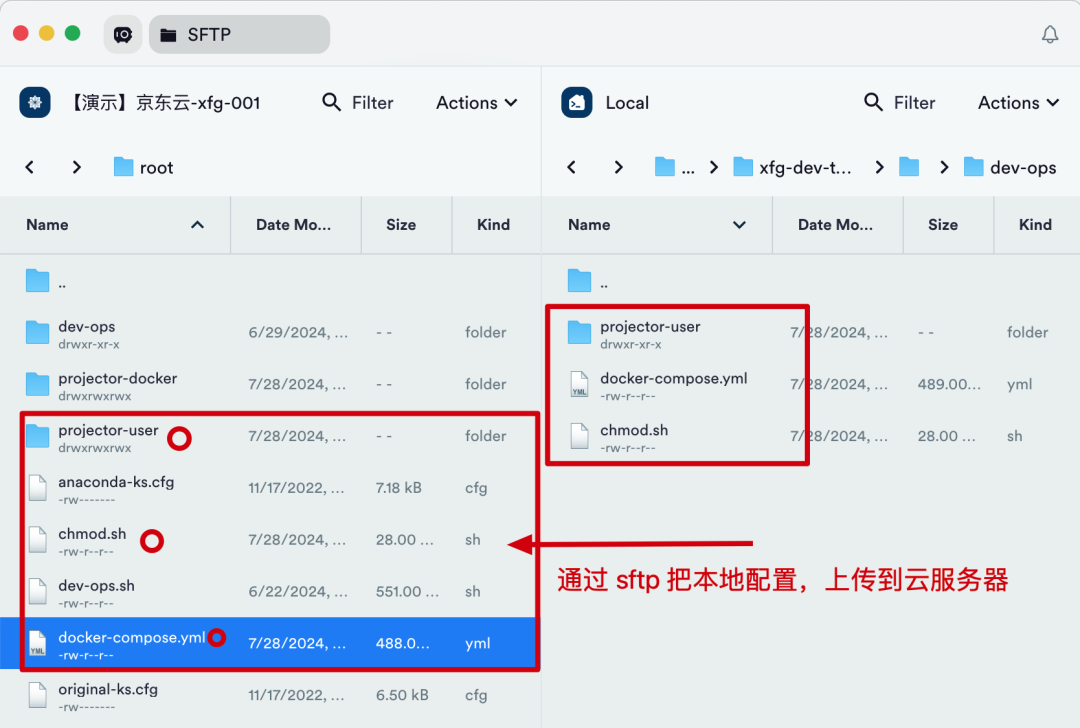
- 下载项目后,把本地的配置文件传到云服务器端。注意是 root 目录下。也就是
~这里。
2. 解压文件
2.1 jdk
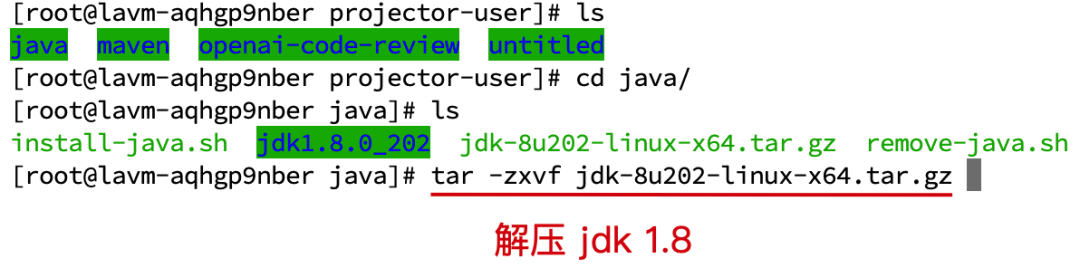
[root@lavm-aqhgp9nber java]# tar -zxvf jdk-8u202-linux-x64.tar.gz
- 这个解压后是为了映射到 Docker IntelliJ IDEA 下的。
2.2 maven

[root@lavm-aqhgp9nber maven]# unzip apache-maven-3.8.8.zip
- 可选不非得加压,因为我们可以直接把
maven .m2下的settings.xml映射到 Docker IntelliJ IDEA 下。

[root@lavm-aqhgp9nber maven]# ls -a
.  ..  apache-maven-3.8.8.zip  install-maven.sh  .m2  remove-maven.sh
3. 授权文件
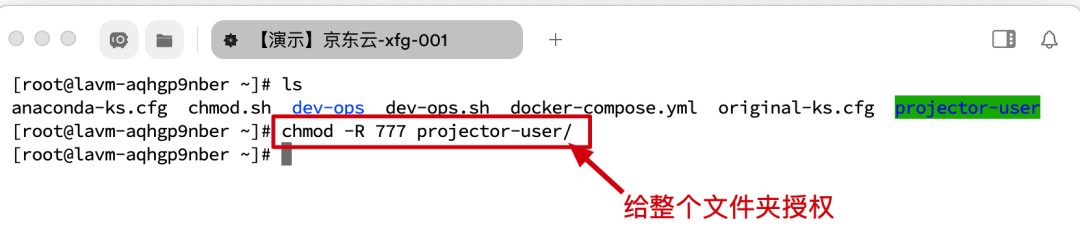
chmod -R 777 projector-user/
- 给整个文件夹包括文件夹下的其他文件一起授权。
- 授权后检查当前文件夹
projector-user和文件夹以下的 java、maven 文件夹。
4. 执行安装
# 命令执行 docker-compose -f docker-compose.yml up -d
# 以下这些都可以做 WEB IDEA 安装。在下面替换就可以。
# docker pull registry.jetbrains.team/p/prj/containers/projector-clion
# docker pull registry.jetbrains.team/p/prj/containers/projector-datagrip
# docker pull registry.jetbrains.team/p/prj/containers/projector-goland
# docker pull registry.jetbrains.team/p/prj/containers/projector-idea-c
# docker pull registry.jetbrains.team/p/prj/containers/projector-idea-u
# docker pull registry.jetbrains.team/p/prj/containers/projector-phpstorm
# docker pull registry.jetbrains.team/p/prj/containers/projector-pycharm-c
# docker pull registry.jetbrains.team/p/prj/containers/projector-pycharm-p

version: '3.9'
services:
  intellij-idea:
    image: registry.jetbrains.team/p/prj/containers/projector-idea-c
    container_name: intellij-idea
    ports:
      - "8887:8887"
    volumes:
      - ~/projector-user:/home/projector-user
      - ~/projector-user/maven/.m2/settings.xml:/home/projector-user/.m2/settings.xml
    tty: true
    stdin_open: true
    restart: unless-stopped  # 这将确保容器在失败时自动重启

- 执行脚本
docker-compose -f docker-compose.yml up -d - 安装完成后记得在云服务器开放端口
8887
5. 测试项目

- 通过
git clone检出项目地址 github/gitee/gitcode ,这样在projector-user 下就可以看到你的项目了。 - 这个是用于 WEB IDEA 打开的项目,当然也可以在 WEB IDEA 创建信息项目。
四、访问测试
地址:http://117.72.37.243:8887/
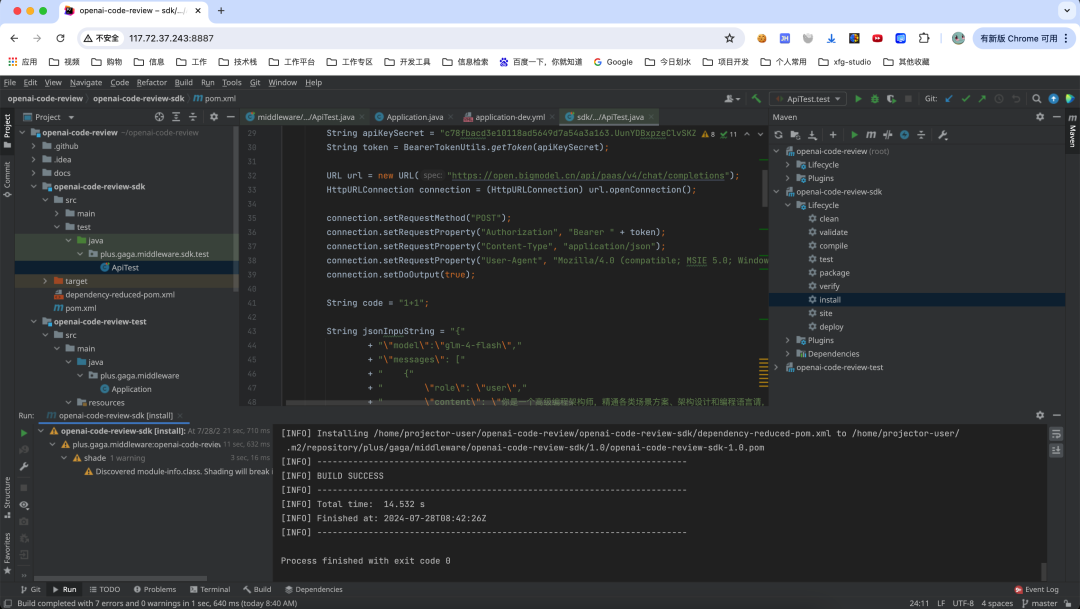
- 接下来你就可以在网页端,操作自己的项目了,想怎么玩就怎么玩,和本地效果是一样的。
- 这对于新人伙伴学习编程太有用了,直接在云服务器都能打包部署了。
本文参与 腾讯云自媒体同步曝光计划,分享自微信公众号。
原始发表:2024-07-31,如有侵权请联系 cloudcommunity@tencent.com 删除
评论
登录后参与评论
推荐阅读
目录
腾讯云开发者

Copyright © 2013 - 2026 Tencent Cloud. All Rights Reserved. 腾讯云 版权所有
深圳市腾讯计算机系统有限公司 ICP备案/许可证号:粤B2-20090059  粤公网安备44030502008569号
腾讯云计算(北京)有限责任公司 京ICP证150476号 | 京ICP备11018762号