OpenHarmony 网络管理-Socket连接
原创

介绍
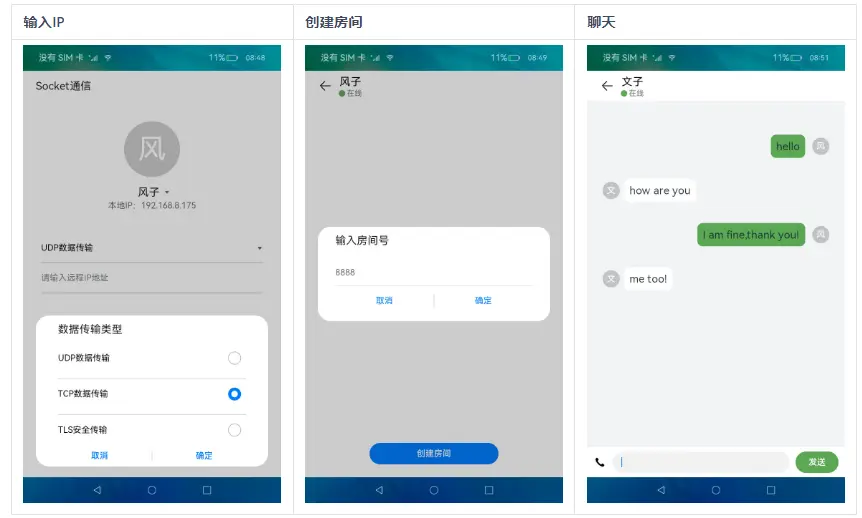
本示例主要演示了Socket在网络通信方面的应用,展示了Socket在两端设备的连接验证、聊天通信方面的应用。
效果预览
使用说明
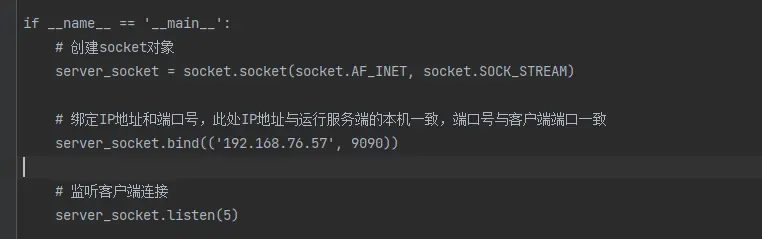
1.搭建服务器环境:修改服务器脚本中的服务端IP地址,与本机IP地址保持一致,修改完成后双击运行脚本(端口号不必修改,与客户端工程中的端口保持一致即可)。
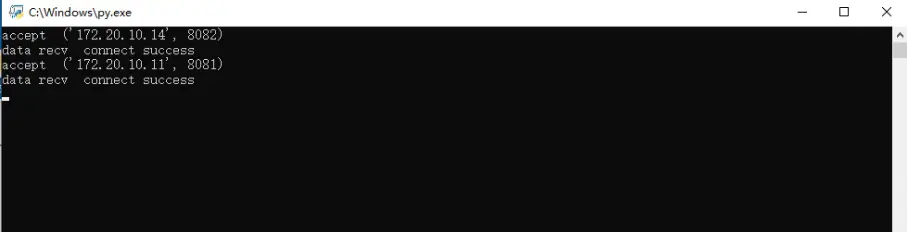
2.运行成功后为阻塞状态,等待客户端连接成功后会有相应提示。
3.打开应用,点击用户选择框选择要登录的用户(不同客户端保持用户选择不一致),点击协议选择框选择通信协议(与运行的服务器一致),并输入另一个设备的IP地址(如果是TCP和TLS,则输入服务端IP地址),点击登录按钮进入创建房间用户页面(两个设备都要依次执行此步骤)。
4.在两台设备都成功连上服务器后,在其中一个设备上点击创建房间按钮,任意输入房间号,另一个设备会收到邀请进入房间的信息弹框,点击确定按钮后,两个设备进入聊天页面。
5.在其中一个设备上输入聊天信息并点击发送按钮后,另一个设备的聊天页面会收到该聊天消息。
6.点击顶部标题栏左侧的返回图标按钮,则返回创建房间页面。
7.以上运行完成后如需再次创建房间请重启客户端和服务端进行调试。
工程目录
/Socket
├── entry             # 主entry模块目录
│   └── src
│       ├── main
│           ├── ets                                # ets模块目录
│               ├── components                     # 组件目录
│                   ├── ChatComponent.ets          # 聊天组件
│                   ├── CreateRoomDialog.ets       # 创建房间弹窗
│                   ├── InvitationDialog.ets       # 邀请进入房间弹窗
│                   ├── SelectAgreementDialog.ets  # 选择协议弹窗
│                   ├── SelectUserDialog.ets       # 选择用户弹窗
│                   ├── ToolComponent.ets          # 工具面板组件
│               ├── controller                     #
│                   ├── LoginController.ts         # 负责与服务器的连接和接发消息
│               ├── data                           #
│                   ├── ChatBox.ts                 # 聊天组件对应实体
│                   ├── DataSource.ts              # 数据源实体
│                   ├── ToolData.ts                # 工具面板对应实体
│               ├── entryability
│               ├── model                          #
│                   ├── Socket.ts                  # 负责创建相应Socket实例
│                   ├── SocketFactory.ts           # Socket工厂
│               ├── pages                          #
│                   ├── CreateRoom.ets             # 创建房间页面
│                   ├── NewIndex.ets               # 聊天首页
│                   ├── NewLogin.ets               # 连接服务器页面
│               ├── socket                         # tcp\tls\udp
│               ├── utils                          # 工具类目录
│               ├── Constants.ts                   # 定义UI事件常量
具体实现
- UDP Socket:使用UDP Socket实现文本传输,无需搭建服务器,对端直接交流。
- TCP Socket:使用TCP Socket实现文本传输和公共通知事件转发,需要Python脚本搭建TCP服务器,公共通知用于来起音频通话应用。
- TLS Socket:使用TLS Socket实现文本传输,需要Python脚本搭建TLS服务器,服务器和客户端需要同一套证书文件。
相关权限
网络权限: ohos.permission.INTERNET
获取WIFI信息的权限: ohos.permission.GET_WIFI_INFO
依赖
- windows上启动socket服务端,模拟消息转发服务器 服务器目录 启动语音通话功能
约束与限制
- 本示例仅支持标准系统上运行,支持设备:RK3568。
- 本示例为Stage模型,仅支持API9版本SDK,版本号:3.2.11.10,镜像版本号: OpenHarmony 4.0.7.5。
- 本示例需要使用DevEco Studio 3.1 Release (Build Version: 3.1.0.500, built on April 28, 2023)才可编译运行。
- 本示例在启动前需搭建服务端环境,成功启动相应服务端后再运行客户端,服务端脚本(server_python)需要在Python 3.8.5版本下运行(需与客户端处于同一局域网)。
- TCP和TLS脚本使用同一端口,不可同时运行,在使用某一类型的协议前运行对应协议的服务端脚本即可;TLS脚本需与证书文件(certificate_file)存在于同级非中文路径目录。
- 该示例运行测试完成后,再次运行需要重新启动服务端和客户端。
下载
如需单独下载本工程,执行如下命令:
git init
git config core.sparsecheckout true
echo code/BasicFeature/Connectivity/StageSocket/ > .git/info/sparse-checkout
git remote add origin https://gitee.com/openharmony/applications_app_samples.git
git pull origin master
写在最后
如果你觉得这篇内容对你还蛮有帮助,我想邀请你帮我三个小忙:
- 点赞,转发,有你们的 『点赞和评论』,才是我创造的动力;
- 关注小编,同时可以期待后续文章ing🚀,不定期分享原创知识;
- 想要获取更多完整鸿蒙最新学习知识点,可关注B站:码牛课堂鸿蒙开发;
原创声明:本文系作者授权腾讯云开发者社区发表,未经许可,不得转载。
如有侵权,请联系 cloudcommunity@tencent.com 删除。
原创声明:本文系作者授权腾讯云开发者社区发表,未经许可,不得转载。
如有侵权,请联系 cloudcommunity@tencent.com 删除。
评论
登录后参与评论
推荐阅读
目录
腾讯云开发者

Copyright © 2013 - 2026 Tencent Cloud. All Rights Reserved. 腾讯云 版权所有
深圳市腾讯计算机系统有限公司 ICP备案/许可证号:粤B2-20090059  粤公网安备44030502008569号
腾讯云计算(北京)有限责任公司 京ICP证150476号 | 京ICP备11018762号