实现一目了然的图片预览功能:设计与细节
原创
实现一目了然的图片预览功能:设计与细节
原创
繁依Fanyi
发布于 2024-11-21 15:27:43
发布于 2024-11-21 15:27:43
在文章开始之前,推荐一些很值得阅读的好文章!感兴趣的也可以去看一下哦!
今日推荐:Spring AI再更新:如何借助全局参数实现智能数据库操作与个性化待办管理
文章链接:https://cloud.tencent.com/developer/article/2464797
这篇文章详细介绍了Spring AI的新特性,特别是如何利用全局参数实现CRUD操作和个人待办管理,内容深入、实用性强,对开发者理解智能数据库交互和Spring AI的应用有很大帮助。
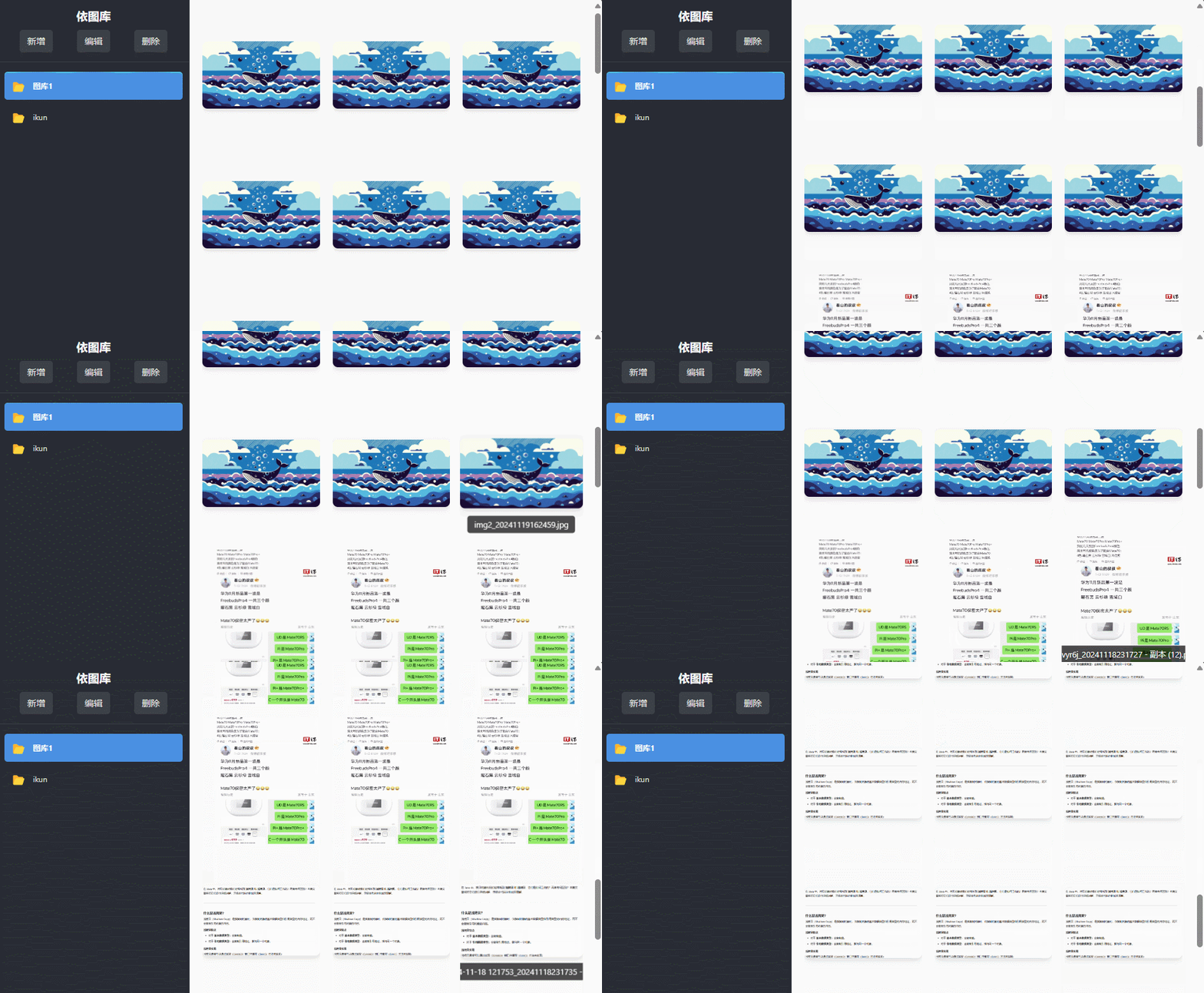
在开发图片管理系统时,图片预览功能无疑是用户体验的核心环节之一。用户希望能够通过简单的操作快速查看图片,同时保持界面简洁直观。这篇博客将带你深入了解如何实现这样的功能,涵盖逻辑设计、代码解析以及用户交互体验的细节。
设计背后的思考
当用户点击图片时,他们期待的是一种无缝的过渡效果,将图片从缩略图切换到全屏预览。为此,我们设计了一个预览弹窗,其背后的关键在于图片路径的动态绑定以及点击关闭的逻辑。这不仅需要页面组件的协调,还需要避免在预览时与其他交互元素冲突。
核心代码解析
在这段代码中,预览功能的实现围绕 previewImage 方法展开:
methods: {
  previewImage(image) {
    if (image.uploadProgress) return; // 上传中的图片不允许预览
    this.previewImageSrc = image.url; // 动态绑定图片路径
    this.showPreview = true;          // 显示预览弹窗
  },
  closePreview() {
    this.showPreview = false;         // 关闭预览
    this.previewImageSrc = "";        // 清空图片路径
  },
}在用户点击图片时,previewImage 方法被触发,图片的 URL 被赋值给 previewImageSrc,并通过双向绑定将路径传递给预览组件。而当用户点击预览区域时,closePreview 方法负责关闭弹窗并清理相关状态。这种双向绑定的机制确保了组件间的解耦,同时使逻辑更加清晰。
用户交互的无缝体验
为了提供最佳的用户体验,我们通过监听 click 事件实现了轻松关闭预览的功能:
<div class="image-preview" v-if="showPreview" @click="closePreview">
  <img :src="previewImageSrc" alt="预览图片" />
</div>
预览弹窗被设计为覆盖整个屏幕,背景的深色遮罩将用户的注意力聚焦在图片本身。通过设置 cursor: zoom-out 的样式属性,用户的操作意图得以明确:点击后即可关闭预览。这种交互方式不仅直观,而且避免了增加冗余的关闭按钮,进一步优化了界面美观度。
细节优化与性能考量
- 上传中的图片排除:在预览逻辑中,添加了一条关键的排除条件:
if (image.uploadProgress) return;。这确保了未完成上传的图片不会进入预览状态,防止了潜在的错误。 - 动画过渡:虽然代码中未涉及复杂的动画,但未来可以通过 CSS 动画为弹窗的打开和关闭添加过渡效果,使体验更加流畅。
- 事件冒泡与性能优化:在设计中,通过捕获预览区域的点击事件,避免了额外的事件冒泡影响其他组件的行为,从而保持了整个组件的独立性。
用户体验与思路延伸
这段图片预览功能的实现体现了极简的设计哲学:通过清晰的逻辑和交互手段,让用户能迅速预览图片、关闭弹窗。未来可以进一步扩展,比如增加图片缩放功能、多图浏览支持,或是结合手势操作提升移动端体验。
这样一个简单而优雅的功能,正是提升产品品质的重要细节。你是否已经跃跃欲试,想将这段逻辑加入你的项目中?让我们共同打造用户喜爱的图片预览体验!
原创声明:本文系作者授权腾讯云开发者社区发表,未经许可,不得转载。
如有侵权,请联系 cloudcommunity@tencent.com 删除。
目录
腾讯云开发者

Copyright © 2013 - 2026 Tencent Cloud. All Rights Reserved. 腾讯云 版权所有
深圳市腾讯计算机系统有限公司 ICP备案/许可证号:粤B2-20090059  粤公网安备44030502008569号
腾讯云计算(北京)有限责任公司 京ICP证150476号 | 京ICP备11018762号