在windows系统通过RDP的方式进行远程链接Ubantu主机

在windows系统通过RDP的方式进行远程链接Ubantu主机

zhangjiqun
发布于 2024-12-14 14:19:11
发布于 2024-12-14 14:19:11
在windows系统通过RDP的方式进行远程链接Ubantu主机
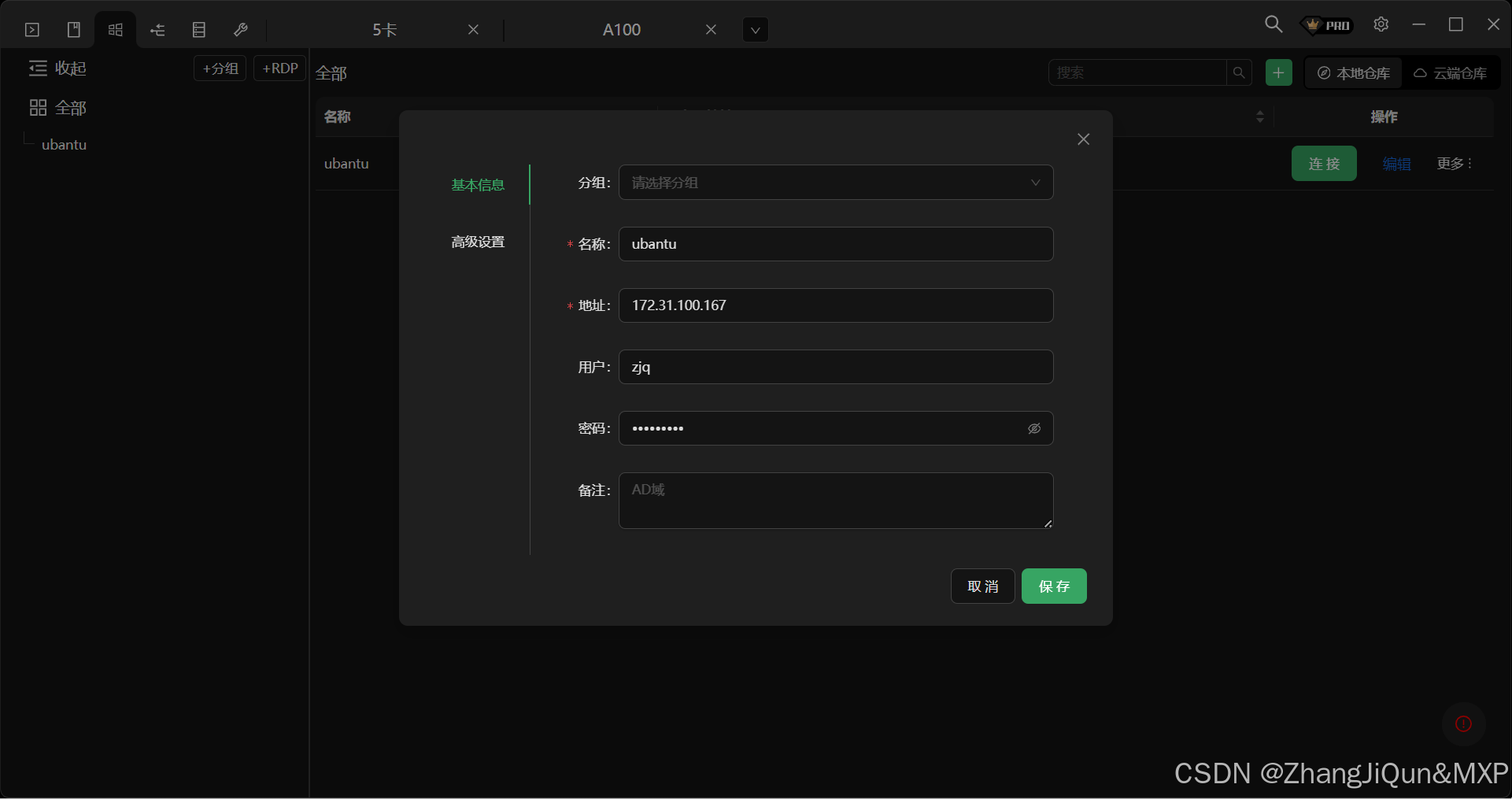
在 Ubuntu 22.04 工作站上通过 RDP(远程桌面协议)进行连接的具体步骤如下:
1. 安装 RDP 服务
Ubuntu 默认不支持 RDP 连接,因此你需要安装一个 RDP 服务器,通常使用 xrdp 这个软件包。
步骤: 打开终端(Ctrl + Alt + T),并输入以下命令更新系统包列表:
sudo apt update 安装 xrdp:
sudo apt install xrdp 安装完成后,启动并启用 xrdp 服务:
sudo systemctl enable xrdp sudo systemctl start xrdp 检查 xrdp 是否正在运行:
sudo systemctl status xrdp 你应该会看到类似 active (running) 的状态,表示 xrdp 正常运行。
2. 安装桌面环境(如有需要)
Ubuntu 22.04 默认使用 GNOME 桌面环境,通常不需要额外安装桌面环境。如果你使用的是最小化安装或服务器版本,可能需要安装桌面环境。
例如,安装 XFCE 桌面环境(轻量且与 xrdp 兼容性好):
sudo apt install xfce4 配置 xrdp 使用 XFCE 作为默认会话:
echo xfce4-session >~/.xsession 3. 配置防火墙 确保工作站的防火墙允许 RDP 连接(默认端口是 3389)。
如果你启用了 ufw 防火墙,使用以下命令允许 RDP 连接: sudo ufw allow 3389/tcp 4. 配置 RDP 登录会话 为了确保 xrdp 与 GNOME 或其他桌面环境兼容,可能需要额外配置会话。
编辑 /etc/xrdp/startwm.sh 文件,确保文件最后几行如下: #!/bin/sh if [ -r /etc/default/locale ]; then . /etc/default/locale export LANG LANGUAGE fi startxfce4 将 startxfce4 替换为你使用的桌面环境名称,如使用 GNOME 可以保持默认。
5. 重启 xrdp 安装和配置完成后,重启 xrdp 服务:
sudo systemctl restart xrdp 6. 通过 RDP 客户端连接 现在可以从本地 Windows 或其他系统的 RDP 客户端(如 Windows 自带的 “远程桌面连接”)连接到 Ubuntu 工作站。 在 “计算机” 输入框中输入工作站的 IP 地址,例如 192.168.1.100。 输入 Ubuntu 工作站的用户名和密码,连接到远程桌面。 7. 可能的额外配置(可选) 如果连接时遇到黑屏或桌面无法加载的问题,可以尝试修改以下内容:
在 RDP 登录时选择 Xorg 而不是 Xvnc。 确保 .xsession 文件中设置了正确的桌面会话。
本文参与 腾讯云自媒体同步曝光计划,分享自作者个人站点/博客。
原始发表:2024-12-13,如有侵权请联系 cloudcommunity@tencent.com 删除
评论
登录后参与评论
推荐阅读
目录
腾讯云开发者

Copyright © 2013 - 2026 Tencent Cloud. All Rights Reserved. 腾讯云 版权所有
深圳市腾讯计算机系统有限公司 ICP备案/许可证号:粤B2-20090059  粤公网安备44030502008569号
腾讯云计算(北京)有限责任公司 京ICP证150476号 | 京ICP备11018762号