Power BI 模拟SQLBI卡片图


绝大部分Power BI用户可能都知道SQLBI团队。他们分享了海量的DAX文章、视频,出版了海量的书籍,开发了海量的工具、视觉对象。这样全方位的Power BI社区贡献冠绝全球。
在SQLBI官网有一组卡片统计了他们的文章、视频等创作数量。Power BI使用新卡片图视觉对象很容易实现这种效果。
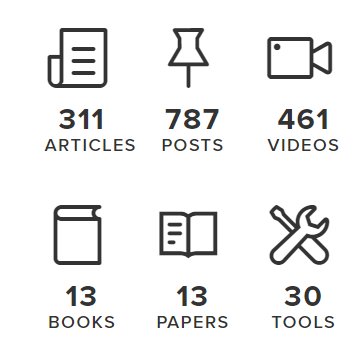
图片来源https://www.sqlbi.com/
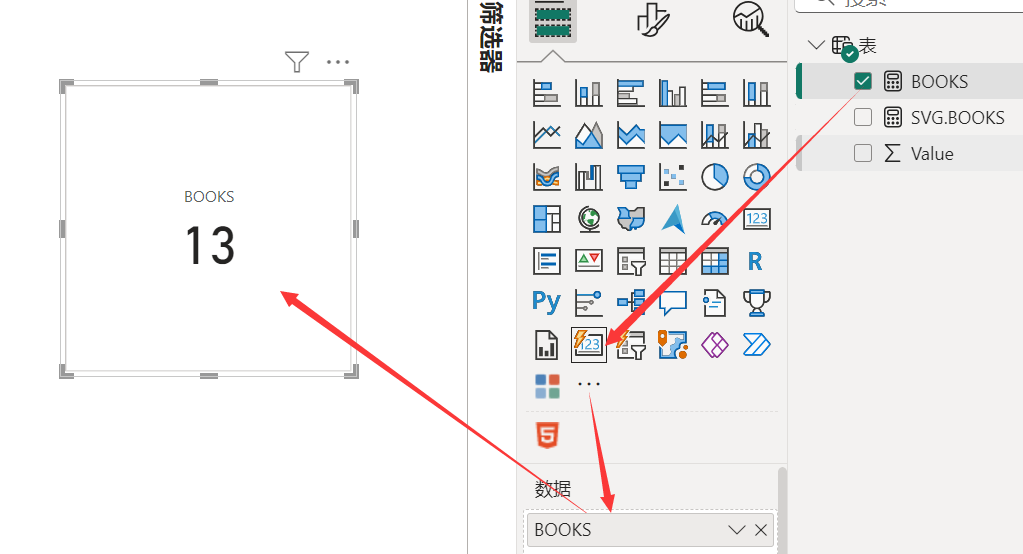
将指标度量值放入新卡片图视觉对象,默认得到:
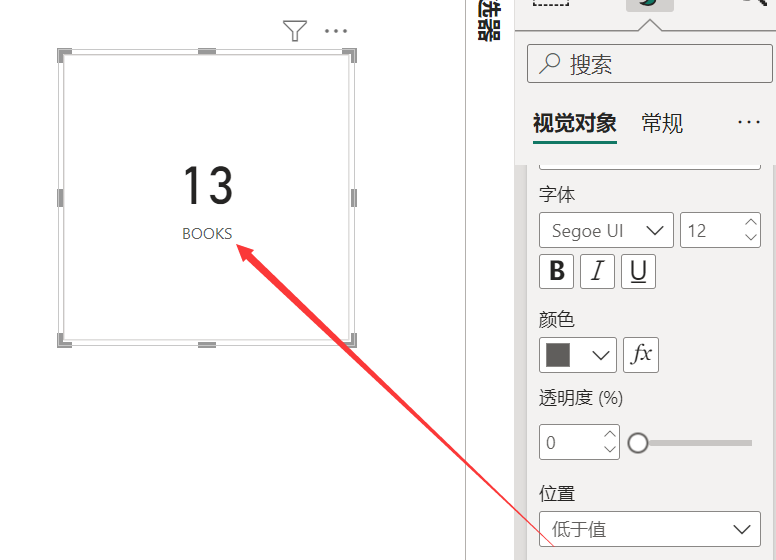
修改标签位置为低于值:
最后插入对应图标,以书籍为例,打开我分享的Power BI/Excel SVG在线工具:
https://app.powerbi.com/view?r=eyJrIjoiZDk1N2RiMTgtYWMwOC00ZDM3LTliYzQtYzMxYWYzOGVkNmI1IiwidCI6IjI5Y2JkNTY4LTBlOWItNDQ0Zi1iZTA1LTYxNjMyOTAzNjJmZSJ9
选择图标查询系统:
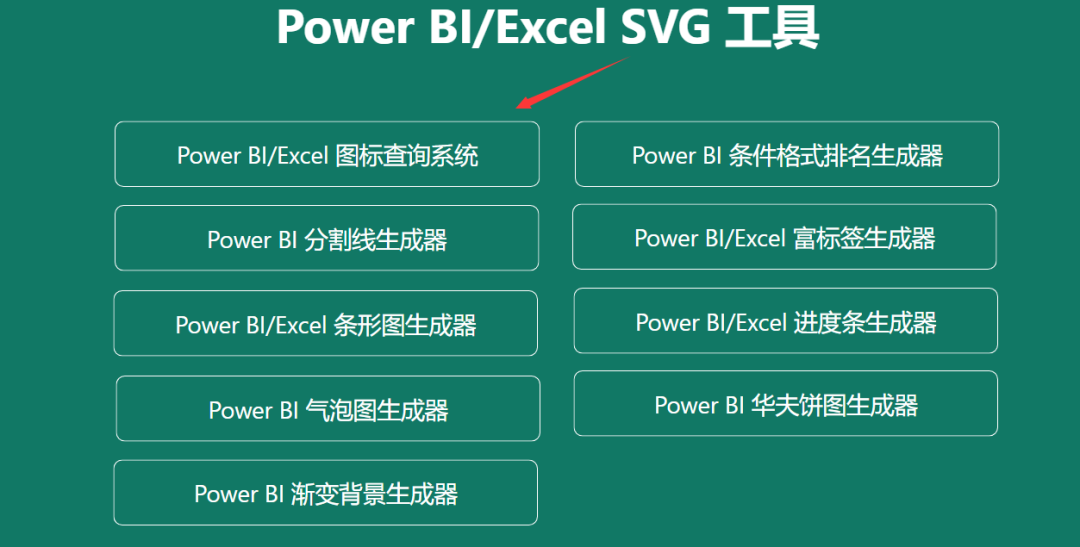
搜索书籍关键字,在线调整颜色等样式,复制右侧的SVG代码:
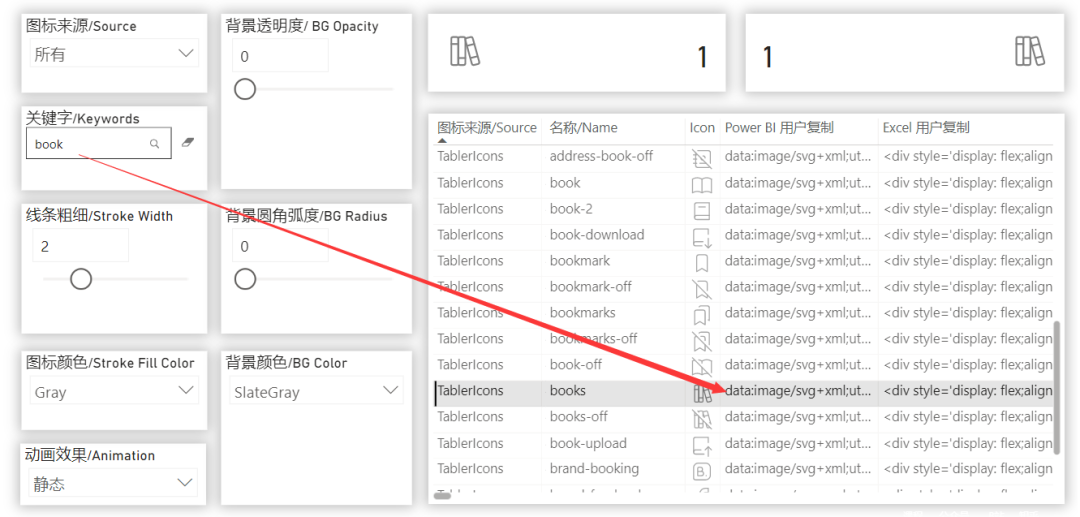
将代码粘贴到新的度量值,本例为:
SVG.BOOKS = "data:image/svg+xml;utf8,<svg xmlns='http://www.w3.org/2000/svg' class='icon icon-tabler icon-tabler-books' width='48' height='48' viewBox='0 0 24 24' stroke-width='1' stroke='Gray' fill='none' stroke-linecap='round' stroke-linejoin='round'>
<path stroke='none' d='M0 0h24v24H0z' fill='none'/>
<path d='M5 4m0 1a1 1 0 0 1 1 -1h2a1 1 0 0 1 1 1v14a1 1 0 0 1 -1 1h-2a1 1 0 0 1 -1 -1z' />
<path d='M9 4m0 1a1 1 0 0 1 1 -1h2a1 1 0 0 1 1 1v14a1 1 0 0 1 -1 1h-2a1 1 0 0 1 -1 -1z' />
<path d='M5 8h4' />
<path d='M9 16h4' />
<path d='M13.803 4.56l2.184 -.53c.562 -.135 1.133 .19 1.282 .732l3.695 13.418a1.02 1.02 0 0 1 -.634 1.219l-.133 .041l-2.184 .53c-.562 .135 -1.133 -.19 -1.282 -.732l-3.695 -13.418a1.02 1.02 0 0 1 .634 -1.219l.133 -.041z' />
<path d='M14 9l4 -1' />
<path d='M16 16l3.923 -.98' />
</svg>"
卡片图的图像区域fx选择该SVG度量值,位置选择位于文本上方,并适当调整大小。
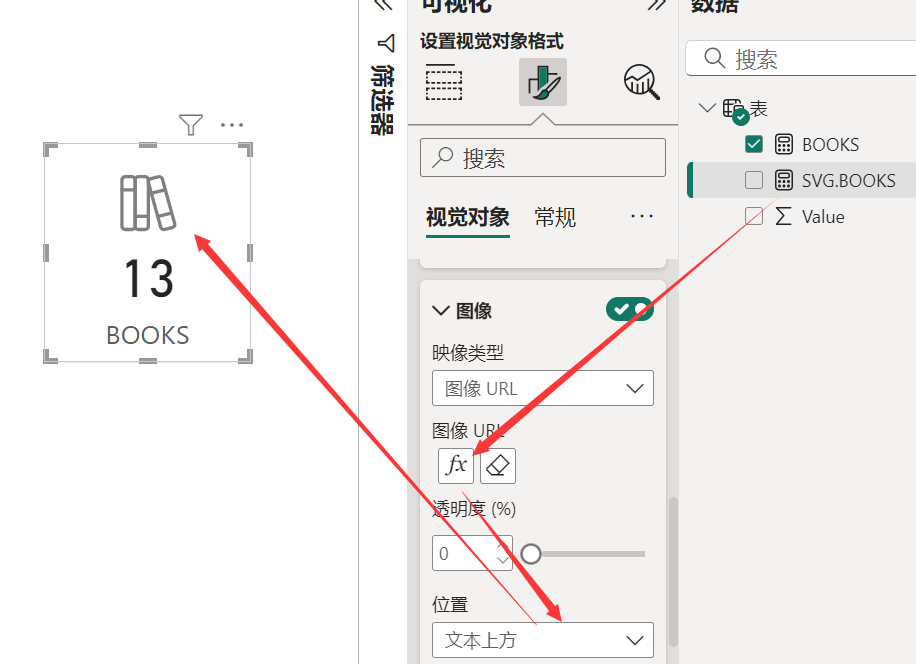
以上即完成了一个指标的卡片制作,其他指标雷同。
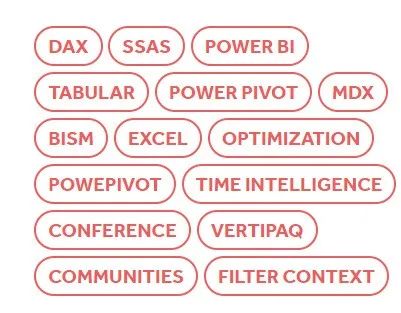
SQLBI官网首页右下角还有一个词云图,这个和豆瓣的词云是接近的,文末知识星球有对应视频教程《Power BI 模拟豆瓣词云热力图》,内置视觉对象即可实现。
本文参与 腾讯云自媒体同步曝光计划,分享自微信公众号。
原始发表:2024-07-22,如有侵权请联系 cloudcommunity@tencent.com 删除
评论
登录后参与评论
推荐阅读
腾讯云开发者

Copyright © 2013 - 2026 Tencent Cloud. All Rights Reserved. 腾讯云 版权所有
深圳市腾讯计算机系统有限公司 ICP备案/许可证号:粤B2-20090059  粤公网安备44030502008569号
腾讯云计算(北京)有限责任公司 京ICP证150476号 | 京ICP备11018762号